
В документе вместо гиперссылок появляются скобки с непонятными данными; как это можно устранить и восстановить корректное отображение ссылок?
Такое может происходить, если случайно или по забывчивости в настройках редактора включен параметр отображения кодов полей. Не обязательно вручную менять настройки, достаточно воспользоваться определенной комбинацией клавиш. В результате все гиперссылки в тексте документа будут выглядеть, как на изображении ниже (для наглядности выделены цветом):
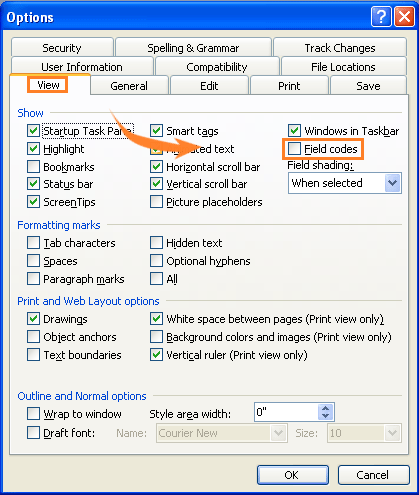
Чтобы отключить это отображение, в меню Сервис выберите пункт Параметры, перейдите на вкладку Вид и снимите отметку с пункта Коды полей.
Если вы работаете с редактором Word 2007, то откройте диалоговое окно Параметры Word и перейдите на закладку Дополнительно. В группе параметров Показывать содержимое документа снимите флажок с опции Показывать коды полей вместо их значений.
Простой способ отключить автоматическое преобразование кодов значений полей в Word
Microsoft Word является одним из самых популярных инструментов для создания и редактирования текстовых материалов. В этом приложении предлагается множество функций, облегчающих работу с документами и повышающих их удобство. Одной из таких функций является использование полей для вставки динамических данных, таких как дата, номер страницы или автоматическое заполнение таблиц.
По умолчанию, Word показывает эти поля с кодами значений, чтобы вы могли понимать, какая функция использовалась для их генерации. Однако, в некоторых ситуациях, коды значений могут создавать неудобства и мешать восприятию текста. Если вы хотите убрать отображение кодов значений полей, в Word существует несколько способов сделать это.
Самый простой способ отключить коды значений полей — это использование комбинации клавиш "Ctrl + F9". Эта команда переводит поле в режим просмотра значения. Если вы расположены внутри поля, вы увидите только его значение, без кода. Если у вас есть несколько полей в документе, вы можете применить эту команду к каждому полю по очереди, чтобы избавиться от отображения кодов значений.
Основы работы с кодами значений в Word
В программе Microsoft Word коды значений применяются для задания форматирования и стиля различных элементов документа, таких как заголовки, списки, таблицы и другие. Эти коды позволяют изменять внешний вид и структуру документа, а также добавлять автоматизированное содержание, нумерацию и перекрестные ссылки.
Коды значений в Word представляют собой специальные команды, заключенные в фигурные скобки < >. Их можно вставлять в любое место документа и легко модифицировать или форматировать, если это потребуется.
Примеры кодов значений в Word:
Для вставки кода значения в Word необходимо открыть документ, перейти в нужное место и вставить код значений, заключенный в фигурные скобки, используя соответствующий синтаксис. После вставки кода значения можно форматировать его как обычный текст, изменяя его размер, шрифт, цвет и другие параметры.
Коды значений в Word могут быть очень полезными и удобными для создания высококачественных и профессиональных документов. Они позволяют автоматизировать множество задач и ускорить процесс создания и форматирования документов. Однако, для новичков они могут казаться сложными и запутанными, поэтому перед началом работы рекомендуется изучить соответствующую документацию или обратиться к специалистам для получения помощи и консультаций.
Почему нужно отключить коды значений полей?
Коды значений полей, такие как различные аббревиатуры и специальные символы, могут быть полезными при работе с документами в Word. Однако, в некоторых случаях они могут вызывать нежелательные проблемы или неудобства.
Прежде всего, коды значений полей могут затруднять понимание и чтение текста документа. Они могут создавать лишние отвлечения и необходимость в дополнительном анализе, особенно при работе с большими документами. Отключение кодов значений полей позволит более эффективно и быстро воспринимать информацию из документа.
Кроме того, коды значений полей могут быть причиной ошибок при печати или экспорте документа. Некоторые программы или устройства могут некорректно обрабатывать или отображать специальные символы или аббревиатуры, что может вести к искажению текста или потере информации. Отключение кодов значений полей поможет избежать таких проблем и обеспечить корректное отображение документа в любых условиях.
Наконец, отключение кодов значений полей может повысить безопасность документа. Коды значений полей могут содержать информацию, которую не следует раскрывать или делиться с другими пользователями. Они могут содержать ссылки на файлы, базы данных или другие конфиденциальные сведения. Отключение кодов значений полей обеспечит конфиденциальность и защиту таких данных.
Отключение кодов значений полей в Word может улучшить читабельность, устранить ошибки и повысить безопасность документа. Это важный шаг при создании и обработке текстовых документов, который поможет сделать работу более эффективной и комфортной.
Подготовка и открытие документа в Word
Процесс подготовки и открытия документа в Word может быть критически важным для эффективной работы с программой. В этом разделе представлены основные действия, необходимые для успешного запуска Word и открытия документа.
1. Запустите Microsoft Word, нажав на иконку программы или выбрав ее в меню Пуск.
2. В левом верхнем углу открывшегося окна Word кликните на кнопку "Файл" (или Office), чтобы открыть меню команд.
3. В появившемся меню выберите опцию "Открыть".
4. В окне "Открыть файл" выберите нужное расположение документа в левой панели навигации. Если вы знаете точное местоположение файла, его можно открыть непосредственно в окне "Имя файла" в правой панели.
5. Щелкните на названии документа, который вы хотите открыть. Если необходимо отобразить только файлы определенного типа, можно выбрать соответствующий фильтр внизу окна "Открыть файл".
6. Нажмите кнопку "Открыть". Документ будет загружен в программу Word и открыт на экране.
Теперь вы готовы работать с открытым документом в Word. Перед началом редактирования рекомендуется сохранить файл, чтобы не потерять внесенные изменения. Используйте команду "Сохранить" или "Сохранить как" в меню "Файл".
Поиск полей с кодами значений
Один из способов — использовать поиск по документу, чтобы найти все возможные коды значений и заменить их на их фактические значения. Для этого:
Повторяйте эти шаги для каждого кода значения поля, который вы хотите найти и заменить. Учтите, что этот метод может быть времязатратным, особенно если в документе есть много кодов значений.
Более продвинутым способом является использование макросов в MS Word для автоматизации процесса поиска и замены кодов значений полей. Это позволяет сделать поиск и замену более эффективным и быстрым, особенно если в документе есть много кодов значений.
Чтобы использовать макросы, необходимо воспользоваться редактором макросов в MS Word. Это требует некоторых знаний программирования и может быть сложным для новичков. Если вы не знакомы с макросами, рекомендуется обратиться к документации MS Word или к специалисту, чтобы получить помощь.
Как отключить коды значений вручную?
Если вы желаете вручную выключить коды значений полей в документе Word, выполните следующие простые действия:
- Откройте документ Word, содержащий коды значений полей.
- Выделите код, который вы хотите отключить.
- Нажмите правой кнопкой мыши на выделенный код и выберите опцию "Переключить поля отображения" (или нажмите клавишу "Ctrl+F9").
- Код значений будет заменен на соответствующее значение поля.
- Повторите эти действия для всех нужных вам кодов значений в документе.
- Проверьте документ после отключения кодов значений, чтобы убедиться, что результат соответствует вашим ожиданиям.
Теперь вы знаете, как вручную отключить коды значений полей в документе Word.
Использование групповой правки для отключения кодов значений
Для использования групповой правки и отключения кодов значений полей в Word, следуйте этим простым шагам:
| Этап | Действие |
| 1 | Выделите все элементы в документе. Это можно сделать с помощью сочетания клавиш Ctrl+A или выделив необходимые области, зажав левую кнопку мыши. |
| 2 | Запустите окно "Заменить" в Word. Для этого нажмите на Ctrl+H или выберите соответствующий вариант в меню "Правка" или "Поиск". |
| 3 | В строке "Заменить" введите код поля, который намерены отключить. Например, чтобы удалить код автонумерации, введите "^#". |
| 4 | Оставьте строку "Заменить на" пустой, чтобы полностью удалить код поля. |
| 5 | Нажмите на "Заменить все", чтобы выполнить массовую замену и отключить коды полей для всех выбранных объектов в документе. |
После выполнения этих шагов все коды значений полей будут удалены и они будут отображаться только как обычный текст. Таким образом, вы сможете представить документ без отображения кодов значений полей и сохранить его в таком виде.
Функции и макросы для отключения кодов значений
В Microsoft Word существуют различные функции и макросы, которые позволяют отключить коды значений полей в документе. Это может быть полезно, когда вам необходимо скрыть или удалить коды значений без изменения самих полей.
Одна из наиболее распространенных функций для отключения кодов значений — это функция "Обновление полей". Для ее использования необходимо выбрать все содержимое документа, затем нажать правой кнопкой мыши и выбрать всплывающее меню "Обновить поле". Это приведет к обновлению всех полей в документе и удалению их кодов значений.
Другой способ отключить коды значений полей — использовать макросы. Макросы позволяют автоматизировать определенные действия в Word, включая удаление кодов значений полей. Ниже приведен пример макроса, который можно использовать для этой цели:
Sub УдалитьЗначенияПолей()С With ActiveDocumentДля каждого fld В .Fieldsfld.SelectApplication.RunMacro "ОчиститьВыбор"NextEnd WithEnd Sub
Чтобы использовать этот макрос, вам необходимо скопировать его содержимое, открыть редактор макросов в Word, вставить содержимое макроса и сохранить его. Затем вы можете вызвать макрос и он удалит коды значений для всех полей в документе.
Использование функций и макросов для отключения кодов значений полей в Word может сэкономить время и упростить процесс удаления кодов значений. Обратите внимание, что при использовании макросов необходимо быть осторожным, чтобы не удалить нежелательные данные или форматирование в документе.
Отключение кодов значений при сохранении документа
При работе с Microsoft Word возможно столкнуться с проблемой, когда при сохранении документа в файле остаются коды значений полей, которые могут быть не желательными или даже конфиденциальными. Однако простым способом можно избежать этой проблемы.
Для того чтобы отключить коды значений полей во время сохранения документа, выполните следующие действия:
- Откройте документ в Microsoft Word.
- Выберите вкладку "Файл" в верхнем левом углу программы.
- В выпадающем меню выберите "Опции".
- В открывшемся окне "Параметры Word" выберите вкладку "Распространение".
- В разделе "Сохранение" найдите опцию "Сохранять поля как текст после обновления" и снимите галочку.
- Нажмите кнопку "ОК", чтобы сохранить изменения.
Теперь, при сохранении документа, коды значений полей не будут отображаться в файле, что обеспечит большую безопасность и удобство использования документа.
Автоматическое отключение кодов значений в новых документах
Microsoft Word предлагает мощные функции для создания и форматирования документов, включая возможность использования полей со значениями. Но если вы предпочитаете, чтобы коды значений автоматически отключались при создании новых документов, вам потребуется настроить соответствующие параметры.
Чтобы автоматически отключить коды значений в новых документах в Word, выполните следующие шаги:
Теперь при создании нового документа коды значений не будут автоматически отображаться. Однако вы по-прежнему можете использовать поля со значениями вручную, введя необходимые данные.
Отключение кодов значений может быть полезным, если вам необходимо придерживаться определенной форматированной структуры документа или если вы не хотите, чтобы коды значений отображались при печати.
Примечание: Если коды значений вам все же понадобятся, их можно в любое время снова включить, повторив описанные выше шаги и выбрав опцию "Коды значений".
Проверка документа на отключенные коды значений
Когда вы работаете с документом в Word, иногда может возникнуть необходимость проверить, отключены ли коды значений полей, которые используются в тексте. Наличие отключенных кодов значений может привести к непредсказуемым результатам в документе, поэтому важно регулярно проверять их наличие.
Чтобы проверить документ на отключенные коды значений, выполните следующие шаги:
После выполнения этих действий, Word будет отображать отключенные коды значений в документе. Вы сможете увидеть эти коды значений, а также редактировать их при необходимости. Рекомендуется удалить отключенные коды значений, чтобы избежать ошибок при дальнейшей работе с документом.
Теперь вы ознакомлены с методами проверки документа на наличие отключенных кодов значений и управления ими в Word. Это позволит вам эффективнее управлять содержимым и оформлением вашего документа.
Код поля изменен word как убрать
Коды полей в документах Word — это заполнители для данных, которые могут изменяться, например даты, номера страниц или ссылки. Хотя коды полей могут быть полезны для динамического содержимого, могут возникнуть случаи, когда вам потребуется отобразить или скрыть их, чтобы упростить внешний вид документа или в целях редактирования.
В этом уроке мы покажем вам, как отобразить или скрыть коды полей в Word:
Рекомендуемые инструменты повышения производительности для Word
Kutools for Word: Интеграция ИИ , более 100 расширенных функций экономят 50 % времени обработки документов. Бесплатная загрузка
Office Tab: вводит вкладки, подобные браузеру, в Word (и других инструментах Office), упрощая навигацию по нескольким документам. Бесплатная загрузка
Отображение или скрытие кодов полей в Word

Отображение или скрытие кодов полей в Word 2003
Вкладка Office: предоставляет интерфейсы с вкладками в Word, Excel, PowerPoint.
Улучшите свой рабочий процесс прямо сейчас. Узнайте больше о вкладке «Офис» Бесплатная загрузка
Шаг 1: нажмите Инструменты меню> щелкните Опции

Шаг 2: нажмите Посмотреть вкладку, проверьте Коды полей in Показать группа для отображения кодов полей в документе.
Отображение или скрытие кодов полей с помощью Kutools for Word
После того, как вы Kutools for Word установлен, вы можете быстро показать или скрыть коды полей в документе.
Kutools for Word — это идеальная надстройка Word, которая оптимизирует вашу работу и повышает ваши навыки обработки документов. Получи это сейчас!
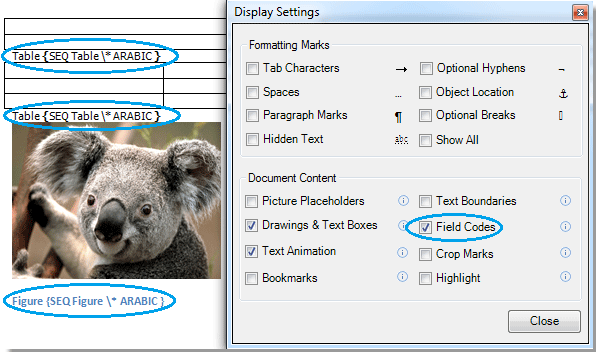
1. Используйте данный инструмент, выбрав Предприятие > Настройки экрана. Ознакомьтесь с изображением ниже:
 |
 |
2. в Настройка экрана диалог, проверьте Коды полей , затем нажмите Закрыто. Отображаются все коды полей в текущем документе. Смотрите скриншот:
 |
 |
Для получения дополнительной информации, пожалуйста, посетите: быстро отображать коды полей в Word.



