
Якоря объектов в Word указывают положение плавающих объектов, таких как изображения или текстовые поля, относительно текста. Эти привязки помогают вам понять, как объекты расположены в вашем документе, но они также могут отвлекать, если вам не нужно их видеть.
Знание того, как показать или скрыть привязки объектов, может улучшить процесс редактирования документа, упрощая сосредоточение внимания на содержимом. В этом уроке мы покажем вам, как показать или скрыть привязки объектов в Word, что позволит вам настроить рабочее пространство в соответствии с вашими потребностями.
- Отображение или скрытие привязок объектов с помощью функции Option в Word
- Отображать или скрывать привязки объектов с помощью Kutools for Word
Рекомендуемые инструменты повышения производительности для Word
Kutools for Word: Интеграция ИИ , более 100 расширенных функций экономят 50 % времени обработки документов. Бесплатная загрузка
Office Tab: вводит вкладки, подобные браузеру, в Word (и других инструментах Office), упрощая навигацию по нескольким документам. Бесплатная загрузка
Якорь объекта: отмечает расположение плавающего объекта относительно текста в документе. Имейте в виду, что привязки отображаются только в том случае, если объект обернут текстом или если объект выбран.
Отображение или скрытие привязок объектов с помощью функции Option в Word
Чтобы всегда отображать якоря объектов в документах Word, нажмите Файл > Возможности > Дисплей затем проверьте Якоря объекта установите флажок и нажмите OK. (В Word 2007 щелкните Кнопка офиса > Возможности > Дисплей затем проверьте Якоря объекта (Флажок.)

Примечание: Если вы хотите скрыть якоря объектов, просто снимите флажок Якоря объекта флажок в Дисплей .
Вкладка Office: предоставляет интерфейсы с вкладками в Word, Excel, PowerPoint.
Улучшите свой рабочий процесс прямо сейчас. Узнайте больше о вкладке «Офис» Бесплатная загрузка
Отображение / скрытие якорей объекта с помощью Kutools for Word
Если вы хотите отобразить или скрыть привязки объектов с помощью встроенной функции в Excel, вам необходимо выполнить как минимум четыре шага, чтобы сделать это, что может вызвать утомление. Однако с Kutools for Word ‘s Параметры дисплея Утилита, вы можете быстро показать / скрыть привязки объекта.
Kutools for Word, оснащен ИИ , предлагает более 100 удобных функций для упрощения ваших задач.
Шаг 1. Пожалуйста, примените эту утилиту, нажав Предприятие > Параметры дисплея. Смотрите скриншот:

Шаг 2. Если вы хотите отобразить якоря объекта, проверьте Расположение объекта флажок во всплывающем окне Параметры дисплея диалога, а затем нажмите Закрыто. Если вы не хотите показывать якоря, оставьте Расположение объекта флажок не установлен. Смотрите скриншот:
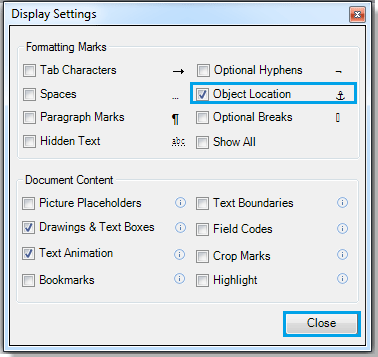
In Параметры дисплея вы также можете быстро отображать или скрывать символы табуляции, дополнительные дефисы, пробелы и т. д.
Для получения более подробной информации о Параметры дисплея утилита, перейдите по ссылке Параметры дисплея.
Статьи по теме:
- Показать или скрыть символы табуляции в Word
- Показать или скрыть метки форматирования в Word
- Показать или скрыть знаки абзаца в Word
Лучшие инструменты для офисной работы
Kutools for Word — Повысьте свой опыт работы со словом с помощью Over 100 Замечательные особенности!
Легкая очистка: Убрать Дополнительные места / Разрывы разделов / Текстовые поля / Гиперссылки / Дополнительные инструменты для снятия см. Удалить группа.
➕ Креативные вставки: Вставлять Разделители тысяч / Флажки / радио кнопки / QR код / Штрих-код / Несколько изображений / Узнайте больше в Вставить группа.

Хотите попробовать эти функции? Загрузите Kutools for Word прямо сейчас!
Бесплатная загрузка Купить Узнайте больше о Kutools для Word
Лучшие инструменты для офисной работы
Включение и отключение отображения якоря в Microsoft Word
Якорь в MS Word — это некий символ, отображающий место объекта в тексте. Он показывает, где объект или объекты были изменены, а также оказывает влияние на поведение этих самых объектов в тексте. Якорь в Ворд можно сравнить с петлей, расположенной на тыльной стороне рамки для картины или фото, позволяющий закрепить ее на стене.
Один из примеров объектов, с которыми будет отображаться якорь — это текстовое поле, его границы. Сам же символ якоря относится к разряду непечатаемых знаков, а его отображение в тексте можно включить или отключить.
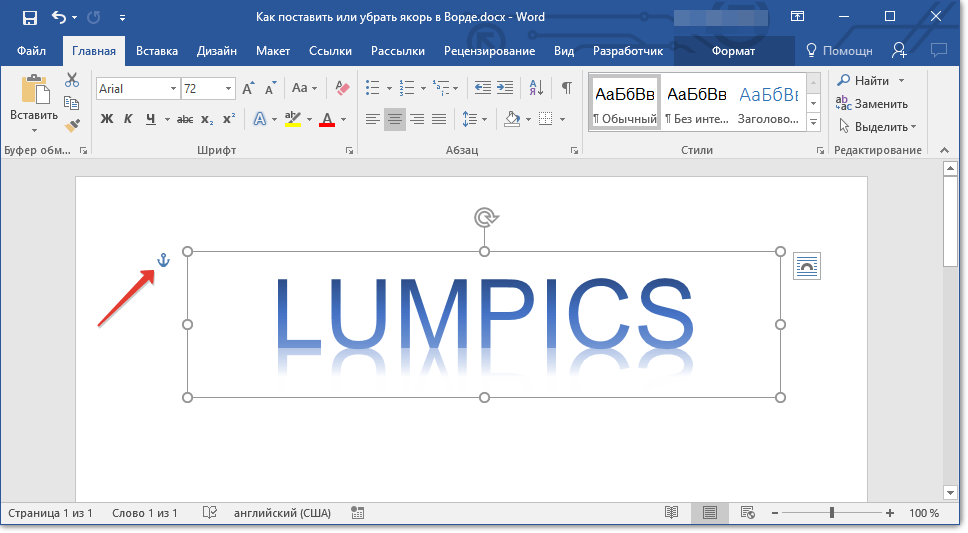
По умолчанию отображение якоря в Word включено, то есть, если вы добавите объект, который “фиксируется” этим знаком, вы его увидите даже если отображение непечатаемых знаков будет отключено. Кроме того, параметр отображения или скрытия якоря можно активировать в настройках Ворда.
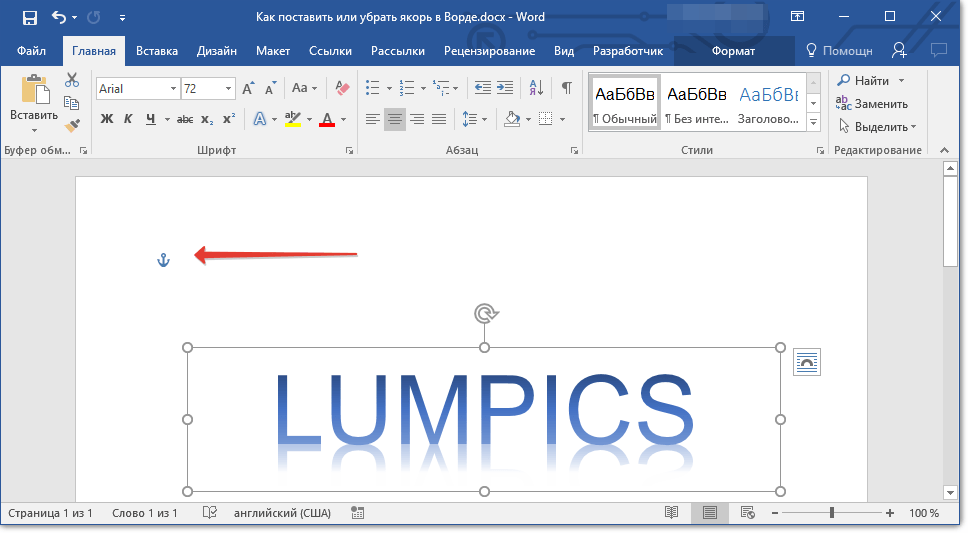
Примечание: Положение якоря в документе остается фиксированным, как и его размер. То есть, если вы добавили в начало страницы, к примеру, текстовое поле, а затем переместили его в конец страницы, якорь все равно будет находится в начале страницы. Сам же якорь отображается только тогда, когда вы работаете с объектом, за которым он закреплен.
- Нажмите кнопку “Файл” (“MS Office”).
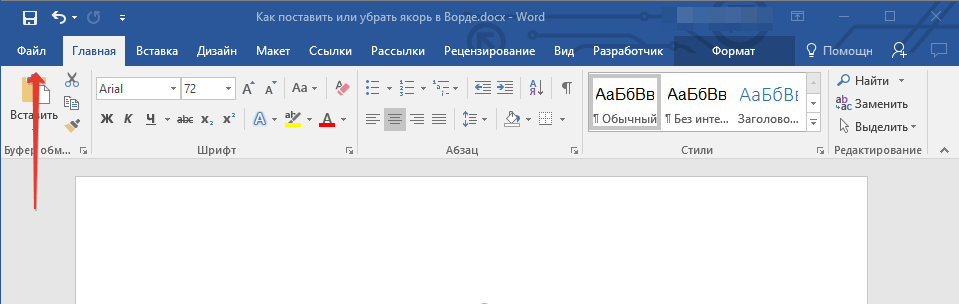
- Откройте окно “Параметры”, нажав на соответствующий пункт.
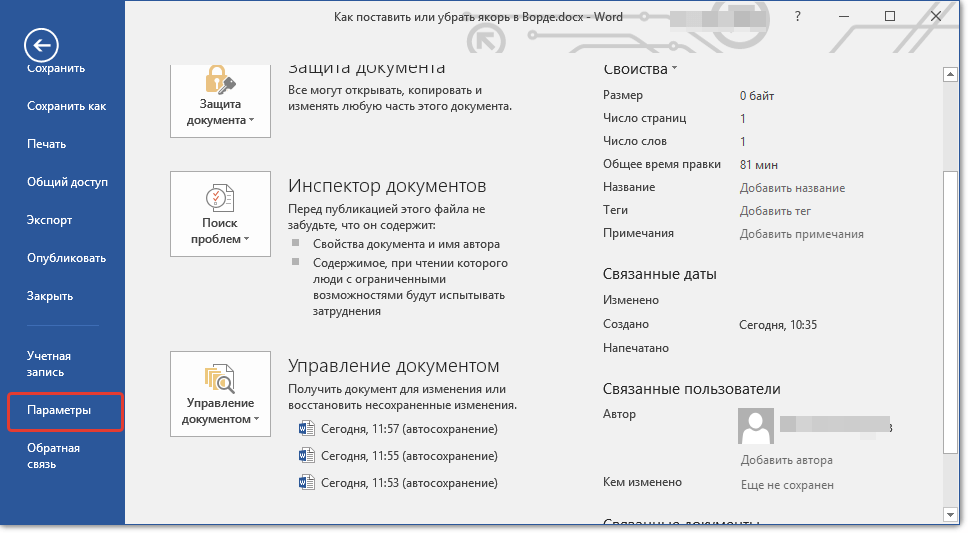
- В появившемся окне откройте раздел “Экран”.
- В зависимости от того, нужно ли вам включить или отключить отображение якоря, установите или снимите галочку напротив пункта “Привязка объектов” в разделе “Всегда показывать знаки форматирования на экране”.

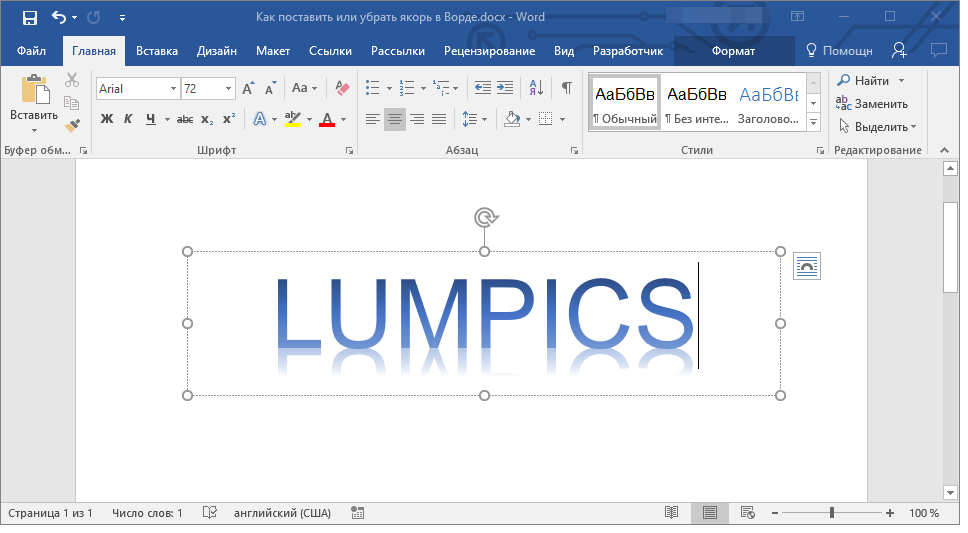
Примечание: Если вы уберете галочку напротив пункта “Привязка объектов”, якорь не будет отображаться в документе до тех пор, пока вы не включите режим отображения непечатаемых знаков, нажав на кнопку в группе “Абзац” во вкладке “Главная”.
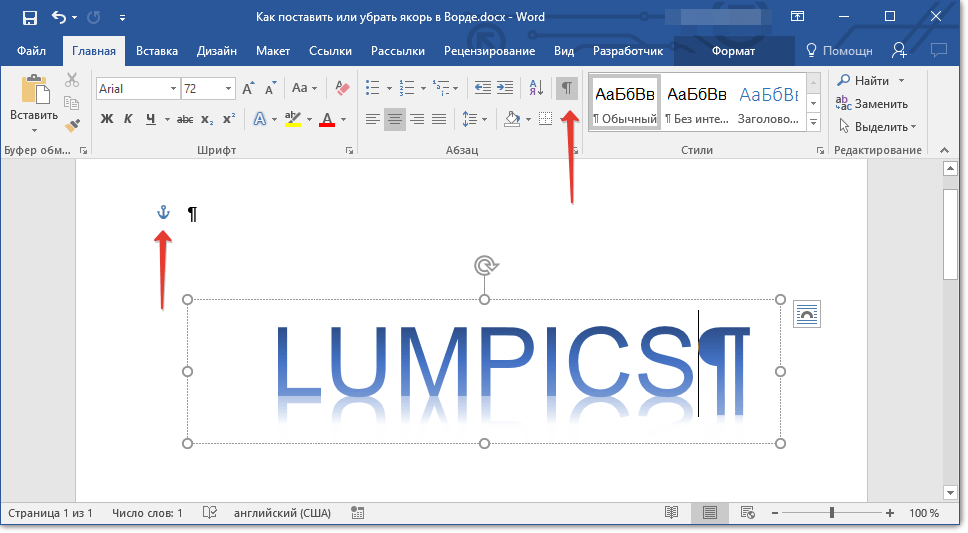
На этом все, теперь вы знаете, как в Word поставить или убрать якорь, точнее, как включить или отключить его отображение в документе. Кроме того, из этой небольшой статьи вы узнали, что это за символ и за что он отвечает.
Как удалить якорь в Word

Прежде чем приступить к удалению якорь в слове, это Важно понимать, что такое якоря и как они работают. При работе с текстом и такими элементами, как изображения, текст Ящики и фигуры, якоря связывают эти объекты с определенным абзацем или разделом текста. Якоря могут быть невероятно полезны, но иногда они могут вызывать проблемы с форматированием, поэтому важно знать, как их удалить или настроить.
Переключать
Определение значка якоря
Якоря отображаются в виде небольших значков якорей в левом поле. следующий в текст они подключенный в . Эти значки указывают, что объект, например изображение или текстовое поле, привязан к определенному кусок текст. Знание того, где находятся эти якоря, может помочь вам понять, как объект расположен относительно текста.
Как просматривать значки якорей
- Включить параметры макета: Перейдите в Файл вкладку нажмите Возможности , а затем перейдите к Дисплей категория. Отметьте галочкой поле рядом с объект анкеры и нажмите OK .
- Показать скрытые отметки: На вкладке "Главная" в Пункт группу, нажмите на Показать спрятать ¶ кнопка для отображения знаков форматирования, которая также может помочь в пятнистости значки якорей.
Причины удаления якорей
Удаление или изменение якорей может решить множество проблем с форматированием. Вот несколько причин, по которым вам может понадобиться удалить якорь в Word:
- Предотвращение нежелательного движения: Закрепленные объекты могут смещаться при редактировании текста.
- Улучшение управления макетом: Удаление якорей обеспечивает большую свободу в размещении объектов именно там, где вам нужно.
- Упростить форматирование: Якоря могут усложнить форматирование процесс , особенно в длинных документах с несколькими элементами.
Действия по удалению якоря в Word
Удаление якоря — простой процесс. Вот как это сделать:
- Нажмите на объект. Найдите объект (изображение, текстовое поле и т. д.), связанный с якорем, который вы хотите удалить. Щелкните по нему, чтобы выбрать его.
- Изменить стиль упаковки Якоря тесно связаны к стилю обтекания текстом объекта. Изменяя стиль обтекания, вы часто можете удалить якорь. Вот как:
- Выберите объект: Нажмите на объект, чтобы выбрать его.
- Открыть параметры макета: Нажмите on Параметры макета кнопка что появляется рядом с объектом или на нем.
- Выберите другой стиль упаковки: Выберите В соответствии с текстом . Это действие обычно удаляет якорь и обрабатывает объект как нормальный фрагмент текста.
- Вручную отсоедините якорь
Если изменить стиль упаковки не работы, вы можете вручную отсоединить якорь:
- Нажмите на объект: Выберите объект, привязанный к якорю.
- Перетащите якорь: Нажмите на значок якоря и перетащите его в новый абзац или в другое место документа.
Устранение распространенных проблем
Иногда, удаление якорей не по плану. Вот некоторые распространенные проблемы и способы их решения:
Ведущий Не будет Отсоединить
Если якорь не отсоединяется, попробуйте сделать следующее:
- Изменить перенос текста: Просмотрите все доступные варианты переноса текста, чтобы посмотреть, не сместит ли какой-либо из них якорь.
- Переместить объект: Переместите объект в разные разделы документа, чтобы посмотреть, решит ли это проблему с привязкой.
Объекты неожиданно движутся
После удаления якорей объекты могут неожиданно сместиться:
- Используйте сетку и направляющие: Включите линии сетки и направляющие для выравнивания, чтобы помочь точно расположить объекты.
- Положение замка: Использовать Замок якоря функция в параметрах макета, позволяющая удерживать объект на месте.
Дополнительные советы по работе с якорями
Иногда простые шаги не достаточно для решения сложных проблем с якорями. Вот несколько продвинутых советов:
Группировка объектов
Если у вас есть несколько объектов, которые необходимо быть закрепленным или перемещены вместе, рассмотрите возможность их группировки:
- Выберите несколько объектов: Нажмите и удерживайте, чтобы выбирать различные элементы путем перетаскивания or удерживая Ctrl клавишу и щелчок по каждому объекту.
- Сгруппируйте объекты: Щелкните правой кнопкой мыши и выберите В группе из контекстного меню, затем выберите В группе .
Использование панели выбора
Панель выбора позволяет более эффективно управлять всеми объектами в документе:
- Откройте панель выбора: Перейдите в Главная вкладку нажмите on Выберите , а затем выберите Панель выбора .
- Управление объектами: Используйте панель выбора, чтобы скрыть, отобразить или изменить порядок объектов.
Преимущества освоения якорей
Знать, как удалить якорь в слове не просто решает раздражающие проблемы; он также обеспечивает ряд преимуществ:
- Расширенное управление макетом: Большая гибкость при разработке документа.
- Повышенная производительность: Меньше времени, потраченного на борьбу с проблемами форматирования, означает больше времени для создания фактического контента.
- Профессионально выглядящие документы: Правильно управляемые объекты способствуют полированный, профессиональный внешний вид.



