
Это действительно раздражает: я пишу документ на голландском языке, и с того момента, как я начинаю печатать, язык проверки правописания меняется на английский, упоминая, что я пишу только ошибки.
Как указано на поддержка Office, Я установил язык проверки правописания как " голландский (Бельгия)", но это не решает мою проблему. В языковых предпочтениях я удалил "английский (Бельгия)" из списка (английский не является бельгийским языком, так как вы можете иметь проверка правописания" английский (Бельгия)"), но после перезапуска MS Word," английский (Бельгия) "просто появляется в языковых предпочтениях и при запуске ввода, проверки правописания язык немедленно изменяется на"английский (Бельгия)".
извините за звучание так расстроен (но я действительно), кто-нибудь знает, как я могу избавиться от языка проверки правописания, так что он никогда не появляется снова? (Я только что проверил "установка и удаление программ", и я не нахожу никаких ссылок на язык)
Я работа с 32-разрядной версией MSO Microsoft Word 2016.

задан Dominique

06.03.2023 4:01 3388
- language
- microsoft-office-2016
- microsoft-word
- proofing

пуск> MS Office 2016> языковые настройки Office 2016. Вы используете верхнюю часть, чтобы установить язык редактирования по умолчанию (нажмите голландский и нажмите кнопку "Установить по умолчанию"). Для существующих документов вы должны изменить язык следующим образом: открыть документ, Ctrl+A, чтобы выбрать все содержимое, нажмите язык вниз слева в строке состояния, нажмите ваш язык и OK.
Спасать. Это правда, что это не совсем ответ на ваш вопрос, как есть, но это должно исправить вашу проблему. Как для удаления существующих расстойки язык, я считаю, что вы не можете удалить язык, на котором у вас установлен офис, но это только моя теория, я не могу проверить его.

отвечен Ren 2023-03-07 11:49
Я столкнулся с аналогичными проблемами при наборе текста за пределами конца документа. Язык изменится сам по себе на язык операционной системы.
мое решение в таких случаях никогда не вводить в конце документа. Я всегда оставляю по крайней мере одну пустую строку в конце, и я помещаю курсор перед ним.
отвечен harrymc 2023-03-07 14:06
вы должны изменить свой "язык ввода по умолчанию" на языке Office для проверки орфографии по умолчанию. (Win7: Пуск > Панель управления > изменение клавиатуры или другие методы ввода > изменение клавиатуры. > Выберите язык в раскрывающемся меню.)
Я знаю, что это не реальное решение вашего ответа, но, по-видимому, нет хорошего иборьбы. Это ошибка в Office, которая описана здесь: https://support.microsoft.com/en-us/help/292106/changes-to-default-language-settings-are-not-retained-in-word
отвечен Sebastian 2023-03-07 16:23


Постоянная ссылка на данную страницу: [ Скопировать ссылку | Сгенерировать QR-код ]
Ваш ответ


Опубликуйте как Гость или авторизуйтесь
Email
Опубликовать ответ
Похожие вопросы про тегам:
language
- Не удается удалить клавиатуру English (Singapore) из языковой панели в Windows 7
- Словари открытого текста на естественном языке
- Как отключить транслитерацию имен файлов библиотечных книг в Calibre?
microsoft-office-2016
- Дополнительные Настройки Office 2016
- Как отключить курсор анимации в Office 2016?
- Не удается установить языковые пакеты в office 2016
microsoft-word
- Макрос, который ищет слово для Слова и создает таблицу
- Шрифты OFL-разрешено встраивать в шаблон Word?
- Word: эффективное объединение перекрестных ссылок
proofing
- Как изменить язык по умолчанию для всех слайдов в презентации PowerPoint?
- Настройка Proof general для Coq в emacs
Недавние вопросы
- 7 Какое максимальное количество разделов можно создать на жестком диске?
- 3 Таблица прилипает к верхней части страницы, как ее удалить?
- 6 При двусторонней печати как исправить, что задняя страница печатается вверх ногами?
- 4 Как превратить оглавление в простой форматированный текст?
- 5 Что значит 1Rx8 и 2Rx8 для оперативной памяти и совместимы ли они?
- Копирование и вставка в Windows PowerShell
- Сочетание клавиш для сворачивания удаленного рабочего стола
- 1 Как включить фон рабочего стола на удаленном компьютере?
- 5 Как сделать ярлык на рабочем столе доступным для всех пользователей в Windows 10
- 1 Зачем Windows 10 нужна служба очереди сообщений и почему она установлена по умолчанию?
Недавние публикации
 Наушники Wireless и True Wireless: чем они отличаются?
- Не включается iPad: причины и решения проблемы
- Как ускорить передачу данных по Bluetooth
- Как правильно приобрести подержанный iPhone?
- Каковы преимущества фотоэлектрической системы?
- 5 лучших USB–пылесосов для клавиатуры
- Как выбрать чехол-аккумулятор для смартфона
- Мобильный телефон Razr: новая складная раскладушка от Motorola стоит 1200 евро
- Компания Nothing: смартфон Phone 2 должен быть «более премиальным» и выйти в этом году
- UMTS — История технологии сотовой связи
- Выбор домена
- 3D-печать: будущее массового производства
- Искусственный интеллект в малом бизнесе: как улучшить эффективность и конкурентоспособность
- Ошибки, которых стоит избегать при продвижении сайта
- Высокие технологии в Windows: что это такое и как их использовать в своих приложениях
- Резервное копирование в эпоху киберугроз
- Жизнь вашего смартфона: Тайны аккумуляторов
Акции IT-компаний [30.12]
| Apple | $173,24 | +0,81% |  |
| Amazon | $114,49 | -1,94% |  |
| Microsoft | $325,19 | +3,61% | |
| $123,44 | +2,11% | | |
| Netflix | $364,74 | -0,03% | |
| Intel | $27,45 | -5,34% | |
| $254,49 | +2,11% | | |
| Tesla | $185,54 | +1,44% | |
| Tencent | $322,40 | -3,01% | |
Цитата дня

Быстрее всего учишься в трех случаях — до 7 лет, на тренингах, и когда жизнь загнала тебя в угол.
© Стивен Кови
- Какое максимальное количество разделов можно создать на жестком диске?
- Таблица прилипает к верхней части страницы, как ее удалить?
- При двусторонней печати как исправить, что задняя страница печатается вверх ногами?
- Как превратить оглавление в простой форматированный текст?
Управление языковыми пакетами и предпочтительным языком Microsoft Office


itpro

Microsoft 365, Office, Office 365, PowerShell, Windows 10, Групповые политики

комментария 3
В Microsoft Office можно задать языковые настройки в следующих параметрах, который настраиваются отдельно:
- Язык ввода (Editing Language)
Установить и назначить язык интерфейса Microsoft Office вручную
Если на компьютере уже установлен Microsoft Office, вы можете вручную загрузить языковой пакет для Microsoft Office и назначить предпочтительный язык.
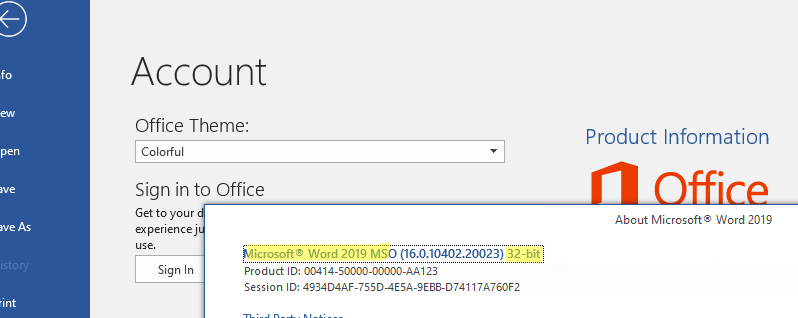
- Запустите приложение MS Office, например Word и определите версию и разрядность вашей редакции (File ->Account ->About). В этом примере это Microsoft Office 2019 32-bit с английским языковым интерфейсом;
- Чтобы установит дополнительные язык в Office, перейдите в File ->Options ->Languages;
Выберите нужный язык в списке Add additional editing languages и нажмите Add;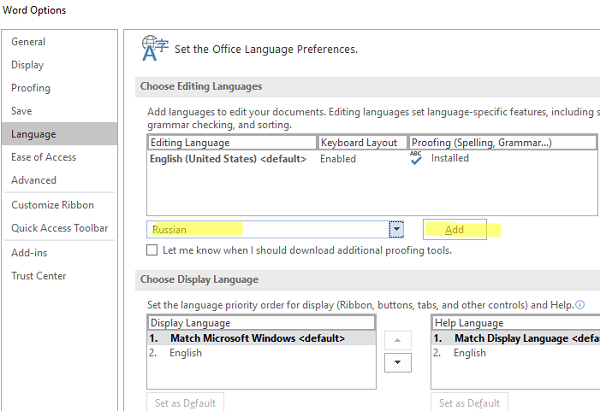
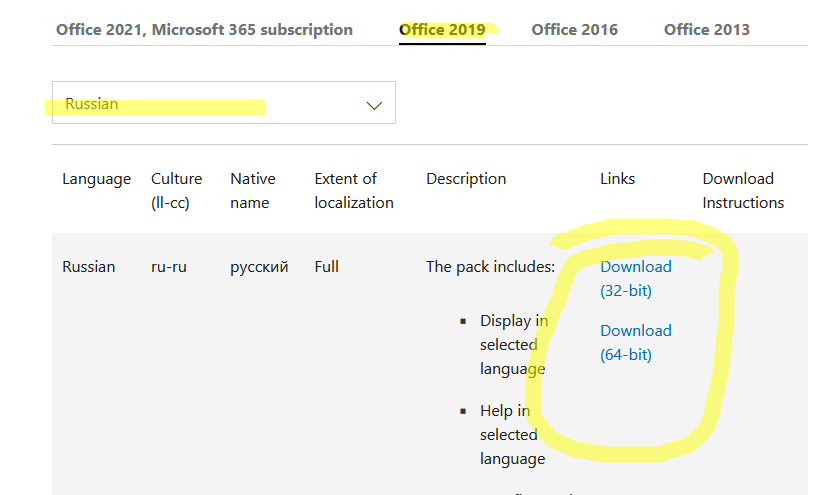
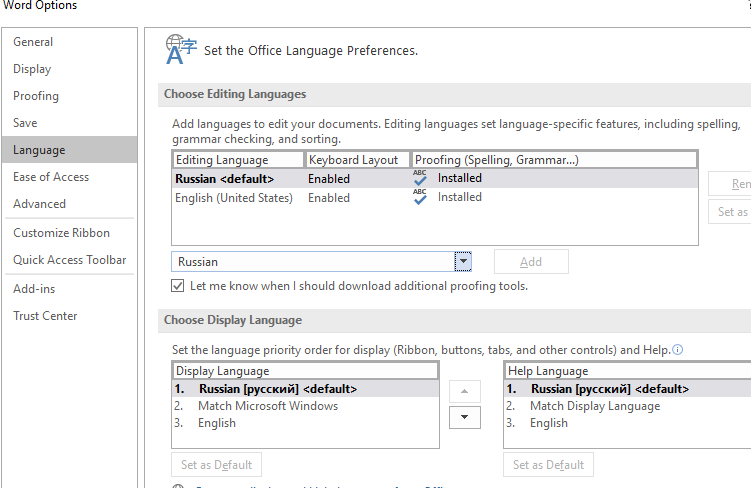
Ручной метод неприменим, если вам нужно управлять языковыми пакетами и настройками MS Office на множестве компьютеров с помощью средств автоматизации (SCCM, Intune, скрипты).
Чтобы узнать, какие языковые пакеты Office установлены на компьютере можно получить информацию из реестра Windows с помощью PowerShell:
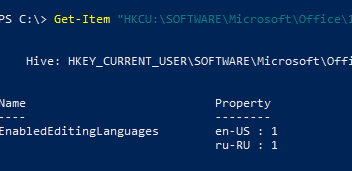
Узнать текущий язык интерфейса Office, который назначен в профиле пользователя:

Установка языковых пакетов с помощью Office Deployment Tool
На современных версиях Microsoft Office 2021/2019/2016 и Office 365, которые распространяются с помощью C2R пакетов для автоматической установки дополнительных языковых пакетов можно использовать Office Deployment Tool (ODT).
Подробнее об развертывании MS Office в организации с помощью ODT.
Скачайте ODT и распакуйте его на локальный диск. Создайте файл add-language.xml со следующими настройками:
- Add Version="MatchInstalled" – указывает что нужно внести изменения в пакет Office, который установлен на компьютере (не важно это Office 2019 и 365)
- Language – название языкового пакета, который нужно установить. Тут можно указать несколько языковых пакетов:
Подробнее про установку и управление языковыми пакетами в Windows.
Затем перейдите в каталог с ODT и выполните команду:
Setup.exe /configure add-language.xml
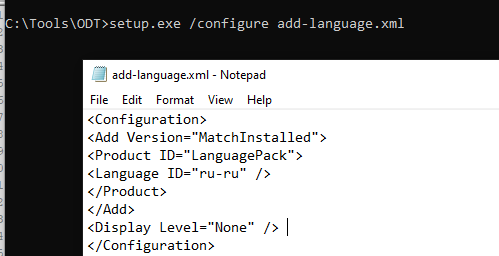
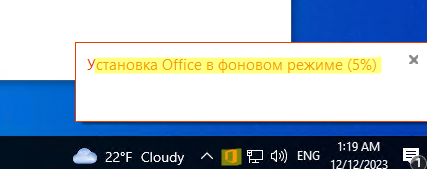
ODT скачает и установит указанный языковой пакет (в этом примере русский) для вашей версии MS Office.
C 2022 года Microsoft блокирует загрузки установочных файлов Office C2R из своей CDN в РФ и Беларуси. Для обхода этого ограничения нужно перед установкой сбросить GeoID на компьютере:
$oldGeoID=(Get-WinHomeLocation).GeoId#Сменить GeoID на USASet-WinHomeLocation -GeoId 244#Удалить несколько разделов в реестреRemove-Item -Path HKCU:SOFTWAREMicrosoftOffice16.0CommonExperiment -Recurse -Force -ErrorAction IgnoreRemove-Item -Path HKCU:SOFTWAREMicrosoftOffice16.0CommonExperimentConfigs -Recurse -Force -ErrorAction IgnoreRemove-Item -Path HKCU:SOFTWAREMicrosoftOffice16.0CommonExperimentEcs -Recurse -Force -ErrorAction Ignore Запустите установку дополнительного языка Office с помощью ODT. После окончания установки, вернуть предыдущий GeoID:
Set-WinHomeLocation -GeoId $oldGeoID
Если нужно удалить один из языковых пакетов, используйте XML файл:
Задать языковые настройки MS Office с помощью GPO
После этого вы можете назначить пользователю язык по умолчанию с помощью групповой политике.
- В домене Active Directory нужно скачать ADMX шаблоны GPO для Microsoft Office и скопировать из в центральное хранилище GPO (Central Store);
- Затем с помощью консоли управления доменными GPO ( gpmc.msc ) создайте GPO и назначьте ее на целевую OU с пользователями;
- Перейдите в раздел User Configuration -> Policies -> Administrative Templates -> Microsoft Office 2016 -> Language PreferencesПерейдите в раздел Display Language и задайте язык интерфейса MS Office по-умолчанию в параметре Display menus and dialog boxes in;
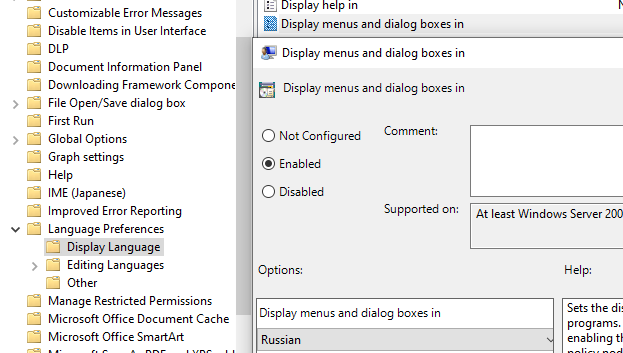
- Затем в разделе Editing Languages задайте язык ввода по-умолчанию (Primary Editing Language);
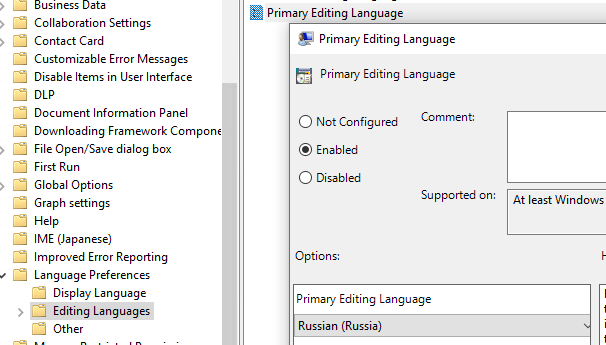
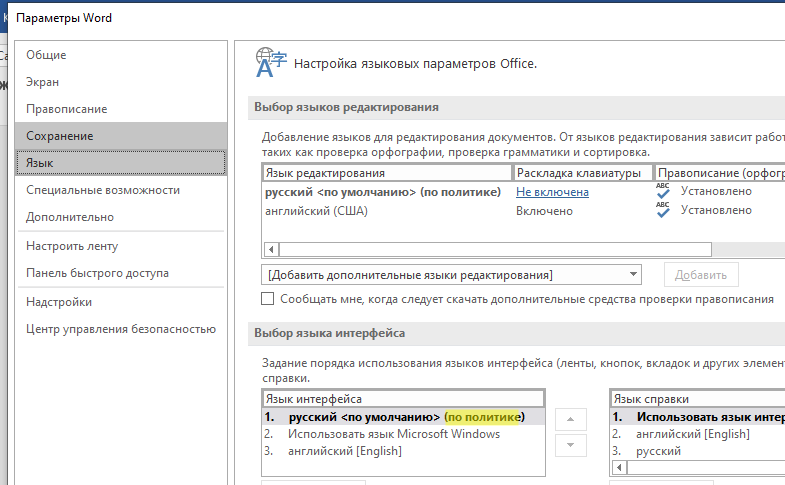
- После обновления настроек GPO на клиентах, проверьте что в интерфейсе MS Office по-умолчанию используется назначенный вами язык. Обратите внимание, что текущий язык интерфейса и редактирования заданы политикой.
В Microsoft 365 вы можете назначить языковые настройки пользователя с помощью командлета:
Get-MsolUser -UserPrincipalName kbuldogov | Set-MsolUser -PreferredLanguage "ru-RU"
Это изменит языковые и региональный настройки для всех сервисов кроме EOL. В Exchange Online языковые настройки можно изменить так.
Если пользователь синхронизируется в Microsoft 365 из on-premises Active Directory нужно назначить язык с помощью атрибута preferredLanguage:
Get-ADUser kbuldogov -Properties PreferredLanguage | Set-ADUser -Replace @
 Предыдущая статья Следующая статья



