
Работая в текстовом редакторе Microsoft Word, вам наверняка приходилось создавать несколько документов в одном файле так, чтобы каждый из них имел своё, отдельное от остальных частей форматирование. Для этого в Ворде существуют разделы.
Научившись правильно работать с ними, вы сможете оформлять более сложную документацию, отчёты, статьи и, вообще, использовать программу более профессионально. В этой статье подробно рассмотрим, как удалить разделы в Word, а также поговорим о том, как, вообще, с ними работать. Давайте разбираться. Поехали!
В некоторых случаях нужно разделить текст на отдельные части с разным форматированием
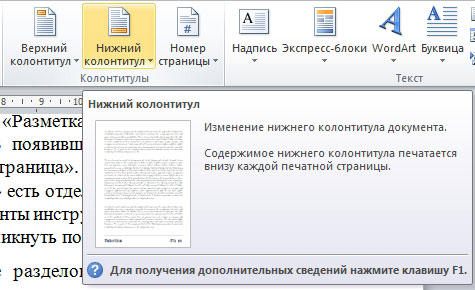
Прежде чем перейдём к удалению, рассмотрим процесс добавления. Сначала необходимо открыть окно колонтитулов. Делается это двойным кликом по верхней или нижней области листа либо перейдите на вкладку «Вставка» и в блоке «Колонтитулы» нажмите «Нижний колонтитул», затем выберите «Изменить». Теперь поставьте курсор в конце листа, после которого будет добавлен разрыв.
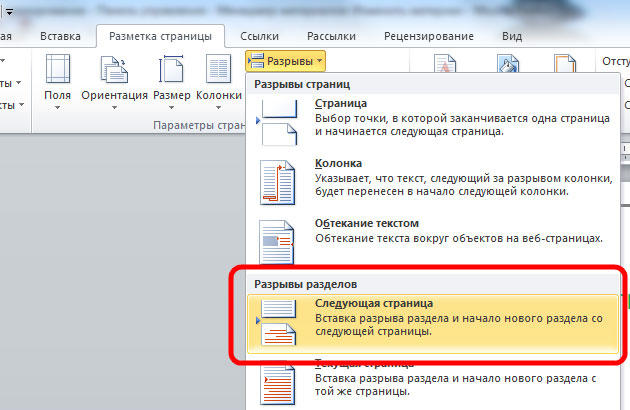
Откройте вкладку «Разметка страницы». В блоке «Параметры страницы» нажмите «Разрывы». В появившемся списке, в группе «Разрывы разделов» выберите «Следующая страница». Всё. Готово. В последних версиях Microsoft Word во вкладке «Вставка» есть отдельная кнопка «Разрыв страницы», которая находится в самом начале ленты инструментов.
В этом случае достаточно поставить курсор в конец листа и кликнуть по этой кнопке.
Обратите внимание, что удаление разделов должно выполняться строго в определённом порядке. В противном случае вы рискуете испортить весь текстовый файл. Прежде чем начать удаление, необходимо произвести настройку ориентации страниц одного документа так же, как и во втором. Аналогичным образом следует поступить и с колонтитулами.
Для этого зайдите в режим редактирования и кликните по кнопке «Как в предыдущем разделе». Эта кнопка появится на вкладке «Конструктор» в блоке «Переходы». Алгоритм действий следующий:
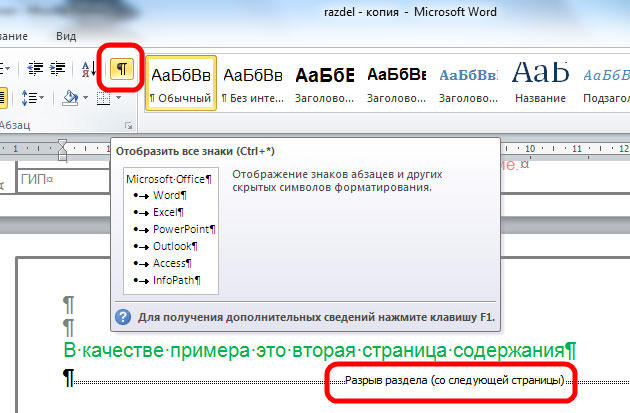
- Активировать режим отображения всех знаков. В панели инструментов, в блоке «Абзац» есть специальная кнопка. После её нажатия все абзацы, пробелы и прочее будут помечены;
- В своём документе отыщите строку «Разрыв раздела»;
- Удалите эту строку.
При работе с большим объёмом можно использовать функционал инструмента «Заменить», для этого:
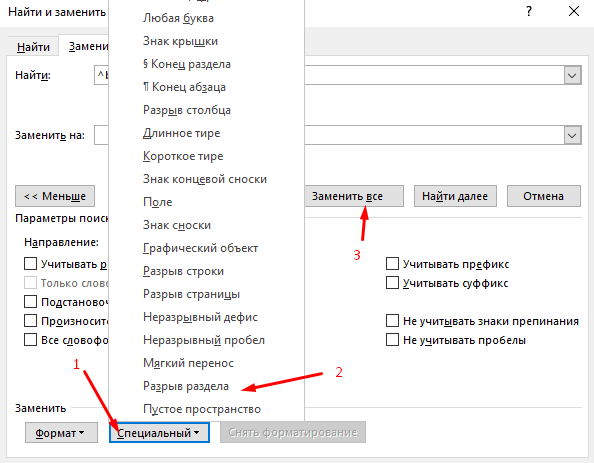
- на верхней панели найдите кнопку «Заменить»;
- далее нажмите «Больше» для открытия окна с расширенным функционалом;
- в блоке «Заменить» выберите «Специальный» — «Разрыв раздела»;
- нажмите на кнопку «Заменить все».
Дополнительный вариант, который также автоматизирует решение поставленного вопроса:
- нажмите сочетание клавиш «ALT+F11» для перехода в «Microsoft Visual Basic»;
- нажмите на вкладку «Insert» выберите «Module»;
- в открывшееся окно вставьте следующий код: Код VBA удаления всех разрывов раздела в Word: Sub DeleSectionBreaks() Selection.Find.ClearFormatting Selection.Find.Replacement.ClearFormatting With Selection.Find .Text = «^b» .Replacement.Text = «» .Forward = True .Wrap = wdFindContinue .Format = False .MatchCase = False .MatchWholeWord = False .MatchByte = False .MatchAllWordForms = False .MatchSoundsLike = False .MatchWildcards = False .MatchFuzzy = False End With Selection.Find.Execute Replace:=wdReplaceAll End Sub
- нажмите на кнопку «F5» для инициирования запуска макроса.
Важный момент. Удаление разрыва выполняется так, что, если документ содержит два раздела, то будет удалён тот, который стоит последним, с него же и будет перенесено форматирование. Обязательно учитывайте этот момент при работе с документами в Ворде.
Теперь вы будете знать, как добавлять и удалять разделы в редакторе Microsoft Word. Эти знания позволят вам повысить эффективность работы в программе. Пишите в комментариях, была ли статья полезной для вас, и задавайте интересующие вопросы по рассмотренной теме.
Убираем разделы в колонтитулах в Microsoft Word
Разрыв предназначен для более удобного редактирования документа, но его иногда нужно удалить. Сделать это возможно вручную, даже с объемными текстами с большим количеством разделов. Чтобы убрать разделы в колонтитулах в Word самостоятельно, действуйте следующим образом:
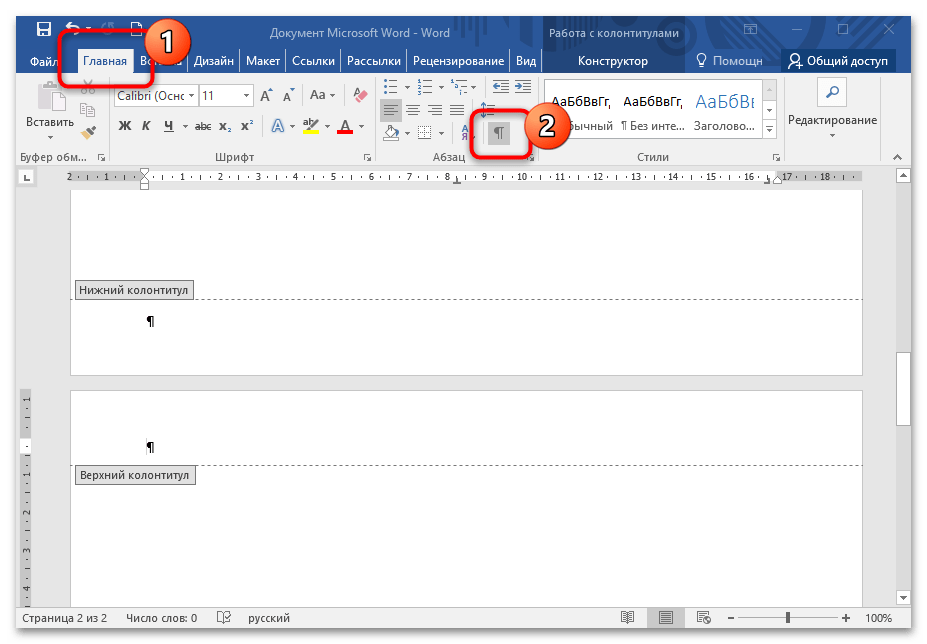
- Чтобы найти разрывы, кликните по иконке для отображения непечатаемых символов. Она находится в разделе «Абзац» на вкладке «Главная». Также можно использовать комбинацию клавиш «Ctrl + *».
- Разрыв между разделами отображается в документе — ищите соответствующую надпись на страницах. Выделите каждый раздел с помощью двойного нажатия левой кнопки мыши. Чтобы выделить сразу несколько разделов, зажимайте клавишу «Ctrl». Удаляются разделы нажатием клавиши «Delete» на клавиатуре.
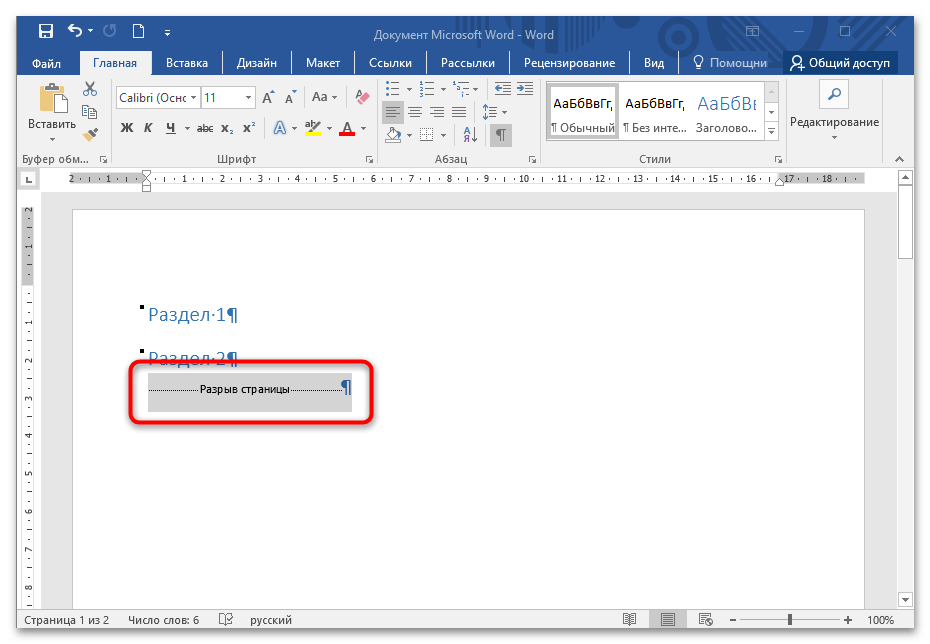
Этот способ подойдет, если документ не слишком большой. К тому же придется самостоятельно полностью пройтись от начала до конца страниц, стараясь не пропускать разрывы.
Удаление разделов может видоизменить текст, сдвинув его элементы. После того как разрывы убраны, рекомендуется снова изучить документ и исправить появившиеся проблемы.
Способ 2: Автоматическое удаление
Существует автоматический метод убрать все разделы в документе Microsoft Word. Этот способ подойдет для более объемных текстов со сложной структурой. Для этого потребуется воспользоваться встроенными функциями редактора:
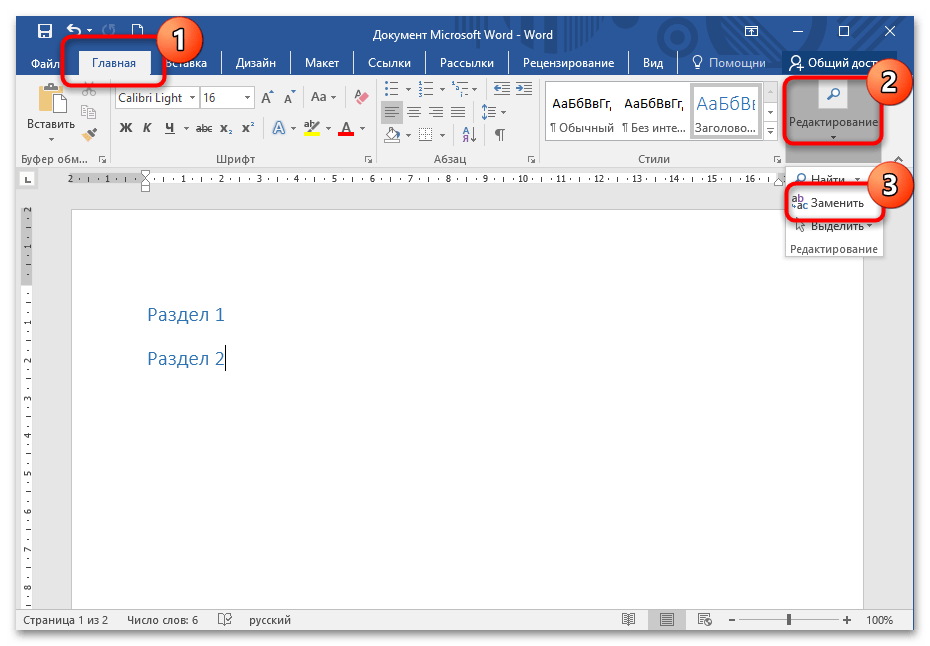
- В открытом документе перейдите на вкладку «Главная», затем щелкните по кнопке «Заменить», которая находится в разделе «Редактирование».
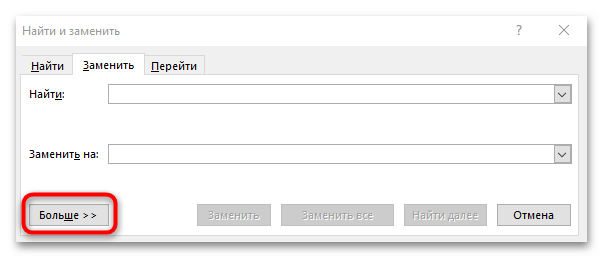
- Откроется дополнительное окно, где нужно перейти в дополнительные параметры, кликнув по кнопке «Больше» внизу.
- В новом окошке нажмите на раскрывающееся меню «Специальный», затем нажмите на «Разрыв раздела».
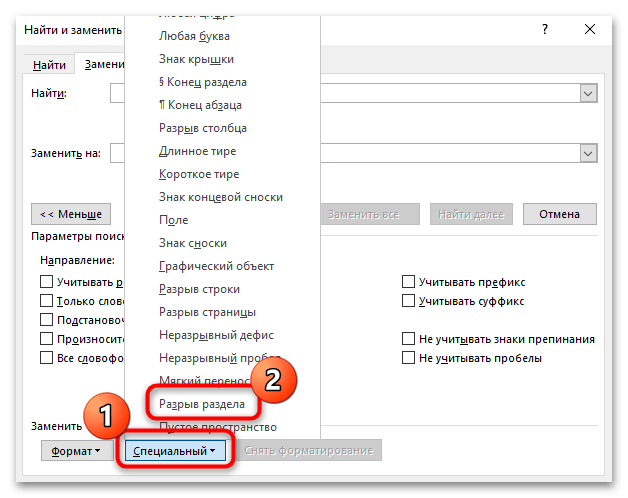
- В строке «Найти» введите значение «^b» и воспользуйтесь кнопкой «Заменить все».
- Удалите верхний и нижний колонтитулы с первой страницы активного документа
- Удалить все верхние и нижние колонтитулы в активном документе
- Удалите все различные верхние и нижние колонтитулы в активном документе с помощью кода VBA
- Удалите все различные верхние, нижние колонтитулы и водяные знаки в активном документе с помощью функции проверки документа
- Удалите все строки заголовка в активном документе с помощью замечательной функции
- Откройте документ Word, перейдите на первую страницу и дважды щелкните область заголовка, чтобы войти в режим редактирования.
- Под Верхний и нижний колонтитулы вкладка, проверка Другая первая страница. Смотрите скриншот:
- Нажмите Закрыть верхний и нижний колонтитулы для выхода из режима редактирования, и заголовок на первой странице будет удален. Смотрите скриншот:
- Нажмите Кутулс >Удалить >Удалить все строки заголовков в выбранных диапазонах. Смотрите скриншот ниже:

- Появится окно с подсказкой. Нажмите кнопку Да кнопку, чтобы продолжить. Смотрите скриншот:

- Все горизонтальные строки заголовка под заголовком будут немедленно удалены.
- Добавить заголовок главы в верхний или нижний колонтитул в документе Word
- Обычно вы можете быстро и легко вставить верхний или нижний колонтитул с путем и именем документа в файл Word. Но пробовали ли вы когда-нибудь вставить заголовок главы в верхний или нижний колонтитул, чтобы содержимое верхнего или нижнего колонтитула зависело от того, в какой главе находится страница. В этой статье я расскажу о том, как решить эту задачу в Word документ.
- Печать документа Word без верхнего и нижнего колонтитула
- Если в документе Word есть верхний и нижний колонтитулы, при печати этого документа верхний и нижний колонтитулы также будут напечатаны по умолчанию. Но иногда нет необходимости печатать верхний и нижний колонтитулы. В этом случае вам может помочь метод, описанный в этой статье.
- Создание нескольких верхних или нижних колонтитулов в документе Word
- По умолчанию вставленный верхний или нижний колонтитул будет применяться ко всем страницам документа Word. Если вы хотите создать разные верхние или нижние колонтитулы в документе Word, способ, описанный в этой статье, может вам помочь.
- Вставить верхний или нижний колонтитул с номером страницы в документ Word
- Обычно, когда вы вставляете номер страницы в документ Word, существующий верхний или нижний колонтитул удаляется автоматически. Как вы могли вставить в файл Word и верхний или нижний колонтитулы, и номера страниц?
- Копировать страницу с верхним и нижним колонтитулами в Word
- В общем, вы можете легко скопировать страницу из одного документа Word в другой. Однако верхний и нижний колонтитулы не будут скопированы с содержимым страницы одновременно. По сравнению с копированием верхнего и нижнего колонтитула страницы вручную, эта статья представит сложный способ копирования страницы с верхним и нижним колонтитулами в Word.
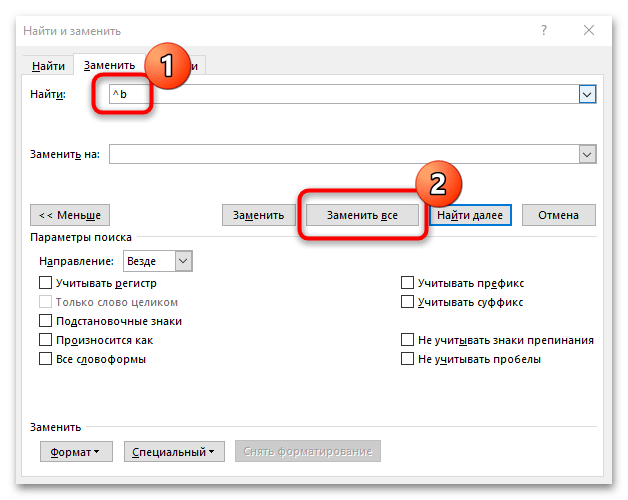
Когда все разрывы разделов будут удалены, появится информационное окно, где отобразится информация о количестве убранных элементов. Нажмите на кнопку «ОК», чтобы закрыть окошко.
Как удалить разделы колонтитул в ворде со всех страниц
Обычно вы можете быстро удалить все верхние и нижние колонтитулы из документа Word, просто дважды щелкнув поле верхнего или нижнего колонтитула и удалив их. Однако если ваш документ содержит несколько верхних и нижних колонтитулов, этот процесс может стать громоздким и трудоемким.
Чтобы помочь вам эффективно справиться с этой задачей, мы рассмотрим несколько методов удаления верхних и нижних колонтитулов в различных сценариях.
Удалите верхний и нижний колонтитулы с первой страницы активного документа
Если вы хотите удалить верхний и нижний колонтитулы только с первой страницы текущего документа, сохранив их на других страницах, выполните следующие действия:

 |
 |
Советы: Чтобы удалить нижний колонтитул с первой страницы, повторите вышеуказанные шаги.
Удалить все верхние и нижние колонтитулы в активном документе
Если весь документ содержит один тип верхнего и нижнего колонтитула, вы можете быстро удалить их, выполнив следующие действия:
Советы: Чтобы удалить все нижние колонтитулы из этого документа, повторите описанные выше действия.
Удалите все различные верхние и нижние колонтитулы в активном документе с помощью кода VBA
Предположим, ваш документ разделен на несколько разделов, и каждый раздел имеет каждый верхний или нижний колонтитул. Итак, в активном документе есть несколько различных верхних или нижних колонтитулов, чтобы удалить все эти различные верхние или нижние колонтитулы, вам необходимо снова и снова применять вышеуказанный метод для удаления верхних или нижних колонтитулов. Здесь я представлю код VBA для решения этой задачи.
1. Откройте файл Word, из которого вы хотите удалить все верхние и нижние колонтитулы, а затем удерживайте ALT + F11 , чтобы открыть Microsoft Visual Basic для приложений окно.
2. Нажмите Вставить > Модулии вставьте следующий макрос в окно модуля.
Код VBA: удалить все различные верхние и нижние колонтитулы в текущем документе:
re>Sub RemoveHeadAndFoot() 'Update by Extendoffice Dim oSec As Section Dim oHead As HeaderFooter Dim oFoot As HeaderFooter For Each oSec In ActiveDocument.Sections For Each oHead In oSec.Headers If oHead.Exists Then oHead.Range.Delete Next oHead For Each oFoot In oSec.Footers If oFoot.Exists Then oFoot.Range.Delete Next oFoot Next oSec Selection.WholeStory ActiveWindow.ActivePane.View.SeekView = wdSeekCurrentPageHeader Selection.ParagraphFormat.Borders(wdBorderBottom).LineStyle = wdLineStyleNone ActiveWindow.ActivePane.View.SeekView = wdSeekMainDocument End Sub
3, Затем нажмите F5 ключ для запуска этого кода, все различные верхние и нижние колонтитулы удаляются сразу.
Вкладка Office — переносит интерфейс с вкладками в офис, делает вашу работу намного проще!
Office Tab: Повышает вашу продуктивность на 50% при просмотре и редактировании нескольких документов, помогает сократить тысячи утомительных щелчков мышью, бесплатная пробная версия через 30 дней! Нажмите, чтобы получить бесплатную пробную версию сейчас!
Удалите все различные верхние, нижние колонтитулы и водяные знаки в активном документе с помощью функции проверки документа
Если вы не знакомы с кодом VBA, вы также можете использовать Осмотреть документ функция Word для легкого удаления всех верхних и нижних колонтитулов. Пожалуйста, выполните следующие действия:
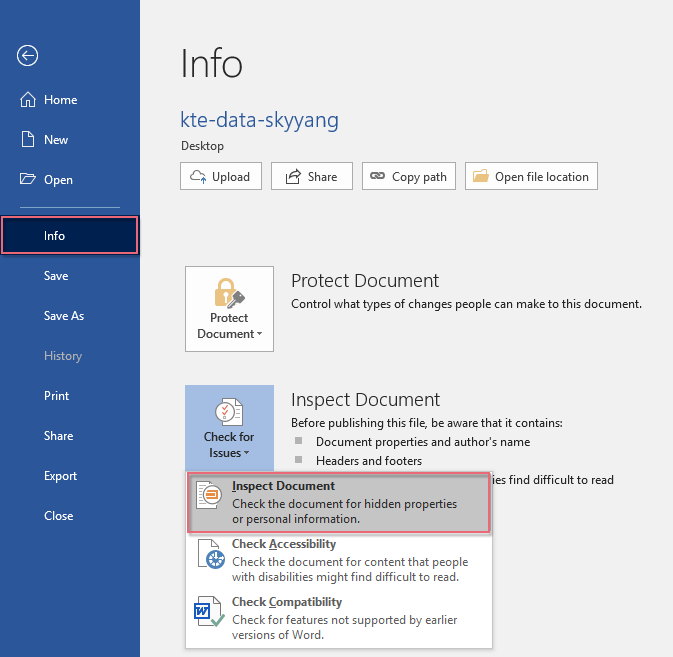
1. Нажмите Файл > Туристам > Проверить наличие проблем > Осмотреть документ, см. снимок экрана:
2. Во всплывающем Инспектор документов диалоговое окно, только отметьте Верхний колонтитул, нижние колонтитулы и водяные знаки в диалоговом окне, убедитесь, что другие параметры не отмечены. Смотрите скриншот:

3, Затем нажмите Диагностика кнопку, после просмотра документа нажмите Удалить все в диалоговом окне, см. снимок экрана:

4. Затем щелкните значок Закрыто Кнопка, все верхние и нижние колонтитулы, а Водяные знаки были удалены из всего документа.
Внимание: Если в документе есть водяные знаки, они также будут удалены.
Удалите все строки заголовков в активном документе с помощью удивительной функции
Удаление горизонтальных линий под содержимым заголовка может быть трудоемкой задачей в Word. Однако с Kutools for Word Удалить все строки заголовка С помощью этой функции вы можете удалить все горизонтальные строки заголовков в документе всего одним щелчком мыши, что делает процесс быстрым и легким.
Kutools for Word, оснащен ИИ , предлагает более 100 удобных функций для упрощения ваших задач.
После установки Kutools for Word выполните следующие действия:
 |
 |
Kutools for Word — это идеальная надстройка Word, которая оптимизирует вашу работу и повышает ваши навыки обработки документов. Получи это сейчас!
Другие статьи с относительными верхними и нижними колонтитулами:
Лучшие инструменты для офисной работы
Kutools for Word — Повысьте свой опыт работы со словом с помощью Over 100 Замечательные особенности!
Легкая очистка: Убрать Дополнительные места / Разрывы разделов / Текстовые поля / Гиперссылки / Дополнительные инструменты для снятия см. Удалить группа.
➕ Креативные вставки: Вставлять Разделители тысяч / Флажки / радио кнопки / QR код / Штрих-код / Несколько изображений / Узнайте больше в Вставить группа.

Хотите попробовать эти функции? Загрузите Kutools for Word прямо сейчас!
Бесплатная загрузка Купить Узнайте больше о Kutools для Word



