
Колонтитул представляет собой строку, расположенную по краям страницы текста на бумаге или в цифровых документах. В общем смысле данного термина, колонтитул включает в себя заголовок, название работы (документа), ФИО автора, а также номера частей, глав или параграфов. Колонтитул размещается на каждой странице, что касается как печатных книг, так и текстовых файлов, включая документы Microsoft Word.
Колонтитул в Microsoft Word представляет собой незаполненную часть страницы, на которой не размещается основной текст документа или другие элементы. Это так называемые границы листа, которые определяют расстояние от верхнего и нижнего края до начала и/или конца текста. По умолчанию колонтитулы в Word имеют стандартные размеры, которые могут меняться в зависимости от предпочтений пользователя или требований конкретного документа. Однако случаются ситуации, когда колонтитул не требуется, и в этой статье будет обсужден процесс его удаления.
Примечание: Напоминаем, что инструкция, приведенная в данной статье, основана на примере Microsoft Office Word 2016, но она также подходит для всех предыдущих версий этой программы. Нижеизложенный материал поможет вам избавиться от колонтитула в Word 2003, 2007, 2010 и более поздних версиях.
Как убрать колонтитул с одной страницы в MS Word?
Многие документы имеют такие требования, что на первой странице, служащей титульной, следует отсутствовать колонтитулы.
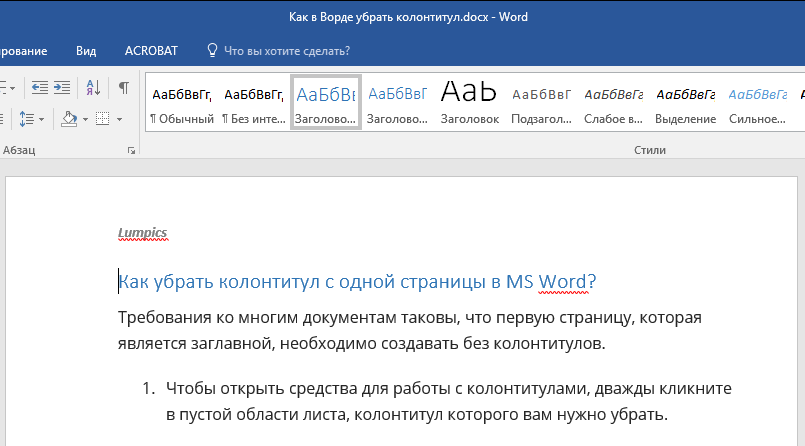
- Чтобы открыть средства для работы с колонтитулами, дважды кликните в пустой области листа, колонтитул которого вам нужно убрать.
- В открывшейся вкладке «Конструктор», расположенной в главной вкладке «Работа с колонтитулами» установите галочку напротив «Особый колонтитул для первой страницы».

- Колонтитулы с этой страницы будут удалены. В зависимости от того, что вам требуется, данную область можно оставить пустой либо же добавить исключительно для этой страницы другой колонтитул.

Замечание: Для закрытия окна редактирования колонтитулов следует кликнуть на соответствующую кнопку с правой стороны панели инструментов или дважды щелкнуть левой кнопкой мыши по области текста на странице.
Как удалить колонтитулы не на первой странице?
Для удаления колонтитулов на страницах, кроме первой (это может быть, к примеру, первая страница нового раздела), необходимо выполнить несколько иную процедуру. Для начала следует добавить разрыв раздела.
Примечание: Следует помнить, что разрыв раздела отличается от разрыва страницы. Если перед страницей, из которой вы собираетесь убрать колонтитулы, уже установлен разрыв страницы, его необходимо удалить, но разрыв раздела следует добавить. Подробные инструкции приведены ниже.
- Кликните в том месте документа, где требуется создать страницу без колонтитулов.
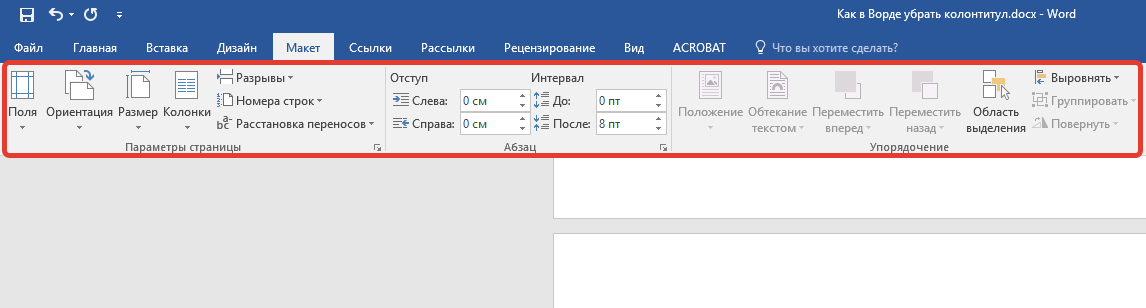
- Перейдите из вкладки «Главная» во вкладку «Макет».

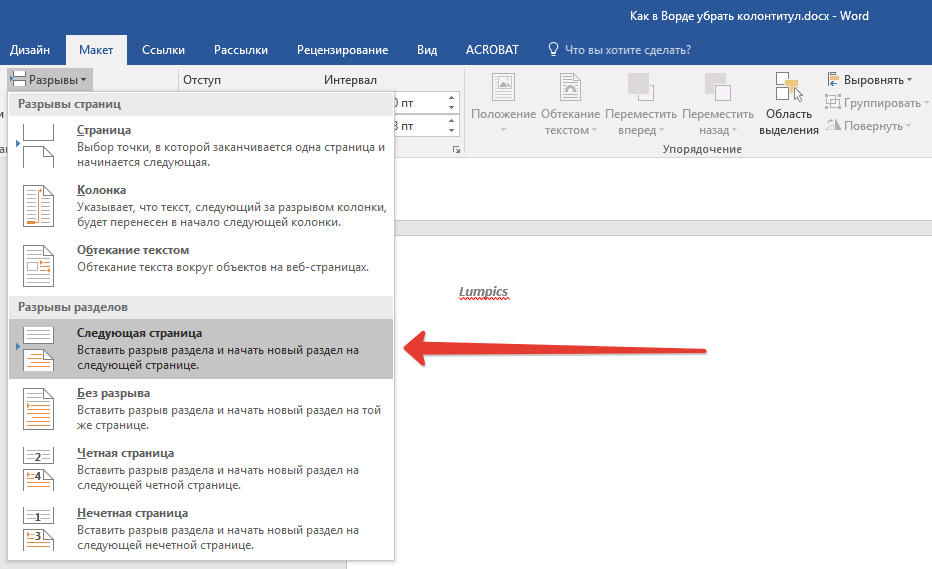
- В группе «Параметры страницы» найдите кнопку «Разрывы» и разверните ее меню.
- Выберите пункт «Следующая страница».
- Теперь необходимо открыть режим работы с колонтитулами. Чтобы это сделать, дважды кликните по области колонтитула в верхней или нижней части страницы.
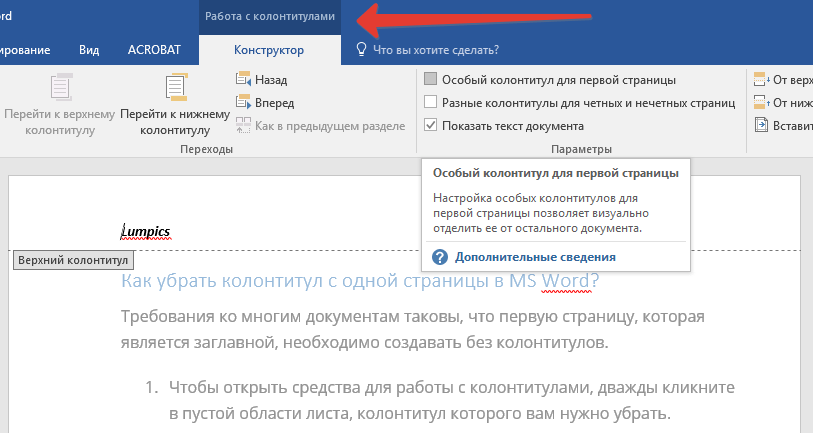
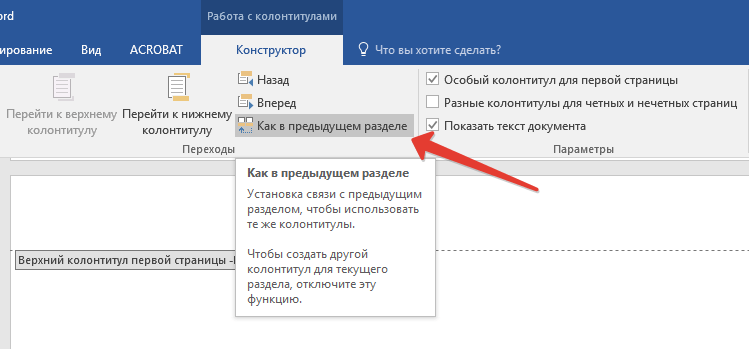
- Нажмите «Как в предыдущем разделе» — это уберет связь между разделами.
- Теперь выберите пункт «Нижний колонтитул» или «Верхний колонтитул».
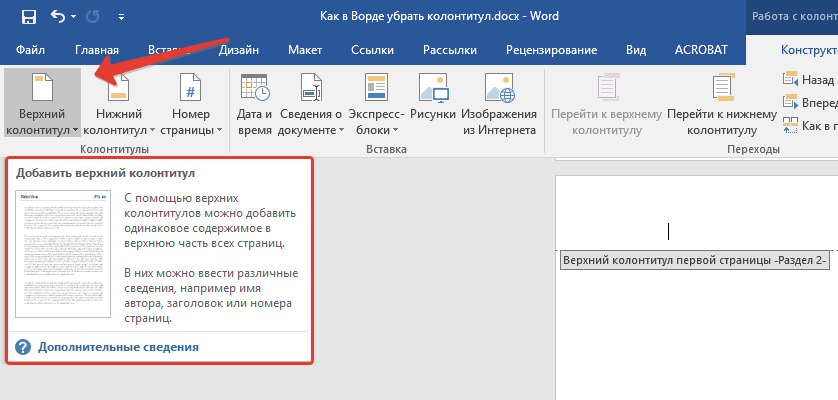
- В развернувшемся меню выберите необходимую команду: «Удалить нижний колонтитул» или «Удалить верхний колонтитул».

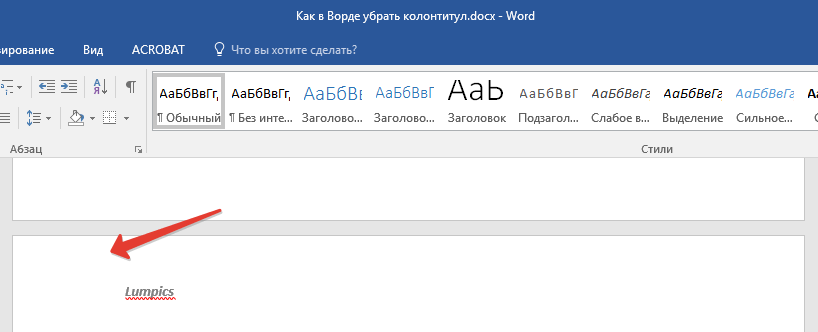
Обратите внимание: Чтобы удалить как верхний, так и нижний колонтитулы, выполните шаги с 5 по 8 повторно.
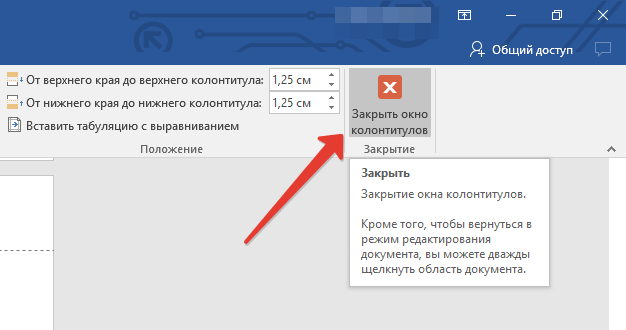
Для закрытия окна работы с колонтитулами выберите соответствующую команду (последняя кнопка на панели управления).
Чтобы избавиться от всех колонтитулов, следующих за разрывом страницы, дважды щелкните по области колонтитула на странице, с которой необходимо удалить этот элемент, а затем выполните шаги 6-8, описанные ранее. Если колонтитулы на четных и нечетных страницах различаются, вам потребуется выполнить указанные действия для каждого типа страниц по отдельности.
На этом все, теперь вы знаете, как удалить колонтитул в Ворде 2010 — 2016, а В более ранних версиях этой многофункциональной программы от Майкрософт. Желаем вам только положительного результата в работе и обучении.
Как убрать колонтитулы в Ворде: пошаговая инструкция для всех версий
В данном руководстве мы поэтапно расскажем, как удалить колонтитулы в Ворде, изменить их, переписать и сделать их уникальными.


Работа с документами, отчетами, учебными материалами и дипломами в MSWord может быть сопряжена с трудностями из-за колонтитулов. Эти элементы включают информацию, такую как номера страниц, сноски, ФИО авторов и прочие данные, которые необходимо изменять или убирать в процессе редактирования текста.
Убираем колонтитулы: как это сделать в Ворде версий 2007-2019
Колонтитул представляет собой дополнительную текстовую строку в документе Word, в которой содержатся разные данные. Сюда могут входить номер страницы, название документа, например, тема курсового проекта, фамилия автора, дата составления, комментарии к сноскам и другие сведения. Колонтитулы располагаются поверх основного текста, в нижней части полей или по бокам страницы.
Во время работы с документами может потребоваться удаление этой строки или изменение указанных в ней сведений. В современных версиях Ворда алгоритм удаления колонтитула стандартный.
Как удалить колонтитул в Ворде версии 2007-2019:
Это универсальная инструкция для удаления колонтитулов с любой страницы документа.
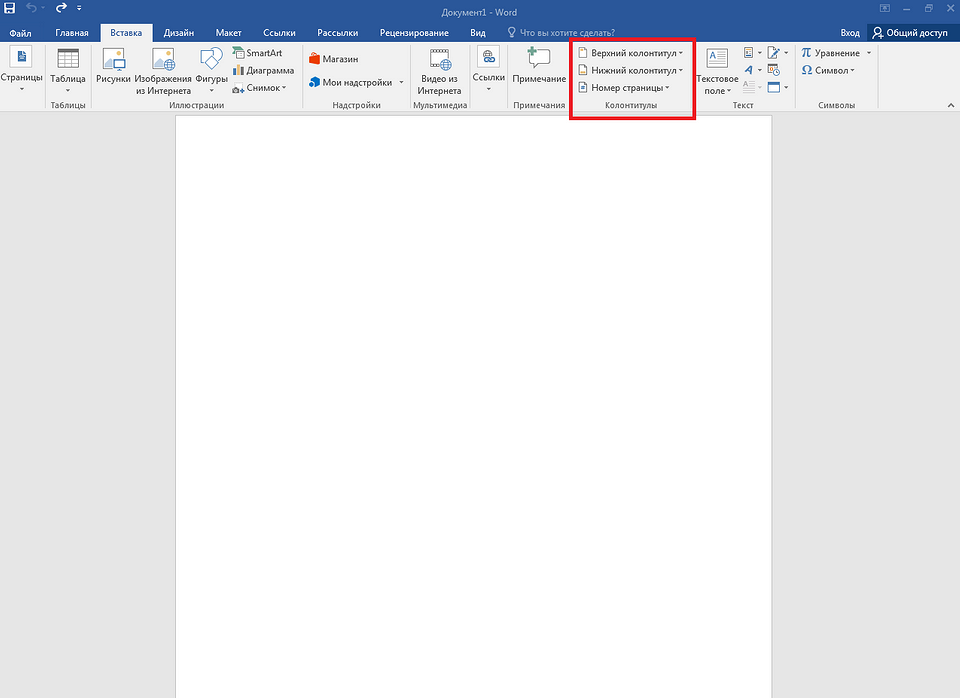
Удаление верхнего колонтитула
Самый распространенный способ маркировки листов — верхние колонтитулы. В них указывают информацию об авторе или названии работы, а также нумерацию страниц. Чтобы убрать верхние колонтитулы, необходимо:
После этого можно продолжать работать с содержимым документа.

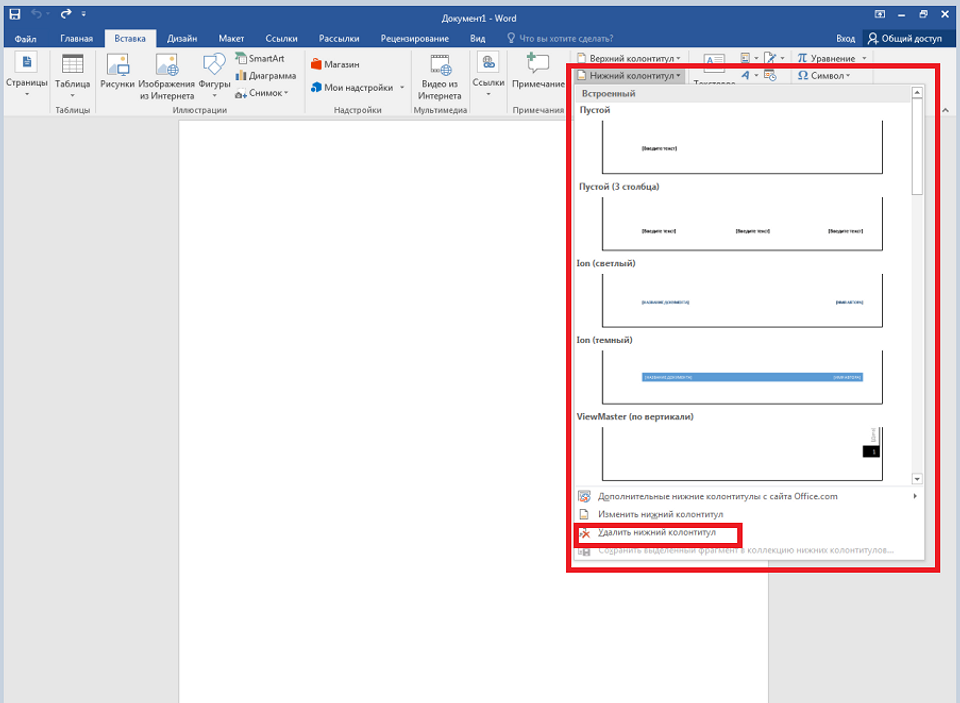
Удаление нижнего колонтитула
Чтобы удалить нижний колонтитул, нужно выполнить действия, аналогичные предыдущим:
Следует уточнить, что при повторении колонтитулов на других страницах документа эти действия, как и действия предыдущего раздела, нужно будет повторять для каждой из них. Поэтому при необходимости избавиться от колонтитулов во всем документе, рекомендуется воспользоваться другим способом.
Удаление бокового колонтитула
Для того, чтобы удалить колонтитул, расположенный сбоку на полях страницы (справа или слева), можно воспользоваться одним из способов:
Такой тип колонтитулов используется относительно редко, поэтому сталкиваться чаще приходится с верхними или нижними вариантами.
Как убрать колонтитул с первой страницы документа
В программе Word есть функция, которая позволяет изменять форматирование документа, включая удаление колонтитулов на первой странице или на всех страницах документа.
Какие действия нужно выполнить в Ворде, чтобы убрать колонтитул с первой страницы:
Вернуть документ в исходное состояние можно, сняв галочку в «Конструкторе» — тогда будет восстановлена первоначальная версия колонтитулов.

Подпишитесь на наши каналы, чтобы не пропустить интересные новости и полезные статьи
Как убрать колонтитул в середине документа или с конечной страницы
Для того, чтобы удалить колонтитулы, расположенные в середине или в конце текстового документа, необходимо:
Следует внимательно устанавливать опцию разрыва — по разделам или по страницам, в зависимости от структуры документа.

Как убрать колонтитулы со всех страниц, кроме титульной
Для того, чтобы в Ворде убрать колонтитул со второй страницы и последующих, необходимо следовать такому алгоритму:
При помощи этой последовательности действий можно убрать колонтитулы в ворде со всех страниц, которых хотите, независимо от структуры документа.
Удаление разделов
Разрывы разделов существуют для упрощения структурирования и редактирования документов. Но это деление не всегда удобно. Удалить их можно двумя способами — вручную и в автоматическом режиме.
Метод ручного удаления разделов используется в тех случаях, когда размер документа невелик, а его организация достаточно проста. Для этого следует:
- Открыть разрывы, кликнув по их пиктограмме — она находится во вкладке «Главная» в нижнем правом углу раздела «Абзацы» (посередине панели инструментов).
- Второй вариант поиска разрывов — одновременное нажатие кнопок Ctrl и звездочки (*).
Разрывы разделов появятся на страницах — для этого нужно внимательно просмотреть каждую из них. После того, как они будут найдены, их следует выделить, дважды кликнув левой клавишей мышки, и удалить кнопками Backspace или Delete.
Для выделения нескольких разделов одновременно следует зажать кнопку Ctrl — это сэкономит время на манипуляции.
Если документ объемный, с разветвленной структурой, то ручное удаление отнимет очень много времени. В этом случае рекомендуется воспользоваться автоматическими настройками меню.
Как убрать разделы в колонтитулах в Ворде автоматически:
По аналогии с удалением, колонтитулы и разделы также можно редактировать, изменяя значения информации в соответствующих верхних и нижних полях.
Устали от колонтитулов в "Ворде"? Узнайте, как удалить их раз и навсегда!

Колонтитулы в документах Word часто вызывают раздражение из-за их автоматического появления и сложности удаления. В этой статье мы расскажем, как избавиться от ненужных колонтитулов в Ворде навсегда всего за несколько простых шагов.
Что такое колонтитулы и зачем они нужны
Колонтитулами в документах Word называются специальные области текста, расположенные вверху или внизу каждой страницы. Обычно в колонтитулах содержится дополнительная информация:
Колонтитулы добавляются в документы для удобства навигации, ориентирования в больших по объему материалах. Однако иногда они могут мешать, например при подготовке статей, презентаций, отчетов.
Почему колонтитулы могут мешать
Хотя колонтитулы и созданы для удобства работы с документами, на практике они доставляют много хлопот пользователям:
По этим и другим причинам пользователи Word часто задаются вопросом, как убрать ненужные колонтитулы. Давайте разберем основные способы.

Как временно скрыть колонтитулы в "Ворде"
Если колонтитулы отвлекают вас при редактировании документа, их можно временно скрыть, не устраняя их полностью:
- На вкладке "Вид" найдите кнопку для скрытия колонтитулов
- Текст исчезнет, но колонтитулы останутся
- Чтобы вернуть их обратно, снова нажмите ту же кнопку
Такой способ удобен, если планируется продолжить использование колонтитулов в документе. Рассмотрим теперь варианты полного удаления.
Как навсегда убрать колонтитулы в Word
Чтобы удалить колонтитулы окончательно, используйте следующие методы:

Удаление колонтитулов в одном разделе
Удаление колонтитулов во всем документе
Таким образом колонтитулы будут убраны со всех страниц сразу всего за пару кликов мышью. Удобный способ для больших документов.
Удаление колонтитулов на отдельных страницах
Чтобы убрать колонтитулы только с определенных страниц, используйте разделы в Ворде:
Так можно точно управлять расположением колонтитулов по страницам документа.
| Способы удаления колонтитулов | Области применения | Уровень сложности |
| Скрытие | По всему документу | Простой |
| В конкретном разделе | В заданном месте | Средний |
| Для всего документа | Везде | Простой |
| На отдельных страницах | Там, где требуется | Сложный |
Как видно из таблицы, есть методы для любых ситуаций удаления колонтитулов в Word. Выбирайте подходящий для ваших целей.
Как вернуть удаленные колонтитулы в "Ворд"
Если вы удалили колонтитулы, но затем передумали или сделали это случайно, их можно легко восстановить. Для этого есть два основных способа:
Восстановление стандартных колонтитулов
Этот метод удобен, если вы удалили стандартные колонтитулы Word и хотите привести документ к первоначальному виду.
Добавление собственных колонтитулов
Этот способ позволяет создать колонтитулы под себя, а не использовать стандартные от Word. Выбирайте метод в зависимости от ситуации.
Полезные советы по работе с колонтитулами в "Ворде"
Изучим ряд эффективных методов, которые сделают работу с колонтитулами в Word более удобной и помогут предотвратить множество трудностей:
- Предотвращение автоматического создания колонтитулов
При создании документа снимите галочку "Добавлять колонтитулы и номера страниц" в разделе колонтитулов. Тогда они не будут добавлены автоматически.
Чтобы отредактировать колонтитул на одной странице, дважды на нее кликните. Чтобы изменить сразу на всех страницах, кликните "Изменить во всех разделах".
Таким образом колонтитулы будут только там, где нужно вам.
Ответы на частые вопросы по колонтитулам в Word
Рассмотрим ответы на наиболее популярные вопросы пользователей о работе с колонтитулами в "Ворде".
Скорее всего, вы пытаетесь удалить колонтитулы только на одной странице, а не во всем документе или разделе. Убедитесь, что активирован пункт "Как в предыдущем" при удалении.
Да, можно. Добавьте разрыв раздела там, где хотите поменять колонтитул. Затем отредактируйте его под себя в каждом разделе.
В меню "Колонтитулы" на вкладке "Вставка" есть пункт "Удалить верхние и нижние колонтитулы". Один клик — и колонтитулов больше нет.



