
Как удалить зачеркивание в Word
В программе Microsoft Word зачеркивание текста – это один из способов выделения информации и создания эффекта перечеркнутости. Однако, иногда возникает необходимость убрать зачеркивание, чтобы текст выглядел более четко и аккуратно. Для этого в Word предусмотрено несколько способов, которые позволяют быстро и эффективно удалить зачеркивание.
Первый способ – это использование горячих клавиш. Для убирания зачеркивания отдельного текста нужно выделить его и нажать комбинацию клавиш Ctrl + Shift + X. Если необходимо убрать зачеркивание со всего документа, нужно нажать Ctrl + A, чтобы выделить весь текст, а затем нажать комбинацию Ctrl + Shift + D. Эти простые горячие клавиши значительно упрощают процесс удаления зачеркивания в Word.
Еще один способ убрать зачеркивание – использовать панель инструментов форматирования. Для этого необходимо выделить текст, на котором есть зачеркивание, и найти на панели инструментов иконку со значком зачеркивания. При нажатии на нее зачеркивание будет удалено. Этот способ удобен для тех, кто предпочитает использовать визуальные инструменты для форматирования текста в Word.
Важно отметить, что убрать зачеркивание можно не только сразу после его нанесения на текст, но и в любой момент в дальнейшем. Для этого необходимо применить один из описанных выше способов и зачеркивание будет успешно удалено.
Способы удаления зачеркивания в Word
Microsoft Word предоставляет несколько эффективных способов удаления зачеркивания в тексте документа. Благодаря этим методам, вы сможете быстро и легко убрать нежелательные линии, которые могут быть добавлены при работе с документом.
Вот некоторые из основных способов удаления зачеркивания в Word:
| Способ | Описание |
|---|---|
| Использование кнопки «Зачеркивание» | На вкладке «Домой» находится кнопка «Зачеркивание», которая позволяет добавлять или удалять зачеркивание для выбранного текста. Чтобы убрать зачеркивание с текста, выделите его и щелкните на этой кнопке с тегом «abc», а затем выберите «Никакое зачеркивание». |
| Использование сочетания клавиш | Убрать зачеркивание можно также с помощью сочетания клавиш. Выделите текст, содержащий зачеркивание, и затем нажмите клавишу «Ctrl» и «U» одновременно. |
| Использование контекстного меню | Еще один способ удаления зачеркивания — использование контекстного меню. Щелкните правой кнопкой мыши на выделенном тексте и выберите в контекстном меню пункт «Форматирование» > «Формат параграфа». Затем снимите флажок с опции «Зачеркнутый» во вкладке «Шрифт». |
Использование команды подчеркивания
Команда подчеркивания в Microsoft Word позволяет быстро и легко добавить подчеркивание к тексту. Это может быть полезно при создании документов, презентаций или проектов, когда требуется выделить определенные слова или фразы. Для использования команды подчеркивания следуйте следующим шагам:
| Шаг 1: | Выберите текст, который вы хотите подчеркнуть. |
| Шаг 2: | Нажмите на кнопку «Подчеркнутый текст» на панели инструментов «Форматирование» или используйте сочетание клавиш «Ctrl+U». |
| Шаг 3: | Текст будет автоматически подчеркнут. |
| Шаг 4: | Для удаления подчеркивания, выделите текст и нажмите кнопку «Подчеркнутый текст» еще раз или использовать сочетание клавиш «Ctrl+U». |
Команда подчеркивания также может быть полезна при редактировании документа. Если вы хотите выделить символы или часть текста, вы можете использовать команду подчеркивания вместо выделения текста другими способами, такими как жирный шрифт или курсив.
Изменение формата текста
В Microsoft Word доступны различные способы изменения формата текста, включая изменение шрифта, размера шрифта, цвета и т.д. Это позволяет создавать более эффективные и выразительные документы.
Чтобы изменить формат текста в Word, выделите нужный текст и выберите вкладку «Шрифт» на панели инструментов. Здесь вы можете изменить шрифт на другой, установить размер шрифта и выбрать цвет. Кроме того, можно применить стиль текста, такой как жирный или курсив, используя соответствующие кнопки.
Если вы хотите изменить формат абзаца, выделите нужный абзац и выберите вкладку «Абзац» на панели инструментов. Здесь вы можете изменить отступы, выравнивание и межстрочный интервал абзаца.
Кроме того, Word предлагает большой выбор стилей форматирования, которые можно применить к тексту или абзацу. С помощью стилей можно быстро изменить форматирование всего документа, что особенно полезно при работе над большими документами.
Наконец, Word позволяет автоматически изменять формат текста при помощи функции «Автоформат». Вы можете выбрать один из предложенных стилей или настроить свои собственные настройки форматирования.
Изменение формата текста в Word — это простой и эффективный способ создавать стильные и профессиональные документы. Более того, вариативные возможности форматирования помогут улучшить внешний вид и читабельность текста.
Использование стилей форматирования
В Microsoft Word можно использовать стили форматирования, чтобы быстро и легко изменить и применить выделенный текст. Стили позволяют установить цвет, шрифт, размер текста, а также добавить эффекты, такие как зачеркивание.
Для того чтобы убрать зачеркивание в Word с помощью стилей форматирования, следуйте этим простым шагам:
- Выделите текст, который требуется изменить.
- На панели инструментов выберите раздел «Стили форматирования».
- Выберите нужный стиль форматирования, который не содержит зачеркивание.
- Примените выбранный стиль к выделенному тексту.
Результатом этих действий будет удаление зачеркивания с текста. Использование стилей форматирования позволяет быстро и легко изменять внешний вид текста в документе Word.
Некоторые стили форматирования в Word также позволяют добавлять особые эффекты к тексту, например, выделение шрифта или изменение его цвета. Таким образом, использование стилей облегчает процесс форматирования и дает больше возможностей для создания красивых и профессиональных документов.
Как убрать выделения текста в Ворде: 4 варианта
Текст может быть разным: полужирным, курсивным, подчеркнутым, зачеркнутым – и все это с бесконечным сочетанием цветов. Копируя текст на сайте, мы берем текст со всеми этими значениями, но далеко не всегда они нужны в тексте. Чтобы убрать выделения текста в Ворде, можно использовать несколько разных методов – о них мы и поговорим.
Вставка чистого текста, без выделений шрифта
Шрифт может быть оформлен по-разному. И исправлять это придется тоже разными способами. Но вы можете предотвратить появление проблемы. Суть в том, чтобы вставить в Ворд «чистый» текст.
Нельзя избежать того, что при копировании сохраняется цвет и прочие данные. Но если вставлять текст не при помощи «Ctrl + V», используя «Сохранить только текст (С)», вы вставите в Ворд черные буквы на белом фоне. Для этого нажмите правую кнопку мыши на нужном месте, и выберите соответствующую кнопку.

Это работает для всех версий программы, но кнопка может называться по-разному. Как правило, она всегда стоит третьей в ряду.
Убираем полужирное выделение, курсив и подчеркивание
Для удаления ненужных параметров шрифта при копировании текста, вам следует проделать следующее:
- Выделите нужный текст.
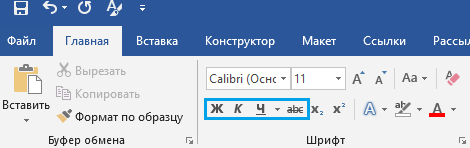
Если в вашем тексте нет дополнительного форматирования, которое необходимо, то можно воспользоваться более простым методом. Найдите кнопку «Очистить все форматирование» – она находится в той же вкладке правее от шрифта. Выделите нужный текст и нажмите на нее.
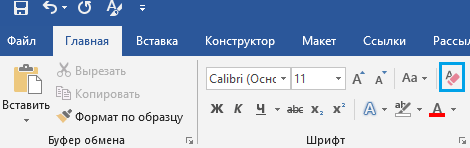
Важно: название и внешний вид кнопки со временем менялись. Но она всегда выглядела как буква «А» с ластиком.
Изменяем цвет шрифта
Функция «Очистить все форматирование» работает и для цвета. Если она вам не подходит, то воспользуйтесь другой инструкцией:
- Перейдите во вкладку «Главная».

Изменяем фон текста
Инструкция будет практически такой же, как и для цвета шрифта, но нужно выбрать стрелочку около кнопки «Цвет выделения текста» – она слева от «Цвет шрифта». Выберите подходящий вариант либо пункт «Нет цвета», если хотите белый фон.
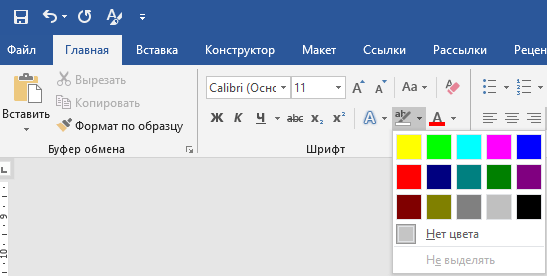
Скриншоты сделаны в Microsoft Word 2019, но советы актуальны и для ранних версий программы. Ищите не в точности такие же названия кнопок, а похожие. Чтобы помочь вам в этом, мы объяснили их расположение и внешний вид.



