
Текстовый редактор Word имеет большое количество встроенных инструментов, которые упрощают работу с текстовыми документами. Например, Word умеет проверять набранный текст на грамматические и орфографические ошибки. Найденные ошибки отмечаются красным подчеркиванием и пользователю предлагаются варианты иборьбы. Но, в некоторых случаях такое подчеркивание больше отвлекает от работы, чем помогает. Например, если текст содержит большое количество технических терминов, то он будет просто заполнен красными подчеркиваниями.
Если вы столкнулись с такой проблемой, то предлагаем вам сразу три способа, как можно убрать красные подчеркивания из документа Word. Данные способы продемонстрированы на примере Word 2016, но они также должны работать и в Word 2013, 2010 и 2007.
Способ № 1. Выбор правильного языка для проверки на ошибки.
Как мы уже сказали, красные подчеркивания указывают на ошибки в тексте. Но, возможно ситуация, когда ошибок нет, но Word пытается проверить текст по правилам другого языка и это приводит к тому, что текст подчеркивается красной линией. В данном случае вы можете убрать красные подчеркивания просто указав программе Word на каком языке нужно выполнять проверку на ошибки.
Для того чтобы изменить язык проверки нужно выделить текст, подчеркнутый красной линией (или вообще весь текст документа), и нажать на название языка, которое находится в нижней части окна программы Word.
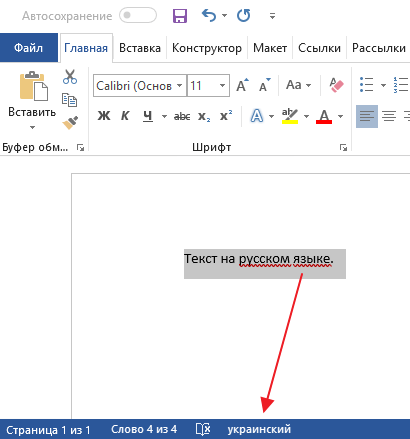
В результате появится небольшое окно, котором можно будет указать язык для выделенного фрагменте текста.
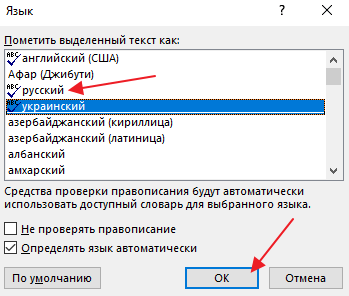
После того как вы укажите правильный язык красные подчеркивания исчезнут.
Способ № 2. Добавление слова в словарь или пропуск ошибки.
В некоторых случаях Word может подчеркивать красной линией неизвестные ему слова. Если вы хотите убрать такое подчеркивание, то это можно сделать двумя способами, вы можете добавить слово в словарь либо просто пропустить эту ошибку. Для этого нужно кликнуть правой кнопкой мышки по подчеркнутому слову и открыть меню «Орфография».
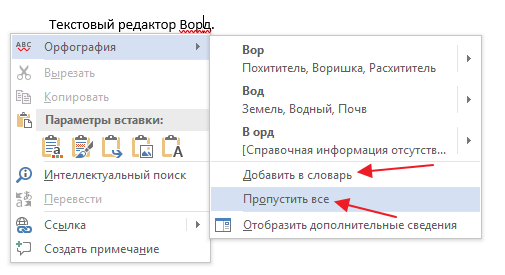
Здесь будет доступно два варианта: «Добавить в словарь» и «Пропустить все». Если выбрать первый вариант, то слово будет добавлено в словарь и после этого больше не будет подчеркиваться красной линией как ошибочное, а если выбрать второй вариант, то Ворд просто пропустит эту ошибку.
Способ № 3. Полное отключение проверки текста на ошибки.
Если вам не нужна проверка текста на ошибки, то вы можете полностью отключить красное подчеркивание в Ворде. Для этого нужно нажать на кнопку «Файл» и перейти в раздел «Параметры – Правописание». Здесь доступно множество настроек, которые позволяют отключить проверки, которые выполняет Word.
Например, вы можете отключить проверку орфографии и грамматических ошибок в процессе набора текста. В этом случае проверка орфографии и грамматики будет отключена для всех документов.
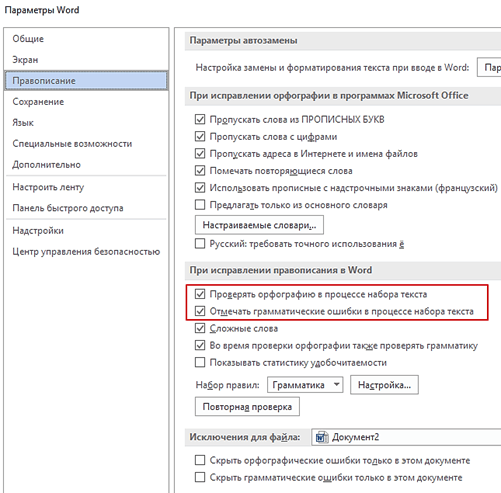
Внизу списка опций есть блок исключений, которые работают только для этого файла.
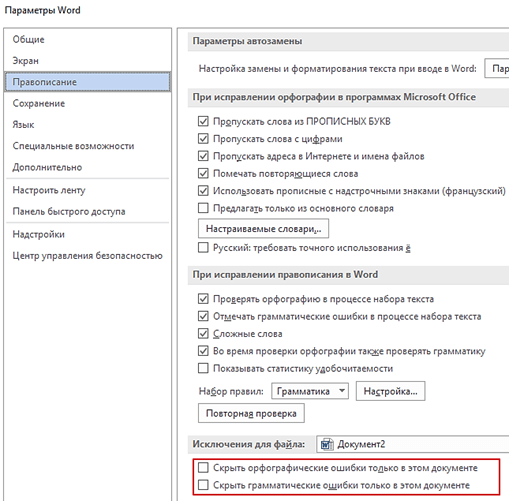
Используя эти исключения можно убрать красное подчеркивание только для текущего документа Word.
- Как перевернуть страницу в Word
- Как построить график в Excel
- Как сделать альбомную страницу в Word
- Как сделать вертикальный текст в Word
- Как закрепить область в Экселе
Красная или черная линия в Word слева — что это и как убрать?
При открытии или редактировании документа в Microsoft Word вы можете увидеть красную полосу слева (иногда — чёрную), которую не ясно как убрать, как не понятно и её назначение. Далее — ответы на эти вопросы.

Красная или чёрная полоса слева от документа Word — индикация того, что для документа была включена запись исправлений: возможно, случайно, например с помощью сочетания клавиш Ctrl+Shift+E, а возможно и намеренно. Также при этом текст может выделяться красным цветом и подчеркиваться.
Чтобы убрать красную линию или аналогичную чёрную линию слева в документе Word достаточно перейти на вкладку «Рецензирование» и принять изменения, нажав по кнопке «Изменения» — «Принять» — «Принять все иборьбы и прекратить отслеживание».

Сразу после этого пропадут и линии слева и выделение текста. Запись исправлений также можно отключить в «Запись исправлений», нажав по кнопке «Записывать иборьбы» там же на вкладке «Рецензирование».
Если это не сработало, либо выбор нужных действий недоступен, возможноя причина — документ принадлежит не вам и в нём настроен запрет на отключение исправлений. Одно из решений — использовать меню «Файл» — «Сохранить как», сохранить файл в другое расположение у себя на компьютере и работать с сохранённым файлом.
Как в Word убрать красную волнистую линию
Всем привет! Сегодня я расскажу, как убрать красное подчеркивание в Ворде. Красные подчеркивания свидетельствуют о том, что в данном месте есть орфографическая ошибка в слове или словосочетании. Но хочу напомнить, что в нашем любимом текстовом редакторе есть также и зеленые и синие подчеркивания. О них я уже писал в отдельной статье.
Ниже в уроке я покажу, как исправить ошибки, как работать с большими текстами. Я настоятельно не рекомендую выключать функцию проверки орфографии, но в некоторых случаях она сильно помогает. Про это мы тоже поговорим. Поехали!
Способ 1: Точечное исправление
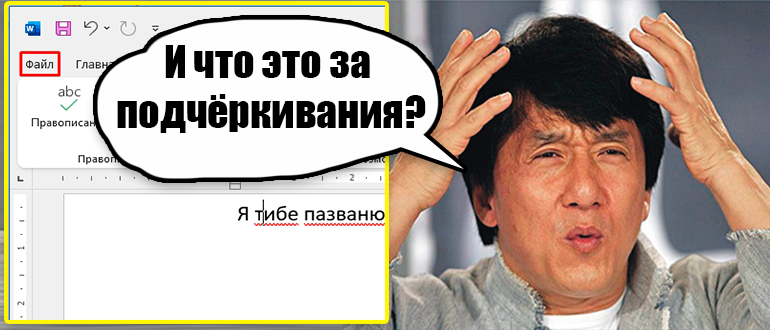
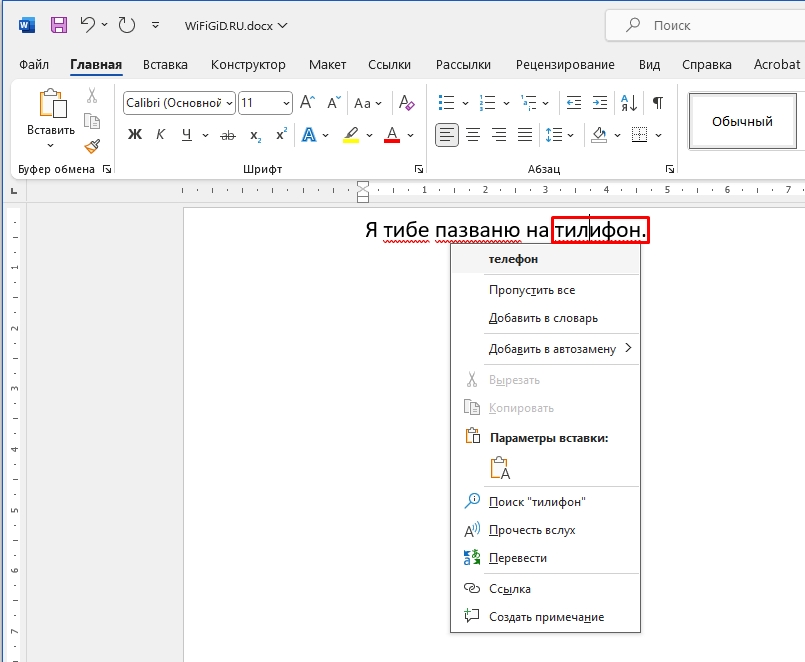
Самый простой и быстрый способ убрать красные подчеркивания в Word – это просто исправить ошибки. Редактору стоит кликнуть по слову правой кнопкой мыши и из контекстного меню выбрать вариант, который предлагает программа. Если правильного варианта нет, вы можете «Добавить в словарь» это новое слово. В будущем оно будет присутствовать в списке исправлений.
Способ 2: Работа с большими документами
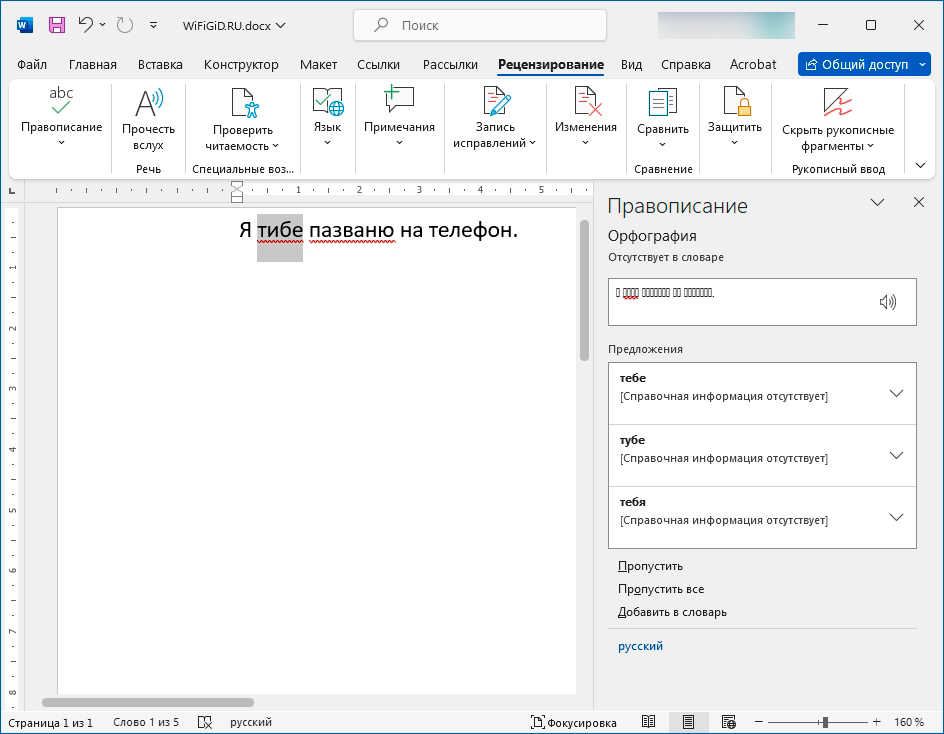
Прошлый вариант хорош, но у программы Word есть возможность работать с большими текстами. Для этого есть функция «Правописания», которая находится на вкладке «Рецензирование». На более старых версиях Microsoft Word найти её можно в разделе «Сервисы».
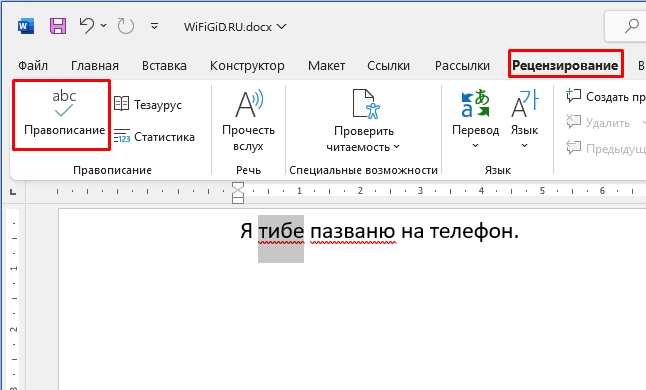
Откроется дополнительное меню, где вы можете сразу же переключаться к определенной ошибке в тексте. Также программа будет давать свои предложения по замене. Аналогично, как и в предыдущем способе, вы можете добавить слово в словарь или пропустить проверку, чтобы оно не подчеркивалось.
Способ 3: Пропустить все ошибки
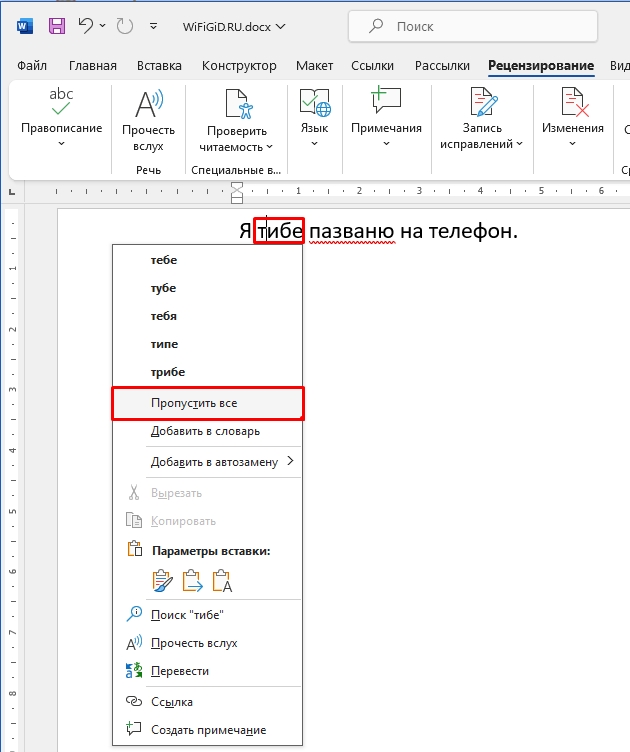
Если ошибок слишком много, и они вам не мешают, то можно их просто пропустить. Для этого кликните правой кнопкой по любому подчеркиванию. Теперь в контекстном меню выберите вариант «Пропустить все». Эту же кнопку можно найти в функции «Правописание».
Способ 4: Выключить проверку орфографии
Есть вариант полностью в Ворде убрать красную волнистую линию – для этого в настройках нужно отключить проверку орфографии. Можно отключить, как для открытого документа, так и для всех других подобных файлов.
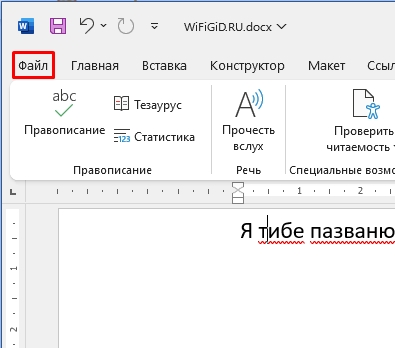
- Нажмите по разделу «Файл».
- В левом блоке откройте «Параметры» программы.
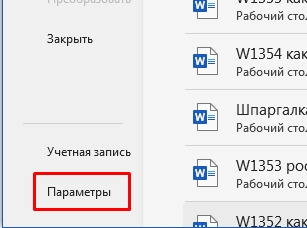
- В разделе «Правописание» у нас есть несколько настроек. Если вы хотите убрать орфографическую проверку только в этом документе – выберите галочку в самом низу. Если вы хотите полностью выключить красные линии во всей программе, то убираем галочку «Проверить орфографию в процессе набора текста».
ПРИМЕЧАНИЕ! Если красное подчеркивание все равно будет появляться – уберите остальные галочки ниже.
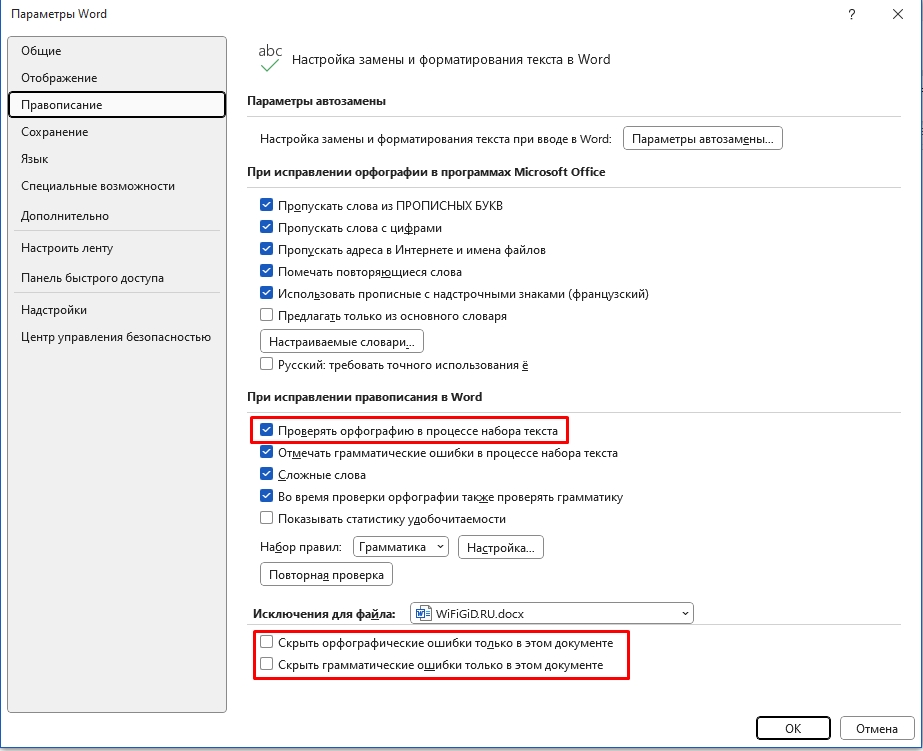
- Чтобы применить настройки, нажмите «ОК».
Вот и все, дорогие друзья. Наша статья подошла к концу. Пишите свои вопросы в комментариях. Ждем вас снова на огонек на нашем ламповом портале WiFiGiD.RU.



