
Что означает значок кружок с палочками в Microsoft Word?
Символ «кружок с палочками» – это графическое обозначение, которое встречается в программе Microsoft Word. Он выглядит как круг с тремя небольшими палочками вокруг него, разбросанными равномерно по периметру круга. Несмотря на свою простоту, этот символ имеет ряд значений и может быть использован для разных целей в текстовом редакторе Word.
Один из самых распространенных вариантов использования символа «кружок с палочками» – это его применение в списках для обозначения пунктов. Когда вы создаете маркированный список в Microsoft Word, по умолчанию используется именно этот символ. Он позволяет наглядно выделить каждый пункт списка и облегчает восприятие информации.
Кроме того, символ «кружок с палочками» может быть использован в качестве стильного украшения для различных элементов документа. Например, его можно добавить перед ключевыми словами или важными фразами, чтобы привлечь внимание читателя. Данный символ может быть также использован для создания разнообразных эффектов дизайна и эстетического оформления текста.
Управление списками в Microsoft Word с помощью символа «кружок с палочками»
Для создания списка с помощью символа «кружок с палочками» следует выполнить следующие шаги:
1. Выберите пункт, который вы хотите включить в список.
2. Нажмите правой кнопкой мыши на выбранный пункт и выберите «Вставить символ».
3. В открывшемся окне «Символы» выберите вкладку «Шрифты символов».
4. В поле «Шрифт» выберите шрифт «Wingdings».
5. В списке символов найдите символ «кружок с палочками» и нажмите кнопку «Вставить».
6. Нажмите кнопку «Закрыть» для закрытия окна «Символы».
После выполнения этих шагов выбранный пункт будет обозначаться символом «кружок с палочками». Вы можете продолжить добавлять пункты в список, повторяя указанные выше шаги.
Когда вам нужно изменить форматирование списка, вы можете использовать различные инструменты форматирования в Microsoft Word, такие как настройка отступов, изменение размера и стиля шрифта, добавление номеров или букв, и т. д.
| Примеры использования символа «кружок с палочками» в списке |
|---|
| Список дел: |
| 1. Первый пункт |
| 2. Второй пункт |
| 3. Третий пункт |
| Список покупок: |
| 1. Молоко |
| 2. Хлеб |
| 3. Яйца |
Применение символа «кружок с палочками» в Microsoft Word позволяет вам легко создавать и управлять списками, делать их более наглядными и организованными. Благодаря этому символу вы можете быстро создавать списки различных типов и настраивать их форматирование в соответствии с вашими потребностями.
Создание нумерованного списка с помощью символа «кружок с палочками»
Для создания нумерованного списка с символом «кружок с палочками» необходимо выполнить следующие шаги:
- Выберите текст, который вы хотите преобразовать в нумерованный список.
- Откройте вкладку «Главная» в верхней панели инструментов Microsoft Word.
- Найдите раздел «Параграф» на панели инструментов и нажмите на кнопку с символом «кружок с палочками».
- Выберите вариант «Нумерованный список» из выпадающего списка.
После выполнения этих шагов ваш текст будет преобразован в нумерованный список с использованием символа «кружок с палочками». Если вы захотите изменить вид символа или его расположение в списке, вы можете использовать дополнительные настройки форматирования текста.
Таким образом, символ «кружок с палочками» в Microsoft Word позволяет создавать нумерованные списки, которые являются более наглядными и привлекательными. Это особенно полезно при создании списков на презентациях, документациях и других типах текстов, где важна визуальная составляющая.
Изменение внешнего вида символа «кружок с палочками» в нумерованном списке
В Microsoft Word вы можете изменять внешний вид символа «кружок с палочками» в нумерованном списке. Это позволяет вам создавать уникальные и привлекательные списки, которые подходят для вашего документа.
Для изменения внешнего вида символа «кружок с палочками» в нумерованном списке выполните следующие действия:
- Выберите весь нумерованный список, в котором вы хотите изменить символ «кружок с палочками».
- Нажмите правой кнопкой мыши на выделенный список и выберите пункт «Многоуровневый список» в контекстном меню.
- В выпадающем меню выберите «Определить новый многоуровневый список».
- В открывшемся диалоговом окне выберите символ, который вы хотите использовать в качестве кружка с палочками.
- Настройте другие параметры многоуровневого списка по вашему усмотрению, такие как выравнивание и отступы.
- Нажмите кнопку «ОК», чтобы применить изменения и закрыть диалоговое окно.
После выполнения этих шагов ваш нумерованный список будет использовать выбранный вами символ «кружок с палочками». Это позволит сделать ваш документ более уникальным и удобочитаемым для читателей.
Заметьте, что изменение внешнего вида символа «кружок с палочками» влияет только на конкретный нумерованный список, в котором вы изменили его. Для изменения по умолчанию внешнего вида символа «кружок с палочками» во всех нумерованных списках в документе, вы можете использовать функционал шаблонов или стилей в Microsoft Word.
Использование символа «кружок с палочками» для создания маркированного списка в Microsoft Word
Для использования символа «кружок с палочками» и создания маркированного списка в Microsoft Word, вы можете использовать следующие шаги:
- Откройте документ в Microsoft Word и выберите место, где вы хотите разместить маркированный список.
- Нажмите на вкладку «Вставка» в верхней панели инструментов.
- В группе «Символы» нажмите на кнопку «Символ» для открытия окна вставки символов.
- В окне вставки символов выберите шрифт «Wingdings» из списка доступных шрифтов.
- Пролистайте список символов до тех пор, пока не найдете символ «кружок с палочками» (уникальная иконка с кругом и четырьмя палочками).
- Щелкните по символу «кружок с палочками» и нажмите кнопку «Вставить». Символ будет вставлен в ваш документ.
- Перед символом «кружок с палочками» введите текст вашего маркированного элемента списка.
- Повторяйте шаги с 6 по 8 для каждого элемента вашего маркированного списка.
После завершения всех шагов, вы создали маркированный список с использованием символа «кружок с палочками» в Microsoft Word.
Применение символа «кружок с палочками» для отображения иерархической структуры в Microsoft Word
Использование символа «кружок с палочками» очень просто. Для начала необходимо вставить символ на нужное место в документе. Для этого нужно нажать на клавишу «Вставка» в верхней панели инструментов, выбрать раздел «Символы» и в выпадающем списке выбрать символ «кружок с палочками». После этого можно приступить к созданию иерархической структуры.
Для создания иерархической структуры с использованием символа «кружок с палочками» нужно просто вставить символ перед каждым элементом списка. Каждый следующий уровень структуры представляет собой вложенный список с дополнительными символами «кружок с палочками». Таким образом, можно создавать структуры с несколькими уровнями вложенности.
Использование символа «кружок с палочками» позволяет наглядно отображать иерархическую структуру в документе. Это особенно удобно при создании списков задач, организации информации или создании презентаций. Кроме того, символ «кружок с палочками» можно использовать и в других программах, таких как Excel или PowerPoint, что делает его еще более универсальным инструментом.
- Символ «кружок с палочками» в Microsoft Word используется для создания иерархических структур.
- Вставка символа «кружок с палочками» происходит через раздел «Символы» в меню «Вставка».
- Использование символа позволяет создавать нумерованные списки с несколькими уровнями вложенности.
- Символ «кружок с палочками» удобен для отображения иерархической структуры в документе.
- Символ можно использовать В других программах Microsoft Office.
Использование символа «кружок с палочками» в Microsoft Word значительно облегчает создание иерархических структур и позволяет наглядно отображать их. Этот инструмент весьма полезен и универсален, что делает его незаменимым в работе с документами и презентациями.
Возможности задания пользовательского символа «кружок с палочками» в Microsoft Word
Данный символ, изображающий круг с двумя палочками внутри, может быть полезным при создании списков, которые требуют использования определенных идентификаторов или обозначений. Он может быть использован, например, для обозначения подпунктов внутри пунктов списка или для простой идентификации элементов в документе.
Задание символа «кружок с палочками» выполняется с помощью функции «Символ» в Microsoft Word. Для этого нужно выполнить следующие шаги:
- Выделить текст, в котором требуется задать символ.
- Открыть вкладку «Вставка» в верхней панели инструментов.
- В группе «Символы» нажать на кнопку «Символ».
- В открывшемся окне выбрать шрифт «Wingdings» или «Wingdings 2».
- Найти символ «кружок с палочками» (код символа может варьироваться в зависимости от выбранного шрифта).
- Нажать на кнопку «Вставить» и закрыть окно «Символ».
После выполнения этих шагов выбранный текст будет заменен символом «кружок с палочками». Данное форматирование можно изменять, добавлять дополнительные стили и применять к другим элементам документа.
Заданный пользовательский символ будет сохраняться в документе и будет доступен при последующем использовании. Также его можно сохранить в специальными символами в файле шаблона, чтобы иметь возможность применять символ в других документах.
Задание пользовательского символа «кружок с палочками» в Microsoft Word является удобным и эффективным способом визуального выделения элементов документа и создания более понятной структуры текста.
Интеграция символа «кружок с палочками» в таблицы Microsoft Word
В Microsoft Word символ «кружок с палочками» можно использовать в таблицах для создания нумерованных или маркированных списков внутри отдельных ячеек таблицы. Это позволяет легко организовать и представить информацию в структурированной форме.
Чтобы добавить символ «кружок с палочками» в таблицу Microsoft Word, следуйте этим шагам:
- Перейдите к ячейке таблицы, в которую вы хотите вставить символ «кружок с палочками».
- Нажмите правой кнопкой мыши внутри ячейки и выберите «Вставить символ».
- В окне «Символы» найдите символ «кружок с палочками» (номер символа U+2022) и выберите его.
- Нажмите «Вставить» и символ «кружок с палочками» будет добавлен в выбранную ячейку таблицы.
Символ «кружок с палочками» можно отформатировать в соответствии с вашими потребностями, например, изменить его размер, цвет, шрифт и т. д. Для этого вы можете использовать функции форматирования ячеек таблицы в Microsoft Word.
Использование символа «кружок с палочками» в таблицах Microsoft Word облегчает создание нумерованных или маркированных списков в структурированной форме. Это позволяет легко организовать информацию и улучшить ее визуальное представление.
Преимущества использования символа «кружок с палочками» для структурирования информации
- Удобство. Символ «кружок с палочками» позволяет создать иерархическую структуру данных, что помогает организовать информацию более эффективно. Вы можете создавать списки с различными уровнями вложенности, чтобы легко отслеживать и классифицировать данные.
- Компактность. Использование символа «кружок с палочками» позволяет сократить объем текста и представить информацию более компактно. Вместо того, чтобы использовать полные предложения, вы можете использовать краткие фразы или даже одно слово в каждом пункте списка. Это особенно полезно при составлении планов, описании шагов или перечислении ключевых идей.
- Визуальная ясность. Символ «кружок с палочками» облегчает восприятие информации благодаря своему графическому представлению. Он помогает выделить структуру иерархии и сделать ее более наглядной для читателя. Благодаря этому символу, информацию можно легко сканировать, а ключевые моменты — обозначить жирным шрифтом или другими стилями.
- Гибкость и редактируемость. В Microsoft Word вы можете легко изменять и редактировать символы «кружок с палочками». Вы можете добавлять или удалять уровни вложенности, перемещать пункты и менять их порядок, чтобы лучше отразить организацию информации. Это особенно полезно при работе с большими документами и при необходимости изменения структуры вашего текста.
Значок в ворде кружочек с палочками как удалить
При написании сообщения электронной почты в тексте могут быть некоторые символы. Фактически это знаки форматирования, например точки (для пробелов) или стрелки (для знаков табуличек) в Outlook. Знаки форматирования помогают при помощи макета текста. Они не отображаются в напечатанных сообщениях.
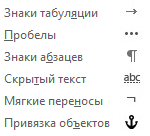
Если вы включите или отключите знаки форматирования, ваш выбор будет действовать для всех последующих сообщений, которые вы составляете, отвечаете или переадваровыируете.
Быстрое переатмежание всех знаков форматирования
Чтобы включить или отключить знаки форматирования, сделайте следующее:
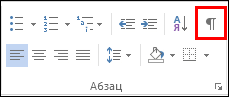
- В окне сообщения на вкладке Формат текста в группе Абзац нажмите кнопку, которая выглядит как знак абзаца. (При нажатии указателя мыши на кнопку вы можете нажать кнопку Показать или скрыть ¶). Сочетание клавиш CTRL+SHIFT+*. (Звездочка должна быть на клавише 8.)
Отключение или отключение определенных знаков форматирования
Вы можете настроить, какие знаки форматирования будут Outlook, открыв новое сообщение электронной почты.
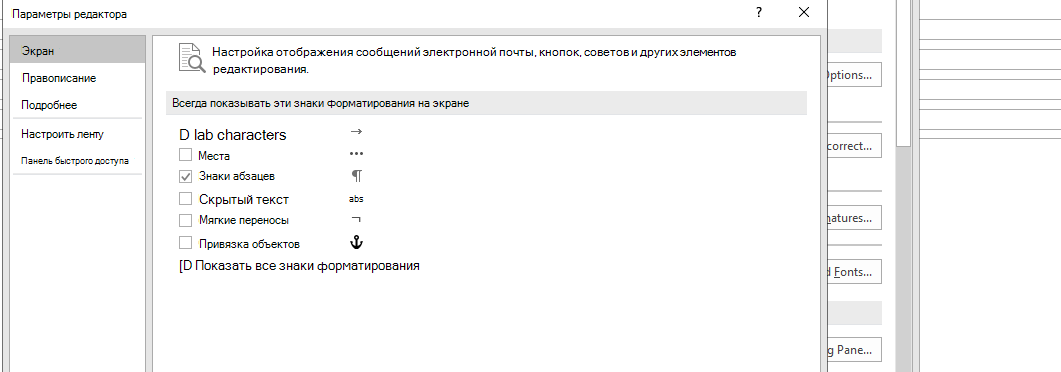
- В новом сообщении электронной почты выберите Параметры >параметры >Почта >параметры редактора >Экран.
- Убедитесь, что на экране есть знаки форматирования, которые должны быть на экране.
Удаление лишних символов в Word
Для удаления лишних символов в документах приложения Word предусмотрено стандартное средство, такое как «Найти и заменить». Этот инструмент позволяет удалять как единичные символы, так и целые группы, при условии использования подстановочных знаков, но и этого бывает недостаточно.
Удаление символов поиском и заменой
Самый простой способ удалить какой-либо знак из текста документа Word – перейти на вкладку «Главная», в группе кнопок «Редактирование» кликнуть по кнопке «Заменить», в появившемся диалоговом окне написать удаляемый символ в поле «Найти», поле «Заменить на» при этом оставить пустым и нажать кнопку «Заменить» либо «Заменить все».
Удаление группы символов при помощи подстановочных знаков
Если в диалоговом окне «Найти и заменить», которое вызывается также при помощи горячих клавиш Ctrl+H, развернуть меню настроек, нажав на кнопку «Больше», то в разделе «Параметры поиска» можно включить использование подстановочных знаков. Это дает возможность удалять символы целыми диапазонами, например, для удаления всех цифр необходимо указать диапазон [0-9].
Надстройка для Word по удалению символов из выделенного текста

Выборочное удаление символов можно производить при помощи надстройки для Word. В диалоговом окне надстройки перечислены основные наборы символов и варианты их сочетаний, а также текстовое поле для ввода символов-исключений. Для выборочного удаления необходимо выделить текст в документе, вызвать диалоговое окно и выбрать необходимую опцию, соответствующую группе символов. При необходимости некоторые символы можно исключить из группы, например, для того, чтобы удалить из текста любые знаки, но при этом оставить пробелы и знаки препинания. В диалоговом окне можно задать свою собственную группу символов, указав их в соответствующем текстовом поле через точку с запятой.
Для предварительного просмотра символов, подлежащих удалению, в надстройке предусмотрена возможность изменения цвета шрифта.
Другие материалы по теме:
- Видео по выборочному удалению листов рабочей книги Excel
- Как удалить столбцы? Удаление столбцов
- Видео по выборочному удалению значений ячеек
- Видео по выборочному удалению столбцов по условию
- Как удалить все листы в Excel кроме активного? Как удалить каждый второй лист в Excel? Выборочное удаление листов
что за непечатный символ в виде кружка с рожками в ворде отображается. Нельзя текст вставить
Такой символ стоит в таблице. Значит у вас в документе есть таблица, но без границ. Выделите участок документа с этим символом и на панели инструментов в разделе «Абзац» есть кнопка для границ таблицы, нажмите ее и выберите пункт «Все границы». Границы таблицы станут видимыми и тогда вы эту таблицу сможете удалить, если она вам не нужна.
такой символ стоит в таблице
Непечатаемые символы в Word
В Большом Энциклопедическом словаре даётся такое определение абзаца:
| Абзац – это часть текста (сложное синтаксическое целое), представляющая собой смысловое единство и выделяемая отступом в 1-й строке. |

Рассмотрим такой пример из учебного файла:
Перед нами текст, который чисто зрительно воспринимается, как два абзаца. Эти два абзаца, которые полностью соответствуют определению их БСЭ.
Понятие Абзац в Word. Символ конца абзаца
Информация в документе передается символами. Символы в программе Word бывают двух видов: печатаемые и непечатаемые. Из названия понятно, что одни символы будут видны при печати, а другие символы – нет.

Включим режим Непечатаемые символы. Для того, чтобы увидеть непечатаемые символы, на ленте Главная группы Абзац надо щёлкнуть по кнопке, которая включает Режим непечатаемых символов.

Мы увидим такую картину:
Вы увидите, что пробелы между словами обозначены символом «∙», а в конце строчки стоит символ «¶».
Автор набора этого текста для получения красной строки 7 раз нажимал длинную клавишу на клавиатуре, а новые строчки получал нажатием клавиши Enter.
Самый простой непечатаемый символ – это пробел между словами. Пробел между словами получаем, когда нажимаем самую длинную клавишу на клавиатуре, чтобы отделить одно слово от другого.
Ещё один непечатаемый символ – это символ абзаца, правильнее – символ конца абзаца «¶». Этот символ получается при нажатии клавиши Enter.

Давайте выделим первый абзац (вы, наверное, будете выделять текст перетаскиванием мышки при нажатой ЛМ? Я тоже) и увеличим размер шрифта.
Вот и «поскакал» наш текст.
Нельзя для образования новой строки нажимать клавишу Enter (как это делали машинистки на печатных машинках). Новые строчки образуются автоматически. В этом случае увеличение размера шрифта не испортит внешнего вида абзаца.
Нажимать клавишу Enter следует только лишь для образования нового абзаца
| Понять и запомнить! | Абзац в Word’е – это часть текста, заканчивающаяся символом конца абзаца «¶» |
Понятие Символ конца абзаца настолько важно, что даже кнопка режима Непечатаемые символы обозначена знаком конца абзаца. Всё содержимое документа завязано на символ конца абзаца. Это идеология Word
| Понять и запомнить! | Одиночный символ конца абзаца – это полноценный абзац со своими характеристиками |
Неразрывный пробел

Теперь вы знаете, что при наборе текста новые строчки создаются автоматически. Поэтому нет ничего удивительно, что слова, обязанные быть в связке, оказываются на разных строчках:

Посмотрите: «30» и «см» оказались на разных строчках, а это показатель непрофессионального набора текста. Конечно, постучав по длинной клавише перед «30» вы сможете добиться того, что «30» перейдёт на следующую строчку.

А если вам придётся добавить текст или удалить лишние слова? Тогда вы увидите такую картину:
Вот здесь и сказались лишние пробелы – мы получили большой промежуток перед числом «30».

Избежать этого нам поможет служебный непечатаемый символ «Неразрывный пробел» или «◦». Удалите обычный пробел между «30» и «см» и нажмите Shift+Ctrl+пробел.
Теперь можно смело добавлять или удалять текст – «30» и «см» всегда будут в связке. Непечатаемый символ «Неразрывный пробел» обозначается кружком.
| Запомнить! | Shift+Ctrl+пробел – это неразрывный пробел |
Другие Непечатаемые символы
3.1. Символ прикрепления рисунка

В учебном файле нарисован прямоугольник. Щёлкните по нему мышкой. Вы увидите непечатаемый символ прикрепления фигуры – якорь.
Заметили, к какому символу конца абзаца прикреплена фигура? В учебном файле для удобства я покрасила этот символ конца абзаца в красный цвет.
Снимите выделение (просто щёлкните в любом свободном месте) и удалите символ конца абзаца красного цвета (подведите курсор к нужному месту, щёлкните и нажмите клавишу Delete). Рисунок исчез вместе с символом конца абзаца.
| Понять и запомнить! | Одиночные символы конца абзаца могут преподнести неприятный сюрприз |
3.2. Непечатаемый символ – Табулятор

Посмотрите на два одинаковых списка:
На первый взгляд разницы нет. Но приглядитесь внимательней: в первом примере последняя строчка после номера 10 имеет весьма заметный сдвиг.

Когда вы включите режим непечатаемых символов, то вы увидите природу этого сдвига:
В первом случае сдвиг получен пробелами, а во втором случае табуляторами. Табуляция ‒ средство для выравнивания текста по нескольким позициям. Позиция табуляции ‒ отметка на горизонтальной линейке, указывающая величину отступа текста или место, с которого будет начинаться колонка текста).
Но об этом в отдельной статье.
3.3. Основные Непечатаемые символы

В таблице приведены основные Непечатаемые символы. Советую скопировать эту таблицу на свой компьютер. Вам пригодится эта таблица, когда будем знакомиться с возможностями команды Заменить.
Непечатаемые служебные символы помогают правильно работать с документом. Неумение пользоваться непечатаемыми символами очень тормозит работу, приводит к непредсказуемым последствиям, увеличивает трудозатраты, а это уже вопрос экономики.
| Понять и запомнить! | Профессионалы работают только в режиме непечатаемых символов. |
| Непечатаемые символы отображаются только на экране монитора и на печать не выводятся, причем вне зависимости от включения режима их просмотра. Удаляются они, как и все остальные символы, – клавишами Delete и Backspace. |
Если непечатаемые символы вас отвлекают, их можно отключить (сделать не видимыми), а включать только тогда, когда есть необходимость окончательно «причесать» текст. Но, когда вы начнёте грамотно работать в Word’е, количество непечатаемых символов резко уменьшится.
Весь документ сделан вручную – обилие непечатаемых символов
Документ сделан грамотным пользователем – только необходимые непечатаемые символы
Созданию титульного листа будет посвящён отдельный урок.
| Совет | Привыкайте работать в режиме Непечатаемые символы |
Я всегда работаю в режиме Непечатаемых символов.
Теперь вы сможете:
- Показать кнопку включения режима Непечатаемые символы
- Дать определение понятию Абзац в Word
- Поставить непечатаемый символ Неразрывный пробел
- Различать в документе различные виды непечатаемых символов
- Word
- Абзац
- Непечатаемые символы
- Неразрывный пробел
- Пробел между словами
- Разрыв столбца
- Разрыв страницы
- Разрыв строки
- Режим непечатаемых символов
- Символ конца абзаца
- Символ прикрепления рисунка
- Табулятор
Вам будет интересно:

Урок 17. Настройка Word

Урок 30. Список иллюстраций или Перечень объектов

Урок 33. Новое название объекта
17 Comments on Урок 1. Непечатаемые символы
- Denis 30.04.2020 at 14:37
Здравствуйте, У меня в документе при копировании текста из источников и уменьшения шрифта возникли длинные пробелы. Я пытался бороться с этим с помощью инструмента замены, где в параметрах я заменял символ длинного пробела на символ короткого, но это не дало никакого результата. Пробовал варианты с сайта https://lumpics.ru/how-to-remove-the-large-gaps-in-the-word/, но почему-то не помогло. Возможно, что это также связано с тем, что я не вставлял как текст, впредь собираюсь этого придерживаться, но, к сожалению, вставлено уже довольно немало текста. С уважением, Денис
- Elena 30.04.2020 at 18:49
Добрый вечер! Нет такого понятия — большой пробел. Размер пробела определяется размером шрифта и ничем больше. Другой разговор — расстояние между двумя символами, а пробел — это символ. Расстояние между связкой «слово+пробел+слово» зависит от нескольких причин: 1. выравнивание по ширине (ну, об этом на сайте https://lumpics.ru/how-to-remove-the-large-gaps-in-the-word/ сказано).
Если в тексте есть длинные слова, большие промежутки просто неизбежны, об этом урок 8. В этом случае только автоматический перенос. Вручную ни в коем случае не расставляйте! 2. двойной, а то и тройной пробел (удаляется заменой) 3. непечатаемый символ (например, табулятор). Табулятор часто встречается в распознанных текстах или скопированных из интернета. В этом случае Замена.
Пришлите ваш файл на почту, я посмотрю. С уважением, Елена PS. Я посмотрела этот сайт. У автора в голове каша. Фраза «В таком тексте последняя строка абзаца может быть растянутой из-за того, что в ее конце стоит символ “Конец абзаца” — попросту не имеет смысла. Почитайте комментарии — ни у кого ничего не получилось
- Denis 02.05.2020 at 13:09
Добрый день, спасибо за ответ С уважением, Денис
«3.1. Символ прикрепления рисунка». Снимаю выделение, удаляю символ конца абзаца красного цвета, но рисунок не исчез вместе с символом конца абзаца. Подскажите, пожалуйста, что не так.
- Elena 10.06.2020 at 13:31
Добрый день! Я скачала учебный файл урока и проверила: рисунок прикреплен непечатаемым символом «Якорь» с знаку абзаца красного цвета. При удалении красного знака абзаца удаляется и сам рисунок. Выделите рисунок и определите к какому символу конца абзаца он прикреплен? Вполне возможно вы передвинули якорь к другому символу конца абзаца.
- AlexPO 10.06.2020 at 13:56
Когда я выполняю строго по:»удалите символ конца абзаца красного цвета (подведите курсор к нужному месту, щёлкните и нажмите клавишу Delete)», то ничего не получается. Только если заменить «щёлкните» на «выделите символ конца абзаца», тогда всё выходит. Наверное в этом была моя проблема. Просто я привык воспринимать всё дословно.
- Elena 14.06.2020 at 15:22
Спасибо за замечание. Буду повнимательнее относится к тексту уроков.
Marie 21.03.2021 at 06:54
Внезапно в текстовом документе обнаружилась проблема с таблицами. Частично это связано с непечатаемыми символами, поэтом пишу в этот топик. В таблице 1х2 в ячейках отсутствуют знаки ячейки. Зато в конце текста в каждой ячейке есть значок пустого квадратика, он отображается как во включенном режиме непечатаемых символов, так и в выключенном.
Он как-то автоматически дублирует после себя то, что напечатано на следующей строке после него (даже из другой ячейки или вне таблицы), т.е. после него либо стоит символ абзаца, если сточка пустая, либо весь текст абзаца. Выделить его мышью невозможно, если поставить курсор перед ним и попытаться удалить, то автоматически выделяется всё содержимое ячейки. Подскажите, пожалуйста, что это может быть такое, как с этим бороться?
- Elena 21.03.2021 at 09:28
Доброго времени суток! Проверьте абзационные отступы в ячейках. Если не поможет, то напишите в личку, это моя личная электронная почта, можно отослать мне файл документа, я посмотрю.
kgi259 04.10.2021 at 09:31
Я понимаю, что в учебном документе (который ещё нужно скачать) в первом задании действительно два абзаца. Но на сайте на картинке выше текста «Перед нами текст, который чисто зрительно воспринимается, как два абзаца.» представлен ОДИН абзац. Поправьте, пожалуйста, картинку на сайте, чтобы на ней действительно было два абзаца
- kgi259 04.10.2021 at 09:37
Либо подправить текст статьи и написать «один абзац» вместо двух
- kgi259 04.10.2021 at 09:38
И, может быть, тогда удалить второй абзац из первого задания учебного документа (который нужно скачивать)
- Elena 06.10.2021 at 08:26
Картинку заменила. Спасибо вам за внимательность. С уважением, Елена
Alisher 23.02.2022 at 12:08
Здравствуйте, Елена!! Скажите, а почему вы называете этот знак символом.. «конца абзаца», когда это просто «знак абзаца»? Так как символ конца абзаца и знак абзаца — это же разные вещи. Это я узнал, зайдя во вкладке команды Редактирование «Заменить» и нажав кнопку «Больше..» — окно раскрылось и внизу него кнопку «Специальный», откуда показались все варианты непечатаемых символов
- Elena 23.02.2022 at 16:35
Здравствуйте. Непечатаемый символ конца абзаца появляется только в одном случае: при нажатии клавиши Enter и означает именно конец (завершение) абзаца. В специальной литературе результат нажатия клавиши Enter носит название «символ конца абзаца». Это служебный символ. Увидеть его можно только в режиме непечатаемых символов.
К сожалению, в диалоговом окне «Найти и заменить» при раскрытии меню кнопки «Специальный» символ конца абзаца носит название «Знак абзаца». Но при написании макросов или при замене в режиме подстановочных символов клавишу Enter нажать невозможно. Поэтому был создан код символа конца абзаца.
Откройте документ и наберите «Alt+0182» (цифры с цифровой части клавиатуры) – появится символ «¶» (а можно просто «лента Вставка → группа команда Символы → команда Символ → 7 строчка 4-тый символ»). Как видите, этот символ «знак абзаца» я могу поставить, где угодно. В этом случае символ «знак абзаца» является равноправным со всеми остальными символами и будет виден при печати.
Но почему-то в диалоговом окне «Найти и заменить» при раскрытии меню кнопки «Специальный» символ «знак абзаца» носит название «конец абзаца», что в корне неверно. Попробуйте в тексте заменить «знак абзаца» на «конец абзаца». Эта путаница в названиях возникла либо при небрежности переводчиков, либо при небрежности разработчиков.
К сожалению, это не единственный подводный камень в терминах. На уроке https://prooffice24.ru/decrease-indent-or-increase-indent/ я пыталась донести до пользователей, что «уменьшить-увеличить отступ» на самом деле – «понизить-повысить уровень». А на уроке https://prooffice24.ru/content/, что уровни оглавлений совсем не зависят от уровней заголовков. Вопрос различия знака абзаца и символа абзаца я хотела рассмотреть на уроке, посвященном режиму подстановочных символов. Ведь замечательно, когда закодированной командой «двоеточие+знак абзаца (кодом, разумеется)+любое количество символов+точка+знак абзаца» я могу выделить все списки в документе вне зависимости от их форматирования. С уважением, Елена
serega 16.05.2022 at 13:18
Здравствуйте Елена! Можно ли скачать ваши уроки? Уж очень они познавательны, хороши для раздатки на уроках информатики.
- Elena 17.05.2022 at 10:29
Добрый день! Конечно вы можете скачать уроки, поскольку мой проект некоммерческий, но с обязательным указанием авторства. Мой сайт — это полностью мое творчество и моя система подачи материала. С уважением, Елена.
Комментировать Отменить ответ
Профиль
Свежие комментарии
- Maxim к записи Урок 94. Раскрывающийся список
- Elena к записи Урок 95. Висячие предлоги
- jeff59 к записи Урок 95. Висячие предлоги
- Elena к записи Урок 17. Настройка Word
- igorkosten к записи Урок 17. Настройка Word
Архивы
- Октябрь 2023 (1)
- Сентябрь 2023 (3)
- Июль 2023 (1)
- Июнь 2023 (2)
- Май 2023 (2)
- Апрель 2023 (1)
- Февраль 2023 (1)
- Январь 2023 (3)
- Ноябрь 2022 (2)
- Сентябрь 2022 (1)
- Август 2022 (4)
- Июль 2022 (4)
- Июнь 2022 (5)
- Май 2022 (8)
- Апрель 2022 (5)
- Февраль 2022 (6)
- Январь 2022 (3)
- Декабрь 2021 (2)
- Ноябрь 2021 (5)
- Октябрь 2021 (3)
- Сентябрь 2021 (1)
- Июль 2021 (1)
- Июнь 2021 (6)
- Май 2021 (1)
- Апрель 2021 (4)
- Март 2021 (5)
- Февраль 2021 (1)
- Январь 2021 (2)
- Ноябрь 2020 (2)
- Октябрь 2020 (1)
- Сентябрь 2020 (1)
- Июль 2020 (5)
- Июнь 2020 (2)
- Май 2020 (2)
- Апрель 2020 (3)
- Март 2020 (3)
- Февраль 2020 (1)
- Декабрь 2019 (2)
- Ноябрь 2019 (2)
- Сентябрь 2019 (1)
- Август 2019 (3)
- Июль 2019 (2)
- Май 2019 (2)
- Апрель 2019 (4)
- Март 2019 (1)
- Февраль 2019 (1)
- Январь 2019 (4)
- Декабрь 2018 (1)
- Сентябрь 2018 (1)
- Август 2018 (1)
- Июнь 2018 (1)
- Май 2018 (1)
- Апрель 2018 (2)
- Март 2018 (3)
- Февраль 2018 (3)
- Январь 2018 (8)
- Декабрь 2017 (2)
- Ноябрь 2017 (5)
- Октябрь 2017 (5)
- Сентябрь 2017 (11)
- Август 2017 (8)



