

Как удалить пустоту между словами в ворде
Дополнительные пробелы между словами в документе Word могут сделать ваш текст неопрятным и непрофессиональным. Эти ненужные пробелы часто могут возникать из-за проблем с форматированием или при копировании текста из других источников. К счастью, Microsoft Word предоставляет простые способы удалить эти лишние пробелы и очистить документ.
В этом уроке мы покажем вам два эффективных метода одновременного удаления лишних пробелов между словами в Word:
Удалите лишние пробелы между словами с помощью функции поиска и замены в Word
Удалите лишние пробелы между словами с помощью Kutools for Word
Удалите лишние пробелы между словами с помощью функции поиска и замены
Метод 1: Чтобы убрать лишние пробелы между словами, используйте Найти и заменить выполните следующие действия:
- Press Ctrl + H для отображения Найти и заменить Диалог.
- Нажмите Пробел дважды в Найти то, что поле и консолидировать в Заменить поле.
- Нажмите Заменить все .
![]()
- Повторяйте шаг 3, пока не увидите надпись «Все готово. Мы сделали 0 замен».

Метод 2: Если вы знакомы с регулярными выражениями, вы можете сразу удалить все лишние пробелы между словами, используя шаблоны регулярных выражений, выполнив следующие действия:

Примечание: () — это шаблон регулярного выражения, который соответствует двум или более последовательным пробелам. И 1 — это шаблон замены, который сообщает Word о необходимости заменить совпавшую последовательность одним пробелом.
Удалите лишние пробелы между словами с помощью Kutools for Word
Kutools for Word’s Extra Spaces Утилита может быстро и легко удалить все лишние пробелы из вашего документа.
- После установки Kutools for Word перейдите в Кутулс вкладку и щелкните Удалить >Удалить все лишние пробелы в выбранных диапазонах:

- В всплывающем диалоговом окне с надписью «Хотите удалить все лишние пробелы?» нажмите Да.

Теперь все лишние пробелы между словами удалены. Смотрите скриншоты до и после ниже:

- Если вы хотите удалить лишние пробелы из определенного раздела документа, сначала выберите раздел, а затем нажмите Удалить >Удалить все лишние пробелы в выбранных диапазонах.
- Чтобы узнать больше об этой функции, посетите сайт Страница «Удалить лишние пробелы».
Если вы хотите удалить пробелы в ячейках Excel, вы можете применить функцию удаления пробелов Kutools for Excel, чтобы быстро решить эту проблему.
Быстро удалить лишние / ведущие / конечные пробелы в листе Excel
Для Удалить пробелы С помощью утилиты Kutools для Excel вы можете легко очистить текстовые строки, удалив пробелы различными способами, включая начальные пробелы (пробелы перед текстом), конечные пробелы (пробелы после текста), начальные и конечные пробелы, лишние пробелы между словами или все пробелы из текстовой строки целиком.

Kutools for Excel — Усильте Excel более чем 300 необходимыми инструментами. Наслаждайтесь постоянно бесплатными функциями ИИ! Get It Now
Статьи по теме:
- Удалить все изображения из документа в Word
- Удалить все фреймы в Word
- Удалить все макросы из документа в Word
- Удалить отслеживание изменений из документа Word
Лучшие инструменты для офисной работы
Kutools for Word — Повысьте свой опыт работы со словом с помощью Over 100 Замечательные особенности!
Легкая очистка: Убрать Дополнительные места / Разрывы разделов / Текстовые поля / Гиперссылки / Дополнительные инструменты для снятия см. Удалить группа.
➕ Креативные вставки: Вставлять Разделители тысяч / Флажки / радио кнопки / QR код / Штрих-код / Несколько изображений / Узнайте больше в Вставить группа.

Хотите попробовать эти функции? Загрузите Kutools for Word прямо сейчас!
Бесплатная загрузка Купить Узнайте больше о Kutools для Word
Лучшие инструменты для офисной работы
Kutools for Word — 100+ инструментов для Word
- Kutools AI Особенности: Создать, Перезапись, Суммировать, Переведите Документы / Получите быстрые ответы / Польский документ (сохранить формат)
- Владение документами: Разделить страницы / Объединить документы / Пакетное преобразование в PDF
- ✏ Редактирование содержания: Пакетный поиск и замена / Изменить размер всех изображений
- Легкая очистка: Удалить лишние пробелы / Удалить разрывы разделов
- ➕ Креативные вставки: Вставить разделители тысяч / Вставьте флажки / Создание QR-кодов
Как убрать пробелы между словами в Word: 4 способа
ВОПРОС! Подскажите пожалуйста, как можно убрать большие пробелы в Ворде, и вообще, можно ли это сделать. Заранее, спасибо.
- Возможно, вам нужно удалить знаки табуляции или двойных лишних пробелов.
- Может быть у вас стоит выравнивание текста по левому краю. В таком случае отступы между слов, на каждой строке, могут иметь разное расстояние (где-то они будут маленькие, а где-то будут огромными).
- Можно наоборот убрать отступы справа с помощью выравнивания по ширине или с помощью переноса слов по слогам.
- Возможно, вы хотите удалить красную строку слева.
Еще один момент. На самом деле в Word есть помимо обычного пробела еще три вида: длинный, короткий или четвертной. Но установить их можно только через вставку символов. Но если вы их не устанавливали, то их точно нет. С другой стороны, если вы скопировали текст с интернета или другого источника, то они могли взяться оттуда. Решение по каждому из пунктов я подробно описал в статье ниже.
Если останутся вопросы, пишите в комментариях.
Вариант 1: Выравнивание текста и перенос слов
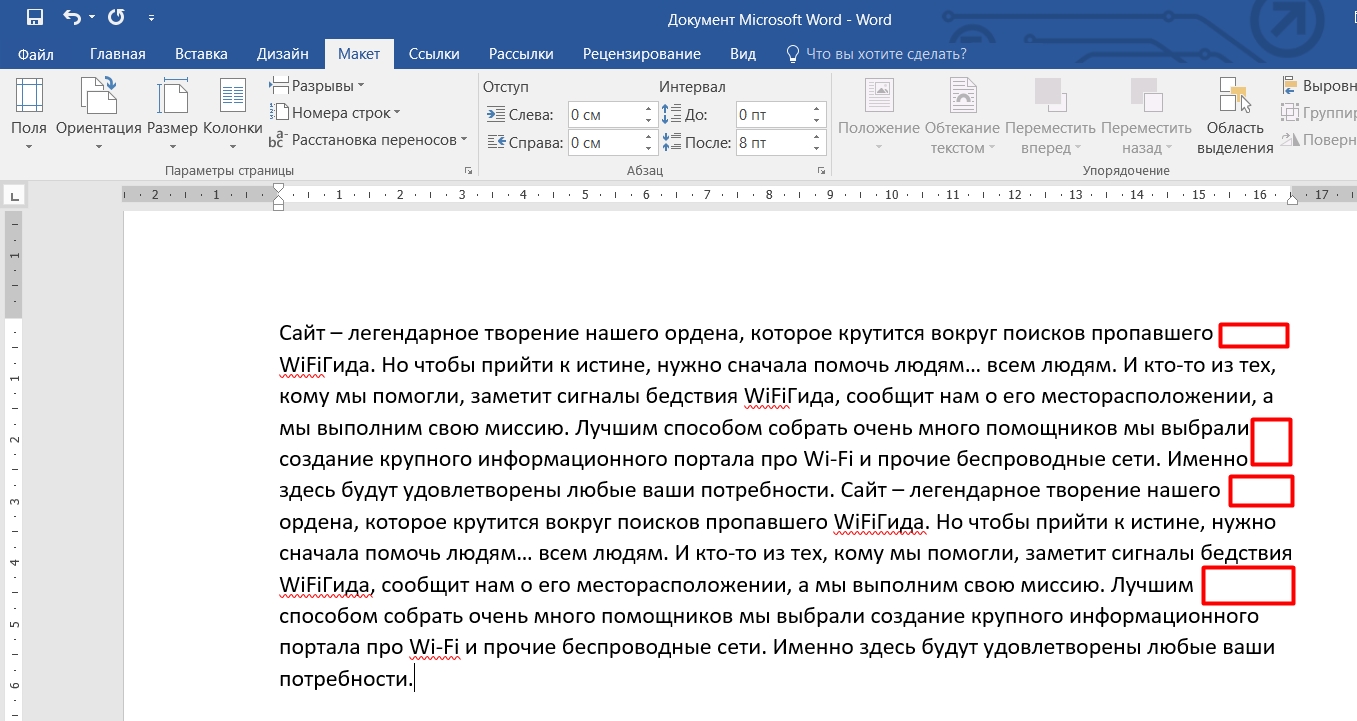
При вырывании по левому краю по умолчанию видно, что текст неравномерно располагается именно с правой части. Некоторые документы по ГОСТу должны иметь равномерный текст, как слева, так и справа. Что же мы можем сделать?
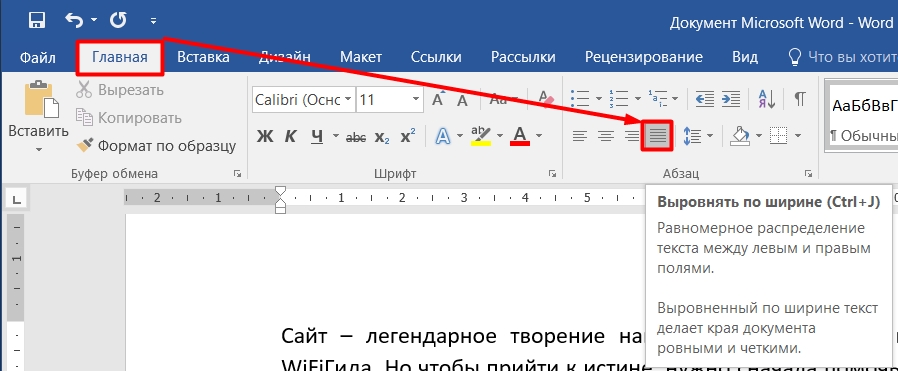
Мы можем попробовать выровнять текст по ширине. Для этого находим нужную кнопку на «Главной» вкладке в разделе «Абзац». Или просто нажмите одновременно на клавиши Ctrl + J .
ПРИМЕЧАНИЕ! По умолчанию в Word все команды применяются к первому абзацу, или к той части текста, где мигает палочка. Чтобы применить команду ко всему тексту, нужно перед этим, его полностью выделить – для этого одновременно нажимаем на клавиши Ctrl + A .
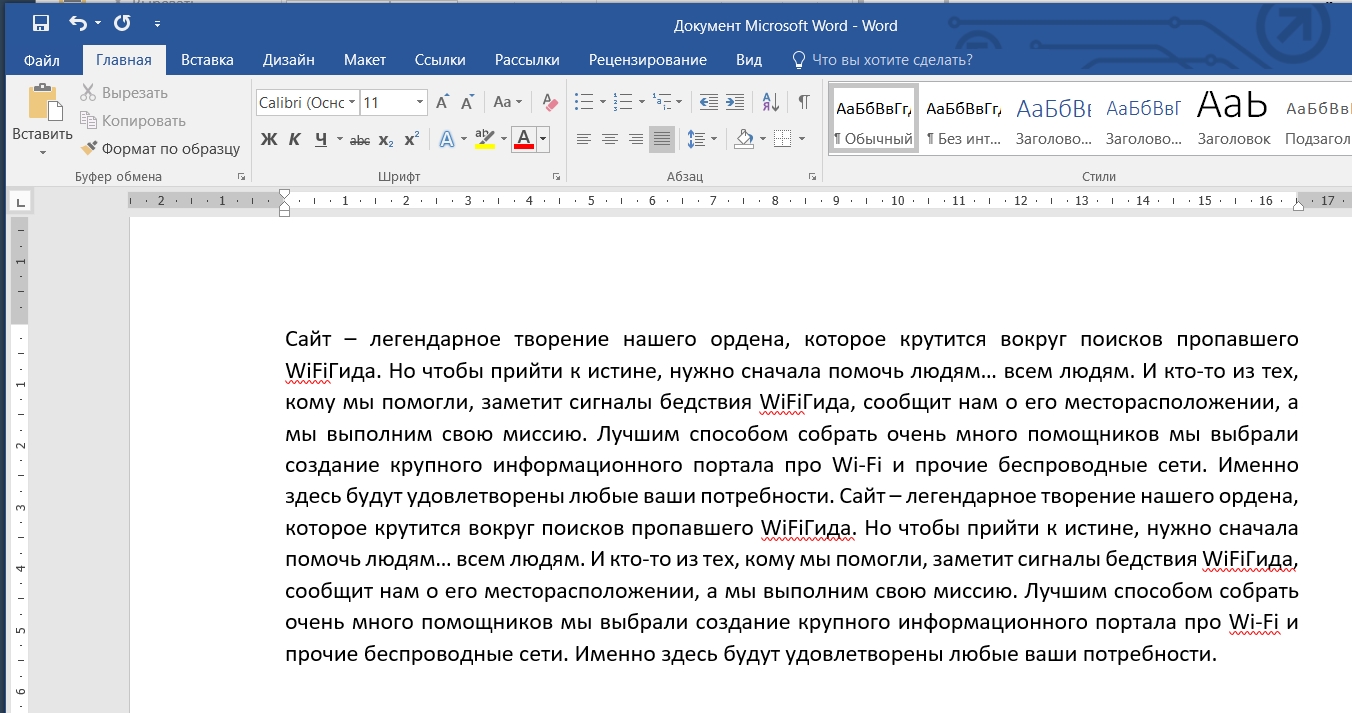
Как видите, пробелы справа исчезли, но текст растянулся по всей длине. Это не очень красиво, так как пробелы на разных строках сильно отличаются. Вообще не рекомендуется использовать выравнивание по ширине, так как такой текст сложнее читать.
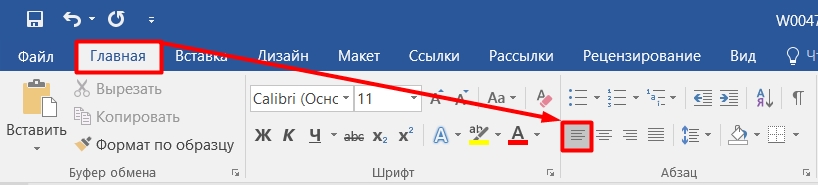
Давайте вернем все как было с помощью Ctrl + Z или выделите весь текст и сделайте выравнивание по левому краю ( Ctrl + R ). Кстати, таким же образом можно немного уменьшить расстояние между словами, так как они при этом смотрятся в разнобой. Но опять же, вернутся отступы справа. Но их можно немного уменьшить.
Смотрите, пробелы появляются, потому что слова не влезают, и они переносятся на следующую строку. Давайте настроим нормальный перенос по слогам. Опять выделяем весь текст ( Ctrl + A ).
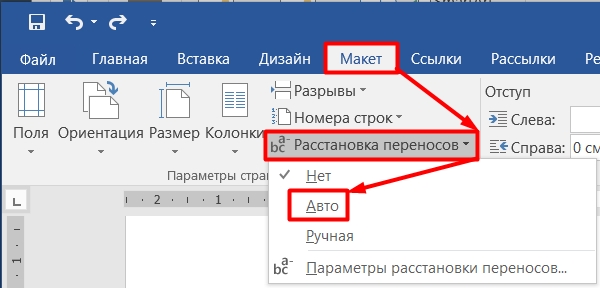
Переходим в «Макет», находим пункт «Расстановка переносов» и выбираем «Авто». После этого текст станет немного лучше выглядеть, а большие пробелы справа уйдут.
Вариант 2: Удаляем табуляцию и лишние пробелы
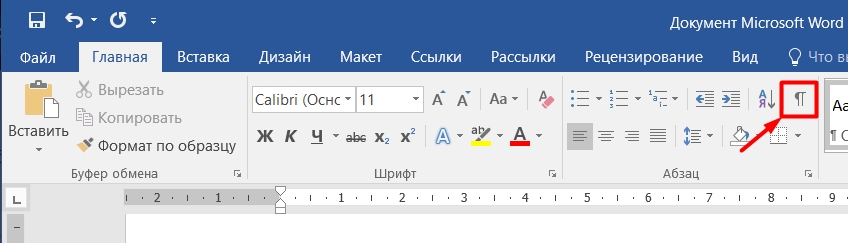
Если не знаешь, что происходит с текстом, почему он поплыл, или появились лишние большие или маленькие пробелы, в первую очередь нужно включить отображение скрытых знаков. Для этого находим на «Главной» значок, указанный на картинке ниже.
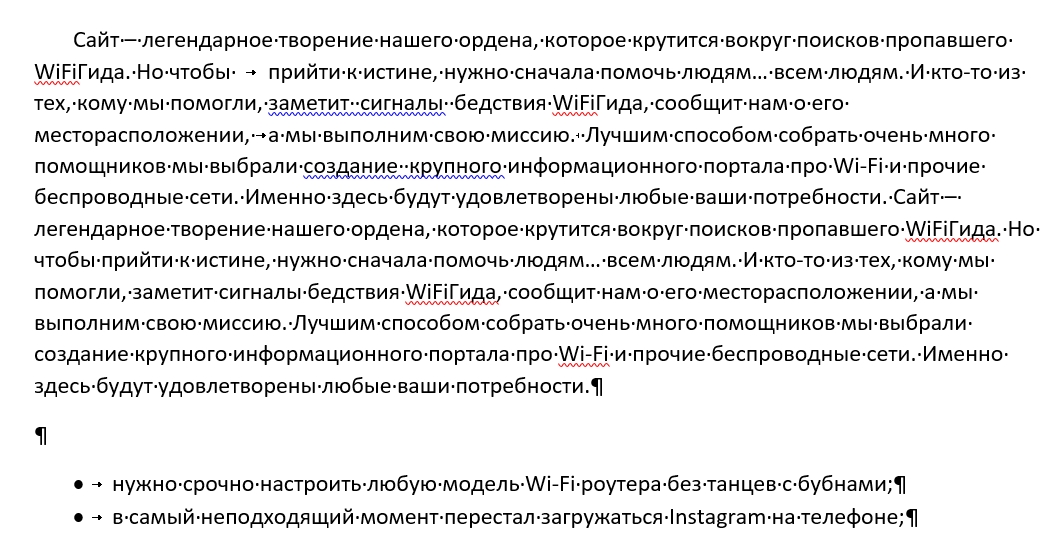
Теперь смотрим, какие проблемы у нас есть в тексте. Как вы видите, между словами и после предложений появились странные символы, давайте с ними познакомимся.
ВНИМАНИЕ! Очень важно знать эти знаки наизусть, и что они означают.
| Символ | Значение | Клавиши |
| Знак окончания абзаца. | Enter | |
| Знак конца строки, когда вы не хотите, чтобы начинался новый абзац, но при этом предложение будет начинаться с новой строки. | Shift + Enter | |
| Знак табуляции или длинного пробела. | Tab | |
| Обычный пробел между словами. | Пробел | |
| Возможный перенос. Данный знак выглядит как обычный пробел, но выполняет другую функцию. Он позволяет вручную задать место, где должен быть перенос слова на другую строку. Встречается достаточно редко. | Ctrl + – | |
| Неразрывный пробел. Очень полезная штука, когда нужно, чтобы два слова всегда оказывались на одной строке и не переносились. Например, у вас есть число 10 000 000. Вот чтобы 3 нолика не переносились на новую строку, и находились на одной, нужно ставить этот знак. | Shift + Ctrl + Пробел | |
| Конец текста в ячейке таблицы. |
А теперь посмотрите на картинку моего текста, и скажите – что же с ним не так? Как вы видите, между некоторыми словами вместо точки, стоит знак табуляции. Вторая проблема, я в некоторых местах нечаянно поставил два пробела (стоит две точки подряд).
Одно дело, когда текст маленький, можно быстро все это исправить, а что если это огромная книга – как быстро удалить знаки табуляции и двойные пробелы?
В таком случае мы воспользуемся инструментом замены.
- Давайте сначала займемся знаком табуляции. Выделите его с помощью левой кнопкой мыши и нажмите на клавиши:
Ctrl + C
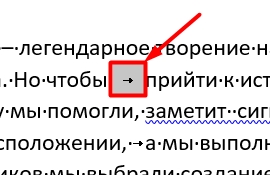
- Знак скопируется в буфер обмена.
- Теперь нажимаем на клавиши:
Ctrl + H
- А вот и инструмент замены. Выделите первую строку и нажмите «Ctrl + V». Сюда мы вставили знак табуляции, и инструмент найдет его во всем документе. Теперь кликаем по второй строке и просто один раз нажимаем на «Пробел». Теперь кликаем по кнопке «Заменить все».
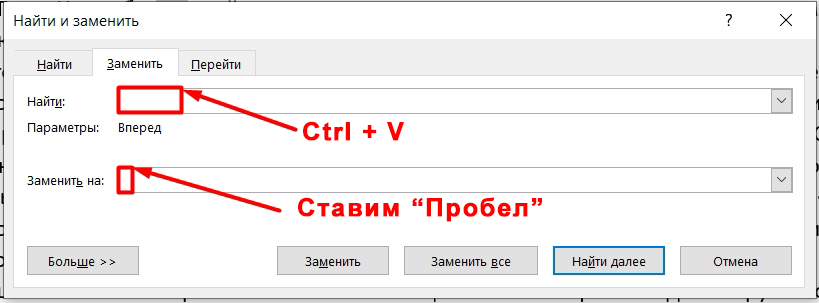
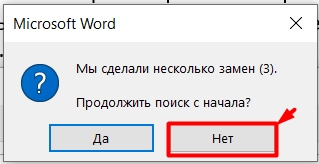
- Вылезет окошко, где в скобках будет казано количество табуляций, которые были заменены. Нам будет предложено выполнить повторный поиск – жмем «Нет».
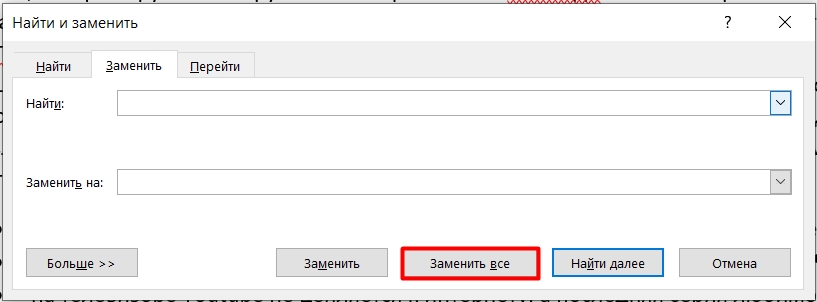
- Теперь опять вызываем инструмент замены ( Ctrl + H ). Есть один косяк в программе Microsoft Word. Когда вы еще раз вызовите этот инструмент, то в первой строке будет значение, которые вы искали в предыдущий раз – то есть там будет стоять знак табуляции. Проблема в том, что вы его не увидите, так как он невидим. Выберите первую строчку и сотрите его. После этого нажмите два раза на Пробел . На всякий случай сотрите все и из второй строчки и поставьте там только один пробел. В конце жмем «Заменить все».
- Опять вылезет то же самое окошко, где будет указано количество замен.
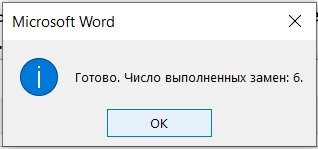
- Но это еще не все. А что, если в нашем тексте есть места, где не два, а целых 3 или 4 пробела? В таком случае, просто запустите замену еще несколько раз, до тех пор, пока вы не увидите сообщение:
Готово. Число выполненных замен: 0.
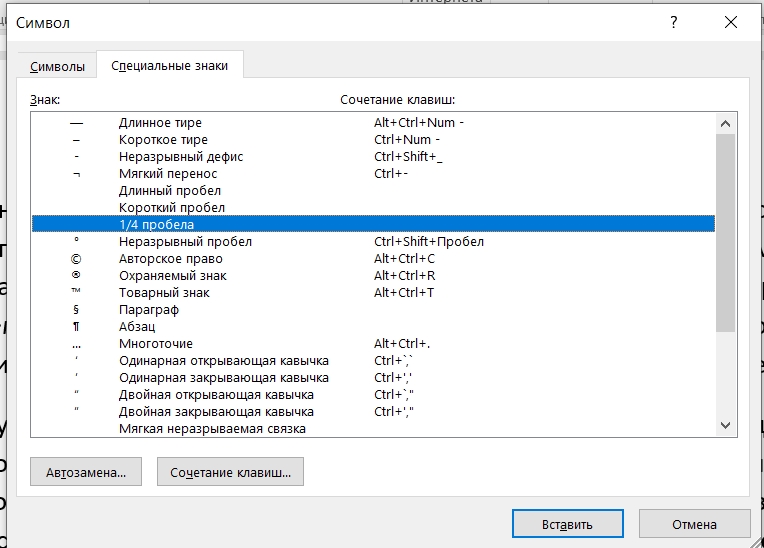
Это еще не все, я хочу вам открыть небольшую тайну. На самом деле в Word по умолчанию применяется четвертной пробел. Но иногда при копировании текста с другого источника может вместо этого пробела вставится другие два варианта, поддерживаемые программой:
- Уменьшенный или короткий – хоть он и называется так, но он куда больше стандартного четвертного (1/4) пробела, который по умолчанию установлен в Word.
- Увеличенный – или одинарный.
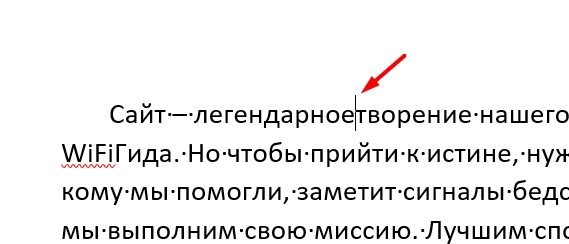
Пока ничего не понятно? – сейчас все объясню на примере. Попробуйте выделить удалить стандартный отступ между двумя словами и установите туда бегунок.
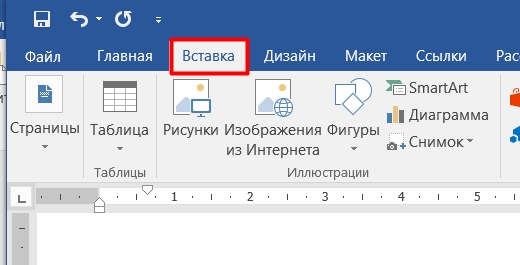
Теперь перейдите в раздел «Вставки».
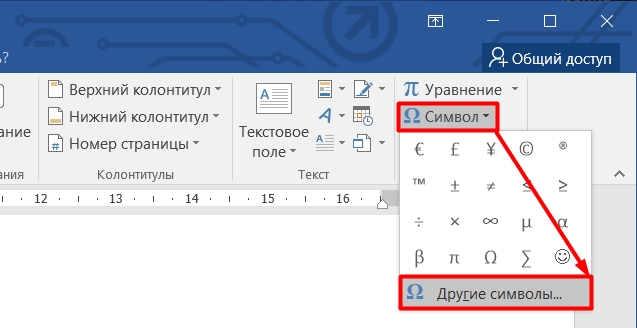
Нажмите по надписи «Символ» и выберите «Другие символы…».
На вкладке «Специальные знаки» найдите все варианты пробелов. Попробуйте вставить короткий вариант.
Как видите, короткий отступ куда больше обычного, который мы ставим с помощью пробела. Можете попробовать установить и длинный отступ.
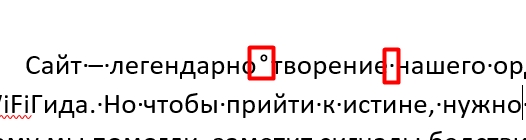
Значок чем-то напоминает знак «Неразрывного пробела» (смотрите в таблицу), но все же он отличается, так как круг находится не в центре, а выше. К чему я это все говорю. Я это рассказываю к тому, что вы можете встретить не стандартный пробел (короткий или длинный), и вам нужно будет его заменить в тексте – делается это тем же самым способом через инструмент замены.
Вариант 3: Удаление знака переноса
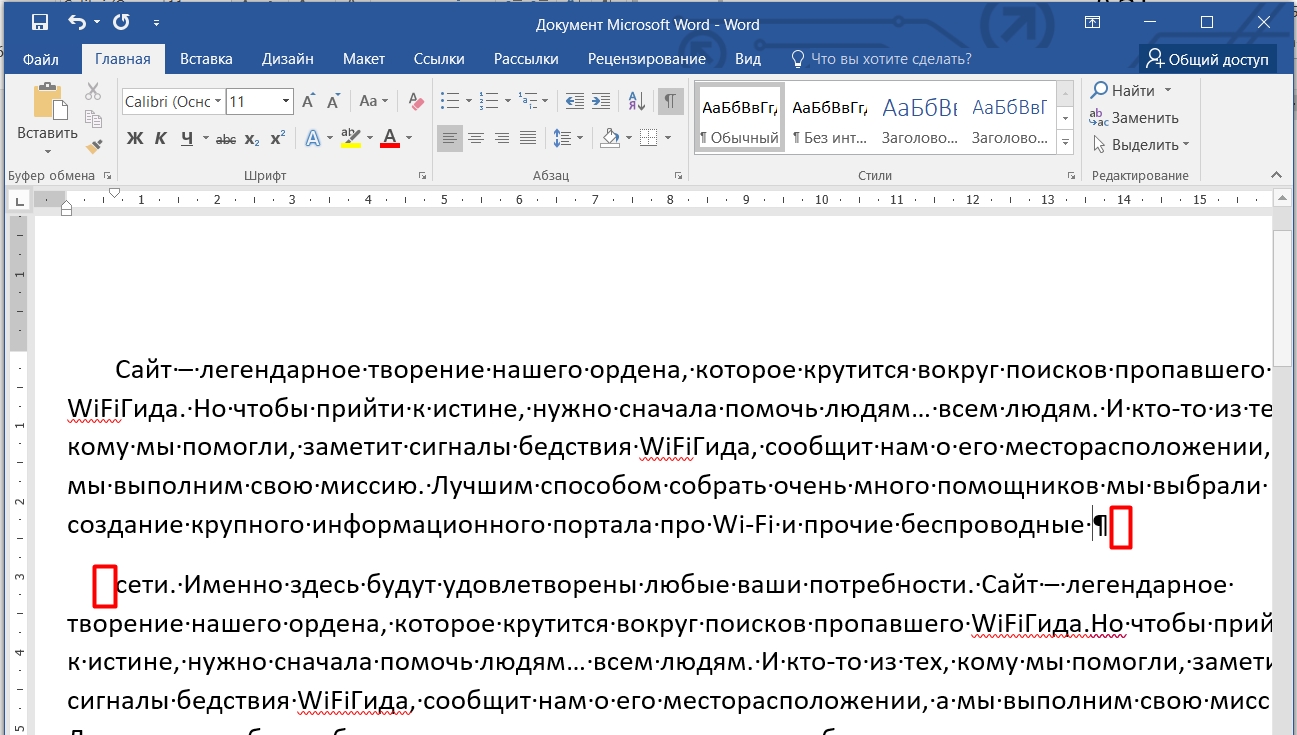
Бывают случаи, когда целое предложение разрывается, и вторая часть переносится на вторую строчку. Скорее всего в данном месте был поставлен знак переноса на другую строчку (с помощью Enter ). Чтобы его удалить, как и в прошлом способе, включите отображение скрытых знаков ( Ctrl + * ), найдите знак переноса, выделите его и удалите с помощью клавиши Delete .
Вариант 4: Убираем красную строку
Большим отступом можно также считать красную строку, которая по умолчанию идет в начале каждого абзаца. Если вы попробуете включить отображение символов, то ничего не увидите, тогда как же её удалить?
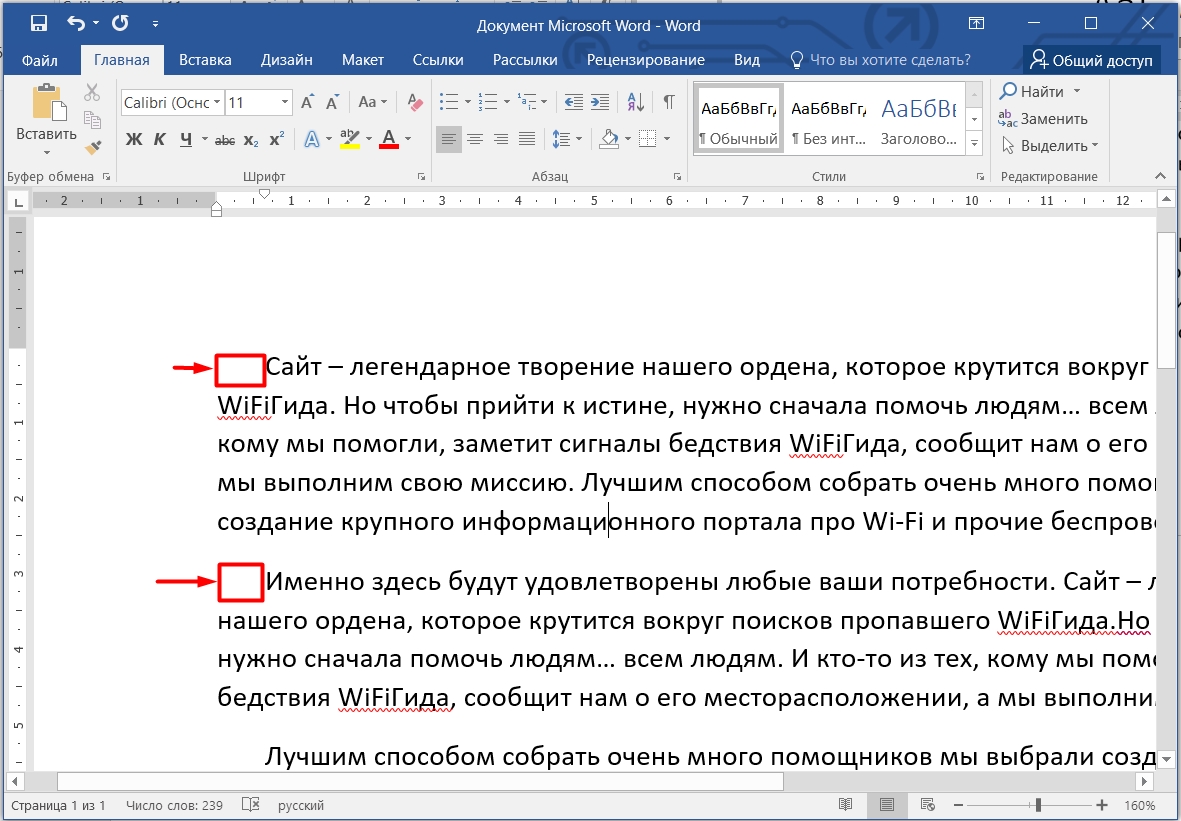
Красная строка задается немного другим путем. Выделите весь текст ( Ctrl + A ), после этого найдите линейку в самом верху. Там будет две стрелочки, вам нужно зажать левой кнопкой мыши верхнюю стрелку и потянуть её влево до уровня ширины абзаца, так чтобы они оказались друг напротив друга. После этого красная строчка исчезнет.
Удаление лишних пробелов в Microsoft Word
Научитесь удалять лишние пробелы в Microsoft Word для удобного форматирования текста. Этот курс поможет вам повысить эффективность работы с текстовыми документами.
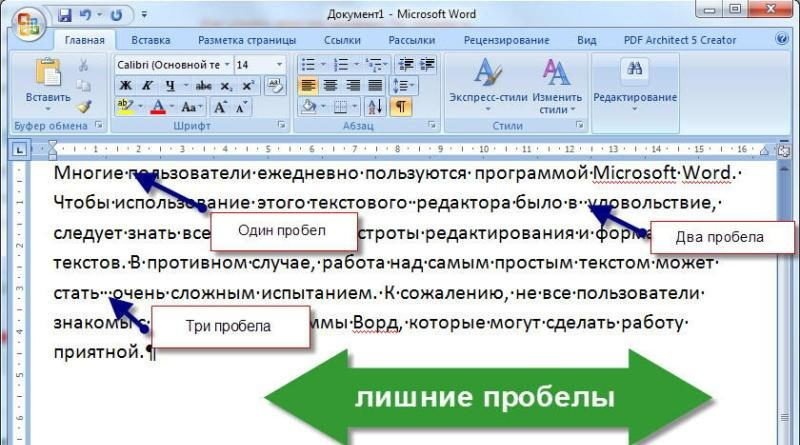
Многие пользователи используют Microsoft Word каждый день. Пользоваться этим текстовым редактором было одно удовольствие, вы должны знать все хитрости редактирования и быстрого форматирования текстов. В противном случае работа над более простым текстом может оказаться очень сложной задачей. К сожалению, не все пользователи знакомы с функциями программы Word, которые могут сделать их работу приятной.
Проблема двойных пробелов в тексте встречается довольно часто. Чрезмерные отступы между словами являются не только ненужными символами, но также могут быть признаком недостаточной квалификации пользователя, который печатал. Эту проблему можно устранить, просто сначала внимательно следуя установленным знакам.
Но, как правило, тексты набираются очень быстро, а лишние символы во время работы можно просто не заметить. Кроме того, пользователи часто сами не набирают тексты, а скачивают готовые рефераты, статьи и дипломы из Интернета. В этом случае вам нужно узнать, как быстро удалить лишние пробелы в Word. Многие методы позволяют быстро найти лишнее место и удалить его без иборьбы огромного объема документа.
Как убирать большие пробелы в ворде при выравнивании по ширине?
Часто при выравнивании всего текста по ширине в Word возникают большие пробелы. Это может происходить по разным причинам, и в каждом случае устранение лишнего происходит индивидуальным методом. Информации о решении проблемы лишних пространств в Интернете предостаточно, но, как правило, все методы достаточно сложны. Действительно, на этот вопрос дан очень элементарный ответ.
Чтобы избавиться от больших пространств, просто снимите его и верните на место обычный, нажав одновременно три кнопки.
Убираем большие пробелы во всём документе
Если информация была просто скопирована из источника и вставлена в документ, могут быть вставлены ненужные непечатаемые символы. По этой причине в большинстве случаев в тексте образуются большие пробелы.

Чтобы избавиться от них, нужно сделать следующее:
- Выделите весь текст любым удобным способом, например Ctrl + A;
- Перейдите на вкладку макета страницы;
- Сделайте расстановку переносов автоматической.
Большие пробелы из-за межзнаковых интервалов

Если пробелов несколько из-за наличия строк с разрывом, то нужно сделать следующее:
- Перейдите в меню «Файл;
- Выберите Параметры;
- Перейти к дополнительным параметрам.
Далее вам нужно полностью прокрутить параметры и снять флажок со строки «Расширить межстрочный интервал в одной строке с разрывом». Этот параметр может отличаться в зависимости от версии программы, возможно, в вашем случае придется развернуться, поставьте галочку.
Замена больших пробелов на обычные

просто замените большие пространства нормальными с помощью автоматической коррекции. Для этого нужно открыть окно замены с помощью сочетания клавиш Ctrl + H. В первой строке нужно ввести большой пробел (выделить большой пробел в тексте, нажать Ctrl + C), а в строке замены вам нужно ввести созданный с помощью клавиш Shift + Ctrl + Пробел. Затем нажмите кнопку «Найти и заменить». Этот метод автоматически заменит все большие пробелы в документе.
Замена больших пробелов на обычные через программу Блокнот
Еще один способ убрать большие пробелы в слове — использовать программу «Блокнот», доступную в любой версии Windows. Для этого просто скопируйте текст из Word в Блокнот и обратно, вот и все.

Как убрать пробелы в начале и конце строки
Простой способ

Чаще всего неопытные пользователи заменяют красную линию сразу несколькими пробелами. Но лучше поступить так:
- Формат меню: абзац;
- Вкладка «Отступы и интервалы»;
- Поле «Отступ первой строки»;
- Установите поле отступа на 1,27 см.
Чтобы убрать все ненужные пробелы и отступы в конце и начале строки, нужно выделить весь текст и выровнять его по центру. Это поможет удалить лишнюю набивку. Затем вы можете сразу установить другое выравнивание, например по ширине.
Корректный способ

Вы должны быть особенно осторожны, чтобы не изменить различное выравнивание для отдельных частей текста, например, очень часто весь текст выравнивается по краю, а заголовки и субтитры — по центру. В этом случае лучшим решением будет заменить пробелы абзацами только абзацами. Для этого выберите в меню «Правка — Заменить» (можно нажать Ctrl + H), введите пробел в строке поиска.
Затем нажмите «Еще»: откроется большое диалоговое окно. Щелкните «Special», чтобы развернуть меню и выбрать знак абзаца. Затем вам нужно поместить символы ^ p (знак абзаца) в строку замены, но без пробела в начале. Затем выполните автоматическую замену с помощью кнопки «Заменить все». Рекомендуется сделать это 2-3 раза, так как есть вероятность, что пробелы были не двойными, а тройными.
Как убрать лишние пробелы в тексте
Пользователи по незнанию помещают лишние пробелы в неразрывный пробел и из этого вставляют сразу несколько пробелов. Например, аббревиатура года (года) не отделялась от цифр. Чтобы использовать неразрывный пробел, следует использовать комбинацию клавиш Ctrl + Shift + Пробел: нужно одновременно нажать первые две кнопки, а затем нажать клавишу пробела. Затем просто отпустите клавиши, чтобы появилась неразрушимая метка. Точно так же вы можете ввести неразрывный дефис, но вместо пробела вам нужно щелкнуть дефис.
Способ №1. Простой
Чтобы удалить все ненужные пробелы во всем тексте, выберите «Правка — Заменить» (Ctrl + H). В строке поиска введите два пробела, дважды щелкнув соответствующую клавишу на клавиатуре. Введите пробел в поле замены и нажмите «Заменить все». Вам нужно использовать его несколько раз, чтобы избавиться от тройных пробелов.
Бывает, что ситуация еще сложнее и в тексте выстроено много пробелов. Для этого необходимо сначала заменить пять пробелов одним. А потом избавьтесь от двойников, заменив их одинарным.
Способ №2. Сложный

вам нужно выбрать «Правка — Заменить» (нужно нажать Ctrl + H). Введите пробел в строке поиска, затем введите . Двойка с запятой помещается в круглые скобки, это необходимо делать на английской раскладке клавиатуры. Это выражение означает, что поиск будет производиться по двум пробелам подряд. Например, если вы вставите другой символ, а не пробел перед данным выражением, поиск будет выполнен. В данном примере поиск ведется именно с больших пространств, двух и более.
После замены необходимо ввести один пробел. Итак, давайте проясним Слову, что необходимо изменить большие пространства одного. Нажмите кнопку «Еще», выберите «Направление — везде» и установите флажок «Подписка». Затем нажмите кнопку «Заменить все». Это поможет вам найти сразу несколько смежных пространств, и все они будут заменены одним.
Как убрать лишние пробелы перед знаками препинания?

Чтобы удалить все пробелы перед знаками препинания, вам нужно ввести один пробел в поле поиска, а затем ввести следующие символы: ([. ;!?]).
Выражение означает, что поиск будет выполняться в пробелах (2 или более подряд), предшествующих одному из символов, перечисленных в скобках.
В поле замены необходимо вставить символы 1 (в данном случае единица измерения указывает номер выражения, который в квадратных скобках записан в поле «Найти»).
Нажмите кнопку «Еще», выберите «Направление — везде», установите флажок «Подписка».
После всех действий нужно нажать на кнопку «Заменить все».
Поэтому мы легко избавляемся от простых, но рутинных действий по очистке текста от ненужных пробелов.
Как убрать разрыв страницы Word, пустые строки
Помимо дополнительных пробелов, текст может также содержать разрывы строк, только пустые строки и дополнительные отступы между абзацами. Его также можно быстро удалить.
Для этого необходимо выделить весь текст. Затем нужно нажать «Найти» — «Другое», выбрать «Особые». Например, мы будем использовать следующий текст:

В приведенном выше примере есть дополнительная строка, а после слов «Копировать» и «Слово» стоит знак конца абзаца с кнопкой «Ввод». Вам нужно выделить текст, нажать кнопку «Найти» — «Еще» — «Особые». Выберите функцию «Отметка абзаца». Затем перейдите в окно замены и нажмите «Заменить все». После всех манипуляций текст преобразится.

В результате видно, что лишняя строка была удалена, а также отступы, пробелы и другие лишние метки. Предложение было подключено без перерыва. В списке функций вы можете выбрать абсолютно любую. Если вы не знаете его значения, вам нужно навести указатель мыши на имя, и его значение будет выделено.



