
Как поставить маленькую цифру в Word? Использование встроенных символов. Использование сочетаний клавиш. Изменение шрифта. Использование функций форматирования. Вставка символа через диалоговое окно.
Использование встроенных символов
Использование встроенных символов является одним из способов поставить маленькую цифру в Word. Для этого, откройте вставку символа, выберите нужную цифру и вставьте ее в текст. Но этот способ может занять много времени, если нужно вставить множество цифр.
Быстрее можно поставить маленькую цифру с помощью сочетания клавиш. Например, для постановки цифры 2 используйте сочетание Ctrl 2. Таким образом, можно вставить все цифры от 1 до 9. Еще один способ ⎯ изменение шрифта. Выберите нужный текст, затем измените его размер шрифта на более маленький и наберите нужную цифру.
Также можно использовать функции форматирования, доступные в меню Формат. Здесь можно настроить различные параметры документа, включая вставку маленькой цифры.
И наконец, можно вставить символ через диалоговое окно. Выделите нужный текст, нажмите правую кнопку мыши и выберите опцию Вставить символ. В появившемся окне выберите нужную цифру и нажмите Вставить.
Таким образом, выберите удобный для вас способ и поставьте маленькую цифру в Word.
Использование сочетаний клавиш
Использование сочетаний клавиш является еще одним способом поставить маленькую цифру в Word. Например, для постановки цифры 2 используйте сочетание клавиш Ctrl 2. Таким образом, можно вставить все цифры от 1 до 9 с помощью сочетаний клавиш.
Этот способ является быстрым и удобным, так как не требует постоянного переключения между различными окнами и меню Word. Вместо этого, вы можете просто нажать сочетание клавиш и вставить нужную цифру прямо в текст.
Однако, обратите внимание, что сочетания клавиш могут быть разными в зависимости от версии Word и настроек клавиатуры. Поэтому, перед использованием сочетаний клавиш, убедитесь, что они работают в вашей версии Word.
Используйте сочетания клавиш, чтобы быстро и удобно поставить маленькую цифру в Word.
Изменение шрифта
Изменение шрифта является еще одним способом поставить маленькую цифру в Word. Для этого необходимо выбрать нужный текст, затем изменить его размер шрифта на более маленький и ввести нужную цифру.
Этот метод позволяет создать эффект маленькой цифры без необходимости использовать дополнительные функции или символы. Вы можете выбрать размер шрифта, который наиболее подходит для вашего текста, чтобы создать желаемый эффект.
Однако, при использовании этого способа необходимо помнить, что маленькая цифра будет иметь тот же стиль шрифта, что и остальной текст. Если вам требуется представить маленькую цифру с отдельным стилем или выделить ее, вам следует рассмотреть другие способы, такие как использование встроенных символов или сочетаний клавиш.
Изменение шрифта является простым и быстрым способом постановки маленькой цифры в Word. Попробуйте различные варианты шрифта и размера, чтобы найти наиболее подходящий для вашего документа.
Использование функций форматирования
Использование функций форматирования ౼ это один из способов поставить маленькую цифру в Word. В меню Формат можно найти различные опции, позволяющие изменить внешний вид текста.
Одна из таких опций ౼ это использование функции Верхний индекс. Для этого, выделите нужную цифру, затем на вкладке Домашняя в секции Шрифт найдите опцию Верхний индекс. Нажмите на нее, и выделенная цифра станет маленькой и будет располагаться над базовой строкой.
Также можно использовать функцию Нижний индекс. Выделите нужную цифру, затем на вкладке Домашняя в секции Шрифт найдите опцию Нижний индекс. Нажмите на нее, и выделенная цифра станет маленькой и будет располагаться под базовой строкой.
Эти функции позволяют создать эффект маленькой цифры без необходимости использовать встроенные символы или сочетания клавиш. Вы можете выбрать нужный метод форматирования в зависимости от ваших предпочтений и требований документа. Использование функций форматирования ⎯ удобный способ постановки маленькой цифры в Word. Примените соответствующий форматирование к выбранному тексту, и он будет отображаться в нужном вам виде.
Вставка символа через диалоговое окно
Если вы хотите поставить маленькую цифру в Word, вы можете воспользоваться функцией вставки символов через диалоговое окно. Для этого выделите нужный текст или цифру, нажмите правую кнопку мыши и выберите опцию ″Вставить символ″ из контекстного меню.
В появившемся окне ″Вставка символов″ вы найдете различные символы, включая маленькие цифры. Чтобы вставить нужную цифру, выберите ее в окне и нажмите кнопку ″Вставить″. Выделенная цифра будет вставлена в текст.
При использовании этого способа, у вас есть возможность выбрать разные типы символов, включая числа, буквы, знаки препинания и другие специальные символы. Вы можете пролистывать список символов или воспользоваться поиском, чтобы найти нужную цифру.
Вставка символа через диалоговое окно ⎯ простой и удобный способ постановки маленькой цифры в Word. Попробуйте использовать этот метод, чтобы украсить ваш текст и сделать его более читабельным.
Как в ворде сделать маленькие цифры?
На панели инструментов во вкладке “Главная” в группе “Шрифт” найдите символ “Надстрочный знак” и нажмите на него. 3. Введите необходимое значение степени.
Как в ворде сделать маленькие цифры сверху?
Выделяем слово или цифру мышью. Правой кнопкой мыши выбираем «Шрифт». В открывшемся окне ставим галочку в «Надстрочный».
Как сделать маленькие цифры снизу?
Первый способ — удерживая клавишу Alt, набрать на цифровой клавиатуре клавиши в нужном порядке. Для написания квадратной степени: Alt+0178. Для написания кубической степени: Alt+0179.
Как сделать маленькие цифры на клавиатуре?
Нужно переключится в английскую раскладку клавиатуры, зажать клавишу Alt и удерживая ее нажатой набрать на цифровом блоке клавиатуры 0178 или 0179.
Как сделать цифры в ворде?
На вкладке Главная в группе Абзац нажмите кнопку Нумерация. Примечание: Чтобы выбрать другой формат номера, щелкните правой кнопкой мыши номер в списке, наведите указатель на кнопку Нумерация, выберите элемент Определить новый формат номера, а затем выберите нужные параметры.
Как сделать маленькие буквы сверху?
Кликните по выделенному фрагменту правой кнопкой мышки и выберите пункт “Шрифт”. 3. В диалоговом окне “Шрифт”, в одноименной вкладке, поставьте галочку напротив пункта “Надстрочный” и нажмите “ОК”.
Как сделать в Word буквы большого размера?
- Выделите текст или ячейки с текстом, который нужно изменить. Чтобы выделить весь текст в документе Word, нажмите клавиши CTRL+A.
- На вкладке Главная в поле Размер шрифта выберите нужный размер шрифта. Вы также можете ввести любой размер с учетом следующих ограничений:
Что такое нижний индекс в математике?
НИЖНИЙ ИНДЕКС, маленькая по размеру буква, цифра или иные символы, написанные или напечатанные внизу, слева или справа, от другого символа, как, например, в химических формулах (типа С2Н5) или в математических обозначениях, где нижние индексы служат для различения переменных величин в последовательностях: х1 , х2, х3 и .
Как в Excel сделать маленькие цифры?
Стандартный и самый простой вариант – использовать значок «^», который получается при нажатии Shift+6 при английской раскладке клавиатуры. ВАЖНО! Чтобы число было возведено в нужную нам степень, необходимо в ячейке поставить знак «=» перед указанием цифры, которую вы хотите возвести.
Как поставить цифру над строкой?
Вставка надстрочного или подстрочного символа
На вкладке Вставка нажмите кнопку Символ. В поле "Символ" в списке "Шрифт" выберите (обычный текст), если он еще не выбран. В меню Символ в раскрывающемся списке Набор выберите пункт надстрочные и подстрочные.
Как написать число в степени на клавиатуре?
Пользоваться данными комбинациями клавиш очень просто. Нужно переключится в английскую раскладку клавиатуры, зажать клавишу Alt и удерживая ее нажатой набрать на цифровом блоке клавиатуры 0178 или 0179.
Какая цифра самая большая в мире?
Гу́гол (от англ. googol) — число, в десятичной системе счисления изображаемое единицей со 100 нулями: 10100 = 10 000 000 000 000 000 000 000 000 000 000 000 000 000 000 000 000 000 000 000 000 000 000 000 000 000 000 000 000 000 000 000 000 000.
Как продолжить нумерацию списка в ворде?
Чтобы ее продолжить нужно поставить курсор в следующий абзац с текстом. А затем из выпадающего списка можете выбрать или «Непрерывно» – чтобы номера продолжились, или «В каждом разделе» – чтобы начать нумеровать с единицы.
Как продолжить нумерацию строк в ворде?
Добавление номеров строк в одном или нескольких разделах
Выберите пункт Варианты нумерации строк. и откройте вкладку Источник бумаги. В списке Применить: выберите пункт к выделенным разделам. Нажмите кнопку Нумерация строк. Установите флажок Добавить нумерацию строк и задайте нужные параметры.
Как сделать нумерацию абзацев в ворде?
- Нажмите кнопку «Маркированный список» или «Нумерованный список» на панели «Управление» (в режиме «Абзац»). .
- Выберите в меню палитры «Абзац» или панели «Управление» пункт «Маркеры и нумерация». .
- Примените стиль абзаца, содержащий маркеры или нумерацию.
Написание цифр в нижнем (подстрочном) индексе в Word
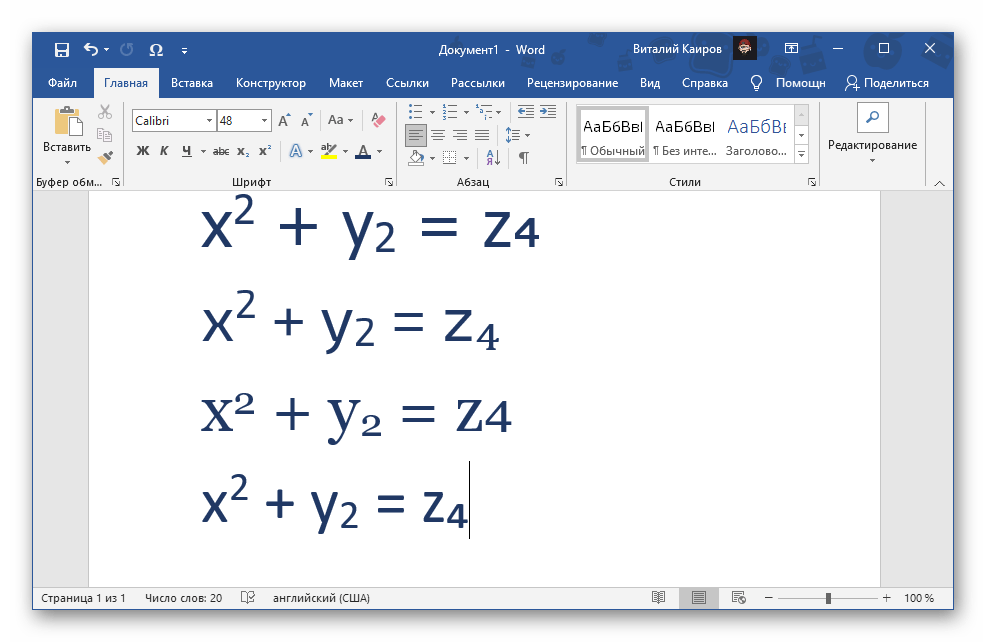
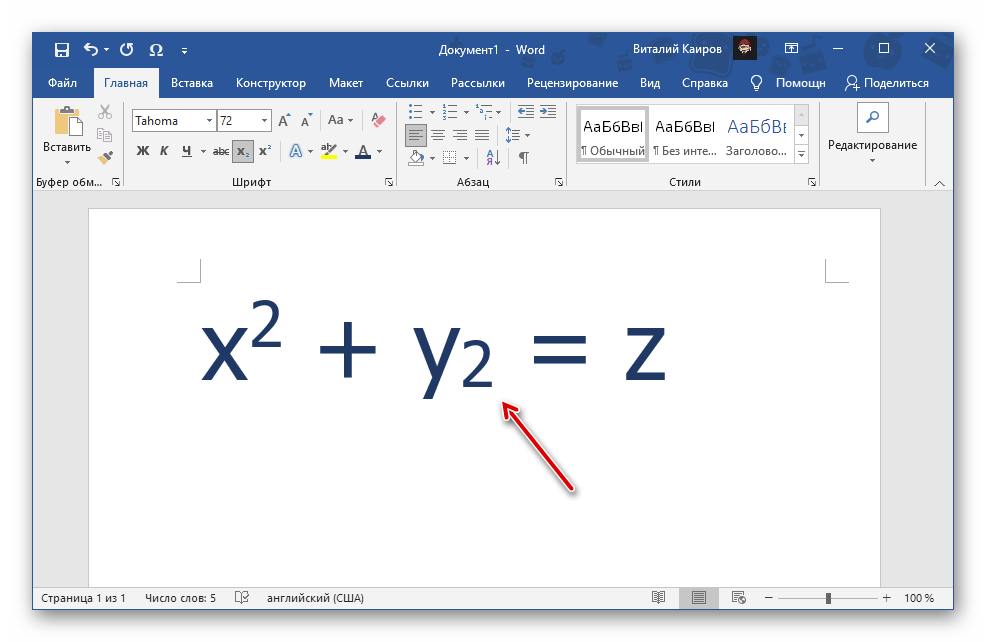
Обратите внимание! В зависимости от используемого вами в качестве основного шрифта, внешний вид записанной внизу цифры может и наверняка будет существенно отличаться – она может практически не менять свой размер и положение, находиться на нижней границе строки или пересекать ее и т. д. Ниже показано несколько примеров того, как это может выглядеть, поэтому если результат вас не устраивает, попробуйте изменить шрифт и подобрать наиболее подходящий.
Читайте также: Как поменять шрифт в Microsoft Word
Способ 1: Кнопка на панели инструментов
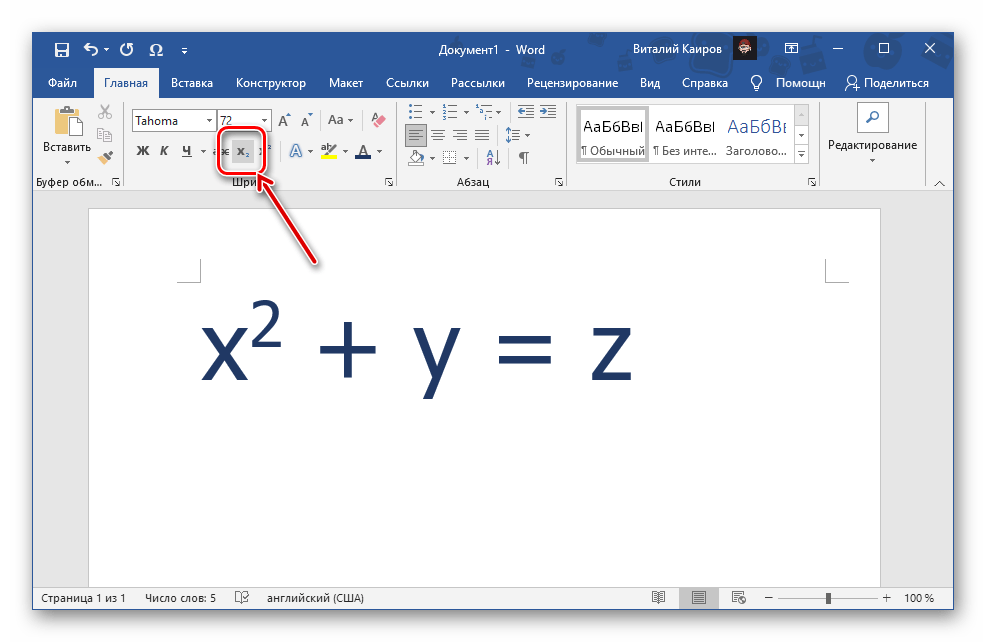
Наиболее простой вариант написания цифры внизу заключается в использовании инструмента «Подстрочный», расположенного в группе «Шрифт» программы Ворд.
- Установите указатель курсора (каретку) в том месте, куда требуется добавить цифру в нижнем регистре,
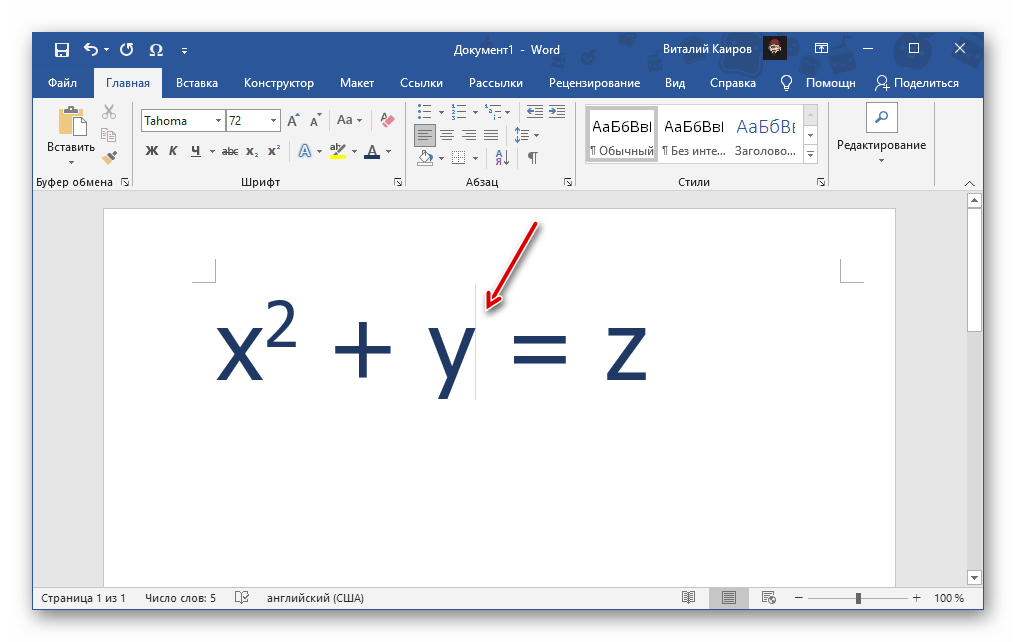 или выделите ее, если таковая уже записана.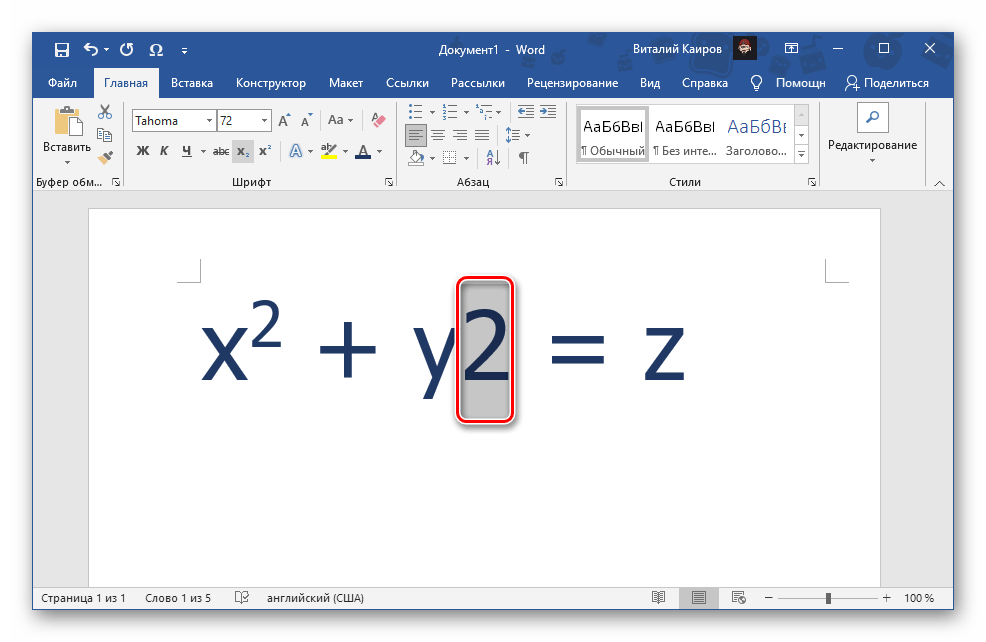
- Кликните по обозначенной на изображении ниже кнопке.
- Введите нужный символ. Если он уже был записан и выделен, вы сразу увидите результат преобразования.
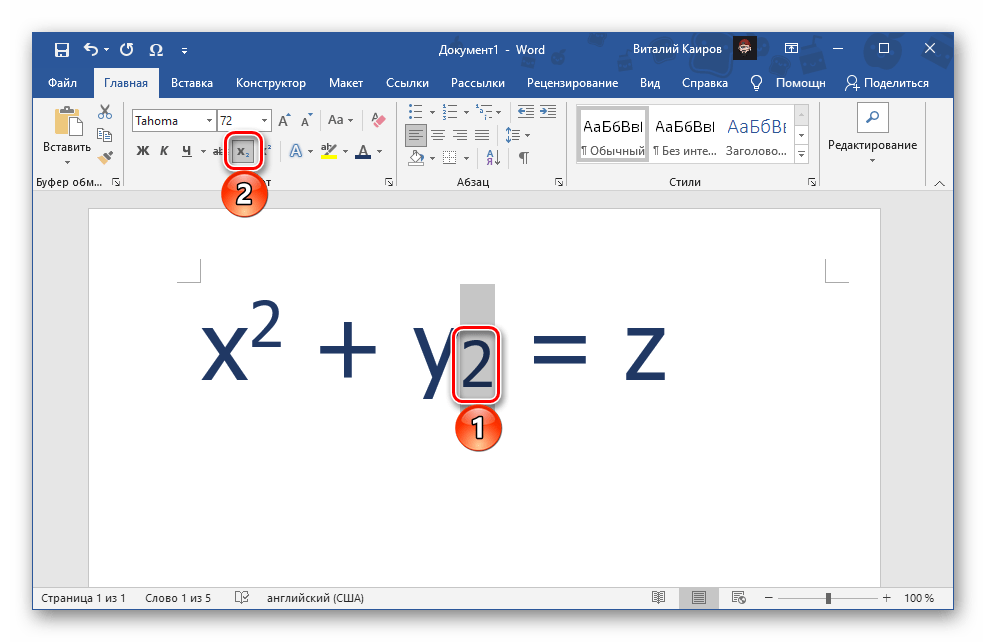
Для того чтобы продолжить набор текста в обычном виде, сразу за преобразованным символом повторно нажмите по кнопке «Подстрочный». Ею же нужно воспользоваться, чтобы вернуть предварительно выделенной цифре прежний вид. Читайте также: Как очистить форматирование в Microsoft Word
Способ 2: Сочетание клавиш
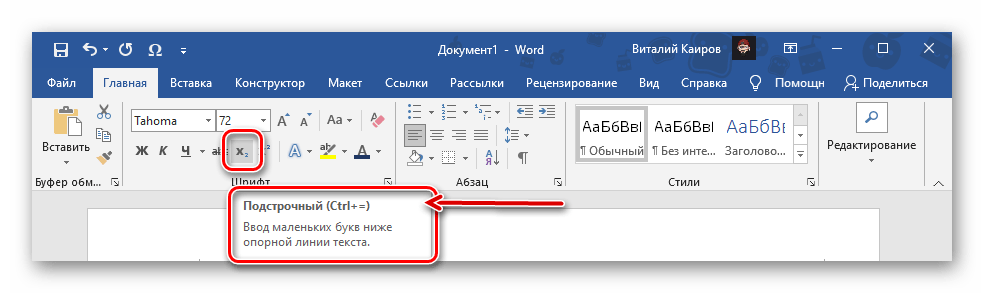
При наведении указателя курсора на кнопку, которую мы использовали для написания цифры в нижнем регистре, можно увидеть закрепленную за данной функцией комбинацию клавиш – она указана ниже. Ctrl + =
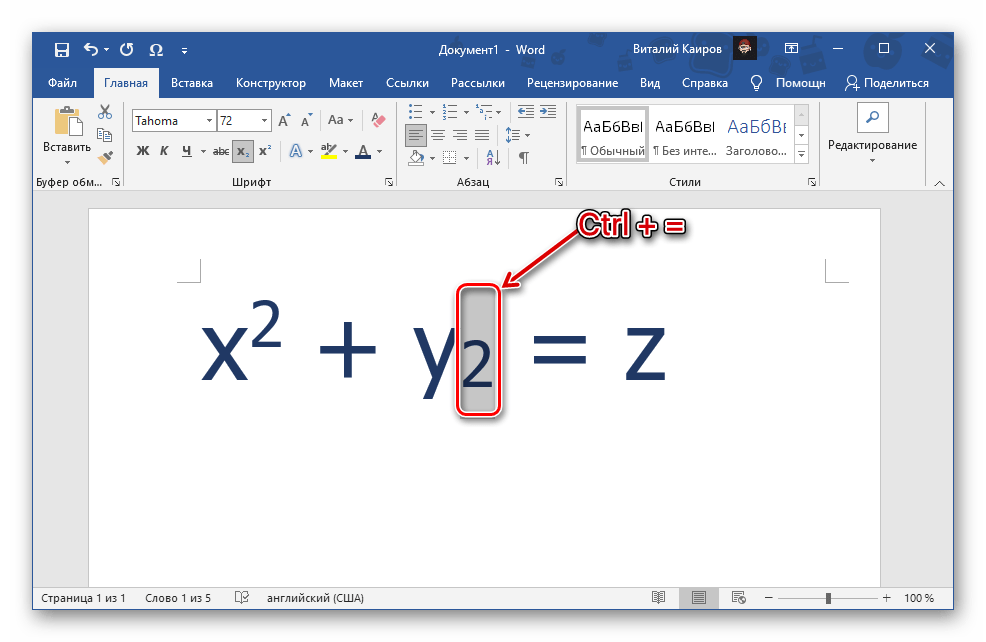
Как и в рассмотренном выше случае, установите каретку в том месте, где требуется ввести цифру, или выделите уже написанную и воспользуйтесь соответствующим сочетанием. Читайте также: Горячие клавиши для удобной работы в Ворде
Способ 3: Вставка символа
В текстовом редакторе Microsoft есть большой набор специальных знаков и символов, которые отсутствуют на клавиатуре, но нередко требуются при работе с документами. Цифры, записанные в подстрочном регистре, в нем тоже содержатся.
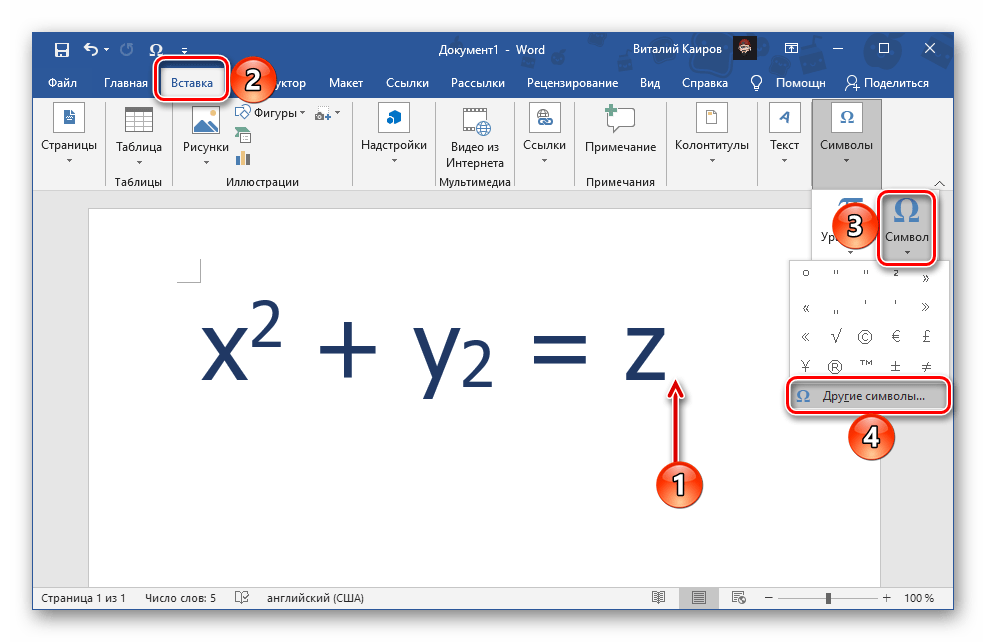
- Установив курсор в месте записи цифры, перейдите во вкладку «Вставка», разверните меню кнопки «Символ» и кликните «Другие символы».
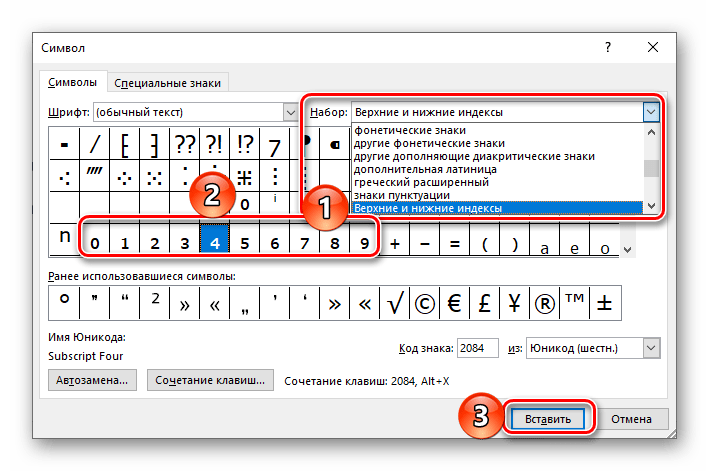
- В открывшемся окне в выпадающем списке «Набор» выберите «Верхние и нижние индексы», выделите необходимую цифру и нажмите на кнопку «Вставить».
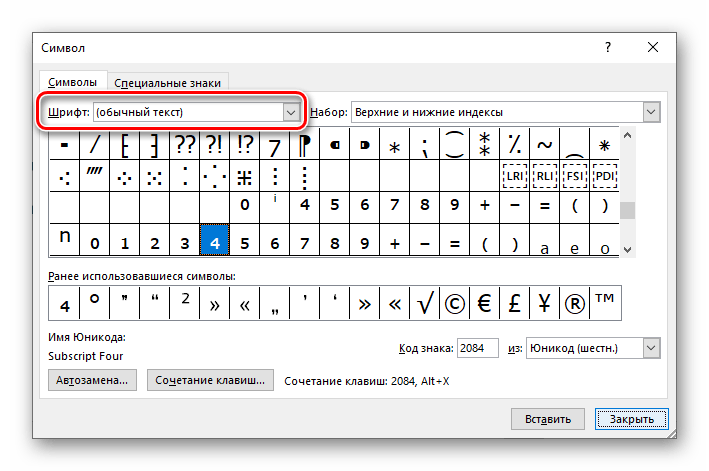
Важно! Если в списке наборов отсутствует нужный, попробуйте изменить «Шрифт» в расположенном слева списке.
Закройте окно вставки символов и ознакомьтесь с полученным результатом. Так, по изображению ниже можно заметить, что цифра 2, записанная в нижнем индексе по инструкции из предыдущего способа, визуально отличается от цифры 4, добавленной в качестве символа. Если вас не устраивает внешний вид этих знаков, попробуйте изменить шрифт или воспользоваться другим решением. 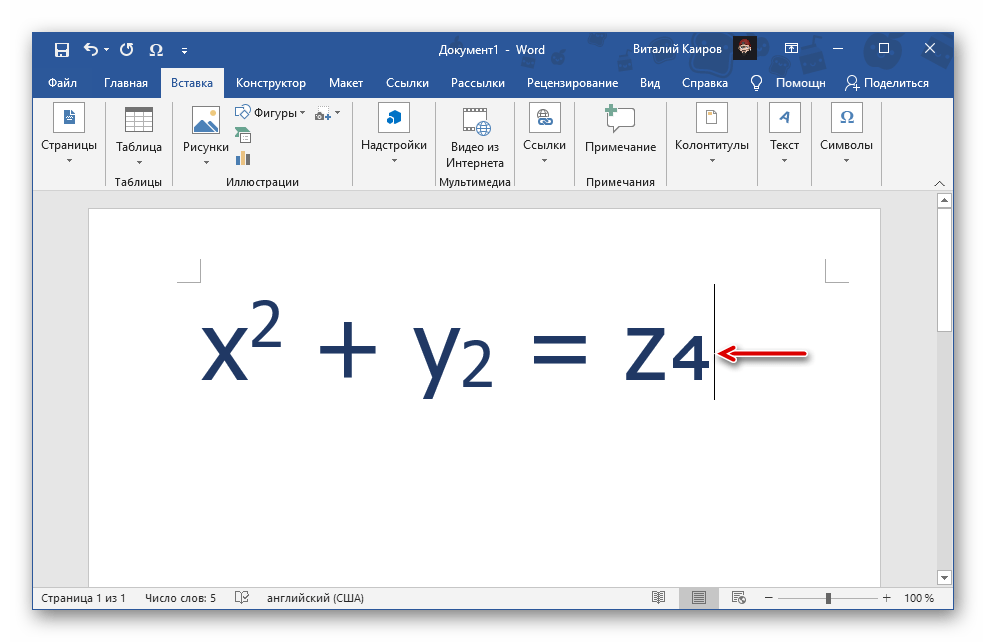
Способ 4: Код символа и сочетание клавиш
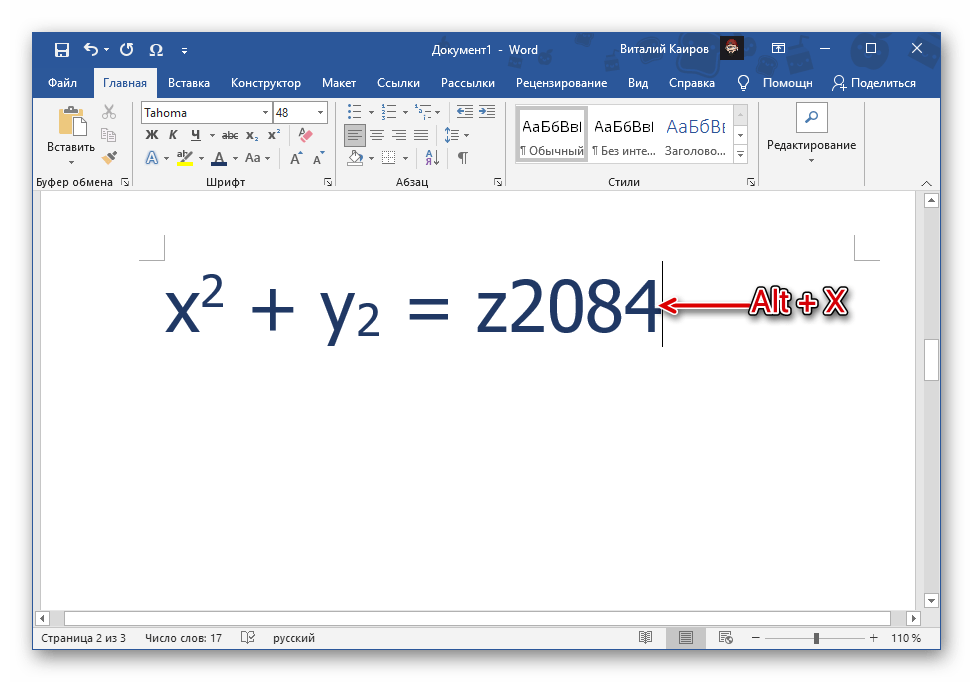
Каждый из символов во встроенной библиотеке редактора Ворд имеет свое кодовое обозначение, зная которое ему можно придать желаемый вид с помощью специального сочетания клавиш. Ниже показаны коды всех цифр в нижнем индексе – просто введите любой из них в нужном месте документа, а затем, не делая отступа, нажмите на клавиши «Alt+X» для преобразования.
| Код | Цифра в нижнем индексе |
|---|---|
| 2080 | ₀ |
| 2081 | ₁ |
| 2082 | ₂ |
| 2083 | ₃ |
| 2084 | ₄ |
| 2085 | ₅ |
| 2086 | ₆ |
| 2087 | ₇ |
| 2088 | ₈ |
| 2089 | ₉ |
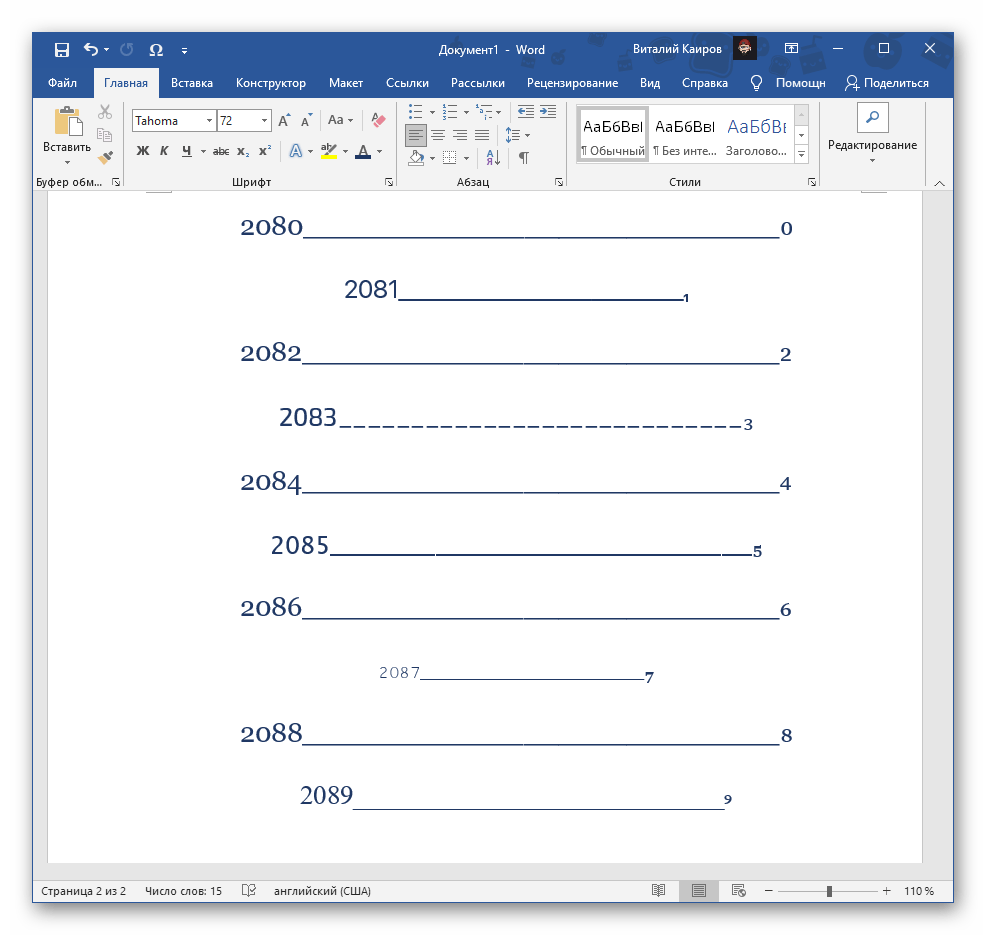
На следующем скриншоте можно увидеть то, как выглядят кодовые обозначения и соответствующие им подстрочные цифры в разных шрифтах. Учитывая эти особенности, обозначенные нами в самом начале статьи, вы наверняка сможете подобрать оптимальное решение. Читайте также: Как поставить степень в Microsoft Word
Способ 5: Вставка уравнения
Нередко написание маленькой цифры внизу продиктовано необходимостью записи математических выражений – уравнений и формул. Для удобной работы с ними в Ворде есть отдельный набор инструментов.
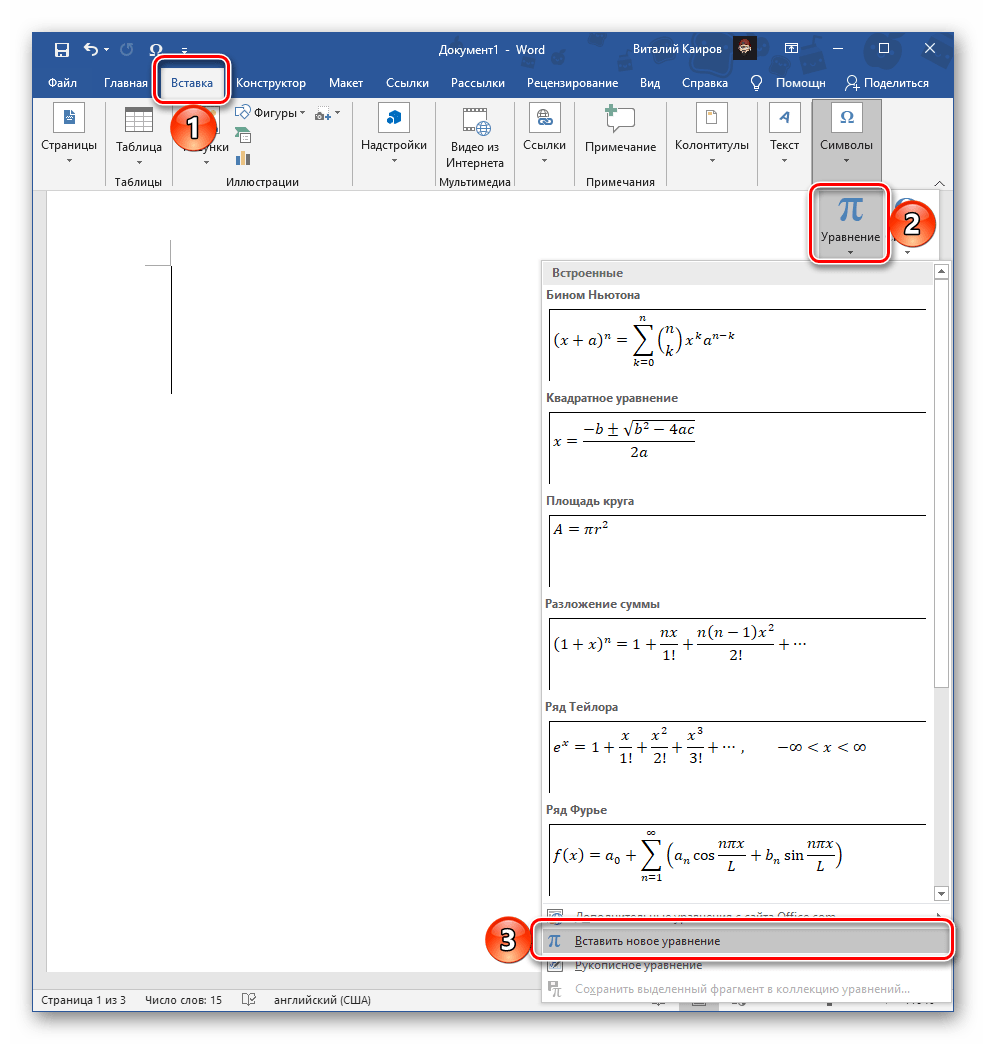
- Перейдите во вкладку «Вставка», разверните меню расположенной справа кнопки «Уравнение» и выберите «Вставить новое уравнение».
- В документе появится выделенная область «Место для уравнения», а на ленте будет открыта вкладка «Конструктор». Разверните в ней меню кнопки «Индекс» и выберите необходимый вариант записи в блоке «Верхние и нижние индексы». Наиболее простым решением нашей задачи является второй вариант, а справа от него расположен так называемый смешанный, позволяющий записать выражение с надстрочным и подстрочным знаком одновременно.
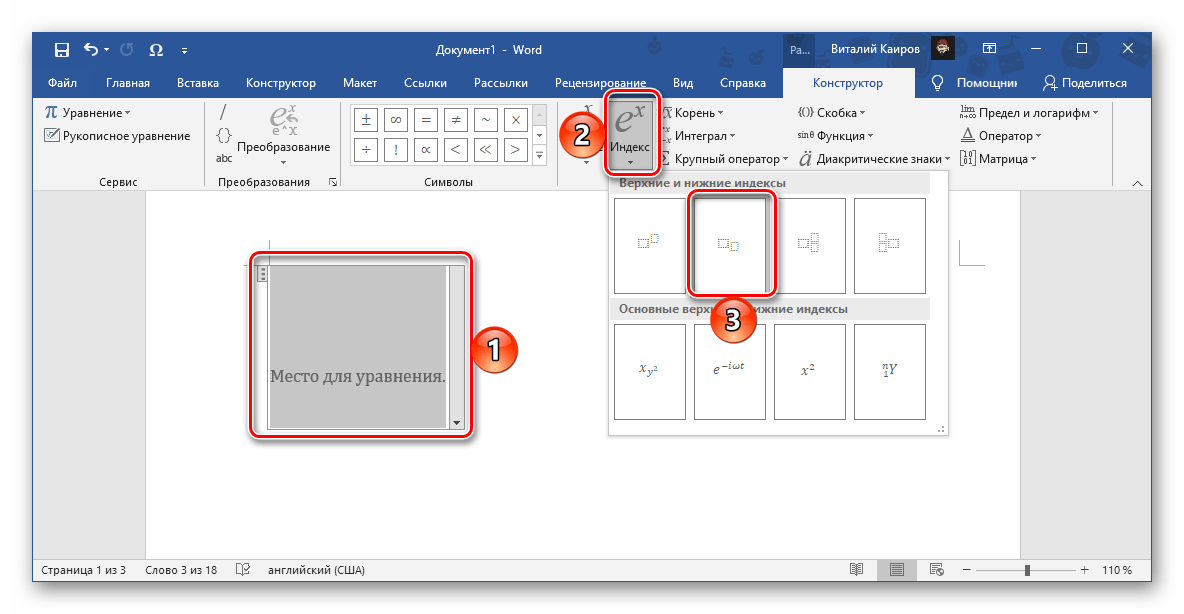
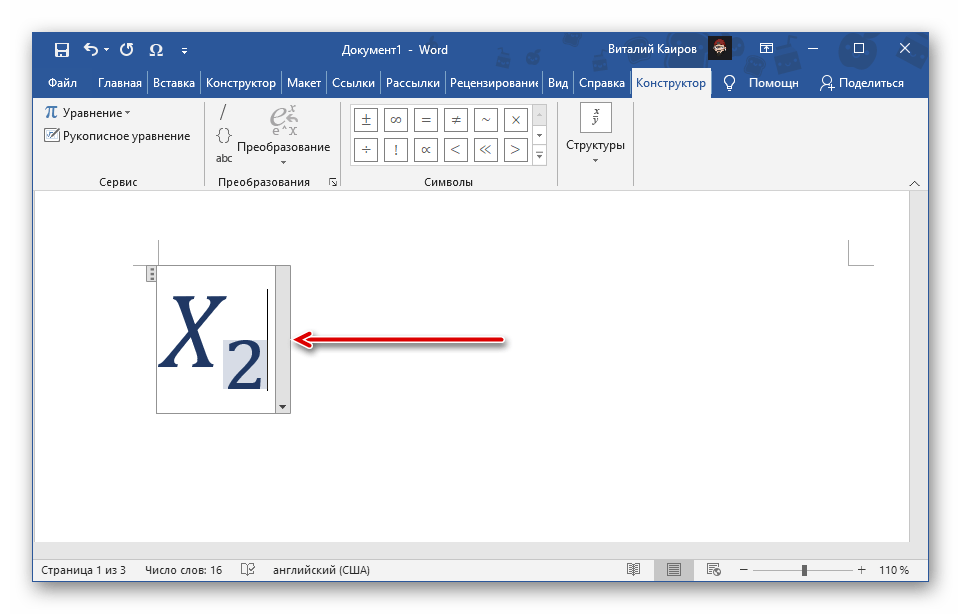
- В изменившейся области для ввода в соответствующие блоки впишите символы в обычном и нижнем индексе.
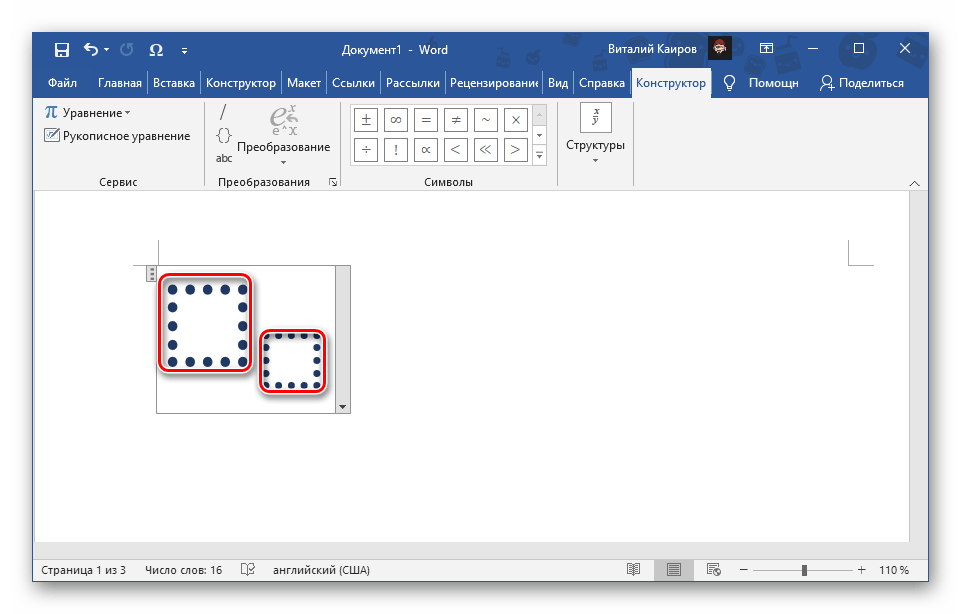 В результате получится запись следующего вида.
  Для того чтобы выйти из режима работы с уравнениями, просто кликните в произвольном (свободном) месте текстового документа.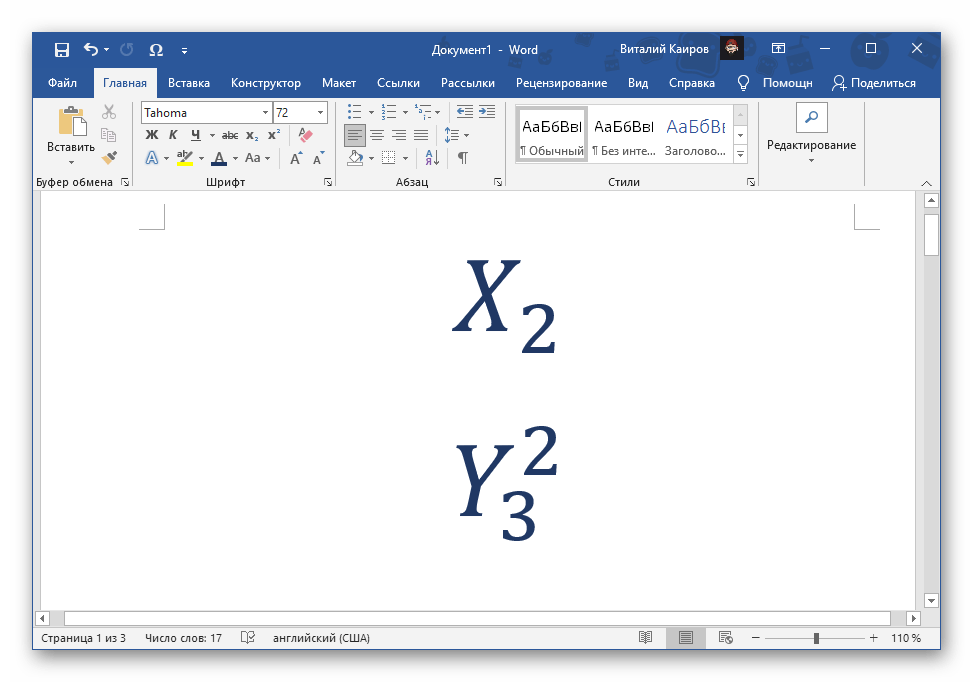
Более детально о том, какие возможности текстовый редактор от Microsoft предоставляет для создания формул и уравнений и работы с ними (например, рукописный ввод, последующее распознавание и преобразование символов в печатные), а также определенными ограничениями, с которыми можно столкнуться в ходе решения данной задачи (отсутствие возможности выбора произвольного шрифта для записи, недоступность некоторых других средств форматирования и т. д.), рассказывается в представленных по ссылкам ниже инструкциях.



