
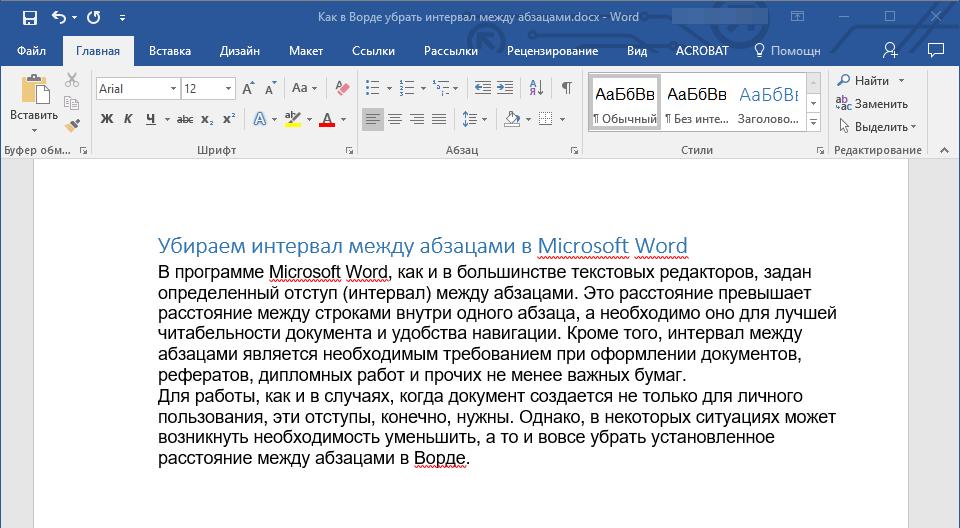
В текстовом редакторе Microsoft Word, как и в большинстве альтернативных программ, предусмотрен определенный отступ (интервал) между абзацами. Это расстояние больше, чем между строками внутри самого абзаца, и его наличие способствует улучшенной читабельности документа и удобству навигации. Также соблюдение определенного интервала между абзацами является важным требованием при оформлении различных документов, рефератов, дипломных работ и других значимых бумаг.
Эти отступы необходимы в случаях, когда документы предназначены не только для личного использования. Однако в некоторых ситуациях может понадобиться уменьшить или полностью убрать установленное расстояние между абзацами в Word. Ниже мы расскажем, как это сделать.
Удаляем интервал между абзацами
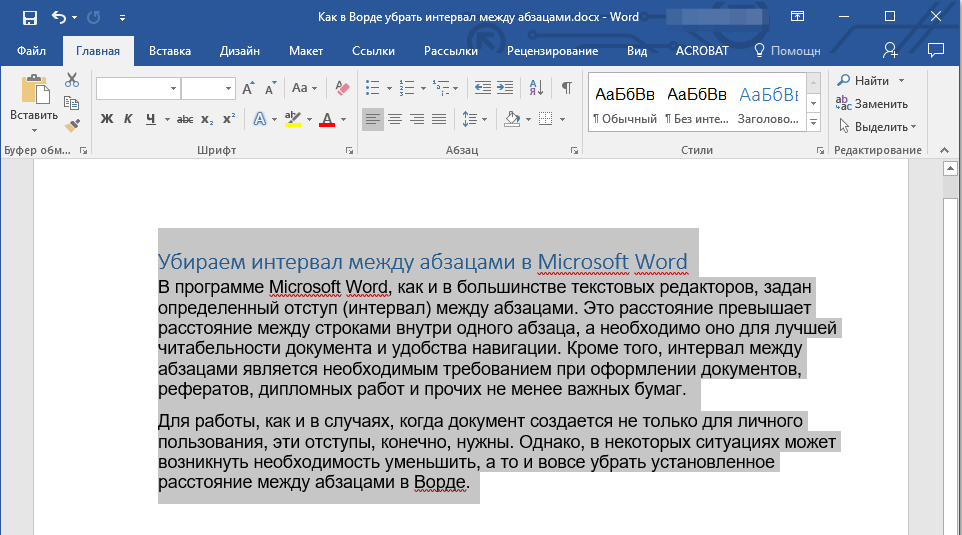
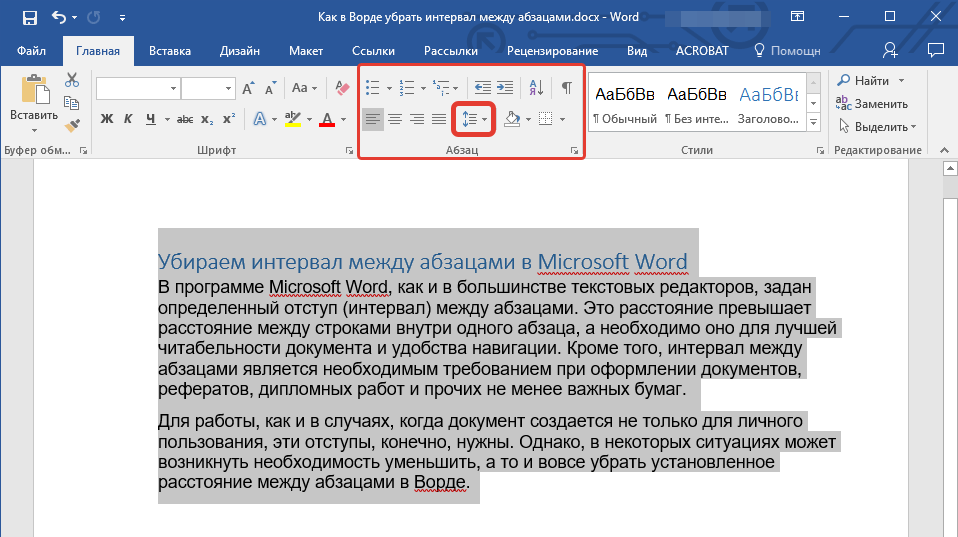
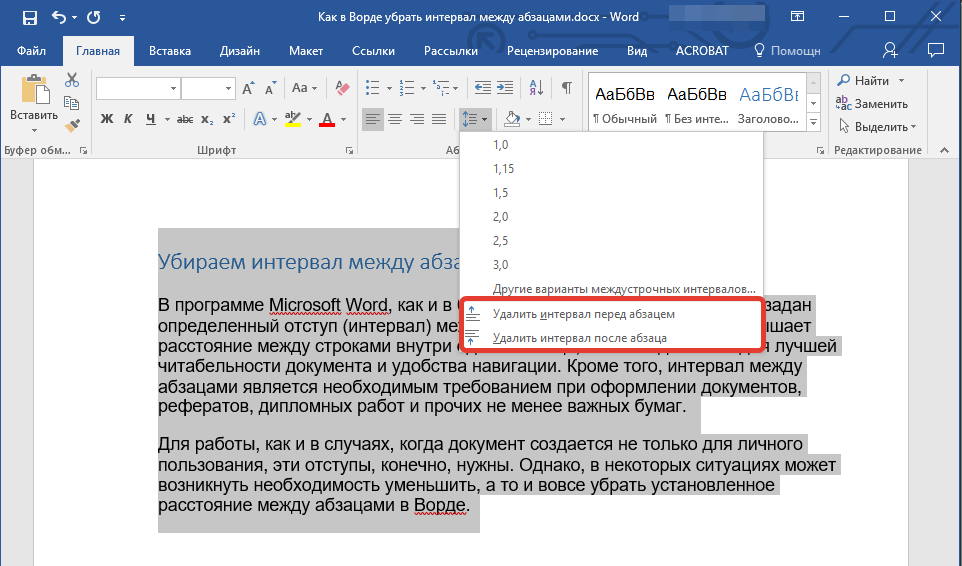
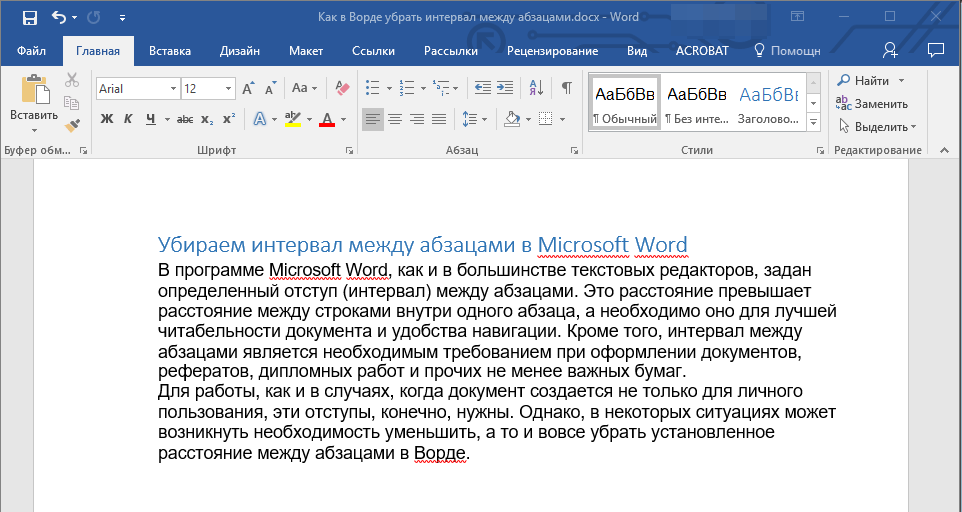
Изменяем и выполняем точную настройку интервалов между абзацами
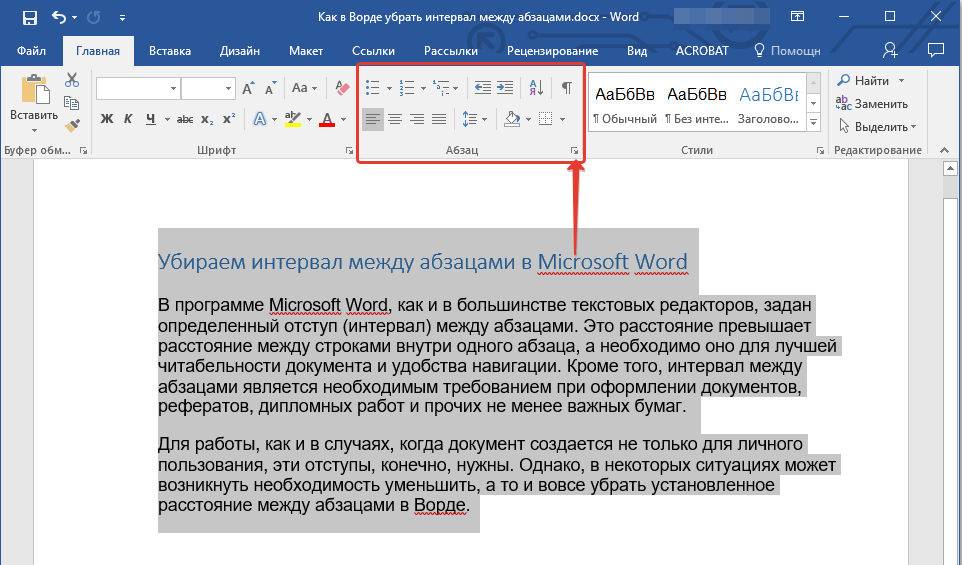
Рассмотренный нами способ дает возможность оперативно изменять стандартные параметры интервалов между абзацами или же вовсе их отключать (например, вернуть к значениям, применяемым в Ворде по умолчанию). Если же вам необходимо установить конкретное значение этого расстояния, чтобы оно было, к примеру, минимальным, но все же заметным, выполните следующие шаги:
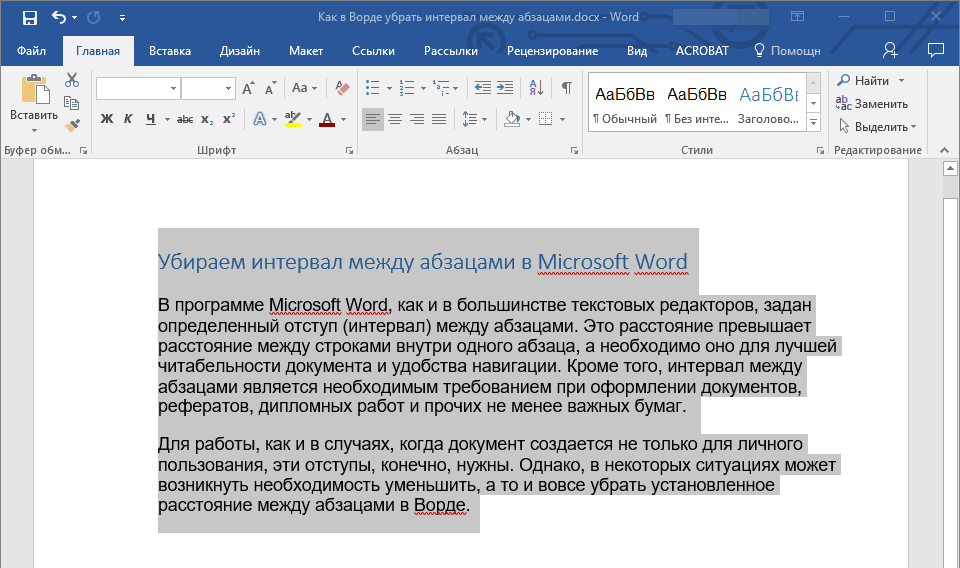
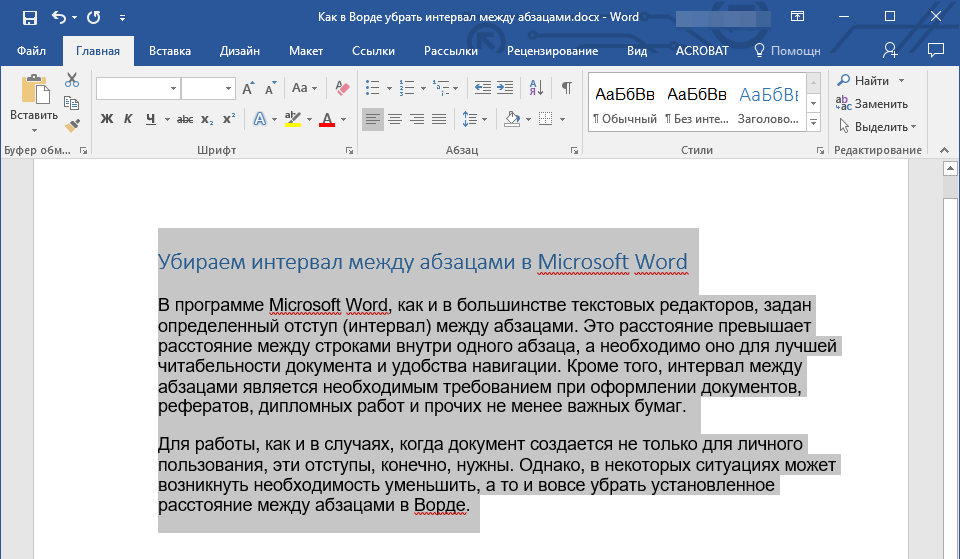
- С помощью мышки или кнопок на клавиатуре выделите текст или фрагмент, расстояние между абзацами в котором необходимо изменить.
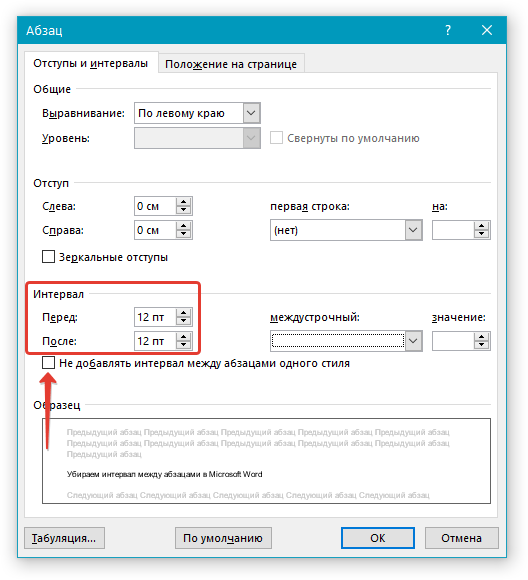
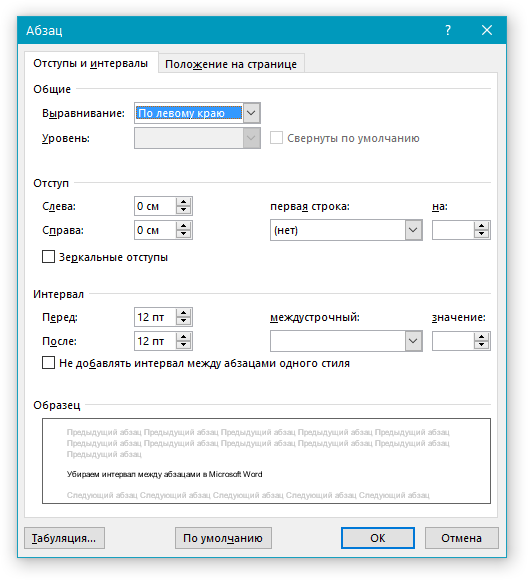
Рекомендация: Если вам это нужно, вы можете отключить автоматическое добавление промежутков между абзацами одного стиля, не выходя из диалогового окна “Абзац”. Для этого просто отметьте соответствующую опцию галочкой.
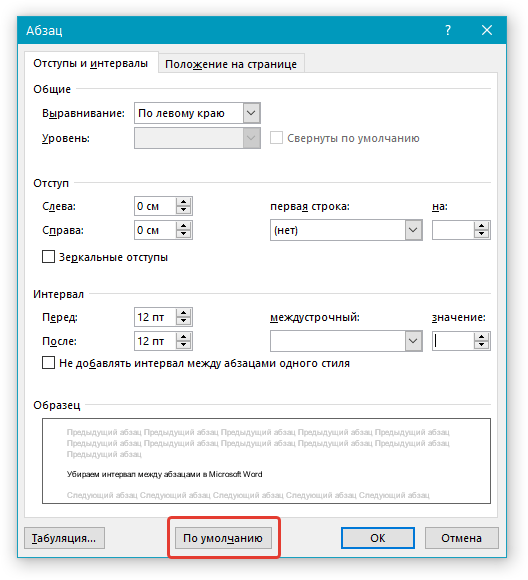
Совет 2: Если вы хотите полностью убрать промежутки между абзацами, установите значения “0 пт” для интервалов “Перед” и “После”. Если же требуется оставлять хоть минимальные интервалы, укажите значение больше 0.
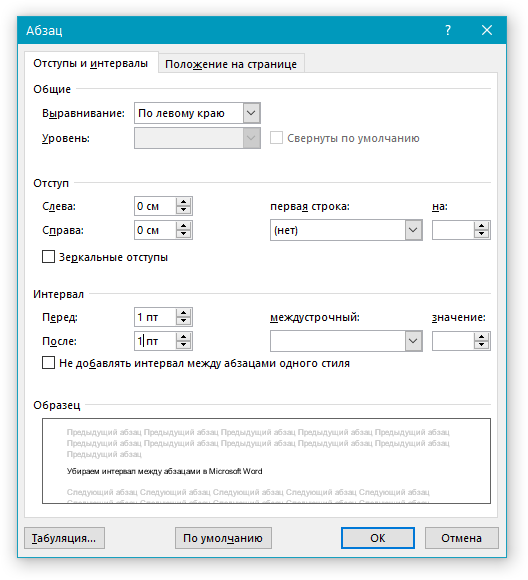
В случае необходимости вы можете задать собственные значения интервалов в качестве стандартных параметров. Для этого следует открыть диалоговое окно “Абзац” и нажать на соответствующую кнопку, находящуюся в нижней части окна.
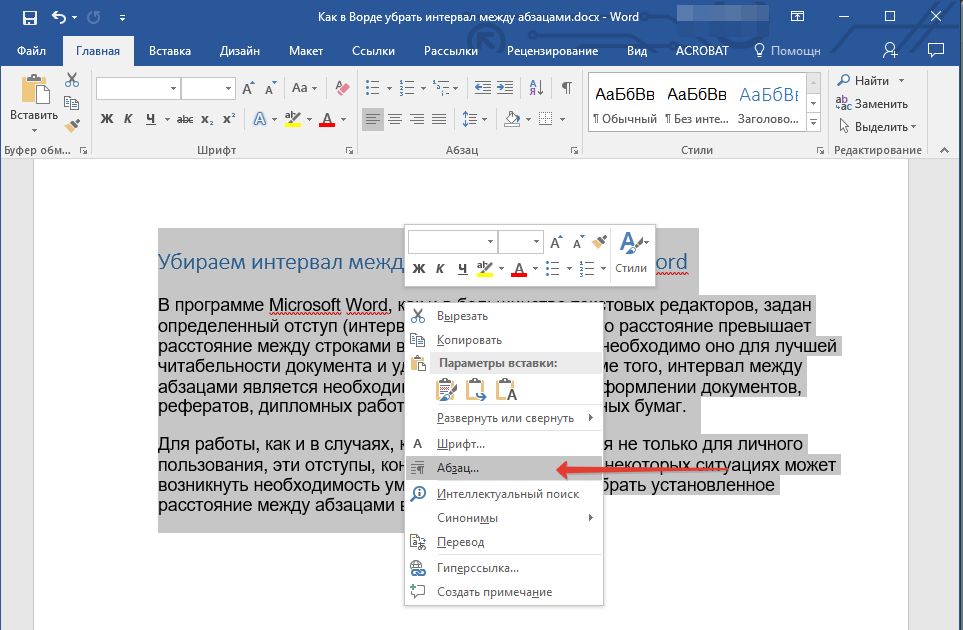
Аналогичные действия (вызов диалогового окна “Абзац”) можно проделать и через контекстное меню.
На этом этапе завершаем, поскольку вы уже ознакомились с тем, как в Word изменить, уменьшить или убрать интервалы между абзацами. Желаем вам удачи в дальнейшем изучении возможностей многофункционального текстового редактора от Microsoft.



