
Word — это мощный инструмент для создания и редактирования документов. Он позволяет создавать таблицы, которые облегчают организацию информации и делают ее более читабельной. Однако, когда вы вставляете текст в таблицу, иногда возникает проблема с межстрочным интервалом, который может делать таблицу менее удобочитаемой.
Межстрочный интервал в таблице Word может быть результатом автоматического форматирования или неправильного копирования и вставки текста из другого источника. К счастью, существует несколько способов удалить или изменить межстрочный интервал в таблице Word.
Один из способов удалить межстрочный интервал в таблице Word — это использовать функцию «Интервал» в меню «Форматирование». Выделите текст в таблице, затем перейдите в меню «Форматирование» и выберите «Интервал». В появившемся окне можно выбрать желаемый интервал между строками или выбрать опцию «Одинарный» для удаления межстрочного интервала полностью.
Если вам не удается удалить межстрочный интервал с помощью функции «Интервал», вы можете попробовать другой способ. Выделите текст в таблице, затем нажмите правой кнопкой мыши и выберите «Формат шрифта» в контекстном меню. В появившемся окне «Шрифт» снимите флажок рядом с опцией «Межстрочный интервал» или установите значение «Одинарный» для удаления межстрочного интервала.
Удаление межстрочного интервала в таблице Word может быть необходимым для того, чтобы сделать таблицу более читабельной и компактной. Эти способы могут помочь вам изменить интервал между строками или удалить его полностью, чтобы ваш текст был легче воспринимаемым. Примените эти методы в своей таблице Word и наслаждайтесь более удобным редактированием и форматированием документов!
Почему межстрочный интервал в таблице Word может привести к несовершенным результатам
Однако, в некоторых случаях использование межстрочного интервала может привести к несовершенным результатам и оказаться нежелательным:
- Стилистические проблемы: Если в таблице присутствует большое количество текста со множеством строк, то увеличение межстрочного интервала может привести к неравномерному распределению текста и нарушению его структуры.
- Излишнее использование места: Установка большого межстрочного интервала может существенно увеличить высоту таблицы и сделать документ более объемным. В некоторых случаях это может быть нежелательно, особенно при работе с ограниченными ресурсами памяти или при необходимости сохранить документ в определенном формате.
- Изменение форматирования: Изменение межстрочного интервала может создавать сложности при форматировании документа. Например, если в документе есть таблицы с различными межстрочными интервалами, это может привести к несогласованному и неоднородному внешнему виду таблиц и документа в целом.
В связи с этим, перед использованием межстрочного интервала в таблице Word, следует внимательно оценить его необходимость и возможные последствия. В некоторых случаях, лучшим решением может быть использование других способов организации и визуального форматирования текста в таблице.
Как увидеть текущие настройки и проблемы межстрочного интервала в таблице Word
Межстрочный интервал в таблице Word может быть неоднородным из-за ошибочных настроек или недостаточного знания программы. В этом случае важно иметь возможность увидеть текущие настройки и идентифицировать проблемы. Вот несколько способов это сделать:
- Выделите таблицу в Word, затем откройте вкладку «Главная» и найдите раздел «Абзац». В нем вы увидите выпадающий список с настройками межстрочного интервала. Здесь можно выбрать различные варианты, такие как «Одинарный», «1.5 строки», «Двойной» и др. Если выбрано «Одинарный» и интревал все равно выглядит слишком большим или маленьким, возможно, есть другая проблема.
- Если текущие настройки межстрочного интервала выглядят правильно, можно проверить наличие скрытых символов или форматирования внутри ячеек таблицы. Чтобы это сделать, щелкните правой кнопкой мыши на ячейке и выберите «Формат ячейки». Затем перейдите на вкладку «Разметка» и убедитесь, что в поле «Межстрочный интервал» стоит значение «Одинаковый в пределах ячейки». Если в этом поле выбрано значение «Автоматически», оно может приводить к неоднородному интервалу.
- Просмотрите таблицу в режиме «Вид чтения». Для этого выберите вкладку «Вид» в верхней панели инструментов и нажмите на кнопку «Вид чтения». В этом режиме можно увидеть таблицу с более реалистичным отображением межстрочного интервала, что поможет найти проблемы и внести необходимые изменения.
- Иногда межстрочный интервал в таблице Word может быть наложен на другое форматирование, такое как отступы, кегль шрифта или другие стили. Чтобы увидеть все форматирование, примененное к таблице, можно выбрать таблицу, затем открыть вкладку «Дизайн» и перейти на вкладку «Лучшее соответствие». Здесь будет отображаться весь текущий форматирующий стиль, используемый для таблицы и ее содержимого.
Использование вышеуказанных способов позволит вам увидеть текущие настройки и проблемы межстрочного интервала в таблице Word, а также устранить их для достижения желаемого результата.
Второй способ — использование стилей форматирования таблицы. Для этого необходимо выделить таблицу, нажать правую кнопку мыши и выбрать в контекстном меню пункт «Свойства таблицы». В открывшемся окне необходимо перейти на вкладку «Таблица» и установить значение «0» в поле «Интервал строк». Нажмите «ОК», чтобы применить изменения.
Третий способ — использование команды «Стиль таблицы». Для этого необходимо выделить таблицу, перейти на вкладку «Рабочий стол» и выбрать в группе «Стили» команду «Стиль таблицы». В открывшемся меню выберите стиль таблицы, в котором установлен нулевой межстрочный интервал. Это удалит межстрочный интервал из всех ячеек таблицы.
Выберите удобный для вас способ удаления межстрочного интервала в таблице Word и продолжайте работать с вашим документом без лишних пробелов.
Как убрать междустрочный интервал в Microsoft Word
Обычно под вопросом «как убрать межстрочный интервал в Microsoft Word» подразумевается его уменьшение. Решением в данном случае будет изменение стандартного отступа (1,15 пт) или любого другого используемого на одинарный (1,0 пт) – для этого достаточно развернуть меню функции «Интервал» на панели инструментов и выбрать в нем соответствующее значение. Очевидно, что предварительно потребуется выделить нужный фрагмент текста.
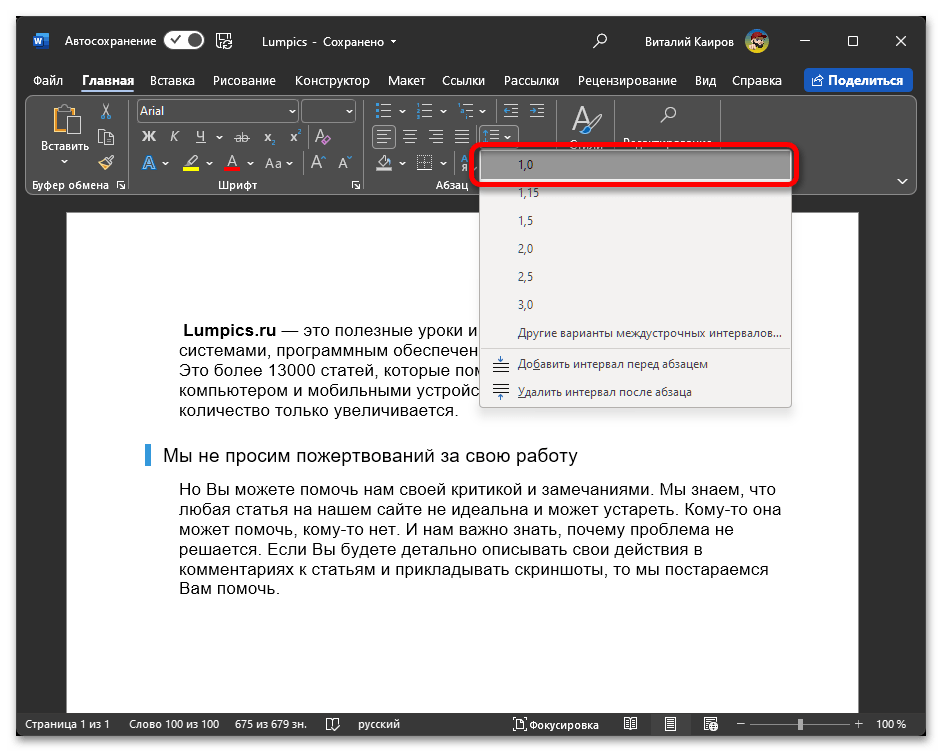
Отступ в 1,0 пт является оптимальным с точки зрения сохранения удобочитаемости текста любого шрифта и размера. При необходимости расстояние между строками все же можно сделать меньше, хотя это и не рекомендуется. Более детально об этом рассказывается в представленной по ссылке ниже статье.
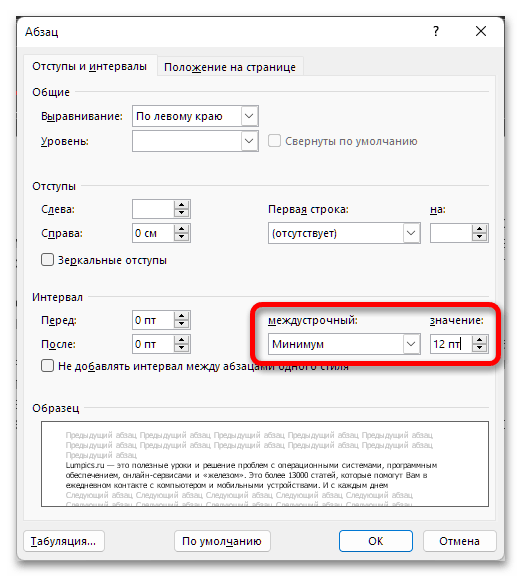
Вариант 2: Абзацы
Для того чтобы убрать отступы между абзацами, можно воспользоваться тем же меню «Интервал». В зависимости от заданных параметров форматирования там доступен один или два пункта. Если же в данном меню будет предложено не удалить, а добавить отступы до и после абзаца, значит, они уже отсутствуют. Подробнее о решении этой задачи можно узнать из отдельной инструкции на нашем сайте.
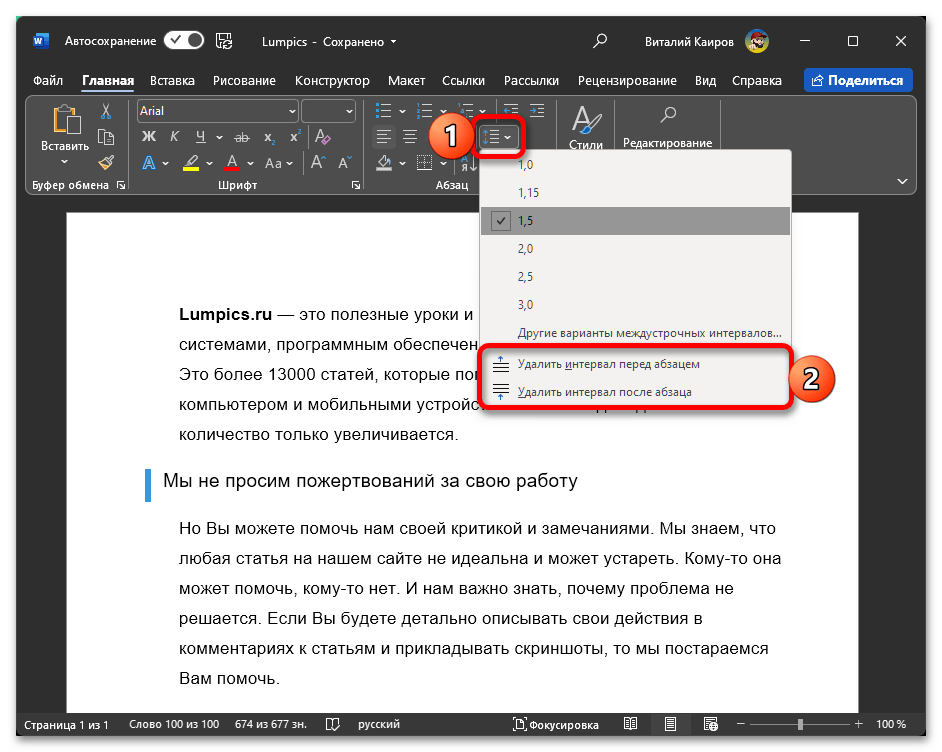
Помимо этого, если перейти во вкладку «Конструктор» и развернуть меню кнопки «Интервал между абзацами», можно сделать так, чтобы соответствующий отступ не добавлялся в принципе (пункт «Отсутствует»). По сути, это тот же одинарный интервал, о котором шла речь в начале статьи.
Как исправить межстрочный интервал в таблице ворд
На вкладке Конструктор нажмите кнопку Интервал между абзацами.
Наведите указатель на каждый вариант для предварительного просмотра, а затем выберите подходящий.

Чтобы настроить одинарный интервал, выберите пункт Интервал между абзацами отсутствует.
Изменение междустрочного интервала для части документа
Выделите абзацы, которые нужно изменить.
На вкладке Главная нажмите кнопку Интервал и выберите нужный интервал.
Как в Word уменьшить расстояние между строками
Уменьшение междустрочного интервала в Ворде
- Выделите нужный фрагмент текста и нажмите правой кнопкой мыши;
- в контекстном меню выбрать пункт «Абзац»;

Если для форматирования текста необходимо установить конкретный числовой интервал, тогда используйте опцию «Множитель». В поле рядом установить заданное числовое значение.

Можно использовать панель инструментов для уменьшения расстояния между строками абзаца. Для этого нужно выполнить выделение фрагмента или всего текста, как описано выше, а затем проделать следующее:
- Перейти на вкладку «Главная» и найти блок «Абзац»;
- нажмите на пункт«Интервал» и выберите из списка нужный вариант отступа.

Если в списке нет нужного значения для отступа, используйте вкладку с отступами. Вызвать ее на панели инструментов позволяет стрелочка справа снизу блока. В выпавшем окне будет доступна опция «Множитель» и ручная установка параметра.

Уменьшение интервала между последними строчками абзацев
Microsoft Word позволяет менять дистанцию между фрагментами документа. Сделать это можно при помощи меню блока «Абзац». Для этого нужно на «Главной» нажать на иконку «Интервал» и выбрать нужное значение.

Меню позволяет сделать интервал одинарным, но иногда бывает необходимо установить заданное значение. В этом случае удобнее использовать меню отступов. Алгоритм действий:
- Выделите нужный фрагмент текста или весь текст и нажмите правой кнопкой мыши;
- выберете пункт в контекстном меню «Абзац»;
- в блоке «Интервал» задайте нужное значение в полях «Перед» и «После».

При создании стиля документа удобнее пользоваться вкладкой «Дизайн/Конструктор» для уменьшения расстояния между абзацами. В ней предусмотрена специальная опция «Интервал между абзацами», используя которую можно в один клик изменить форматирование всего документа.
Как в офисе
Как настроить текст в таблицах Ворд?
- Как вставить текст в картинку в Ворде?
- Как выделить текст с помощью клавиатуры в Ворде?
- Как убрать выделение текста цветом в Ворде?
- Как выровнять текст по ширине в Ворде?
Как известно, к тексту в таблицах Ворд применимы такие же стили форматирования, как и к обычному тексту на листе. Бывают случаи, когда необходимо особым образом настроить текст в таблицах Ворд, чтобы он, например, поместился в ячейку.
При настройке текста в таблицах Ворд стоит уделять внимание также и настройке ячеек таблицы, так как это тоже может помочь правильно разместить информацию. Для примера мы рассмотрим несколько случаев, из которых будет понятен принцип настройки.
Создадим таблицу из нескольких ячеек фиксированного размера, в которые попробуем вписать необходимый текст. Как видно на скриншоте ниже, в ячейку не помещается текст «Текст в ячейке».

Есть два пути решения данной проблемы, автоматический и ручной. Автоматический позволит настроить текст в таблицах Ворд установкой одной галочки, а вот ручной требует самостоятельного проведения ряда операций.
Для автоматической настройки текста в таблице Ворде необходимо зайти в «Свойства таблицы», нажимаем правой кнопкой мыши и выбираем необходимый пункт или через меню вкладки «Макет», и на вкладке «Ячейка» выбираем «Параметры. », и в параметрах ячейки устанавливаем галочку «Вписать текст».


Давайте же теперь посмотрим, какие настройки текста в таблице Ворд были произведены автоматически для вписывания текста в ячейку. Заходим в настройки шрифта и видим, что был изменен масштаб.

При ручной настройке текста в таблице Ворд можно пробовать различные варианты, что в итоге может оказаться гораздо лучше. Например, можно сделать масштаб больше, не сильно сужая буквы, и немного уменьшить расстояние между буквами, а также уменьшить отступ от края ячейки.

Теперь рассмотрим, как разместить в ячейке две строки текста при ограниченной высоте строки. В примере ниже видно, что помещается только одна строка и нам необходимо изменить междустрочный интервал. Для этого заходим в параметры абзаца, устанавливаем междустрочный интервал в значение «Точно» и подбираем необходимое нам значение.

Как видно, теперь в ячейке поместилось две строки, но высота ячейки для двух строк явно маловата. Но это виден не весь текст и к нему теперь можно применить либо автоматическое вписывание, либо настроить масштаб и интервал вручную.

И посмотрите, что получилось при автоматическом вписывании текста.

Как видите, вариантов для манипуляции с текстом в Ворде предостаточно.
Выделите абзацы, которые нужно изменить. На домашней >между строками и абзацем. Выберите нужное количество междустрок или выберите «Другие варианты междустрок», а затем за выберите нужные параметры в области «Интервал».
Как сделать одинарный интервал в таблице?
Применение одинарного интервала к части документа
- Выделите абзацы, которые нужно изменить.
- Перейдите на главная > междустрок и интервалов между .
- Выберите значение 1,0.
Что значит межстрочный интервал должен составлять 18 пунктов?
Междустрочный интервал определяет расстояние по вертикали между строками текста в абзаце. Размер интервала обычно устанавливается количеством строк. Таким образом, величина межстрочного интервала зависит от размера выбранного шрифта.
Как сделать межстрочный интервал в Microsoft Word?
Изменение междустрочного интервала для части документа
- Выделите абзацы, которые нужно изменить.
- На вкладке Главная нажмите кнопку Интервал и выберите нужный интервал.
Как установить междустрочный интервал и выравнивание текста в Microsoft Word?
Установка междустрочного интервала
Если вы хотите настроить междустрок для всего документа, нажмите CTRL+A, чтобы выбрать все содержимое. Чтобы настроить междустрок для абзаца, нажмите ALT+Я, К. Вы услышите: «Интервал между строками и абзацем».
Что значит через 1 интервал?
Если в текстовом редакторе MS Word или любом другом программном продукте, используемом для подготовки текстовых документов, текст печатается через 1 межстрочный интервал, это означает, что расстояние между нижней и верхней линиями смежных строк составляет 4,233 мм.
Что такое интервал 1 в ворде?
Междустрочный интервал показывает расстояние внутри абзаца. Сделать междустрочный интервал в ворде очень просто. В стандартных настройках обычно задается одинарный интервал для программы 2003 года и 1,15 для версии 2010 года. При необходимости, эти параметры легко поменять.
Что значит интервал ПТ?
Что такое пт? Пространство, которое устанавливает Word между абзацами, измеряется в пунктах. Это придумали полиграфисты. (В пунктах измеряется также размер шрифта — помните?).
Что означает межстрочный интервал?
Интерлинья́ж (от фр. interligne, букв. — «написанное между строк») — междустрочный пробел, расстояние между базовыми линиями соседних строк. В компьютерной вёрстке это понятие обычно называют «межстрочный интервал» (англ.
Сколько ПТ в межстрочный интервал?
По умолчанию при создании нового документа для обычного текста установлен интервал после абзаца в 10 пт. Увеличенные интервалы определены и для заголовков. Интервалы между абзацами удобно устанавливать в счетчиках Интервал группы Абзац вкладки Разметка страницы. Выделите один или несколько абзацев.
Как сделать интервал перед и после абзаца?
Изменение расстояния между абзацами
Окно «Абзац» поможет сделать нужные настройки. Выделите текст и откройте окно «Абзац», нажав по кнопке-стрелочке в области «Абзац» в главной вкладке. В новом окне в подразделе «Интервал» задайте нужные значения в полях «Перед» и «После».
Что такое междустрочный интервал в ворде?
Как изменить межстрочный интервал в Ворде Межстрочный интервал в Ворде 2010 установлен автоматически, расстояние между строками — 1,15 и целых 10 пунктов между абзацами, а в 2003 версии Ворда нет пустых областей между абзацами и всего 1 пт между строчек.
Как сделать межстрочный интервал 1.5 в ворде?
Для этого нужно выделить текст и нажать на небольшую кнопку справа от надписи «Абзац» на вкладке «Главная». После этого откроется окно с настройками отступов и интервалов. Здесь нужно открыть выпадающее меню в разделе «Интервал» и выбрать вариант «1.5 строки».
Как сделать так чтобы текст в ворде не смещался?
Производим выделение нужной части текста. Переходим через вкладку «Макет» и входим в «Абзац». Там нажимаем на диалоговое окно и выбираем «Положение на странице». Находим команду «Не отрывать от следующего» и устанавливаем флажок.
Что такое Межсимвольный интервал?
Межсимвольный интервал это: * расстояние между абзацами текста расстояние между строками текста расстояние между буквами текста
Как поднять текст вверх?
1) Сначала выделить текст, который вам нужно поднять, а затем вырезать его с помощью комбинации клавиш «Ctrl» + «X». 2) Затем поставить курсор в нужное место и вставить этот текст с помощью «Ctrl» + «V». Другой вариант: Это перетаскивание текста с помощью мыши.
Что такое понятие в русском языке? Что такое прямые вопросы в английском языке? Что такое пунктир в русском языке? Что такое редукция в русском языке примеры? Что такое редукция в русском языке? Что такое складчатый язык? Что такое слоги в русском языке? Что такое Сочинительная связь в русском языке? Что такое союз в русском языке примеры?
Что такое современный русский язык?
Как настроить текст в таблицах Ворд?
- Как вставить текст в картинку в Ворде?
- Как выделить текст с помощью клавиатуры в Ворде?
- Как убрать выделение текста цветом в Ворде?
- Как выровнять текст по ширине в Ворде?
Как известно, к тексту в таблицах Ворд применимы такие же стили форматирования, как и к обычному тексту на листе. Бывают случаи, когда необходимо особым образом настроить текст в таблицах Ворд, чтобы он, например, поместился в ячейку.
При настройке текста в таблицах Ворд стоит уделять внимание также и настройке ячеек таблицы, так как это тоже может помочь правильно разместить информацию. Для примера мы рассмотрим несколько случаев, из которых будет понятен принцип настройки.
Создадим таблицу из нескольких ячеек фиксированного размера, в которые попробуем вписать необходимый текст. Как видно на скриншоте ниже, в ячейку не помещается текст «Текст в ячейке».

Есть два пути решения данной проблемы, автоматический и ручной. Автоматический позволит настроить текст в таблицах Ворд установкой одной галочки, а вот ручной требует самостоятельного проведения ряда операций.
Для автоматической настройки текста в таблице Ворде необходимо зайти в «Свойства таблицы», нажимаем правой кнопкой мыши и выбираем необходимый пункт или через меню вкладки «Макет», и на вкладке «Ячейка» выбираем «Параметры…», и в параметрах ячейки устанавливаем галочку «Вписать текст».


Давайте же теперь посмотрим, какие настройки текста в таблице Ворд были произведены автоматически для вписывания текста в ячейку. Заходим в настройки шрифта и видим, что был изменен масштаб.

При ручной настройке текста в таблице Ворд можно пробовать различные варианты, что в итоге может оказаться гораздо лучше. Например, можно сделать масштаб больше, не сильно сужая буквы, и немного уменьшить расстояние между буквами, а также уменьшить отступ от края ячейки.

Теперь рассмотрим, как разместить в ячейке две строки текста при ограниченной высоте строки. В примере ниже видно, что помещается только одна строка и нам необходимо изменить междустрочный интервал. Для этого заходим в параметры абзаца, устанавливаем междустрочный интервал в значение «Точно» и подбираем необходимое нам значение.

Как видно, теперь в ячейке поместилось две строки, но высота ячейки для двух строк явно маловата. Но это виден не весь текст и к нему теперь можно применить либо автоматическое вписывание, либо настроить масштаб и интервал вручную.

И посмотрите, что получилось при автоматическом вписывании текста.

Как видите, вариантов для манипуляции с текстом в Ворде предостаточно.



