
При каждом запуске Windows настраивает Microsoft Office

В данной статье опишутся способы решения проблемы с Microsoft Office. Которая заключается в следующем: при каждом запуске любого из компонентов будь то Word или Excel, запускается настройка офиса, что может занять довольно много времени.
Кому захочется ждать 5-10 минут пока настроится офис только для того чтобы открыть к примеру документ Word`a? Никому разумеется.
Возникает данная проблема чаще всего на Windows 7 с установленным Microsoft Office 2010.
И при абсолютно каждом запуске видно сообщение:
Подождите, пока Windows настроит Microsoft Office профессиональный плюс 2010.
Вот как это выглядит:

У версии 2010 года интерфейс несколько отличается от 2007 но суть одна.
Кстати такая же проблема встречается и на Windows XP с офисами 2003/2007/2010 версий. На счет Windows 8/8.1 с Microsoft Office 2013 года пока проблем не встречал. Но возможно решения описанные ниже помогут и с Windows 8 с офисом 2013.
В чем именно заключается данная проблема сказать сложно, так как причин может быть несколько, например у пользователя не достаточно прав для установки программ, «кривая» сборка офиса или причиной могут быть файл которые остались от предыдущей версии и мешают корректной работе той что была установлена.
Способ 1
Столкнулся я с данной проблемой когда установил Windows 7 и Microsoft Office 2010 на свой компьютер. Первое что я заметил так это то что в Пуске у всех ярлыков от офиса путь указан неверно и изменить его было нельзя. Поэтому я попробовал запустить Word напрямую не через ярлык, а от исполнительного файла WINWORD.exe. Ворд запустился без настройки. И тогда все что нужно было сделать так это заменить ярлыки в Пуске на ярлыки которые необходимо было создать от исполнительных файлов.
Для этого переходите в папку с установленным офисом и находите исполнительные файлы приложений. По умолчанию путь к файлам офиса выглядит так: C:Program FilesMicrosoft OfficeOffice15. Находите файл к примеру WINWORD.exe или EXCEL.EXE и создаете ярлык.
После чего можно поместить его в удобное для Вас место и в случае надобности просто запускать офис через ярлык. Или можно заменить ярлыки которые находятся в Пуске, которые расположены по адресу: C:Documents and SettingsAll Usersглавное менюПрограммыMicrosoft Office 2013.
Но этот метод не всегда работает или его эффективность может не понравится. Поэтому рассмотрим и другие способы решения проблемы с офисом, при которой офис постоянно настраивается при каждом запуске.
Способ 2
Еще одним вариантом решения проблемы является переустановка офиса. Так как возможно на момент установки у пользователя было не достаточно прав и офис распаковался в папку в которой хранятся временные файлы и при запуске офис сначала запускал процедуру установки, затем процедуру настройки и только потом запускался сам.
Поэтому для начала стоит попробовать переустановить офис. Если на Вашем компьютере была установлена другая версия офиса будь то 2003 или 2007, то удалите ее полностью. Также не забудьте почистить реестр и диск от файлов которые остались от Microsoft Office. А также не забудьте почистить скрытую папку MSOCache в корне диска вручную.
И перед установкой желательно получить права администратора чтобы вновь не возникало таких проблем. О том как получить права администратора читайте здесь:
После того как права администратора будут получены, запускайте установщик офиса от имени администратора.
Возможно именно этот способ поможет и Вам, лично мне он помог.
Способ 3
Еще один способ:
Запустите командную строку от имени администратора и введите в нее одну из следующих команд в зависимости от версии вашей операционной системы:
secedit /configure /cfg %windir%repairsecsetup.inf /db secsetup.sdb /verbose
Для Windows Vista:
secedit /configure /cfg %windir%infdefltbase.inf /db defltbase.sdb /verbose
Для Windows 7/8/8.1:
secedit /configure /cfg %windir%infdefltbase.inf /db defltbase.sdb /verbose
И нажмите Enter для подтверждения команды. После чего перезагрузите компьютер и убедитесь про что проблема исчезла.
Способ 4
cd /d "%programfiles%Windows Resource KitsTools" subinacl /subkeyreg HKEY_CURRENT_USER /grant=administrators=f /grant=system=f /grant=restricted=r /grant=YOURUSERNAME=f /grant=restricted=r /setowner=administrators subinacl /keyreg HKEY_CURRENT_USER /grant=administrators=f /grant=system=f /grant=restricted=r /grant=YOURUSERNAME=f /grant=restricted=r /setowner=administrators subinacl /subkeyreg HKEY_LOCAL_MACHINE /grant=administrators=f /grant=system=f /grant=users=r /grant=everyone=r /setowner=administrators subinacl /keyreg HKEY_LOCAL_MACHINE /grant=administrators=f /grant=system=f /grant=users=r /grant=everyone=r /setowner=administrators subinacl /subkeyreg HKEY_CLASSES_ROOT /grant=administrators=f /grant=system=f /grant=users=r /setowner=administrators subinacl /keyreg HKEY_CLASSES_ROOT /grant=administrators=f /grant=system=f /grant=users=r /setowner=administrators
Примечание! Перед применением обязательно смените в тексте YOURUSERNAME на имя Вашей учетной записи.
Способ 5
Переходим к следующему способу решения проблемы в котором нужно будет немного «покопаться» в реестре.
- Запустите редактор реестра
- Откройте ветку HKEY_CURRENT_USERSoftwareMicrosof tOffice14.0WordOptions
- Добавьте параметр NoRereg типа DWORD, установив его значение равным 1.
- Закройте редактор реестра и перезагрузите компьютер.
Проверьте решилась ли проблема с настройкой офиса при каждом запуске. Если же нет то идем дальше.
Способ 6
Попробуйте запустить офис в безопасном режиме. Для этого откройте Пуск→Все программы→Microsoft Office и удерживая клавишу Ctrl щелкните по ярлыку Word или Excel, в зависимости от того какое приложение Вы хотите использовать. Если в безопасном режиме проблем не будет обнаружено, то есть офис запустится без сбора сведений или настройки, значит вероятнее всего проблема связана с Надстройками.
Попробуйте отключить «Надстройки» и запустить офис. Для их отключения запустите любое из приложений офиса и перейдите на вкладку Файл и выберите «Параметры». Откроется окно «Параметры Excel»:

Выбираете «Надстройки» и рядом с надписью «Управление» в выпадающем меню выбираете «Надстройки COM«, жмете перейти.
Далее откроется окно с надстройками:
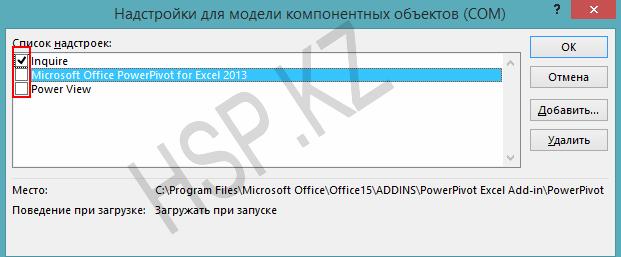
В котором Вам нужно будет отключить все Надстройки. Сняв галочки напротив надстроек и нажав на ОК. Закройте приложение Office и запустите повторно убедившись в том что проблема исчезла.
Если проблема перестала возникать, как только Вы отключили все надстройки, то следует включать надстройки по одной. Проверяя после включения каждой надстройки, корректно ли работает офис. Тем самым можно будет обнаружить проблемную надстройку и просто выключить ее.
В случае если ни один из способов решения проблемы Вам не помог то имеет смысл попробовать заменить сборку Microsoft Office, так как возможно проблема кроется как раз таки в самой сборке.
На этом все! Надеемся информация окажется полезной.
РЕШЕНО: Microsoft Office 2007-2013: постоянно показывает ход настройки при запуске Word и Exсel

Столкнулся с проблемой Microsoft Office 2007 -2013: постоянно показывает ход настройки при запуске Word и Exсel и других программ из пакета. Ситуация скорее всего была вызвана установкой новых обновлений. Но почему и из-за чего такое произошло непонятно. Также проблема может возникать при установке пакета Microsoft Office с правами пользователя а не администратора.
Казалось всё просто: переустанавливаем Microsoft Office с правами администратора и всё работает. Но в моём случае так проблема не решилась. Переустановка Microsoft Office стандартными средствами не помогла.
Рекомендовали запустить утилиты очистки и правки реестра на сайте поддержки Microsoft. Попробовал, не помогло. Решением оказалось использование фирменных утилит удаления Microsoft Office если стандартные средства не помогли. Если у вас Microsoft Office 2013 пакет иборьбы для удаления можно найти тут Если у вас Microsoft Office 2007 пакет иборьбы для удаления можно найти тут
Используем утилиты, удаляем офис и переустанавливаем с правами администратора
Просмотров: 40 735
Facebook
Twitter
Pinterest
WhatsApp
Предыдущая статья Настройка одновременно 2 соединений: Bridge и Router на модеме Zyxel Keenetik DSL
Следующая статья РЕШЕНО: Постоянная перезагрузка Windows 7 при установке обновлений
ЭТО МОЖЕТ БЫТЬ ИНТЕРЕСНОЕЩЕ ОТ АВТОРА
РЕШЕНО: Убрать рекламу Viber на ПК
AnyDesk. Сброс ограничений
РЕШЕНО: The Bat при восстановлении из резервной копии не заполнены поля От и Кому
1 КОММЕНТАРИЙ
- irbiscom 06/02/2017 в 13:54
На самом деле проблема уже решена. Но так как сам долго мучился и искал везде решение — решил выложить решение здесь для других. Описание проблемы: Не получается настроить границы окон в приложениях Офис 2013 (Ворд, Эксель).
Обычно при открытии окон Ворд и Эксель новые окна открываются в размерах, ранее сохраненных (т.е. в каких размерах по высоте и ширине ты закрыл последнее окно Ворда или Экселя в прошлом сеансе работы, в новом сеансе все новые окна открываются именно в этом размере). И это очень удобно. Так вот у меня окна других основных приложений – Проводник и Браузеры, открывались именно так.
А приложения Офис 2013 (в частности Ворд и Эксель) стали глючить: ширина окна открывалась нормально, а нижняя граница окна при каждом новом открытии открывалась посередине экрана. Из-за этого каждое новое окно/документ необходимо было настраивать мышкой по высоте экрана. Отчего такое стало происходить – не знаю. Грешу на новую мышку Логитек – там сложное ПО.
Возможно сбой из-за него. Решил проблему тем, что сначала включил “Игнорировать DDE-запросы от других приложении” находится по пути: Кнопка Office -> Параметры Excel -> Дополнительно -> там крутим вниз и ищем «Игнорировать DDE-запросы от других приложений». После этого открываем новые документы.
Если все начало настраиваться нормально, снимаем галочку в Экселе и снова проверяем, как работает. Причем данная опция есть только в Экселе, в Ворде не нашел. Но стали нормально открываться окна не только в Экселе, а и во всем офисе 2013.



