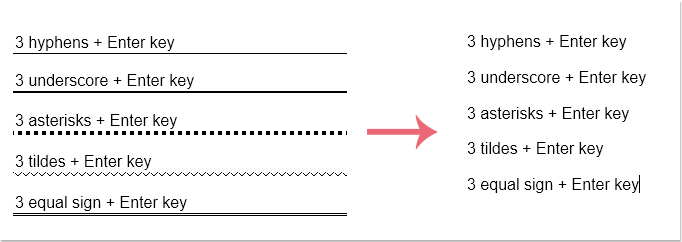
Горизонтальные линии эффективно отделяют абзацы друг от друга. Многие пользователи осведомлены о том, что для добавления горизонтальных линий в документ достаточно ввести три дефиса, подчеркивания или звездочки и нажать Enter. Посмотрите на скриншот:

Как избавиться от всех горизонтальных линий в документе? В данной инструкции будут приведены необходимые шаги.
Удалите горизонтальные линии вручную по одной
Используйте код VBA для удаления всех горизонтальных линий
Применяйте Kutools for Word для удаления горизонтальных линий
Вручную удалите все горизонтальные линии по одной
Если вы просто хотите удалить несколько горизонтальных линий, вы можете удалить их вручную следующим образом:
1. Установите курсор над линией;
2. Кликните на Границы страницы в разделе Фон страницы на вкладке Дизайн;

3. В диалоговом окне «Границы и заливка» нажмите кнопку Границы вкладку нажмите Ничто, нажмите OK. И выбранная горизонтальная линия будет сразу удалена.

Удалите все горизонтальные линии с кодом VBA
Если ваша цель заключается в том, чтобы избавиться от всех горизонтальных линий в документе, удаление их вручную может оказаться утомительным процессом. С помощью VBA этот процесс можно значительно упростить, следуя этим шагам:
1. нажмите Alt + F11, чтобы открыть окно VBA в Word;
2. выберите Модули в разделе Вставить и вставьте код в окно Модули;
Код VBA: удалить все горизонтальные линии в документе Word:
Sub убратьПодпись() Dim параграф As Paragraph For Each параграф In ActiveDocument.Paragraphs параграф.Borders(wdBorderBottom).LineStyle = wdLineStyleNone Next параграф End Sub
3. Нажмите Run или нажмите F5 применить VBA напрямую. И все горизонтальные линии удалены из документа.
Удалите все горизонтальные линии с помощью Kutools for Word
Проще всего удалить все горизонтальные линии из всего документа или выделения документа с помощью Kutools for Word.
Kutools for Word, оснащен ИИ , предлагает более 100 удобных функций для упрощения ваших задач.
1. Нажмите Кутулс > Удалить > Горизонтальная линия, см. снимок экрана:

2. И тогда все горизонтальные линии из всего документа будут удалены сразу, см. Снимок экрана:
Внимание: Если вы хотите удалить часть горизонтальных линий, выберите данные диапазона, а затем примените эту функцию.
Демонстрация: удаление всех горизонтальных линий в Word
Откройте для себя Кутулс / Кутулс Плюс вкладка в этом видео из Kutools for Word. Наслаждайтесь более чем 100 функциями и бесплатными утилитами искусственного интеллекта на постоянной основе. Скачать сейчас!
Убираем красное подчеркивание в Microsoft Word

Красное подчеркивание в Microsoft Word появляется в том случае, если программа выявила ошибки в правописании. Такое случается как при реальном нахождении ошибок, так и в тех случаях, когда слово отсутствует в словаре или был выбран неправильный язык для проверки. В любом случае, можно воспользоваться разными методами для того, чтобы убрать это надоедливое подчеркивание. Далее предлагаю ознакомиться со всеми этими методами и уже самостоятельно выбрать тот, который будет оптимален для вас.
Исправляем ошибки
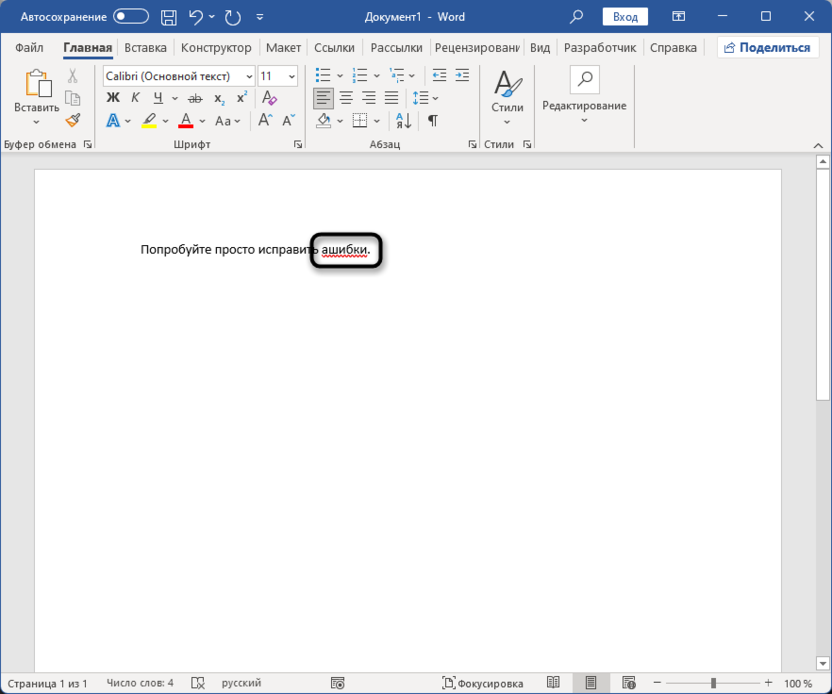
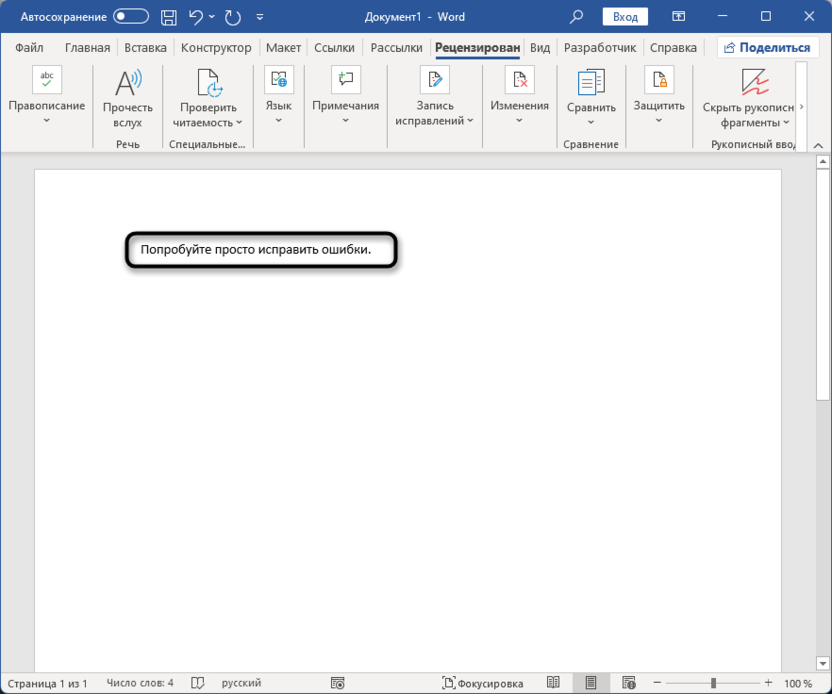
В тексте могли быть допущены ошибки написания, что и привело к появлению красного подчеркивания на некоторых словах. Попробуем разобраться в этом и внести коррективы.
- Отыщите такие слова и сначала самостоятельно проверьте правописание. Если ошибка была найдена, достаточно ее исправить, после чего подчеркивание автоматически исчезнет.
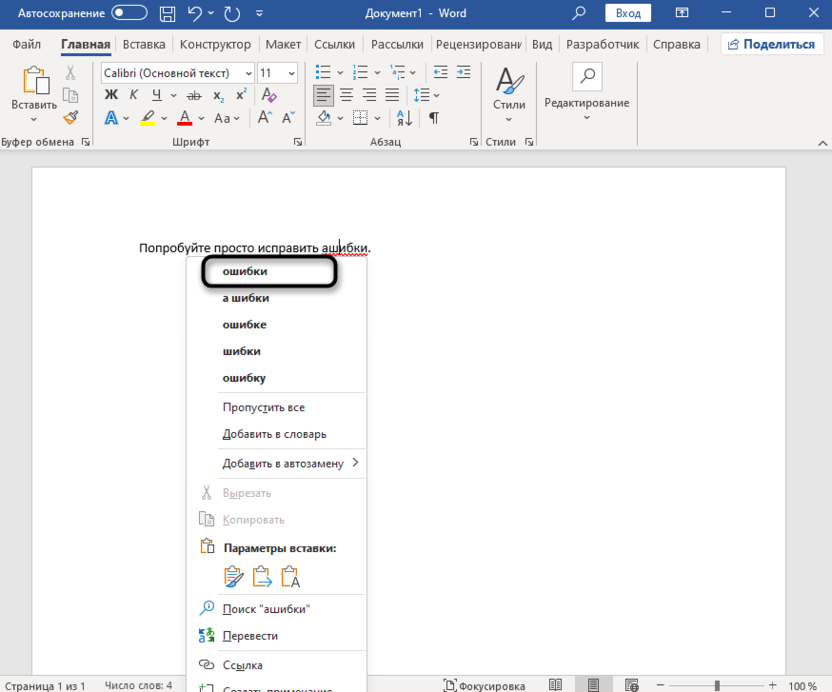
- Сам же Word тоже предлагает внести иборьбы, отталкиваясь от слов в словаре. Нужно щелкнуть по ошибке правой кнопкой мыши и просмотреть варианты замены. Если слово действительно пишется иначе, выберите подходящий вариант для удаления подчеркивания.
- Посмотрите на текст и убедитесь в том, что ошибку удалось исправить, само предложение выглядит корректно, а красное подчеркивание исчезло. Иногда бывает визуальный баг, из-за чего волнистая линия остается. Тогда просто сотрите слово и напишите его повторно.
Иногда речь идет о работе с большим объемом текста, в котором местами встречаются красные подчеркивания. Их можно проверить и исправить при помощи функции «Правописание», чтобы не перемещаться по листам самостоятельно в поисках всех ошибок.
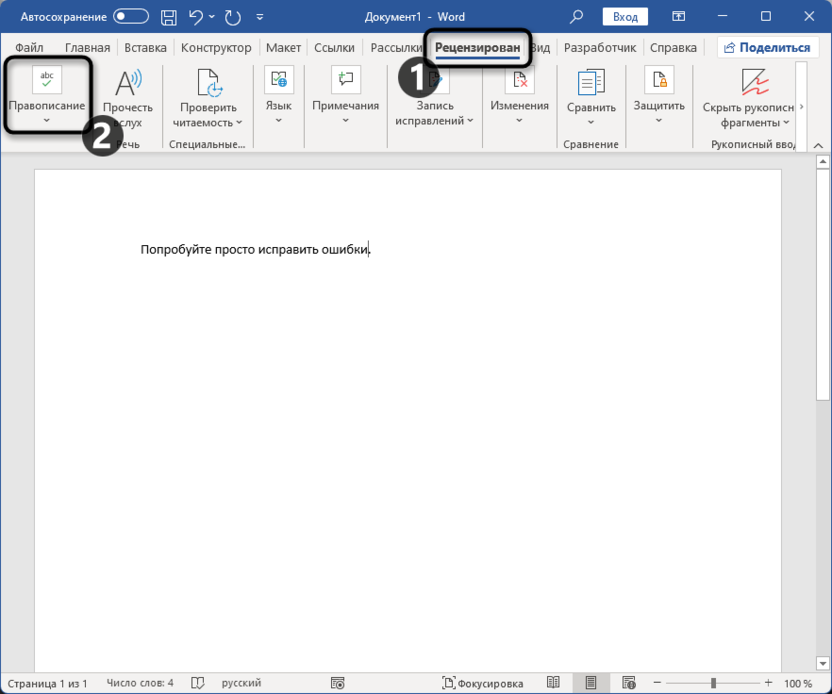
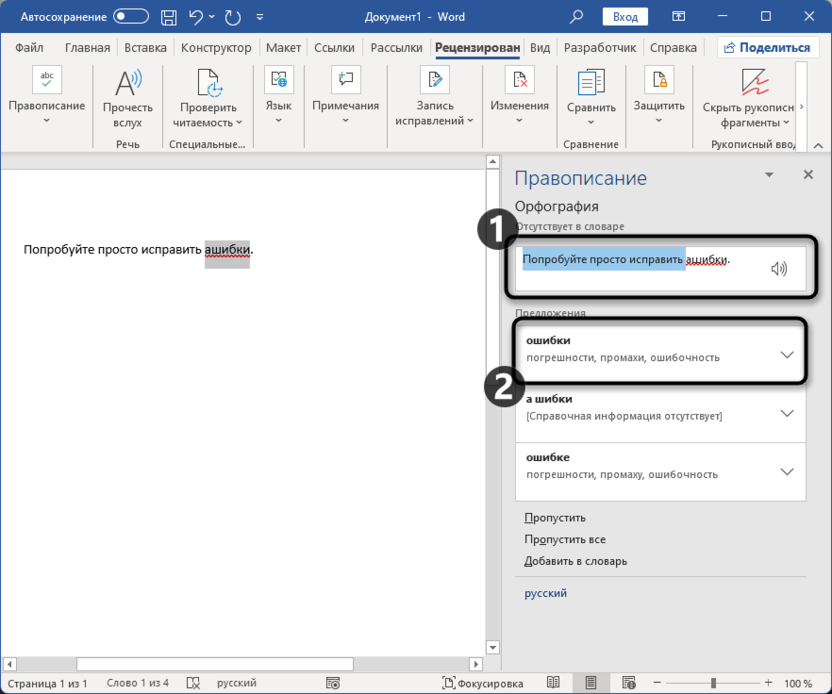
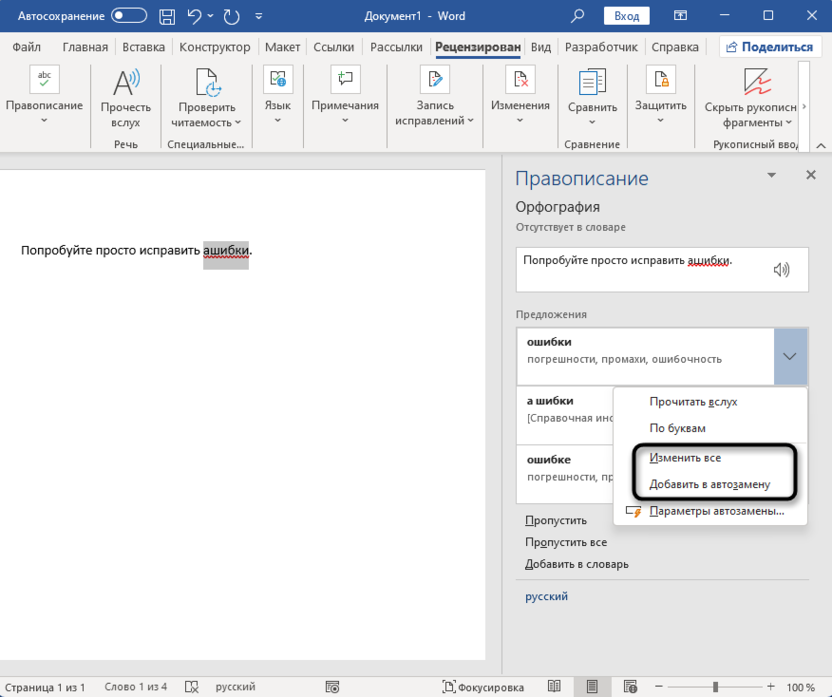
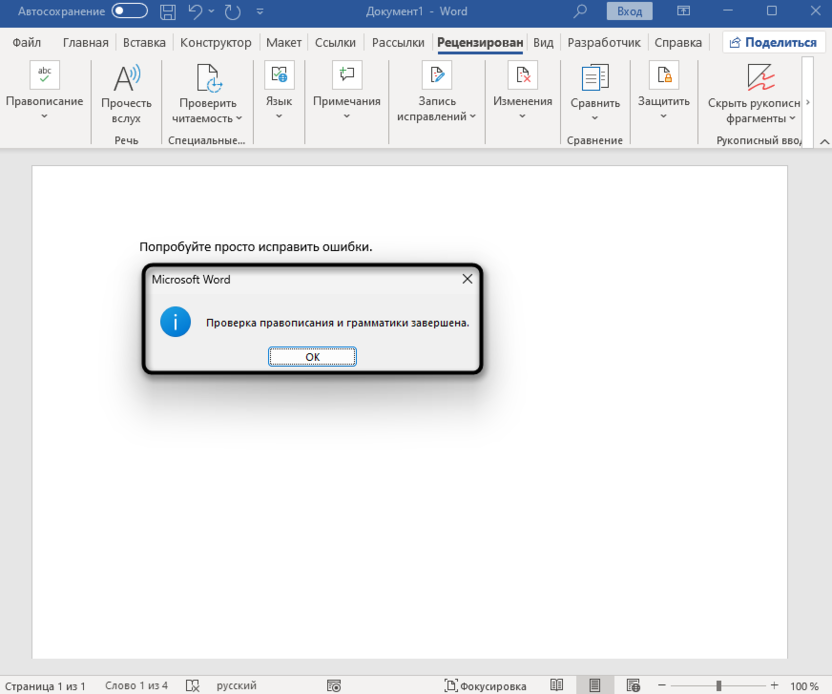
Однако учитывайте, что такой вариант иборьбы работает в том случае, если вы действительно вносите коррективы, поскольку отсутствующие в словаре слова все еще будут подчеркнуты. Это же касается и тех ситуаций, когда подчеркивания связаны с неправильно выбранным языком.
Комьюнити теперь в Телеграм
Оформите подписку и оставайтесь в актуальных событиях мира IT.
Меняем язык словаря
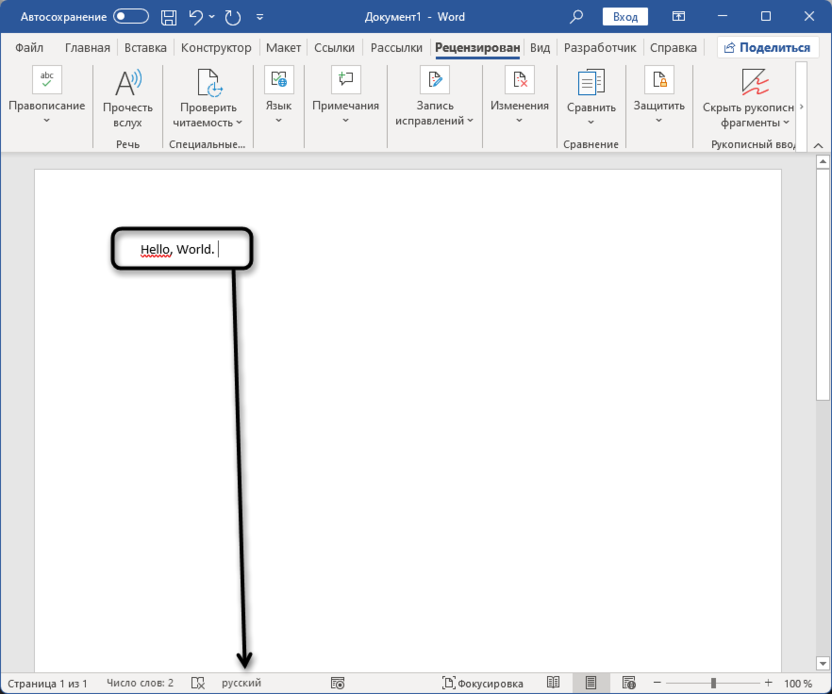
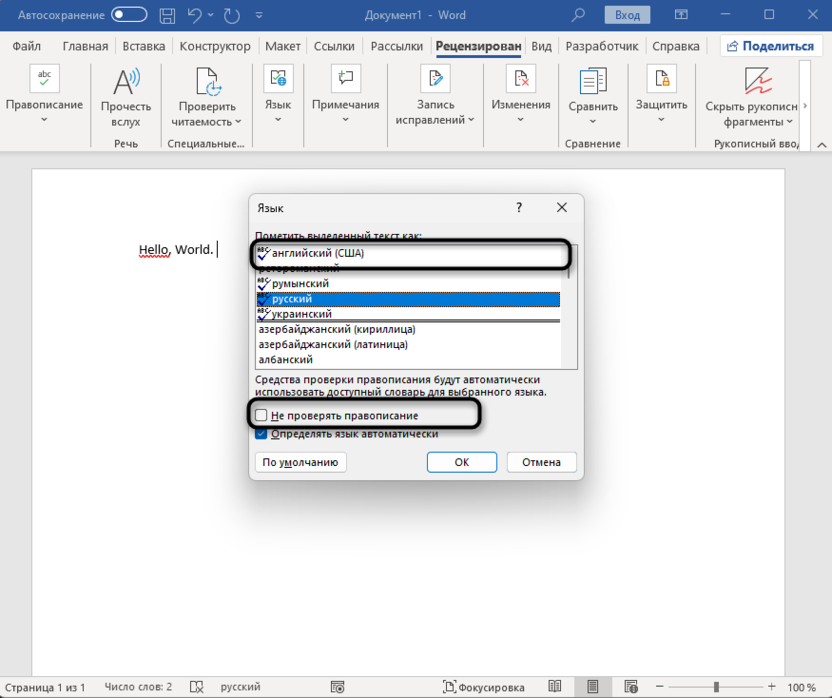
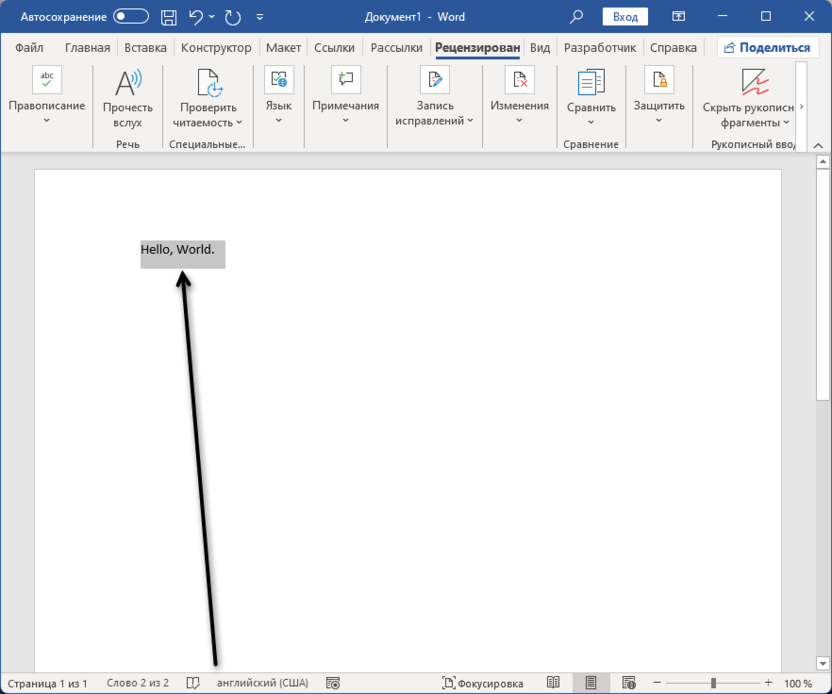
Во избежание появления подобных сбоев в будущем попробуйте при переключении раскладки смотреть на язык в программе или предварительно выбирать его из списка. В некоторых случаях лучше даже отключить проверку правописания, но эту тему мы затронем более детально в завершающем разделе материала.
Пропускаем иборьбы
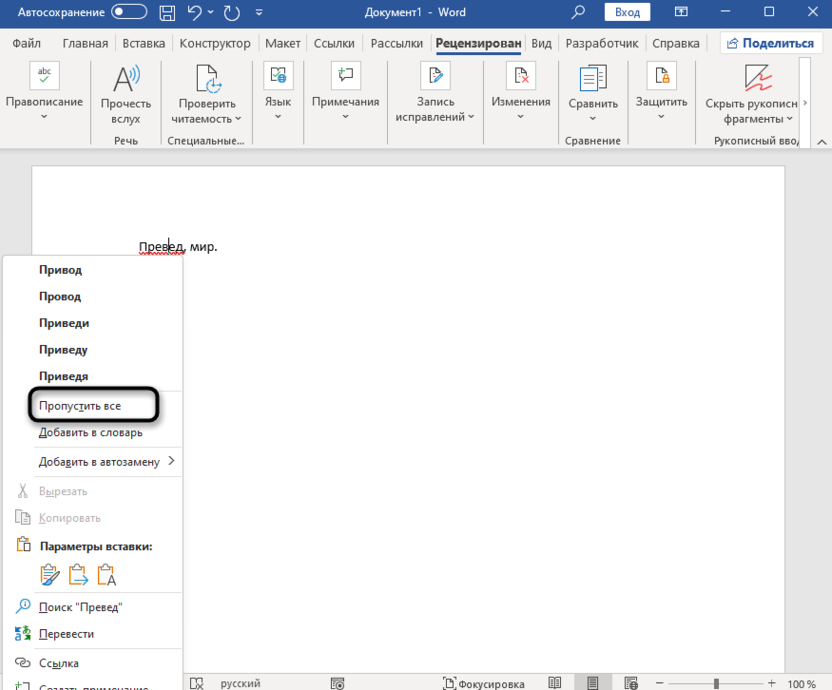
Возможно, вы специально решили допустить ошибку или же слово точно написано правильно, но отсутствует в словаре. В таком случае оно будет подчеркнуто красным до тех пор, пока вы не добавите его в словарь или не пропустите уведомление. Для этого можно щелкнуть по слову правой кнопкой мыши и выбрать пункт «Пропустить все» или «Добавить в словарь».
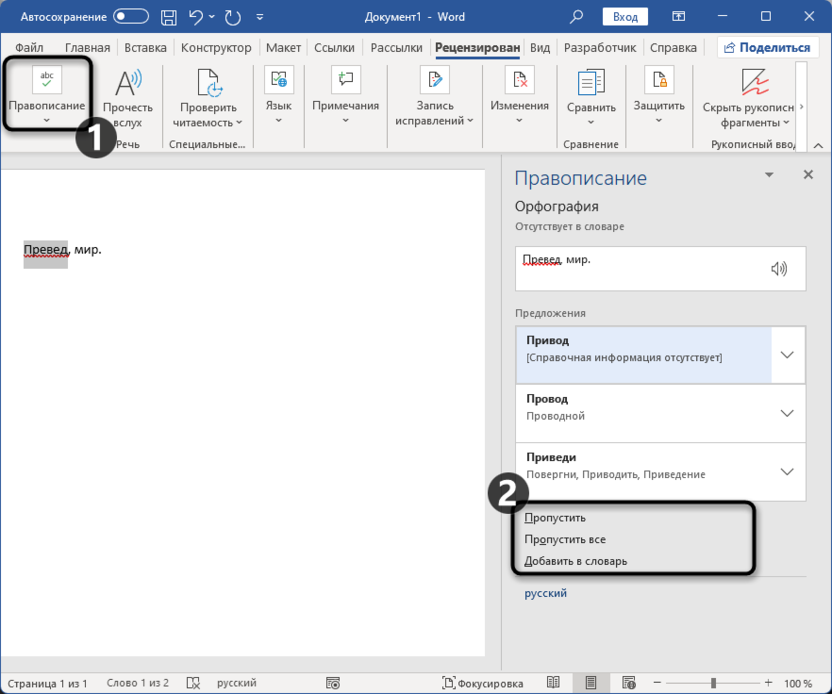
То же самое актуально для отдельного меню «Правописание», о котором уже шла речь выше. В нем вы найдете «Пропустить» – для пропуска текущей ошибки, «Пропустить все» – чтобы игнорировать все замечания, а также «Добавить в словарь» – когда вы самостоятельно добавляете нужное слово в словарь и оно тоже перестает подчеркиваться.
Учитывайте, что вы можете добавить одно слово в словарь, но при этом его другие формы тоже будут подчеркиваться при дальнейшем использовании (если меняется окончание или слово пишется как-то по-другому). Такая проблема решается исключительно тем, что вы находите эти самые формы по тексту и тоже добавляете их в словарь.
Отключаем проверку правописания
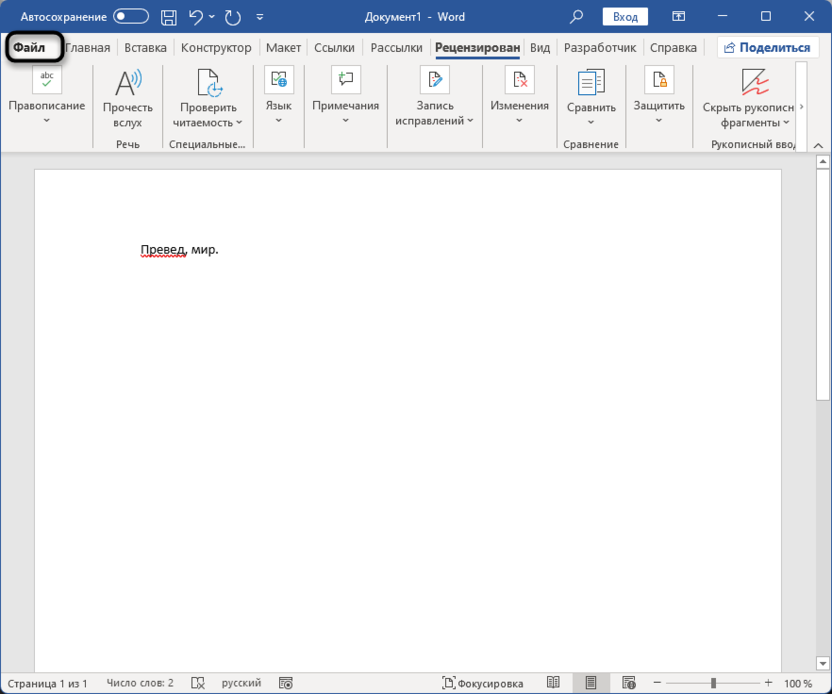
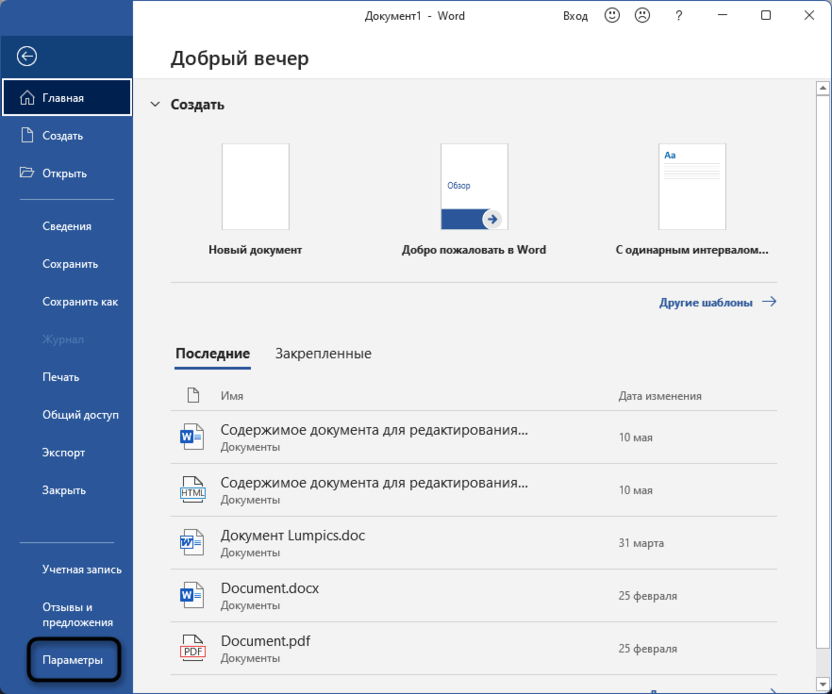
Если вы уверены в том, что всегда набираете текст правильно или используете Word для тех целей, когда проверка правописания вообще не имеет смысла, ее можно отключить. Тогда вы больше не увидите вообще красное подчеркивание в этом документе или в любом другом, что зависит от выбранного параметра.
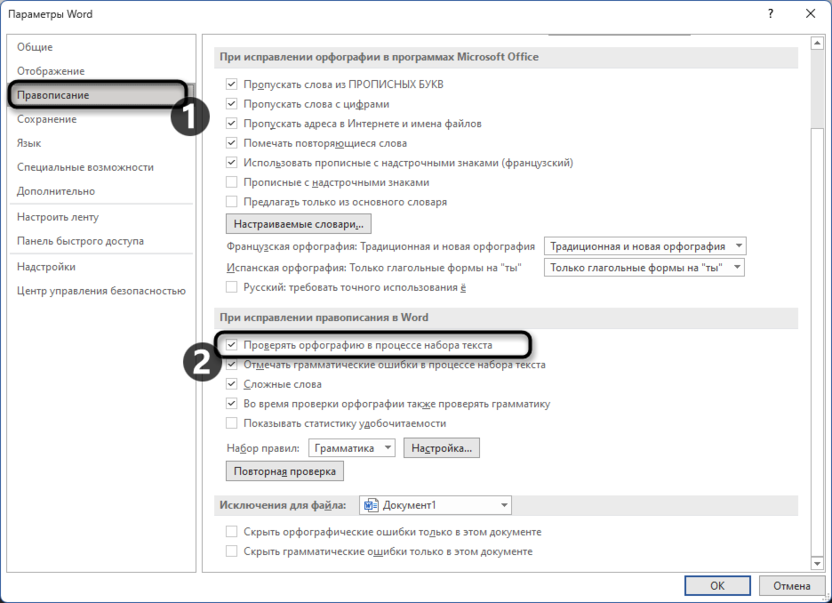
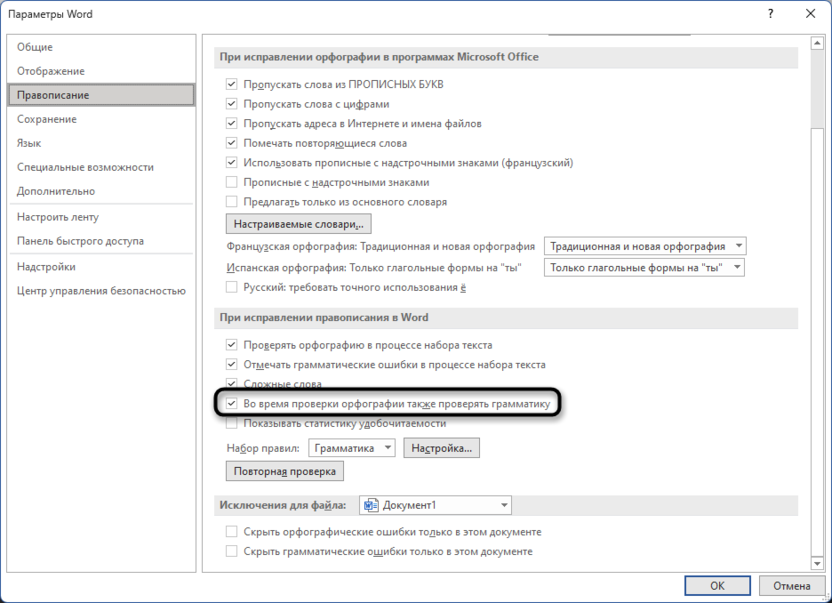
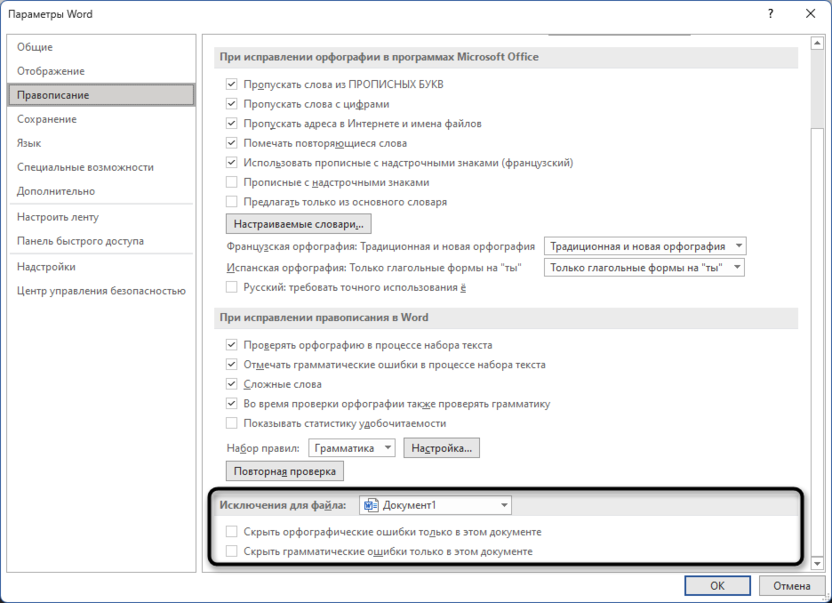
Это основные сведения о красной подсветке в Ворде и способах борьбы с ошибками или их игнорированием. Ориентируйтесь на содержание вашего документа, вносите правки или добавляйте новые слова в словарь. Не забывайте о возможности отключения проверки в тех случаях, когда это оправдано.
Убираем линию в документе Microsoft Word
Для удаления линии в документе MS Word необходимо первоначально определить её источник, так как подходы к решению могут существенно варьироваться в зависимости от этого.
Вариант 1: Нарисованная линия
Если линия на странице ранее была вставлена с помощью инструмента «Фигуры», расположенного на вкладке «Вставка», то убрать ее можно с помощью нескольких кликов:
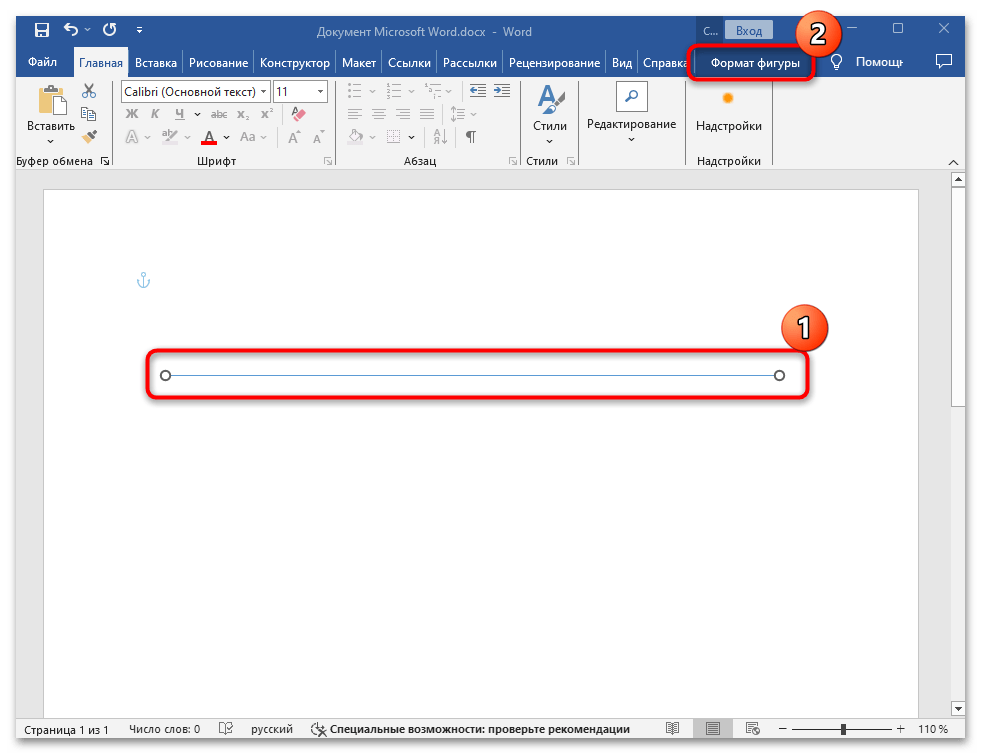
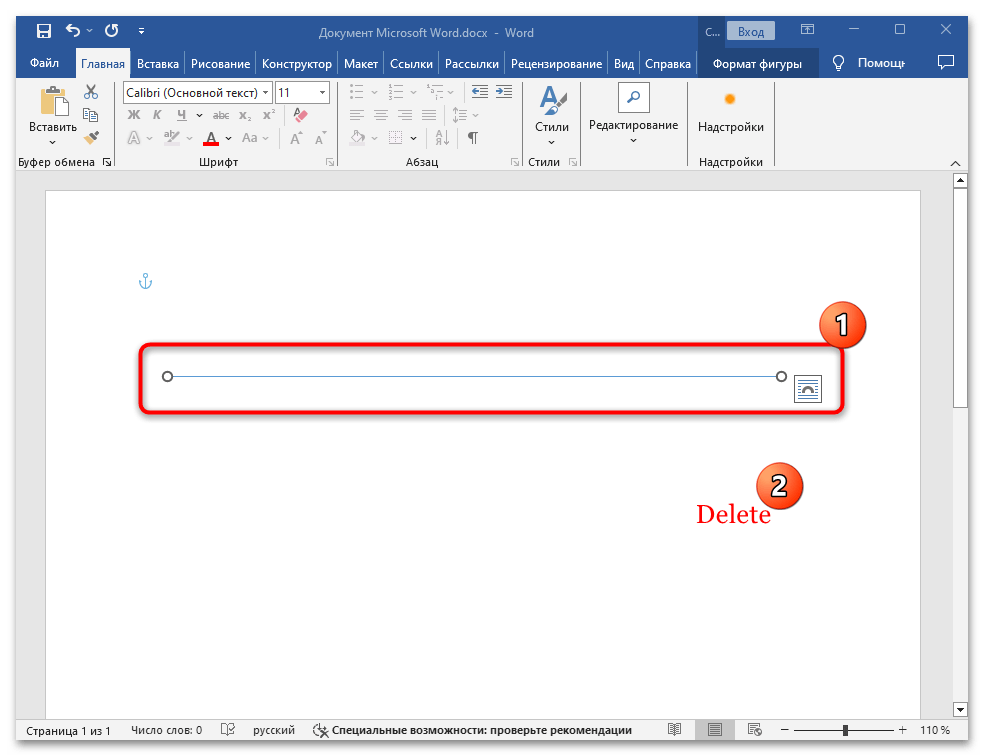
Если же линия не выделяется, а вверху не отображается дополнительный раздел с инструментами для работы с фигурами, следовательно, происхождение объекта иного характера, и потребуется другое решение.
Вариант 2: Нижнее подчеркивание
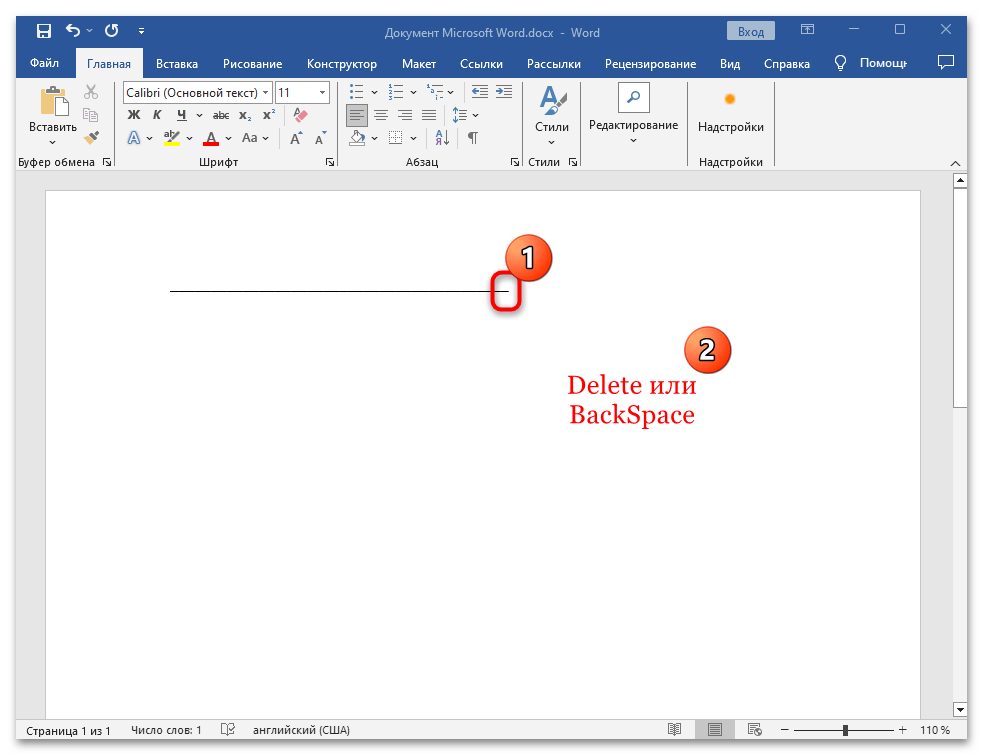
Как ни странно, но встречаются и линии, которые созданы посредством нижнего подчеркивания. Удаляются такие элементы так же, как и текст: двойным кликом левой кнопкой мыши полностью выделите все символы и нажмите на клавишу «Delete» или «Backspace».
Чтобы укоротить линию, достаточно разместить текстовый курсор справа и удерживать клавишу «Backspace» до достижения желаемой длины.
Вариант 3: Границы
Существует еще один тип объекта на странице документа, который визуально выглядит как линия, но по факту является границей. Чаще всего при попытке удалить такого типа элемент пользователи сталкиваются с проблемой. Чтобы понять, граница ли это, попробуйте выделить линию: если это так, текстовый курсор будет мигать либо сверху, либо снизу полоски.
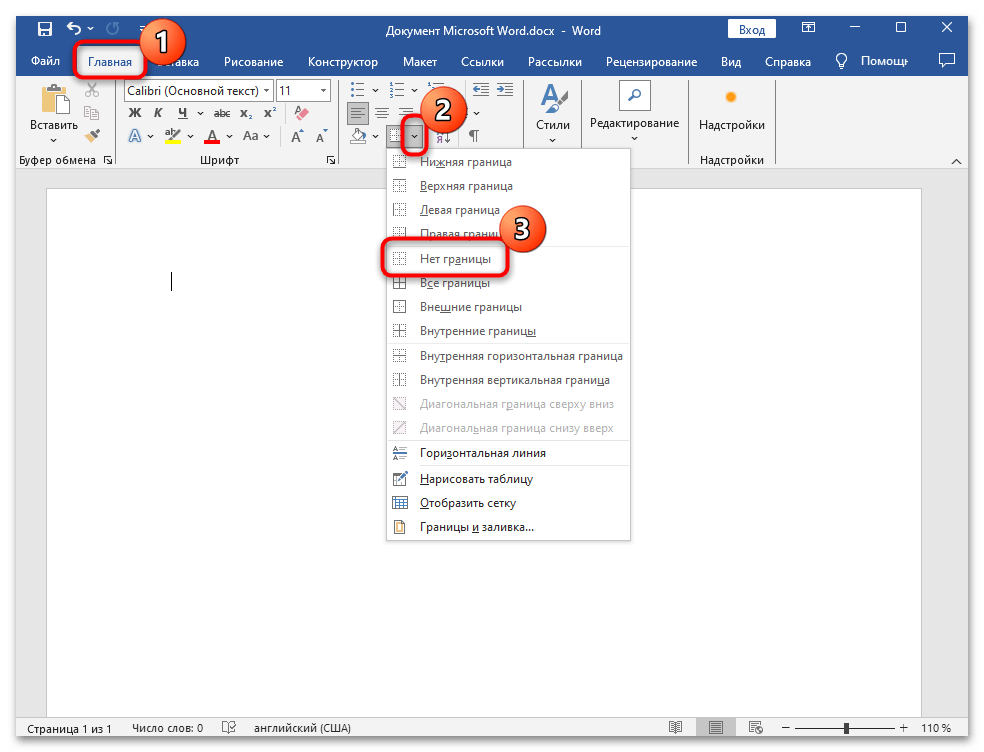
Зная причину происхождения линии на странице, не сложно будет ее убрать. Достаточно перейти на вкладку «Главная», если потребуется, затем в блоке «Абзац» нажать на значок в виде стрелки вниз рядом с кнопкой «Границы» и выбрать значение «Нет границы», после чего линия должна пропасть.
Вариант 4: Рамка
Иногда в документе Microsoft Word встречается и другой тип линий – рамки. Такими объектами обрамляются края листа и, соответственно, они бывают в четырех положениях – слева и справа (вертикальные), а также сверху или снизу. Убрать линию такого рода также достаточно просто:
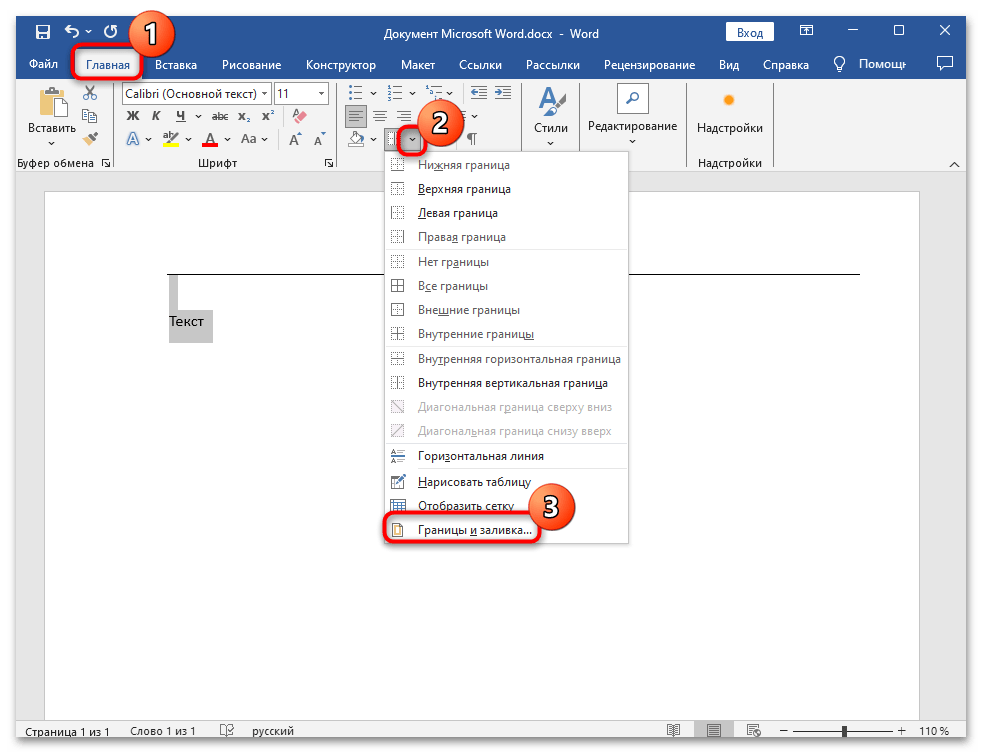
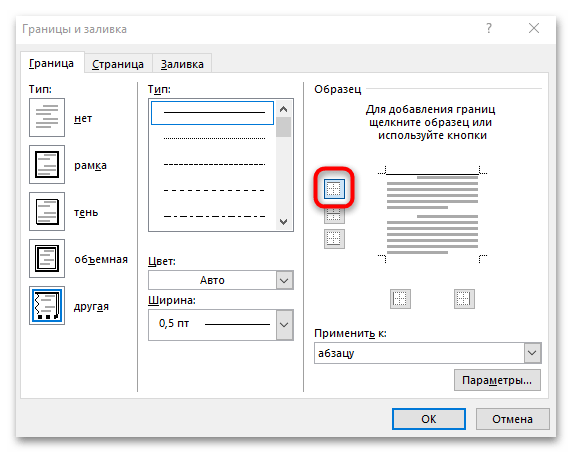
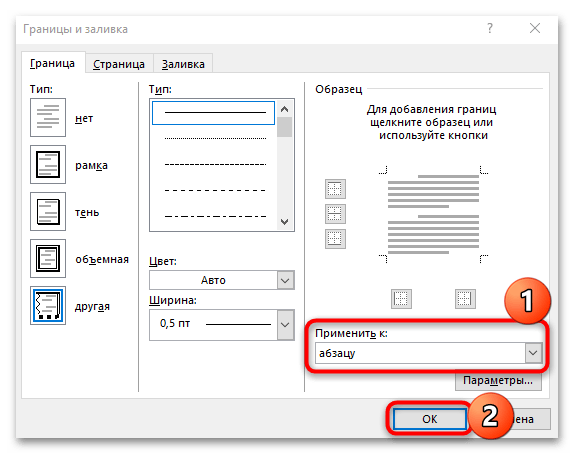
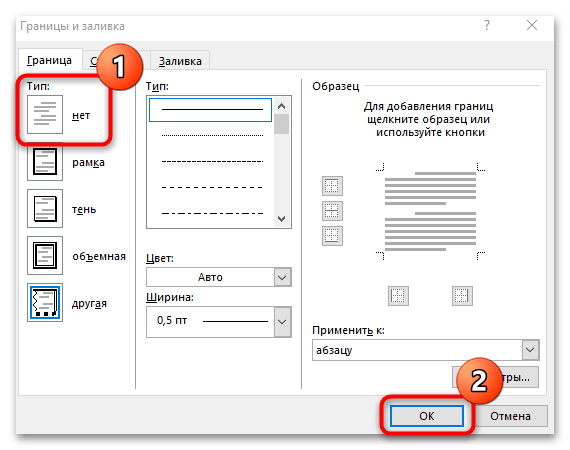
В блоке «Тип» также можно выбрать кнопку «Нет», чтобы убрать все рамки.
Вариант 5: Сноска

Иногда линии на странице документа образованы сносками в тексте и, как правило, пояснение располагается в нижней ее части под горизонтальной полоской. Если сноска не так важна, ее можно удалить. Достаточно выделить ее в тексте (не саму заметку внизу страницы, а цифру или любой другой знак, указывающий на пояснение, в самом тексте), затем нажать клавишу «Delete».
Вариант 6: Отключение автоматического создания горизонтальных линий
Для более быстрого оформления документа посредством ввода символов используется автоматическое создание горизонтальных линий. Нередко эта функция мешает работе и форматированию, и ее можно отключить:
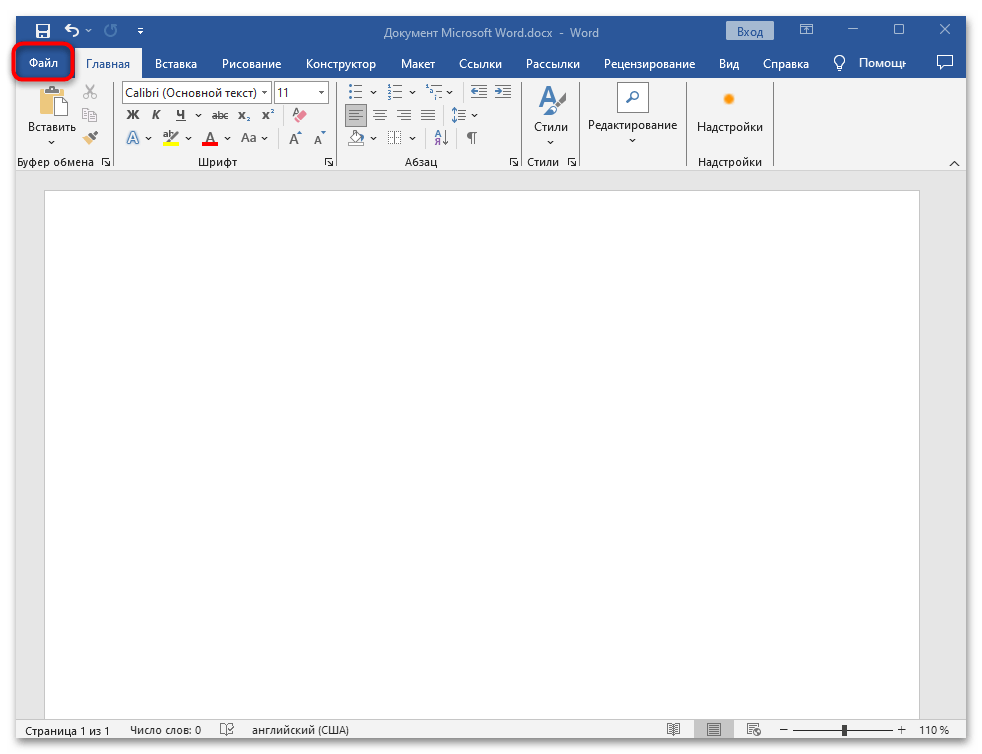
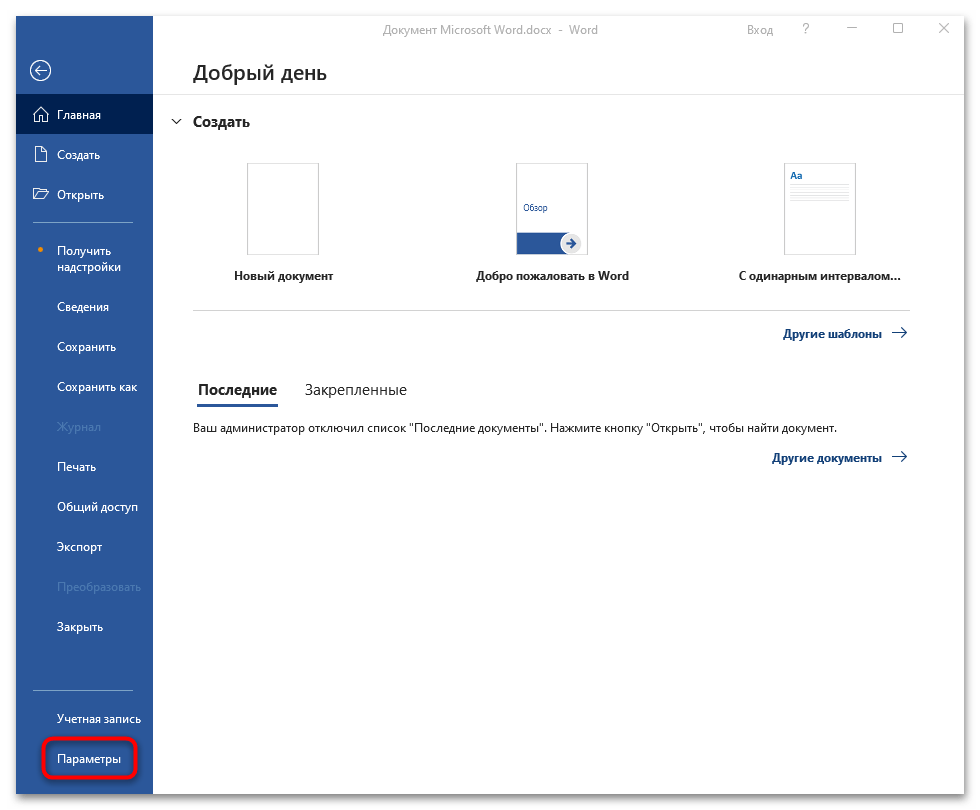
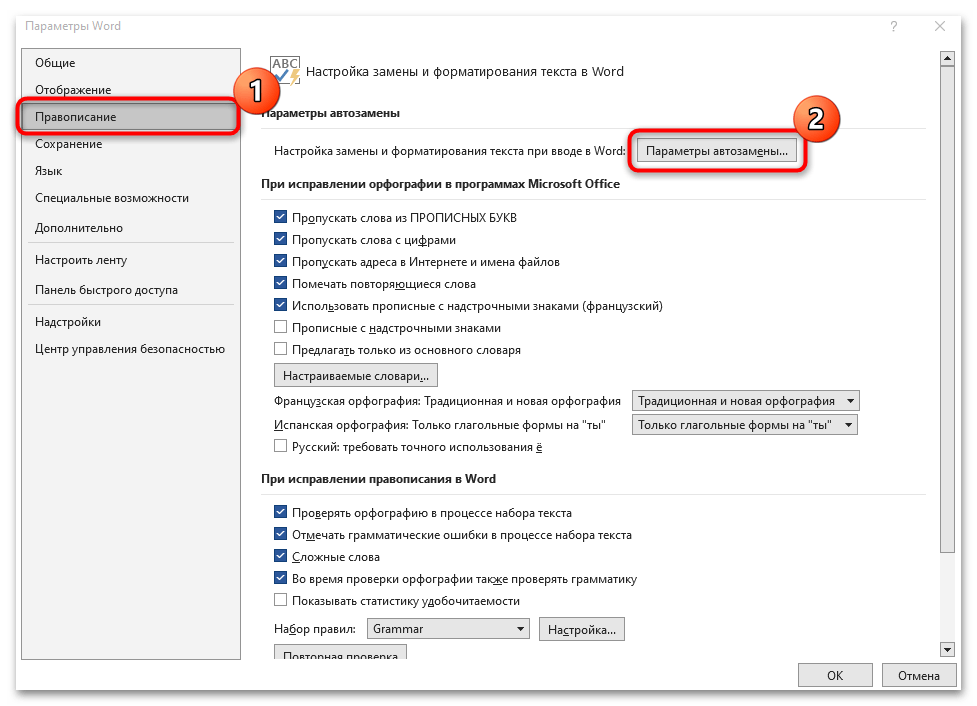
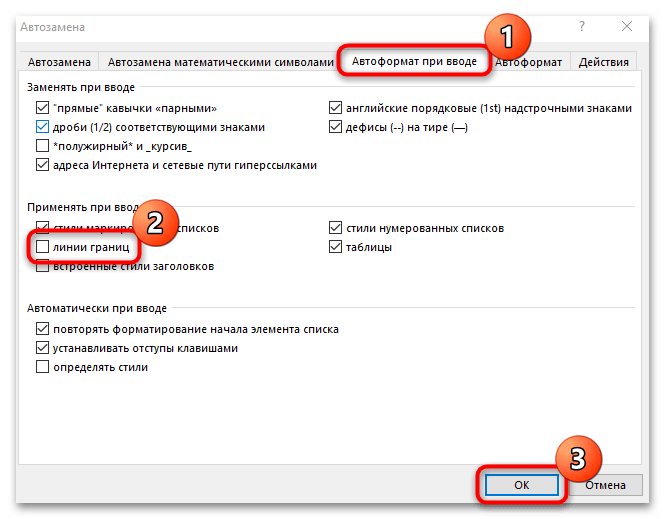
При необходимости вы всегда можете восстановить функцию автоформата для ввода границ таким же способом.
Дополнительные решения
Существуют и необычные ситуации, когда ни один из методов, описанных в статье, не дает результата. В таких случаях стоит рассмотреть вариант удаления форматирования документа.
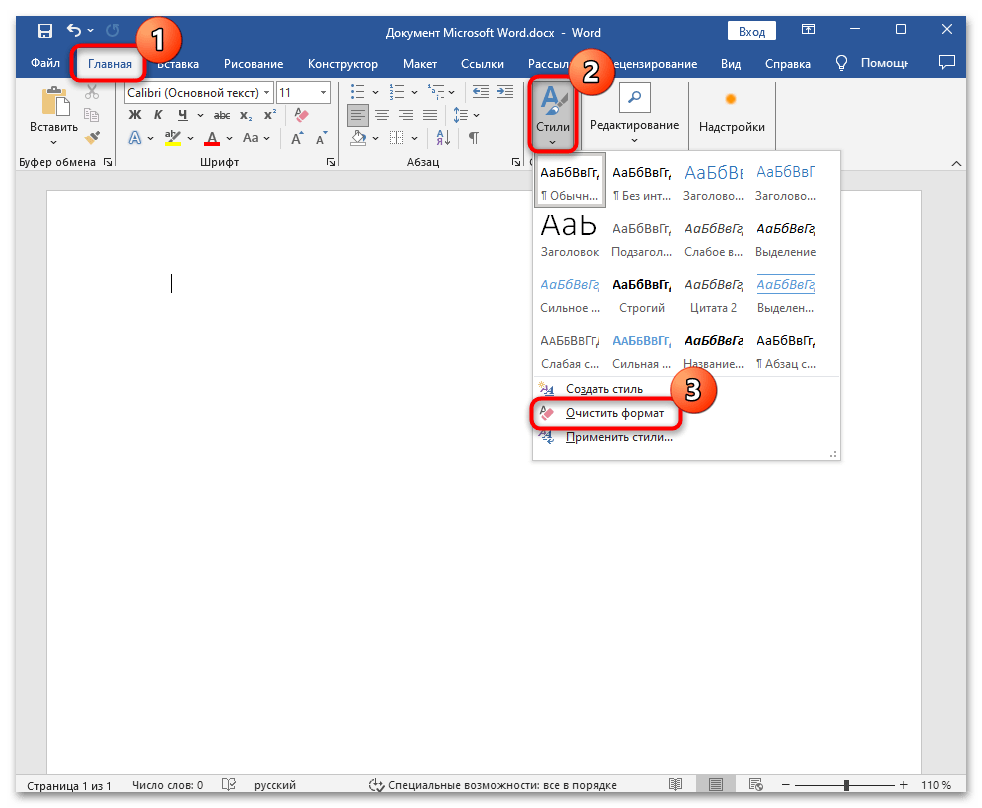
Например, вы можете вырезать текст вместе с линией (выделите его и одновременно нажмите на клавиши «Ctrl + X»), затем вставить (сочетание «Ctrl + V») его в более простой редактор (для этого подойдет штатный «Блокнот»), затем уже из него снова тем же способом перенести содержимое назад в документ Ворд. При вставке лучше выбирать действие «Сохранить только текст» (этот параметр доступен в контекстном меню). 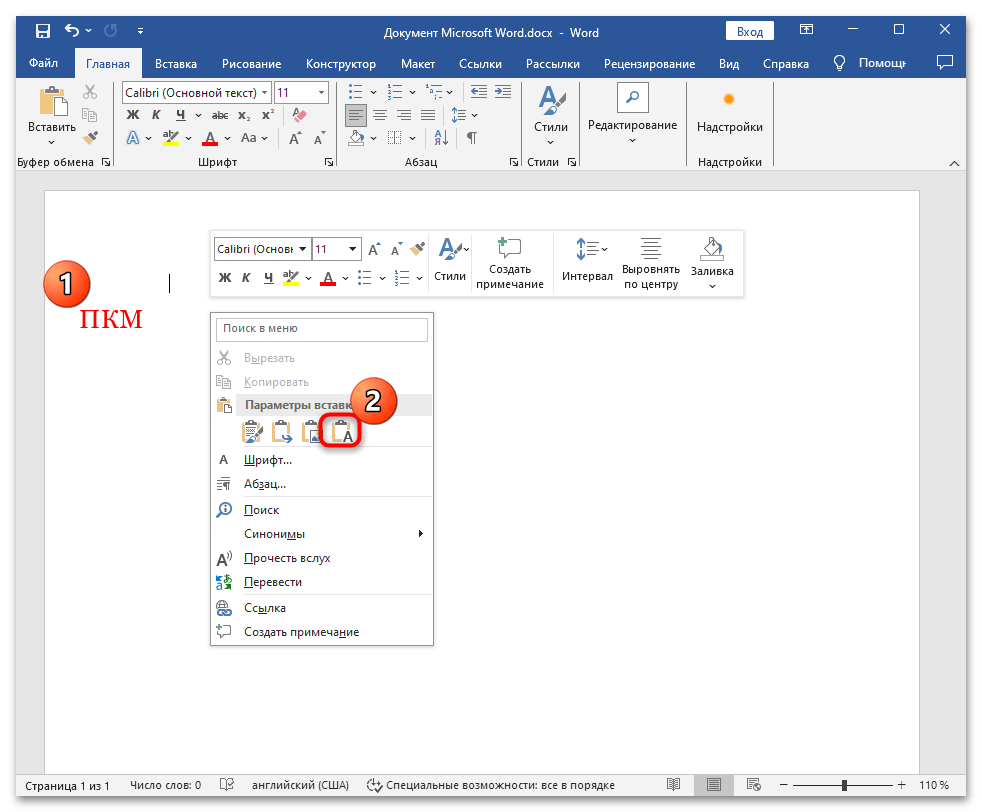 Есть еще один способ очистки форматирования, если оно не слишком важно. Выделите весь текст и прилегающую линию, потом на вкладке «Главная» в блоке «Стили» кликните по стрелочке, расположенной в нижнем правом углу, и из появившегося меню выберите пункт «Очистить формат».