
Microsoft Word предлагает широкий спектр функций для продуктивной работы с текстовыми файлами, и одной из ключевых составляющих является нумерация страниц. В данной статье мы рассмотрим, как просто установить, настроить и контролировать нумерацию страниц в Ворде.
Как сделать нумерацию страниц в Ворде
Для того чтобы добавить номера страниц, необходимо зайти во вкладку «Вставка», где в разделе «Колонтитулы» вы найдете кнопку «Номер страницы»

Нажав на кнопку «нумерация страницы», вы увидите окно, где сможете выбрать, где именно разместить номера. Обычно номера располагаются в верхней или нижней части. Также доступно автоматическое добавление нумерации на полях страницы. В качестве примера выберем вариант «Внизу страницы» с размещением в правом углу.

Вот что у нас получилось:

Обратите внимание! В Microsoft Word возможно размещение номеров страниц в верхней или нижней части, а также на полях. Вы можете поиграть с различными стилями и расположением. Однако на практике чаще всего номера страниц располагаются только в верхней или нижней части листа.
Нумерация страниц в Ворде с 2 страницы
Существуют различные способы решения этой проблемы. В некоторых случаях требуется убрать нумерацию с одной страницы, в то время как на следующей странице следует отобразить её как вторую.
Для решения данной задачи нужно перейти в режим редактирования нумерации. Для этого нужно 2 раза щелкнуть левой кнопкой мыши на нумерацию. Подробнее про редактирование написало в статье «Колонтитулы в Ворде», в целом нумерация страниц – это те же колонтитулы.
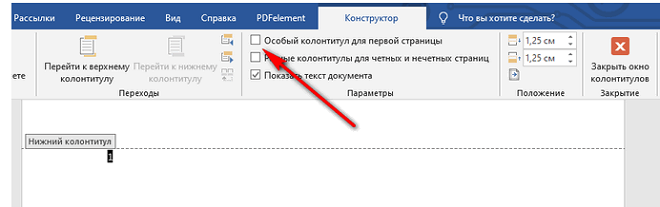
Таким образом, после входа в режим редактирования колонтитулов (нумерации страниц) мы переместимся во вкладку «Конструктор колонтитулов». В этом конструкторе необходимо установить галочку на опцию «Особый колонтитул для первой страницы», после чего можно удалить нумерацию, нажав Delete или Backspace.


Второй вариант
Иногда в документе присутствует первый титульный лист, а следующая страница начинается с номера 1. В таком случае необходимо использовать «Особый колонтитул для первой страницы», при этом нумерация должна стартовать с 0.
Для этого нужно нажать на кнопку «Номер страницы» => «Формат номера страницы»

В открывшемся окне в пункте «Нумерация страниц» => «Начать с» выбрать 0


Примечание! Можно так же просто титульный лист сделать в отдельном документе. А нумерацию страниц не менять, чтобы потом не путаться. Путаница может возникнуть, когда нужно будет редактировать, например 20 страницу (в распечатанном виде), а по факту вам нужно будет переходить на 21 страницу в Ворде.
Примечание! Иногда бывают случаи, когда нужно что бы нумерация начиналась уже с 3 страниц или с любой другой, то нам так же нужно изменить номер начала нумерации страниц. Т.е. выставить не 0, а 3.
Как убрать нумерацию страниц в Ворде
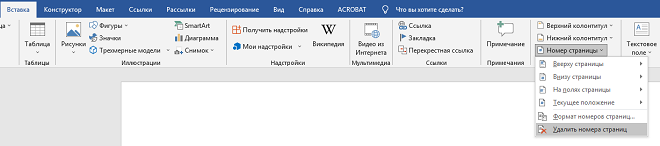
Что бы удалить нумерацию нужно лишь нажать на кнопку «Нумерация страницы», далее нажать на кнопку «Удалить номера страниц»

Так же можно два раза щелкнуть на номер страницы и нажать Delete или Backspace.
Если у вас не выставлены разделы, а в разделах разные колонтитулы, то Нумерация удалится во всем документе. Если проставлены разделы, то нужно будет отдельно удалять нумерацию в каждом разделе
Управляем нумерацией страниц в ворде: как убрать номер страницы, как настроить начало нумерации (с 2, 3 и пр.), все нюансы и особенности нумерации страниц со скринами
Выполнение любого исследования предполагает его умелое оформление согласно личному видению или в рамках действующих ГОСТов и иных правил (если есть такая необходимость или обязанность). Сегодня все виды студенческих и научных работ выполняются сначала в электронном виде, а затем переводятся в бумажный. Но в 99,9% случаев страницы исследования будут пронумерованы согласно конкретным правилам и нюансам. Сегодня мы расскажем, как работать с нумерацией страниц в текстовом редакторе MS Word.
Дата: 25 мая 2022

Проведение любого исследования требует грамотного оформления, которое может основываться как на личных предпочтениях, так и на действующих стандартах ГОСТ или других регламентах (если это требуется). В настоящее время все формы студенческих и научных работ сначала создаются в цифровом формате, а затем конвертируются в печатный вид. Однако в 99,9% случаев страницы исследования будут размечены по определенным правилам и особенностям. В этой статье мы расскажем, как осуществлять нумерацию страниц в текстовом редакторе MS Word.
Нумерация страниц в студенческих и научных работах: инициатива или обязанность автора?
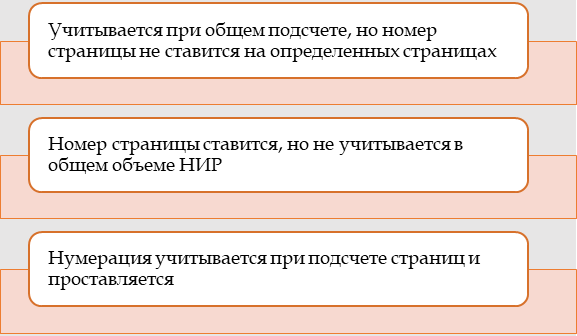
Выполнение всех студенческих и научно-исследовательских работ предполагает обязательную нумерацию страниц. Но делается это не поголовно и повсеместно, а с учетом конкретных особенностей: в одном случае какие-либо разделы не включаются в общий список, в другом – страницы учитывается в общем объеме НИР, но не нумеруется наглядно и пр.
Поэтому по мере подготовки текста исследования, важно в дальнейшем корректно его оформить, обратив внимание на особенности нумерации проекта. Самый простой способ – обратиться к методическим рекомендациям вуза или действующей редакции ГОСТов, попросить помощи у научного руководителя или следовать по аналогии (взяв за аналог недавно защищенную работу на кафедре) и пр.

Проставить номер страницы можно разным способом:
Следовательно, все работы студентов, аспирантов и исследователей обязаны иметь нумерацию, независимо от их размера, объема, научной направленности и других особенностей. В каждом учебном заведении могут действовать специфические правила касаемо расположения номера страницы, поэтому крайне важно детально ознакомиться с методическими рекомендациями и строго соблюдать их.
Нужна помощь преподавателя?
Мы всегда рады Вам помочь!

Как пронумеровать страницы в MS Word?
Вдаваться в детальное разъяснение, как работать с функцией «Нумерация страниц» в ворде мы не будем, дабы ранее уже посвящали одну из наших статей этой теме. В ней подробно расписаны основные моменты по проставлению номера страницы в любом документе.
Сейчас мы лишь кратко опишем основные действия, которые помогут проставить номер страницы независимо от уровня подготовки пользователя, степени владения функционалом текстового редактора MS Word.
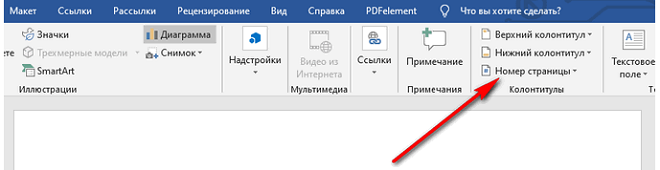
Классическая схема проставления номера страницы в любом документе выглядит следующим образом:
Обратите внимание, что каждый из вариантов будет разъяснен с помощью небольшой картинки, если навести на соответствующее описание.
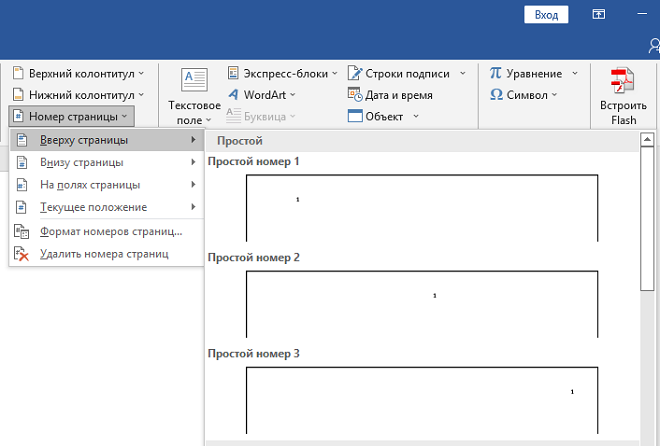
Данная настройка обеспечивает стандартную, автоматическую нумерацию страниц: от первой до последней. Номер размещается в одном и том же месте, с использованием одного и того же шрифта и т.д.
Как изменить номер страницы?
Ни одно исследование не обходится без изменений корректив, изменения объема, пополнения или удаления некоторых фрагментов, доказательной базы и пр.
Если автор намерен изначально нумеровать страницы еще в процессе написания исследования, то здесь он может работать по частям, разбивая материал на главы и оставляя пустые страницы или возможности по их дополнению.
Смена номера страницы требуется довольно редко. В основном, такие меры принимают авторы учебных и научных трудов из-за недостаточной ясности идеи или постоянных изменений.
Нужна помощь преподавателя?
Мы всегда рады Вам помочь!
Изменить номер страницы можно единовременно: выделив колонтитул и просто переписав номер страницы на нужное число. Второй вариант более оправданный – выделить фрагмент текста, вырезать его и вставить на пустой странице с нужным номером. Такой ход позволяет не терять общую хронологию текста и поместить отдельно взятый момент в отдельные границы и пр. пустые, но пронумерованные части в дальнейшем можно заполнить новыми данными или просто удалить.
Как правильно настроить нумерацию страниц?
О данном моменте следует побеспокоиться еще на начальной стадии, когда только заходит речь о необходимости «постраничного подсчета».
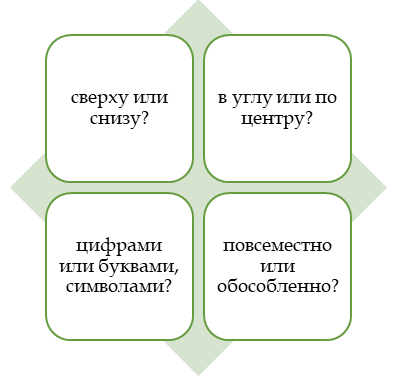
Для начала кропотливо, внимательно изучает правила оформления номера страниц, выделяя следующие моменты из методических рекомендаций к проекту:
Далее важно учесть все ответы на выше поставленные вопросы, чтобы правильно разобраться со всеми неурядицами и особенностями нумерации страниц студенческого или научного проекта.
Отвечаем на самые популярные вопросы по нумерации страниц: как …?
Итак, в процессе подготовки и оформления любого студенческого ил научно-исследовательского проекта встает масса вопросов, связанных именно с проставлением номера страницы. Сейчас мы кратко и емко опишем наиболее популярные варианты:
В случаях, когда необходимо исключить нумерацию страниц, следует либо сразу не указывать номера (что может быть затруднительно при работе с одним документом), либо найти способы скрыть этот элемент любыми доступными методами.
Если речь идет о титульной странице, то достаточно выполнить команду «Вставка – Номер страницы – Колонтитул – Особый колонтитул для первой страницы». В этом случае номер на первой странице исчезнет, а дальнейшая нумерация сохранится (с его учетом).
Также один из вариантов, как убрать номер с листа, мы описывали ранее с помощью дополнительной фигуры, заливки и пр.
Если автор изначально не включает в работу титульный лист и предпочитает оформлять его отдельно, то в этом случае возникает необходимость нумерации с цифры 2.
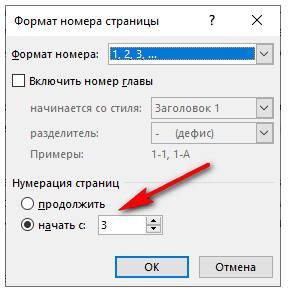
В этом случае достаточно выполнить простую схему: вставка – номер страницы – формат номеров страницы – начать с» и в пустом поле указать номер, с которого будет начата нумерация.
Учтите, что расстановка страниц по остальным листам будет произведена автоматически с учетом ее начала (то есть именно с того номера, который был проставлен первым).
Самый простой вариант, щелкнуть мышкой по колонтитулу и вручную удалить номер страницы.
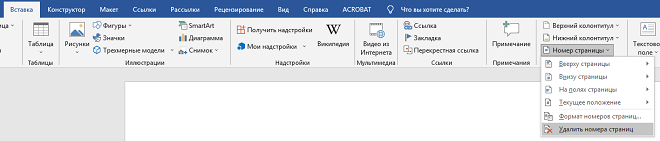
Также для этих целей в текстовом редакторе действует отдельная операция: Вставка – номер страницы – удалить номера страниц. Но в этом случае документы полностью лишится нумерации.
Нужна помощь преподавателя?
Мы всегда рады Вам помочь!
Особенности нумерации страниц в исследовании
На титульной странице, как правило, номера нет, однако этот лист всё равно принимается во внимание при подсчёте общего числа страниц научно-исследовательской работы.
Оглавление может иметь и не иметь нумерации, данный нюанс целесообразно уточнять в методических рекомендациях к проекту, у научного руководителя.
Раздел приложения включается в общий состав исследования, но не учитывается при подсчете объема изыскания. В оглавлении проставляют лишь номер той страницы с которой начинается соответствующий пункт.
Обратите внимание, что ни один студенческий или научный проект не будет допущен до защиты, если его страницы не будут пронумерованы. Неважно, каков объем, глубина погружения в тему, научная или предметная принадлежность изыскания и пр. Будь то реферат, курсовая, дипломная или научная работа (диссертация, монография, научная статья и пр.) – везде предусмотрена нумерация страниц.
Номер листа проставляется по всему тексту исследования, во всех разделах (за исключением отдельных моментов, о которых мы писали выше). Более того. Начало каждого раздела в обязательном порядке отражается в разделе «Оглавление».
Более того, сплошная или общая нумерация страниц и анализ оглавления НИР позволяет определить степень соответствия исследования общим требованиям: структурированность материала, соразмерность глав и подпунктов, соответствие общим требованиям по объему и пр.
Таким образом, размещение номеров страниц – это занятие, имеющее большое значение, требующее ответственности и тщательности. Значение обусловлено тем, что это обязательный элемент для каждого автора. Ответственность связана с необходимостью учитывать все страницы (как в целом, так и в соотношении с общим количеством или при исключении и т.д.). Тщательность необходима, поскольку это требует дополнительных знаний и мастерства в работе с текстовым редактором, а также умения адаптировать его под заданные требования, учитывая все детали и особенности.
Трудности с учебой?
Помощь в написании студенческих и аспирантских работ!
Нумерация страниц в Ворде
Microsoft Word предоставляет множество инструментов для эффективной работы с текстовыми документами, и одним из важных элементов является нумерация страниц. В этой статье мы как легко добавить, настроить и управлять нумерацией страниц в Ворде.
Как сделать нумерацию страниц в Ворде
Что бы пронумеровать страницы, нужно перейти во вкладку «Вставка», в блоке «Колонтитулы» есть кнопка «Номер страницы»
Когда вы нажмете на кнопку «номер страницы», появится окно для выбора расположения нумерации. Обычно выбирают размещение в верхней или нижней части страницы. Также доступна опция автоматической нумерации на полях документа. Для примера выберем «Нижняя часть страницы» с размещением в правом углу.
Вот что у нас получилось:
Примечание! В Ворде можно делать нумерации вверху, внизу, на полях страниц. Вы можете поэкспериментировать с оформлением и месторасположением. Но на практике обычно используются нумерация страниц только вверху или внизу страницы.
Нумерация страниц в Ворде с 2 страницы
Бывают разные варианты решения данной задачи. Иногда нужно что бы просто на 1 странице не было нумерации, а вторая страница уже была помечена как вторая страница.
Для решения данной задачи нужно перейти в режим редактирования нумерации. Для этого нужно 2 раза щелкнуть левой кнопкой мыши на нумерацию. Подробнее про редактирование написало в статье «Колонтитулы в Ворде», в целом нумерация страниц – это те же колонтитулы.
Итак, после перехода в режим редактирования колонтитулов (нумерации страниц), нас перебросит во вкладку «Конструктор для колонтитулов», в этом конструкторе нажимаем галочку на «Особый колонтитул для первой страницы», и просто удаляем нумерацию (нажав Delete или Backspace).
Второй вариант
Бывают случаи, когда в документе был первый титульный лист, а вторая страница начиналась с номера 1. В этом случае нужно так же применять «Особый колонтитул для первой страницы», только нумерация должна начинаться с 0.
Для этого нужно нажать на кнопку «Номер страницы» => «Формат номера страницы»
В открывшемся окне в пункте «Нумерация страниц» => «Начать с» выбрать 0
Важно отметить! Титульный лист можно оформить в отдельном файле. При этом нумерацию страниц следует оставить неизменной, чтобы избежать путаницы. Неудобства могут возникнуть, если потребуется редактировать, скажем, 20-ю страницу в бумажном варианте, тогда как на самом деле придется обращаться к 21-й странице в Word.
Примечание! Иногда бывают случаи, когда нужно что бы нумерация начиналась уже с 3 страниц или с любой другой, то нам так же нужно изменить номер начала нумерации страниц. Т.е. выставить не 0, а 3.
Как убрать нумерацию страниц в Ворде
Что бы удалить нумерацию нужно лишь нажать на кнопку «Нумерация страницы», далее нажать на кнопку «Удалить номера страниц»
Так же можно два раза щелкнуть на номер страницы и нажать Delete или Backspace.
Если у вас не выставлены разделы, а в разделах разные колонтитулы, то Нумерация удалится во всем документе. Если проставлены разделы, то нужно будет отдельно удалять нумерацию в каждом разделе



