
При работе с текстовыми документами очень часто возникает необходимость пронумеровать страницы. Нумерация позволяет сделать правильное оглавление и упрощает навигацию по документу.
В текстовом редакторе Word нумерация страниц включается при помощи кнопки «Номер страницы» на вкладке «Вставка». Об этом знают большинство пользователей и обычно с этим не возникает проблем. Однако иногда нумерацию страниц нужно настроить под особенности конкретного документа, например, убрать нумерацию с первой страницы, и с такой задачей уже справляются не все.
Сейчас мы рассмотрим, как раз такую задачу. Материал будет актуален для пользователей современных версий Word. Таких как Word 2007, 2010, 2013 и 2016.
Для того чтобы убрать нумерацию страниц с титульной страницы сначала сделайте простую нумерацию страниц, которая будет отображаться на всех страницах документа, включая первую. После этого перейдите на вкладку «Разметка страницы». Здесь нужно нажать на небольшую кнопку, которая находится в правом нижнем углу блока кнопок «Параметры страницы».
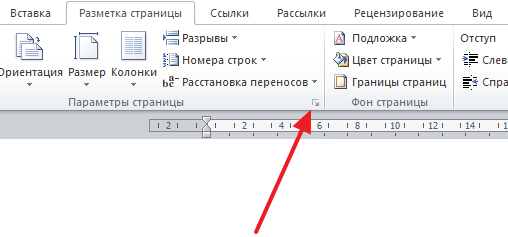
После нажатия на эту кнопку откроется окно «Параметры страницы». Здесь переходим на вкладку «Источник бумаги» и включаем опцию «Различать колонтитулы первой страницы».
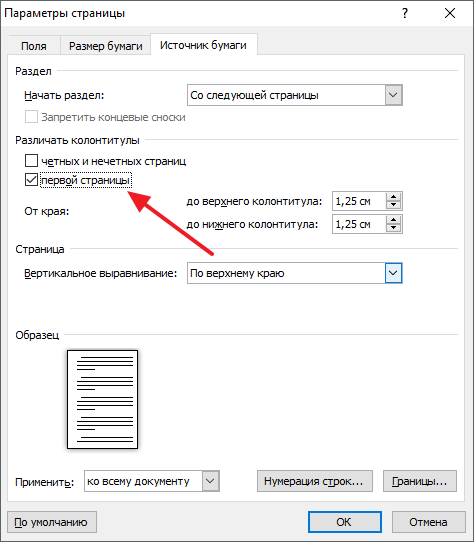
После чего закрываем окно «Параметры страницы» с помощью кнопки «ОК». С помощью такой простой манипуляции мы убрали нумерацию с первой страницы документа Word.
Но, есть один важный момент, теперь на первой странице документа нет номера, но на второй странице стоит номер «2». Если такой вариант нумерации вас устраивает, то на этом можно закончить. Если же вы хотите, чтобы на второй странице нумерация начиналась с номера «1», то вам нужно перейти на вкладку «Вставка», нажать на кнопку «Номер страницы» и открыть «Формат номеров страниц».
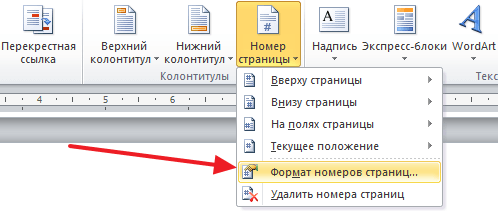
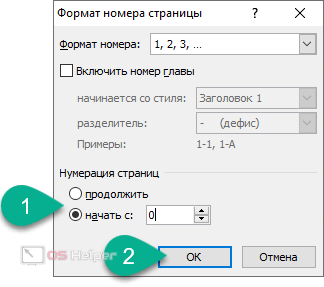
В результате появится небольшое окно с параметрами нумерации. Для того чтобы на второй странице документа стоял номер «1» здесь нужно включить опцию «Начать с» и установить значение «0».
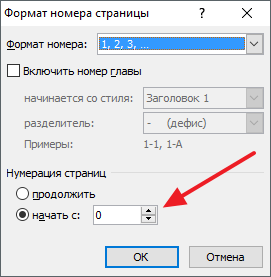
Таким образом, после сохранения этой настройки, Word начнет нумеровать страницы не с единицы, а с нуля. А значит, на второй странице мы получим не «2», а «1», как и нужно.
Нужно отметить, что данный способ удаления нумерации отлично работает только для первой страницы документа Word, если же без нумерации нужно оставить две первые страницы или больше, то он не сработает. В этом случае документ нужно разделять с помощью разрывов раздела. О том, как это делается можете почитать в отдельной статье.
- Нумерация страниц в Word
- Как сделать нумерацию страниц в Word
- Как убрать номера страниц в Word
- Как автоматически пронумеровать строки в таблице в Word
- Как убрать нумерацию страниц в Word
Как убрать номер страницы с титульного листа: инструкция


При написании выпускных работ, рефератов и отчетов требуется создание титульного листа с общей информацией (название, тема, автор, предприятие или учебное заведение и т. д.). Обложка работы не должна содержать посторонние символы и чаще всего пишется по заранее заданному шаблону, который соответствует требованиям. В большинстве случаев пользователю остается только вставить свои данные в "шапку" листа, а затем добавить эту заготовку к своей работе. В данной статье вы узнаете, как убрать номер страницы с титульного листа.
Отличия в разных версиях
Поскольку каждые несколько лет "Майкрософт" обновляет свой пакет офисных программ, в них часто меняется функционал или интерфейс. Данная инструкция подходит для всех версий Word, начиная с 2010 года. Отличия будут минимальными. Убрать номер страницы с титульного листа очень легко с помощью представленной ниже инструкции.
Инструкция по удалению
Нам необходимо выполнить две процедуры — удалить первый номер и начать нумерацию с цифры 1 на второй странице. Разберем их по порядку. Сначала узнаем, как убрать номер страницы с титульного листа стандартными средствами программы:
- Установите курсор на первой странице. Затем откройте раздел "Разметка страницы". В Word 2016 нужно попасть в раздел "Макет" и выбрать окно "Параметры страницы".
- Зайдите во вкладку "Источник бумаги" и кликните на галочку около "первой страницы". Закройте окно с параметрами кнопкой ОК.
- Теперь на титульном листе исчезнет номер.
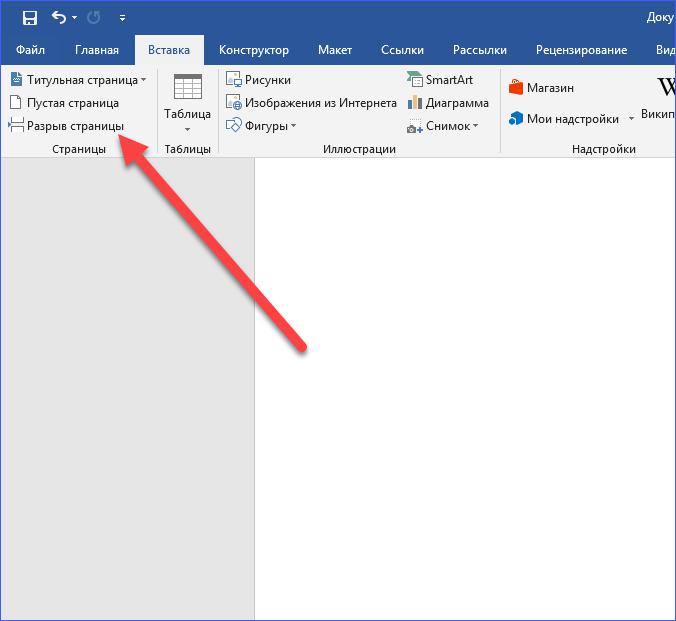
Также существует альтернативный способ. Для него потребуется зайти в раздел "Конструктор". Затем щелкните по нижнему колонтитулу, чтобы открыть меню настроек. Отметьте галочкой пункт "Особый колонтитул для первой страницы" и сотрите цифру с "титульника".
Теперь вы знаете, как убрать номер страницы с титульного листа. Осталось подправить нумерацию последующих страниц при необходимости. Для этого следуйте инструкции:
- Чтобы переназначить номер второго листа на единицу, откройте вкладку "Вставка".
- Теперь нажмите на кнопку "Номер страницы" и откройте пункт "Формат".
- В строке "начать с" установите порядковое значение 0, чтобы второй лист начинался с единицы.
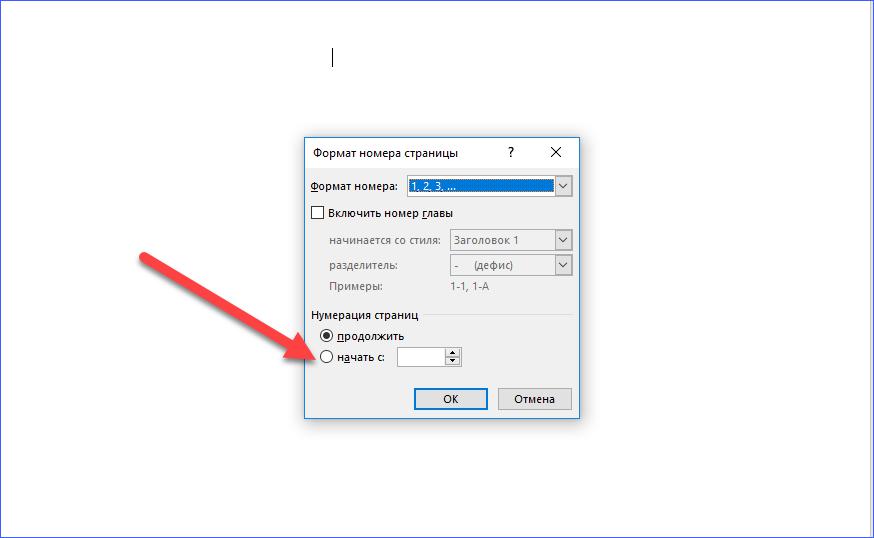
Эти инструкции подходят для любого типа нумерации вне зависимости от ее расположения и настроек. Чтобы убрать номер страницы с титульного листа в Word, потребуется не больше минуты.
Советы
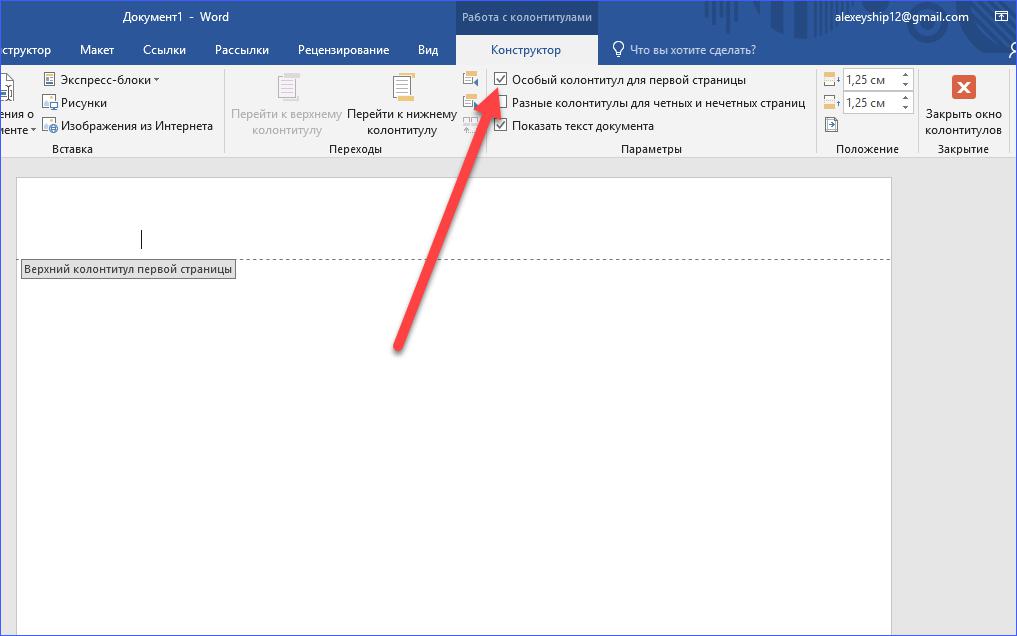
Теперь вы знаете, как убрать номер страницы с титульного листа (2010-2016 Word). С помощью данной инструкции вы сможете легко редактировать документы согласно всем требованиям. Также можно воспользоваться отдельным инструментом по созданию титульных листов. Если у вас нет точного шаблона, то заглавную страницу получится оформить вручную.
В Word представлено много заготовленных шаблонов. Все они отличаются фоном, дизайном, цветом, расположением строк и т. д. При необходимости вы можете скачать дополнительные шаблоны с официального сайта office.com.
Как убрать номер страницы с титульного листа в «Ворд»
Сегодня мы продолжаем серию рассказов о работе с офисным пакетом от Microsoft. Конкретно речь пойдет о том, как убрать номер страницы с титульного листа «Ворд». Соответственно, будет показано, как удалить всю нумерацию в Word полностью. Итак, не откладывая, приступаем.
Убираем номер страницы с титульного листа
Изначально рассмотрим нашу главную тему, а именно – удаление номера страницы с титульного листа Word.
Word 2016
В «Ворд» 2016 это делается так:
- Представим, что у нас есть какой-то документ, содержащий определенное количество пронумерованных листов. В нашем случае цифры отображаются в нижней правой части страницы.
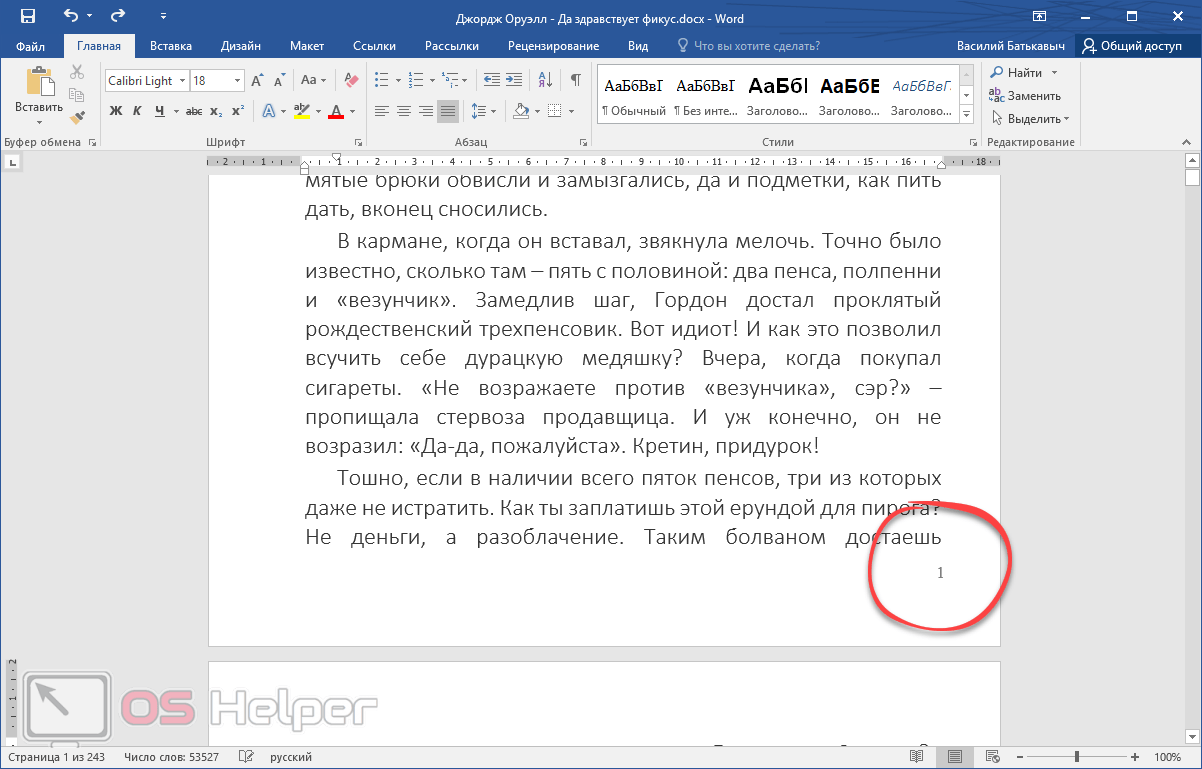
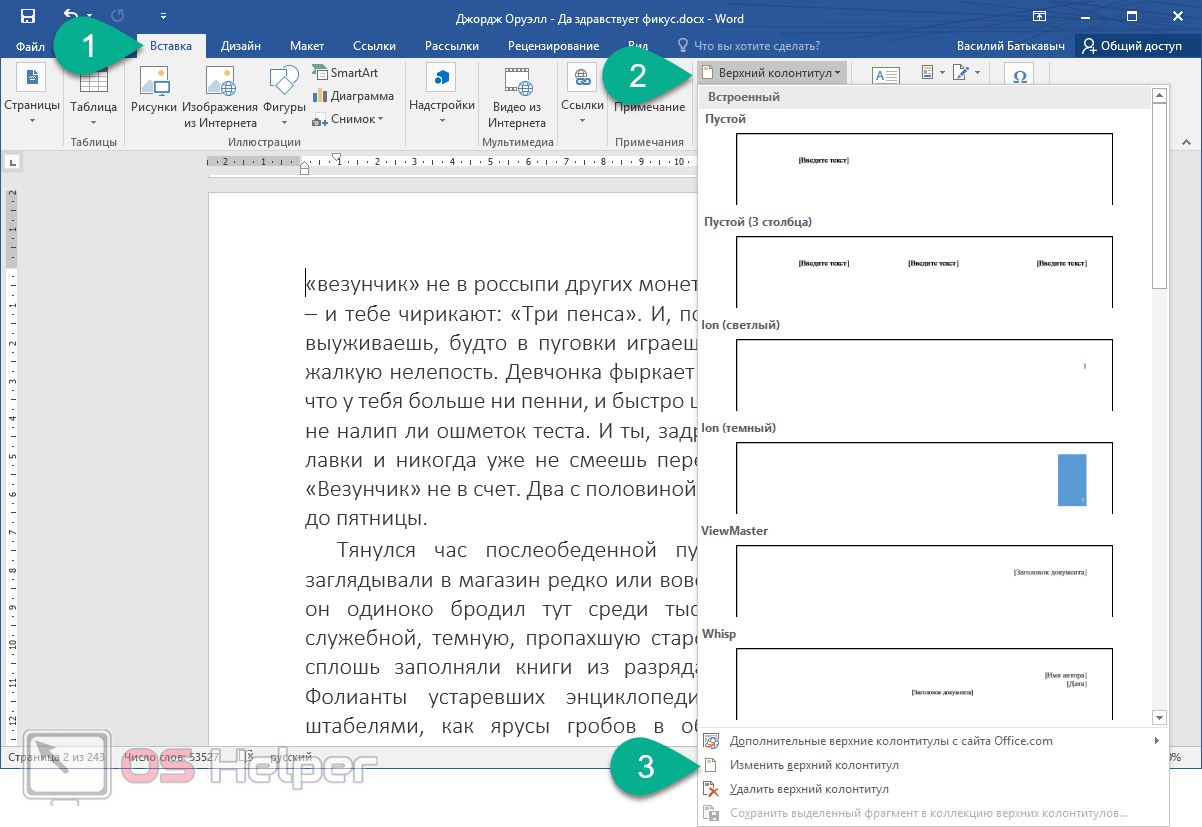
- Переходим на вкладку «Вставка» и разворачиваем список верхнего колонтитула. Далее в самом низу появившегося меню жмем по пункту, отмеченному цифрой «3».
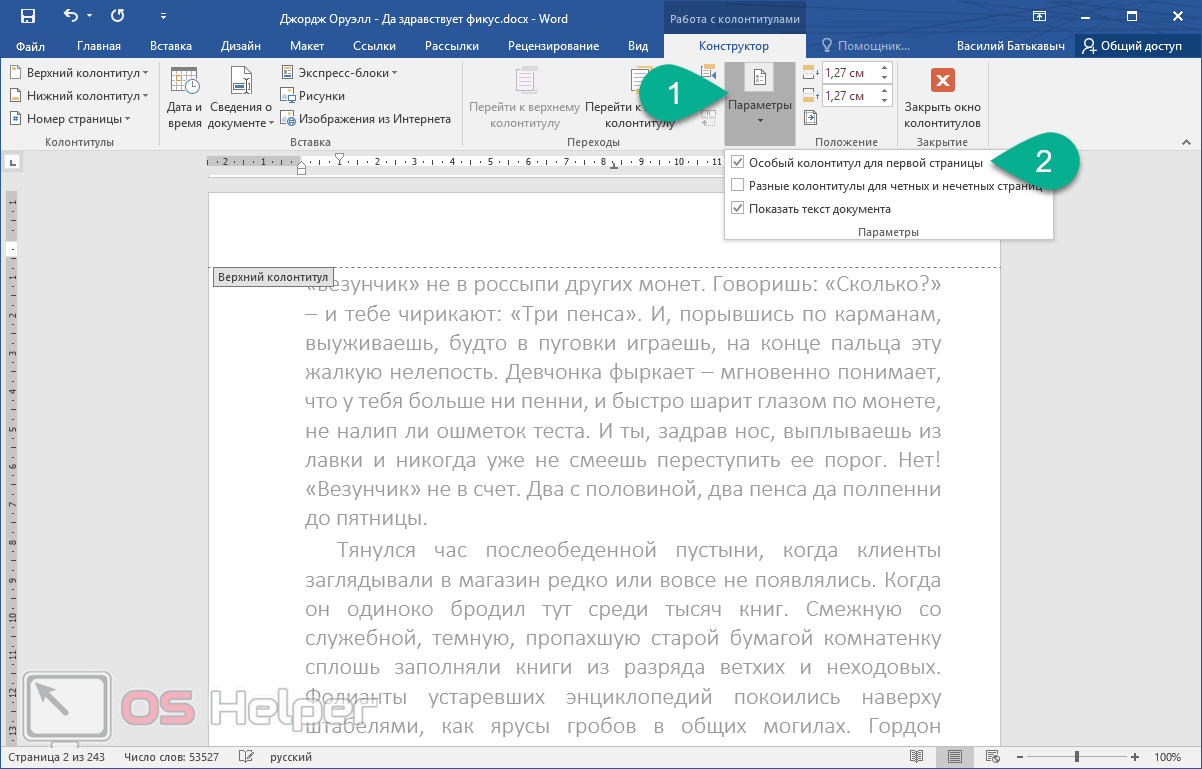
- На вкладке «Конструктор» переключаемся на особый колонтитул для первой страницы, активировав отмеченный цифрой «2» пункт.
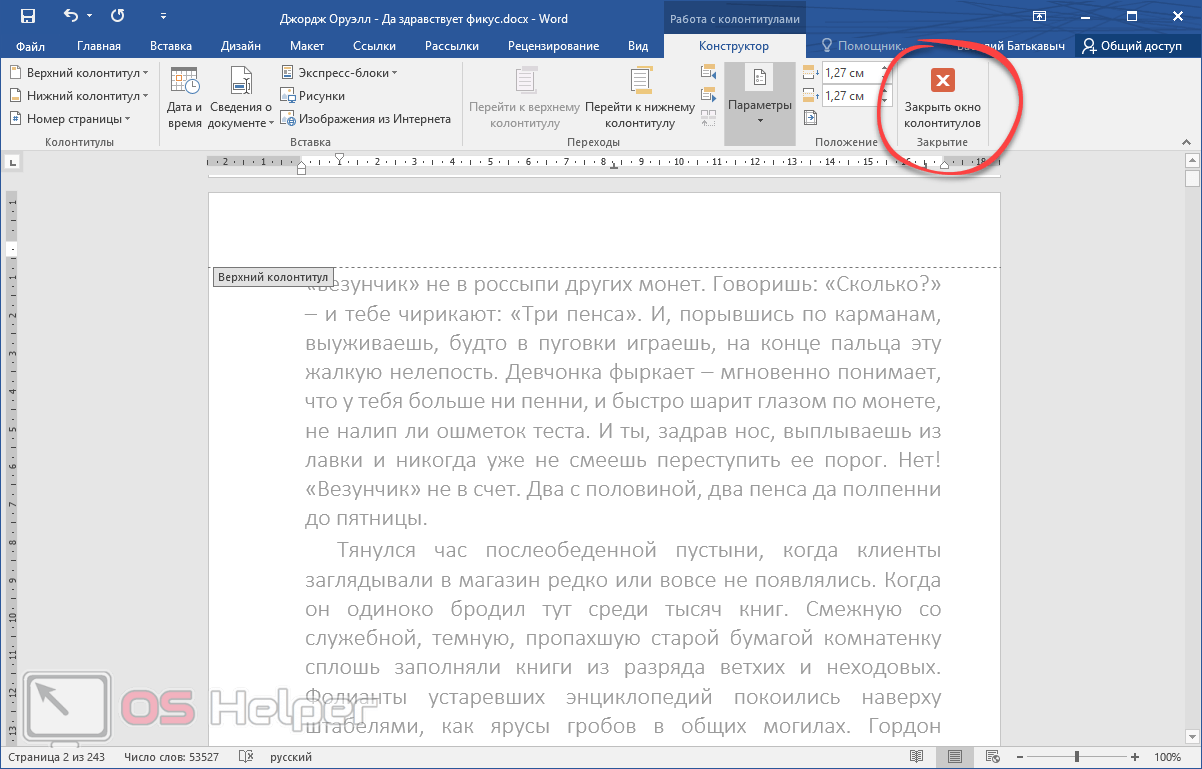
- После этого редактор колонтитулов можно закрыть.
В более старых версиях Word 2003, 2007, 2010 и 2013 все действия производятся похожим образом.
- Проверяем и видим, что разметка с нашего первого листа исчезла.
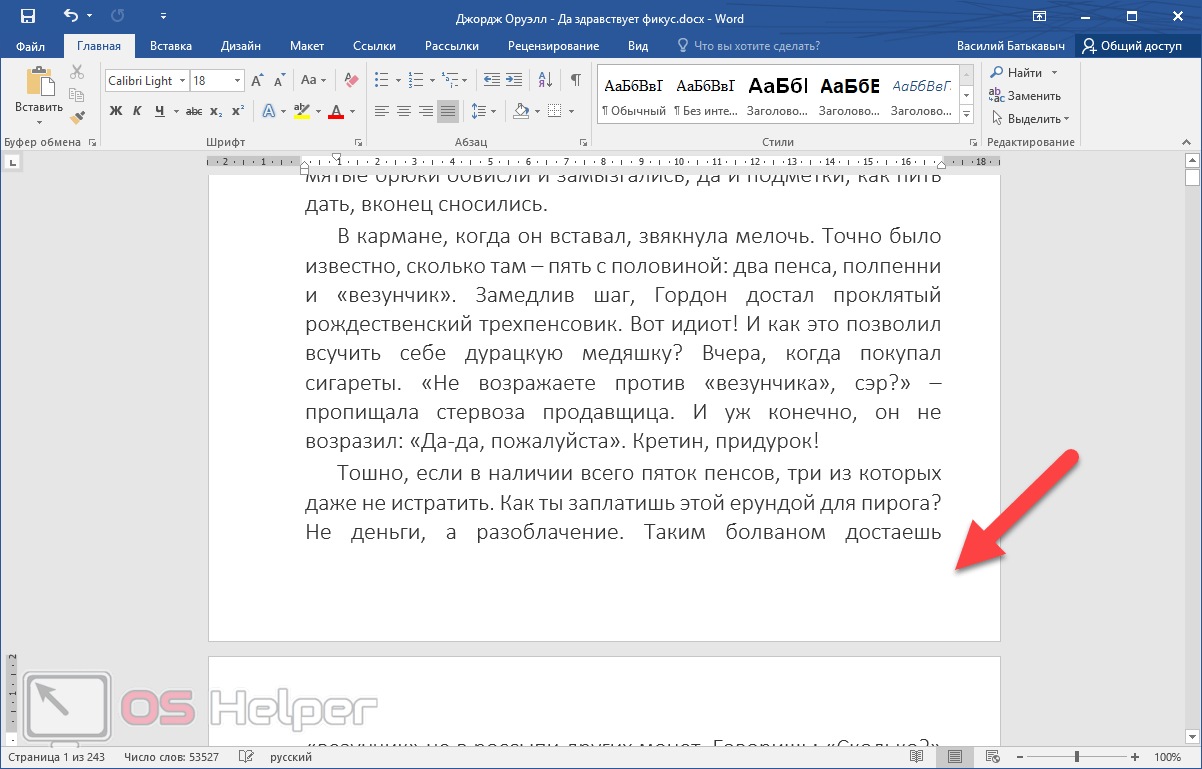
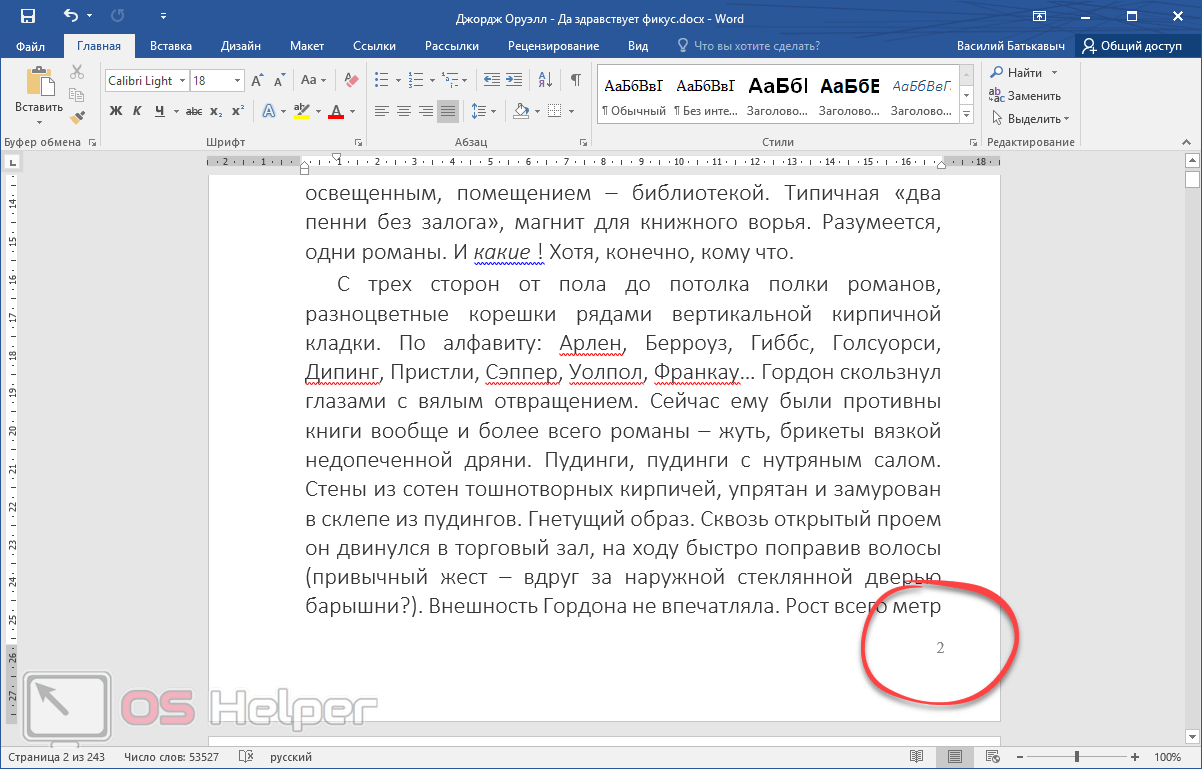
- Номер страницы появился, начиная со второго листа. Но иногда нужно сделать так, чтобы эта цифра была единицей и титульный лист «Ворд» как бы не учитывался в нашей нумерации.
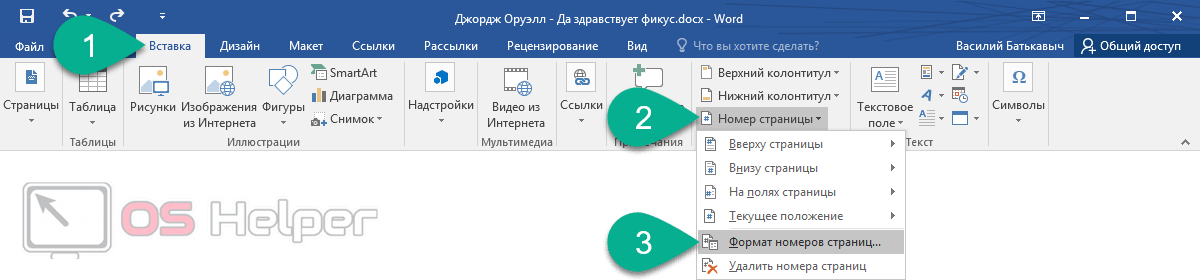
- Для этого переходим на вкладку «Вставка» жмем по меню «Номер страницы» и в выпадающем списке выбираем пункт, отмеченный цифрой «3».
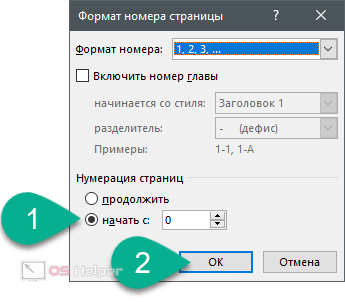
- В появившемся окошке в разделе «Нумерация страниц» устанавливаем флажок напротив пункта «Начать с:» и ставим цифру «0». Когда это будет сделано, жмем «ОК».
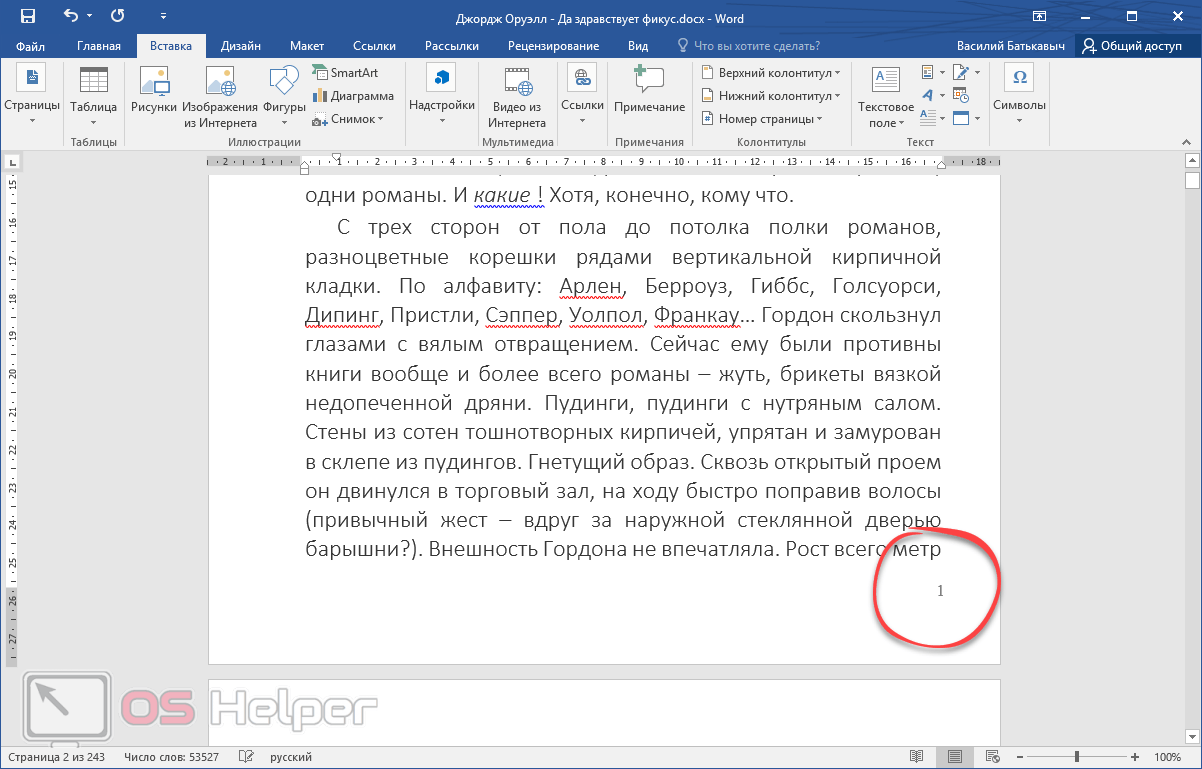
- Проверяем положение дел и видим, что наша нумерация на втором листе начинается с единицы. Отлично, цель достигнута!
Если вас заинтересует тема Microsoft Office, можете просмотреть ряд инструкций, в которых мы подробно рассказываем, как работать с этой программой.
Word 2013
В прошлом офисном пакете все делается похожим образом. Поэтому мы рассмотрим алгоритм удаления номеров страниц лишь бегло:
- Итак, для того чтобы удалить номер строки с титульного листа «Ворд» переходим во вкладку «Вставка», выбираем верхний колонтитул и жмем пункт его изменения в выпадающем меню.
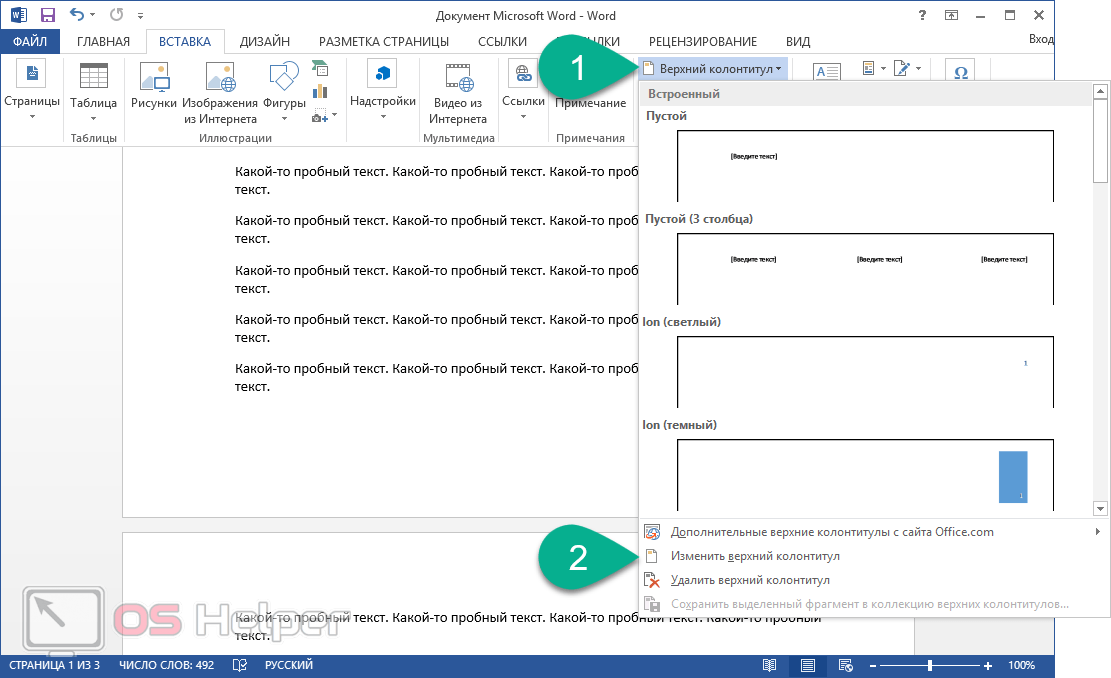
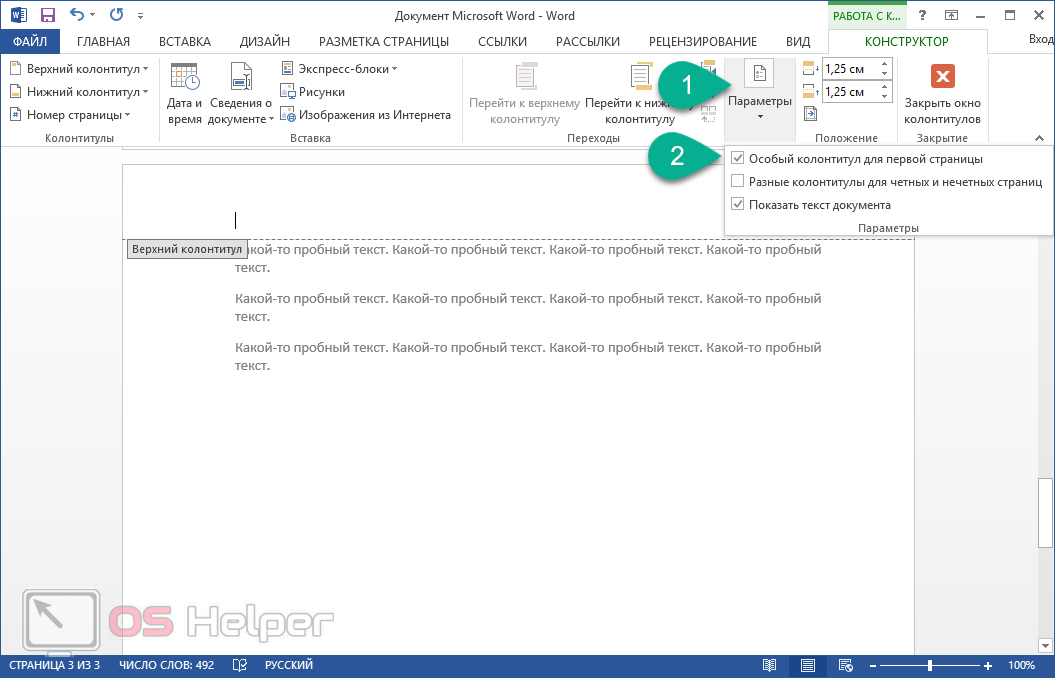
- Далее жмем «Параметры» и устанавливаем флажок особого колонтитула для первой страницы.
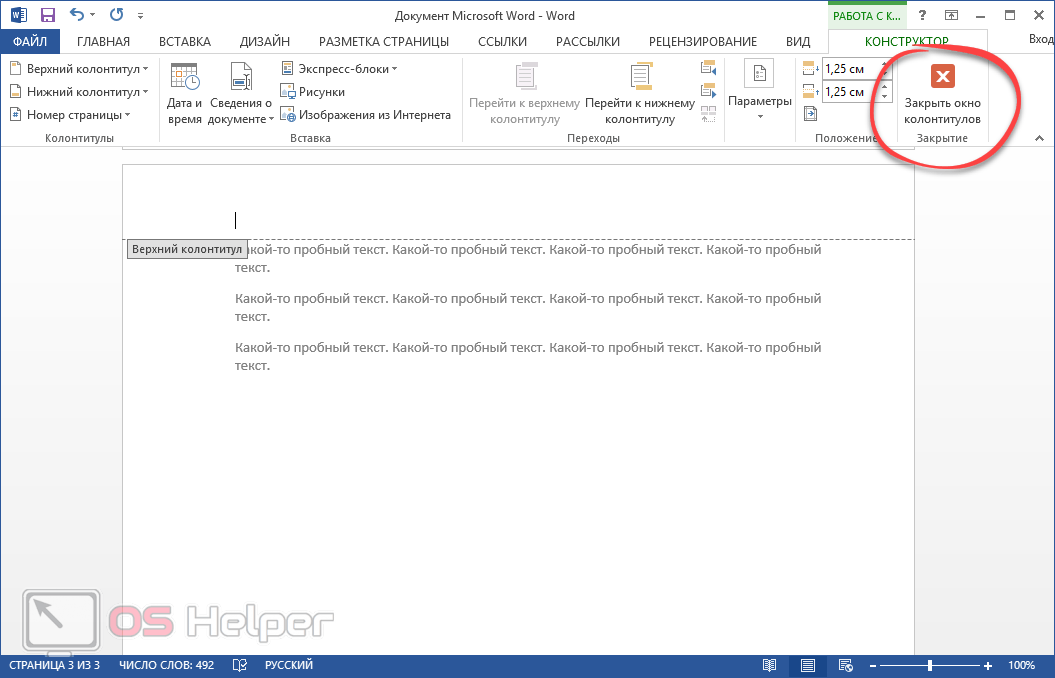
- После этого закрываем редактор колонтитулов.
Нумерация первого титульного листа будет удалена.
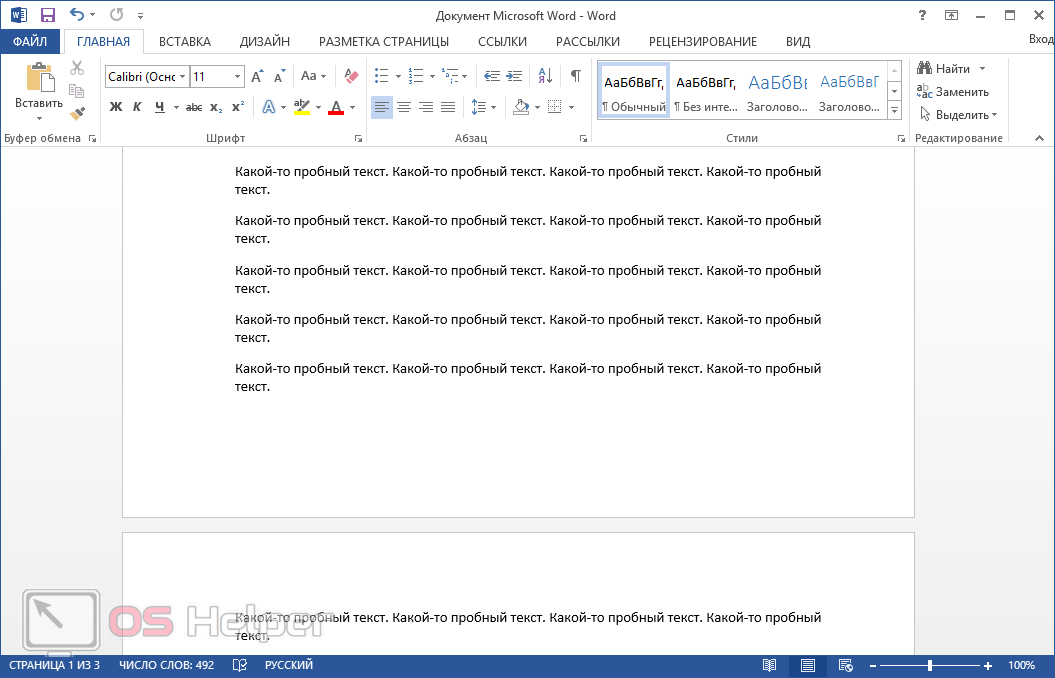
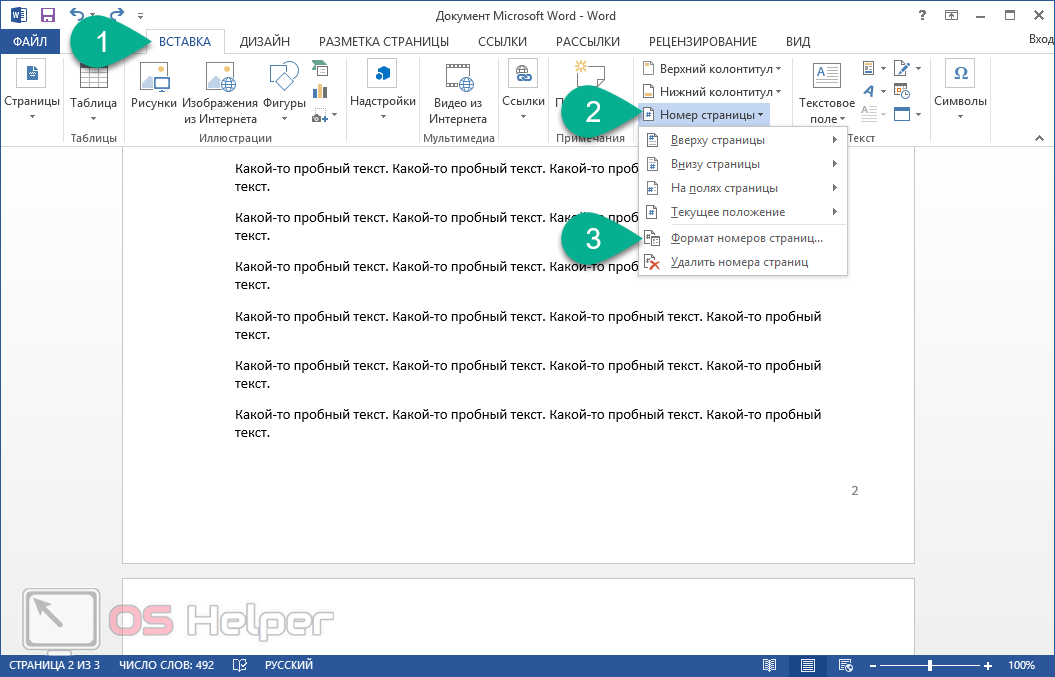
Наша нумерация всего документа начинается со второй страницы. Причем это будет цифра «2». Если вместо нее вам нужна единица, делаем следующее:
- Переходим на вкладку «Вставка», жмем по пункту «Номера страниц» и выбираем «Формат номера страниц».
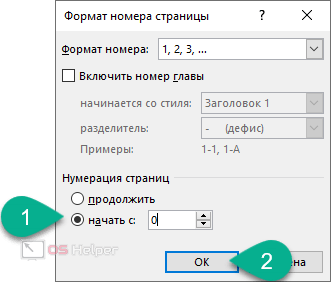
- В новом окошке устанавливаем флажок в пункт, отмеченный цифрой «2», затем прописываем цифру «0» и жмем «ОК».
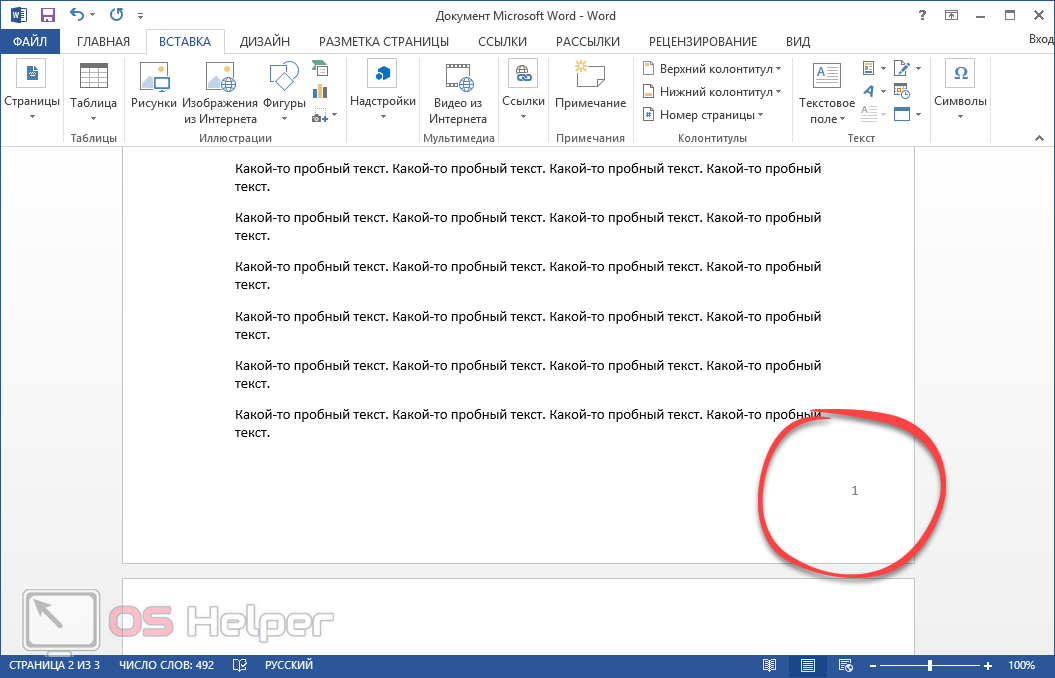
Готово. Наша втора страница останется началом отсчета, причем это будет цифра «1».
Word 2010
В данном юбилейном офисном пакете удаление нумерации титульной страницы и всего документа в целом производится следующим образом:
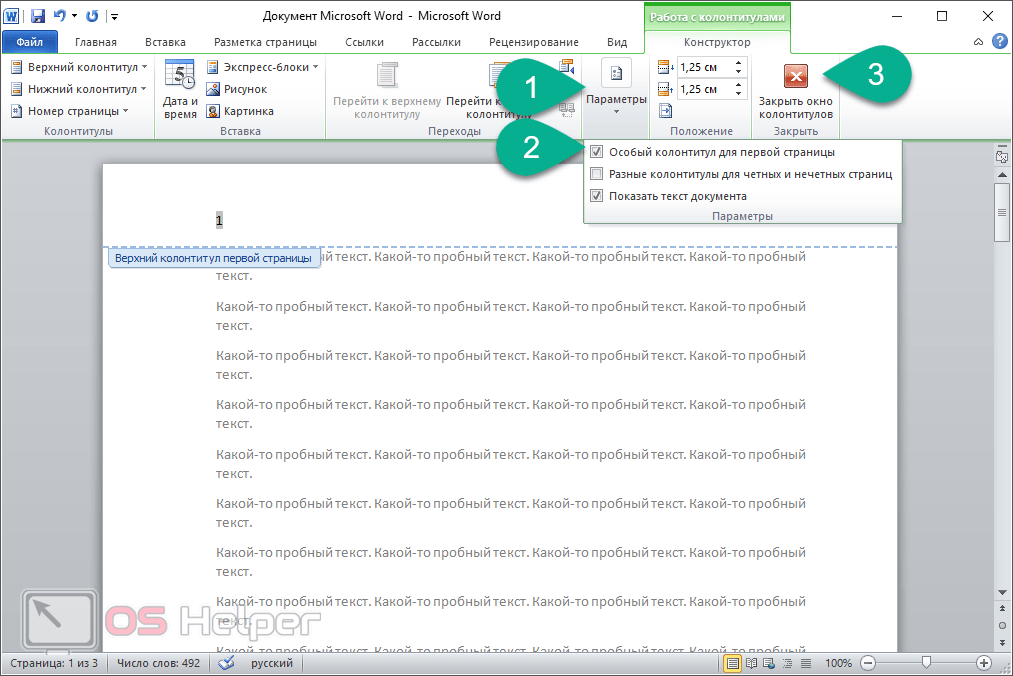
- Переходим на вкладку «Вставка» и выбираем кнопку верхнего колонтитула. В выпадающем меню кликаем по ссылке, отмеченной цифрой «3».
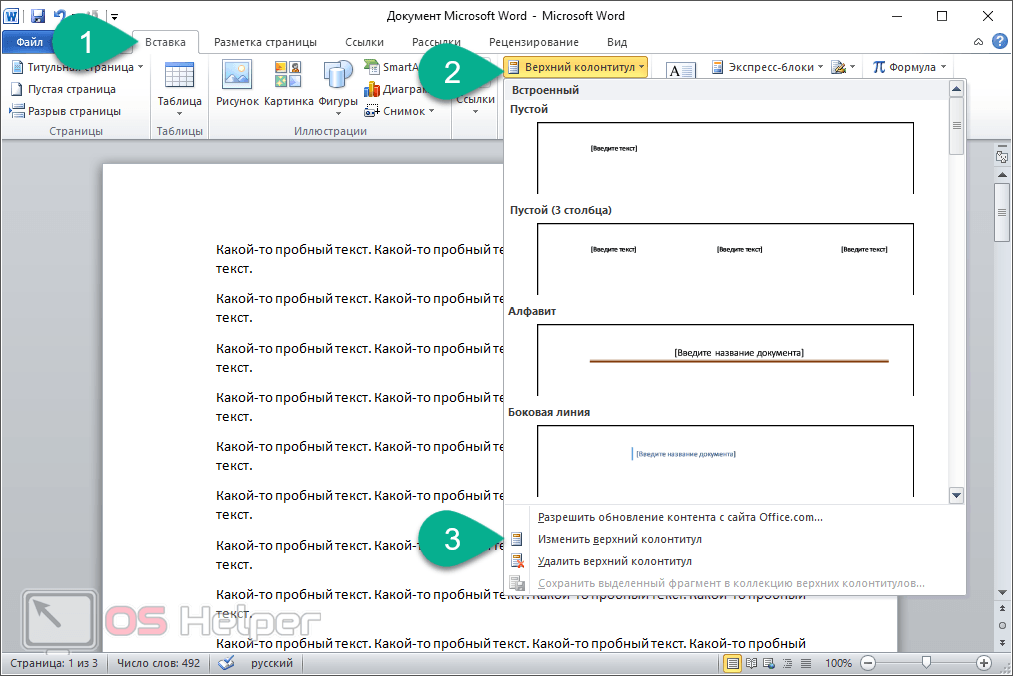
- Затем жмем «Параметры», устанавливаем особый колонтитул для первой страницы и закрываем редактор, по нажатию на красную кнопку.
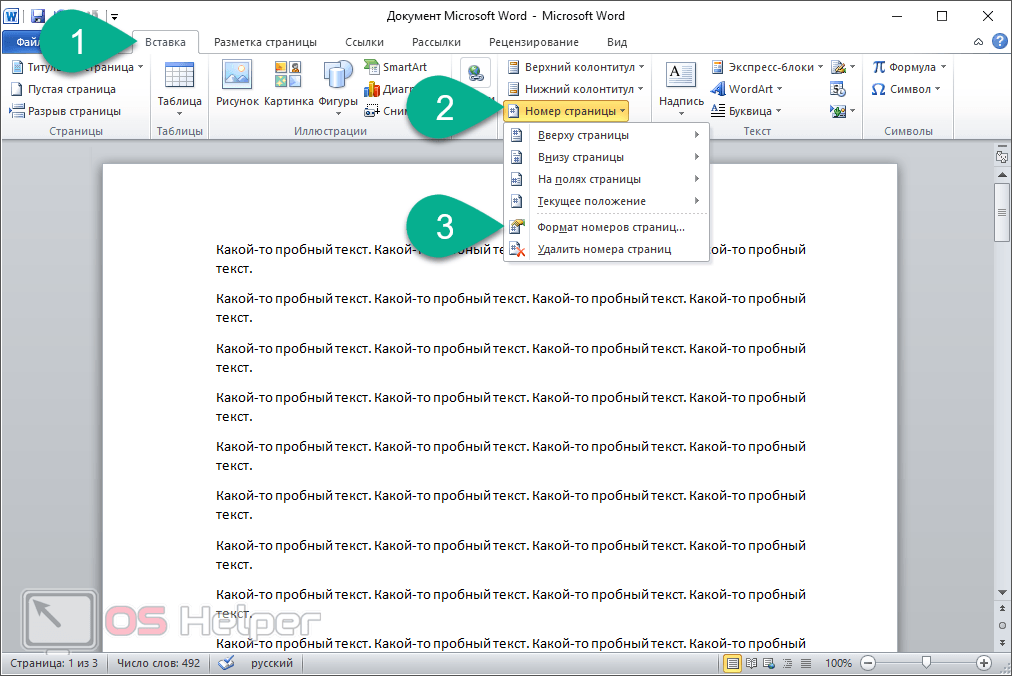
- Для того чтобы нумерация страниц Word начиналась с определенного числа нам нужно указать его. Для этого возвращаемся на вкладку «Вставка» и раскрываем список параметров нижнего колонтитула, в котором выбираем формат номера страниц.
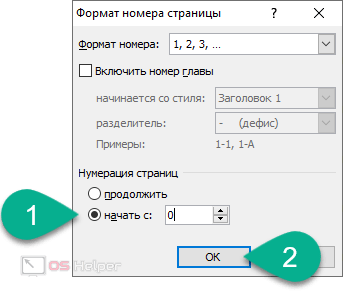
- Переключаем наш триггер в положение, обозначенное цифрой «1», затем устанавливаем нужное значение и жмем «ОК».
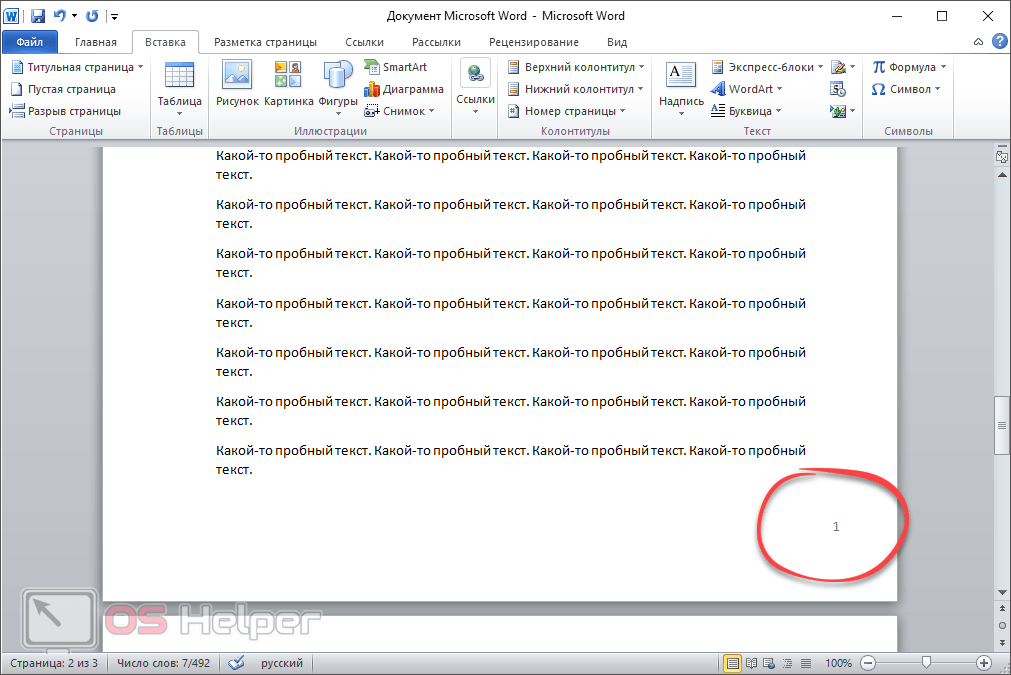
В результате на втором листе документа нумерация начнется с того числа, которое мы указали.
Продолжая свой рассказ, двигаемся к более ранним версиям Microsoft Office.
Word 2007
В этой версии «Ворд» убрать номер с титульной страницы можно следующим образом:
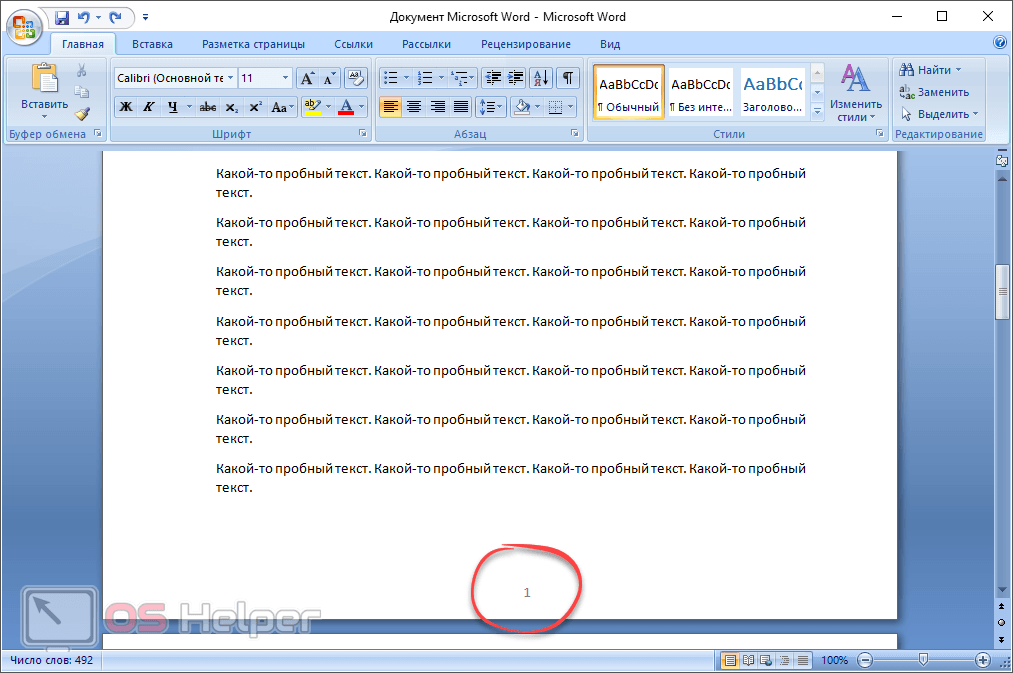
- Делаем двойной левый клик по номеру листа.
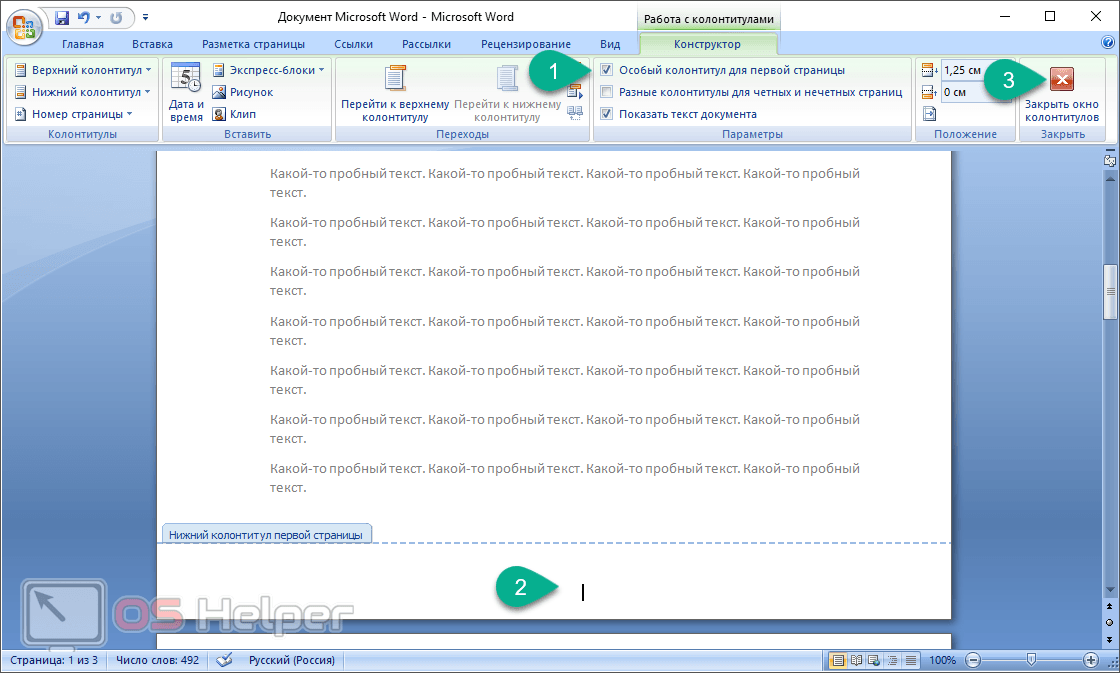
- Устанавливаем особый режим колонтитулов для главной странницы, в нижней ее части удаляем номер и закрываем редактор.
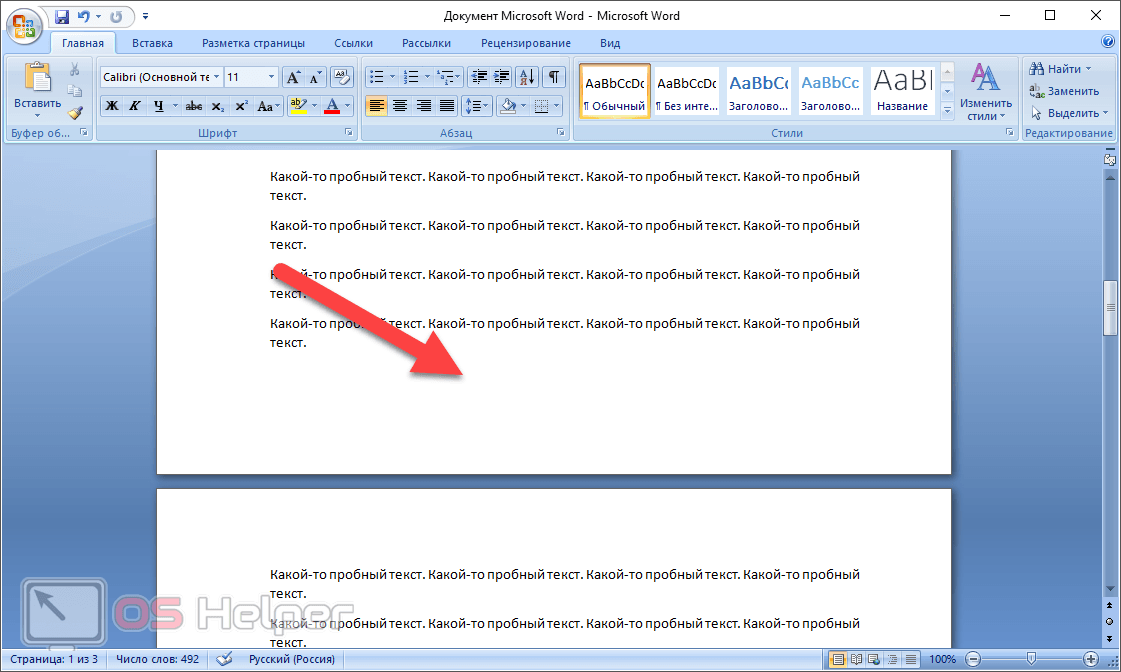
В результате номер исчезнет.
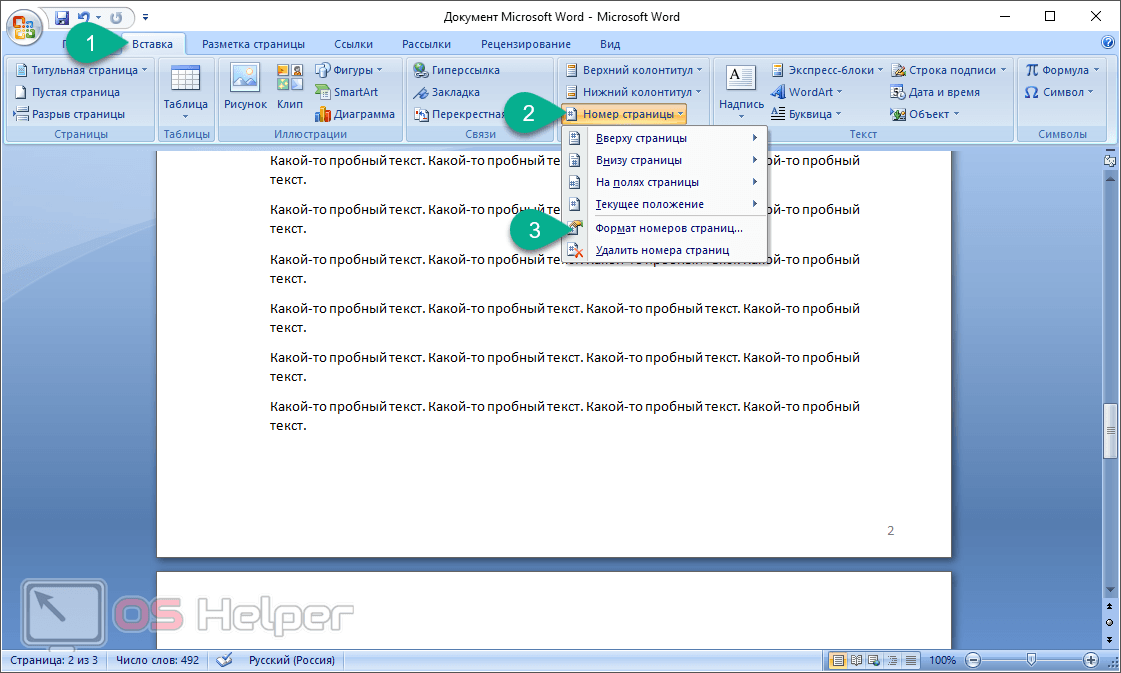
- Для того чтобы нумерация начиналась с любой нужной цифры жмем по вкладке, отмеченной цифрой «1», выбираем пункт номеров страниц и щелкаем по «Формат страниц».
- Устанавливаем флажок переключателя в положение «Начать с», указываем в качестве аргумента ноль и сохраняем настройки кликом по «ОК».
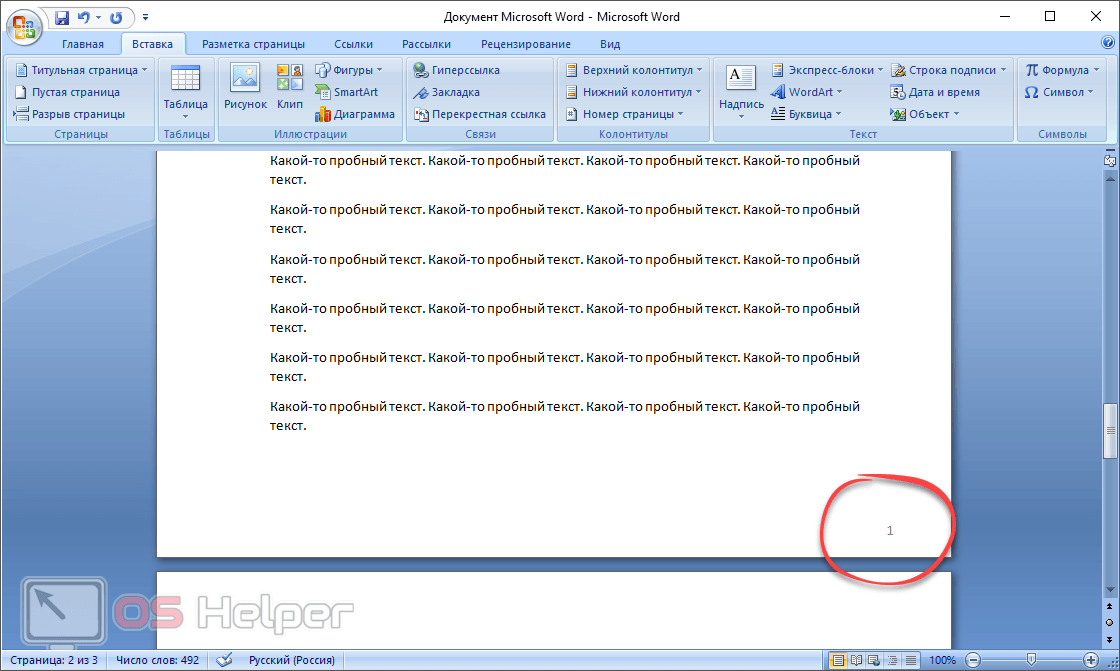
Результат не заставит себя ждать и второй лист нашего документа начнет нумероваться правильно.
Word 2003
Это самая старая версия офисного пакета, который мы будем рассматривать. Убрать номер страницы с титульного листа тут можно следующим образом:
- Делаем двойной левый клик по числу титульного листа.
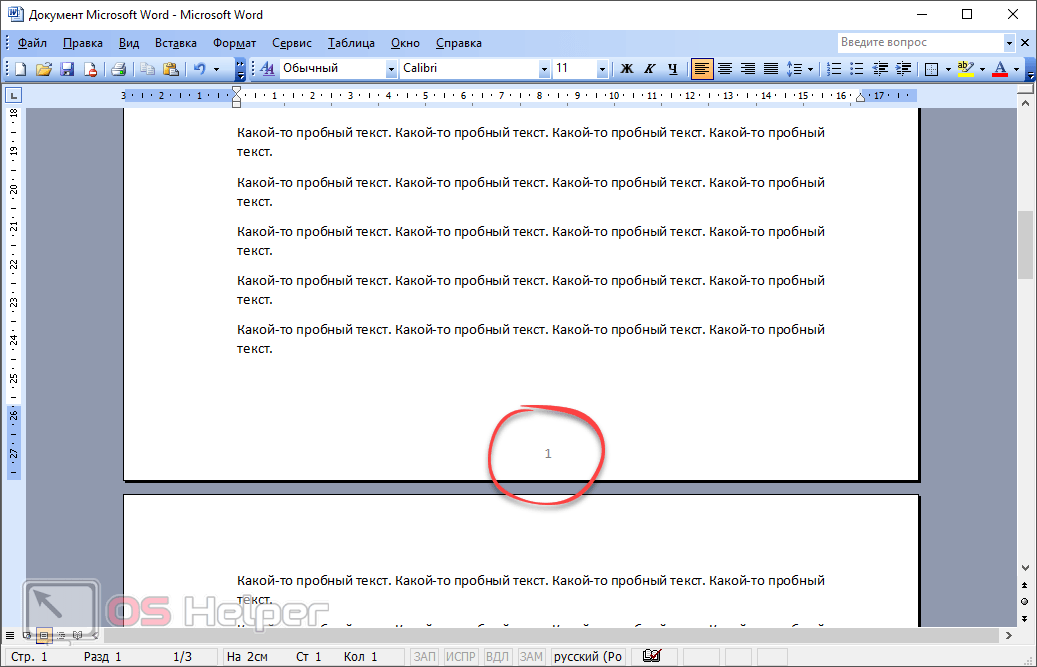
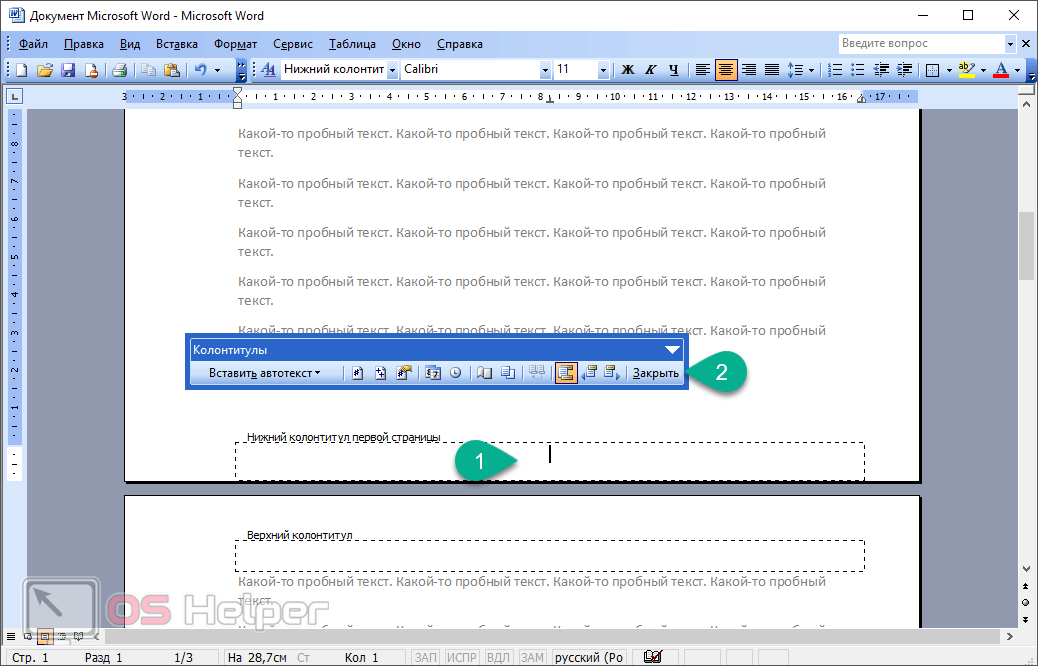
- Удаляем значение и закрываем редактор, нажав кнопку, отмеченную цифрой «2».
- В результате нумерация будет начинаться уже со второй страницы.
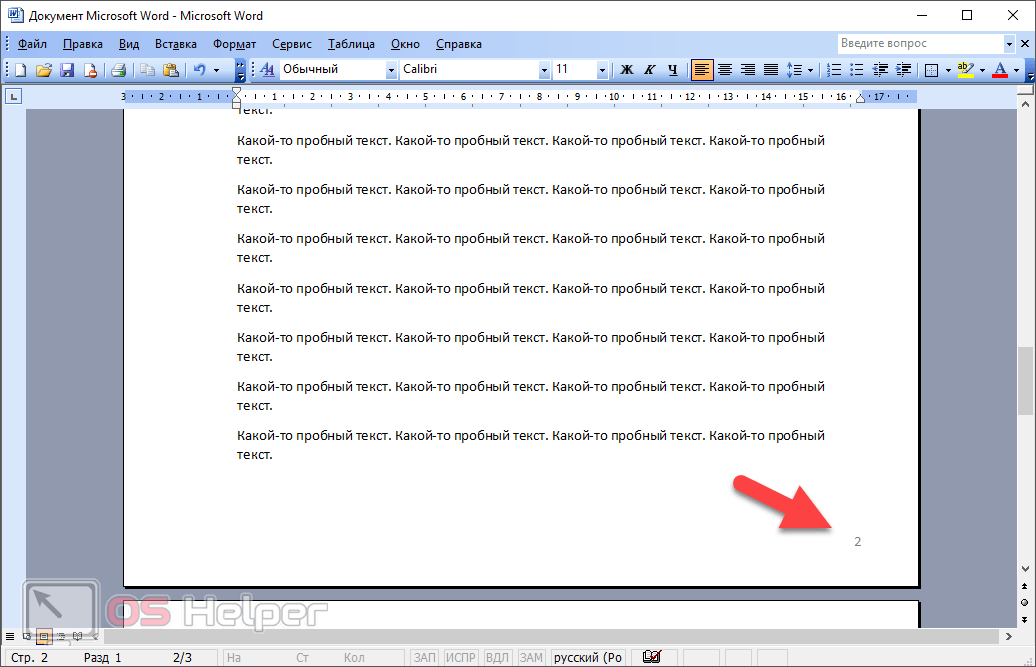
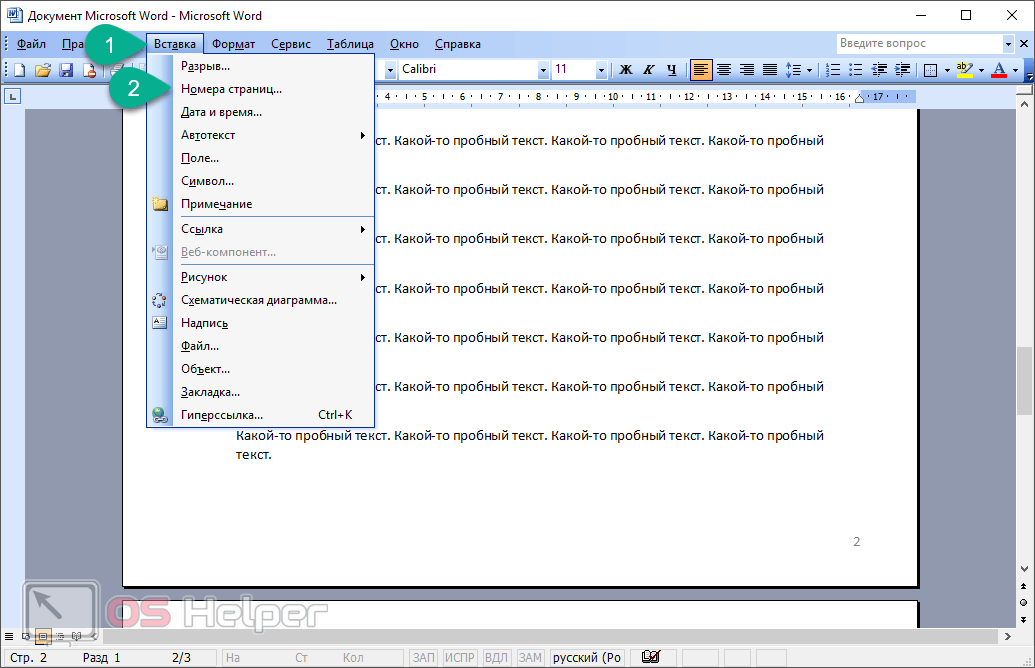
- Чтобы изменить порядок отсчета, точнее число, с которого он будет начинаться, переходим на вкладку «Вставка» и кликаем по меню «Номера страниц».
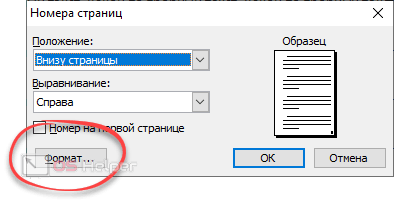
- В маленьком окошке жмем кнопку «Формат».
- Далее, как и в других версиях офисного реактора, устанавливаем номер, с которого будет стартовать отсчет и жмем «ОК».
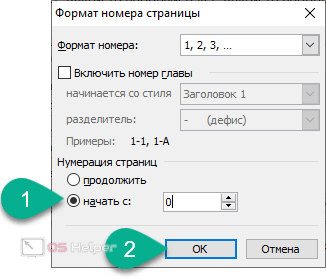
- Подтверждаем внесенные изменения кликом по обозначенной кнопке.
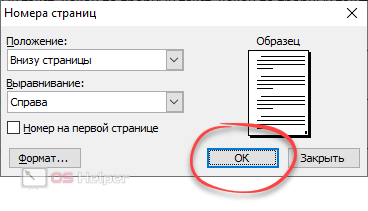
После этого второй лист документа получит нужный номер.
Удаляем цифры везде
Иногда пользователю нужно не просто стереть цифру с титульного листа документа Word, а удалить всю нумерацию полностью.
Word 2016
Давайте разбираться, как это делается:
- Первое что следует предпринять – это сделать двойной левый клик точно по номеру страницы на любом листе документа.
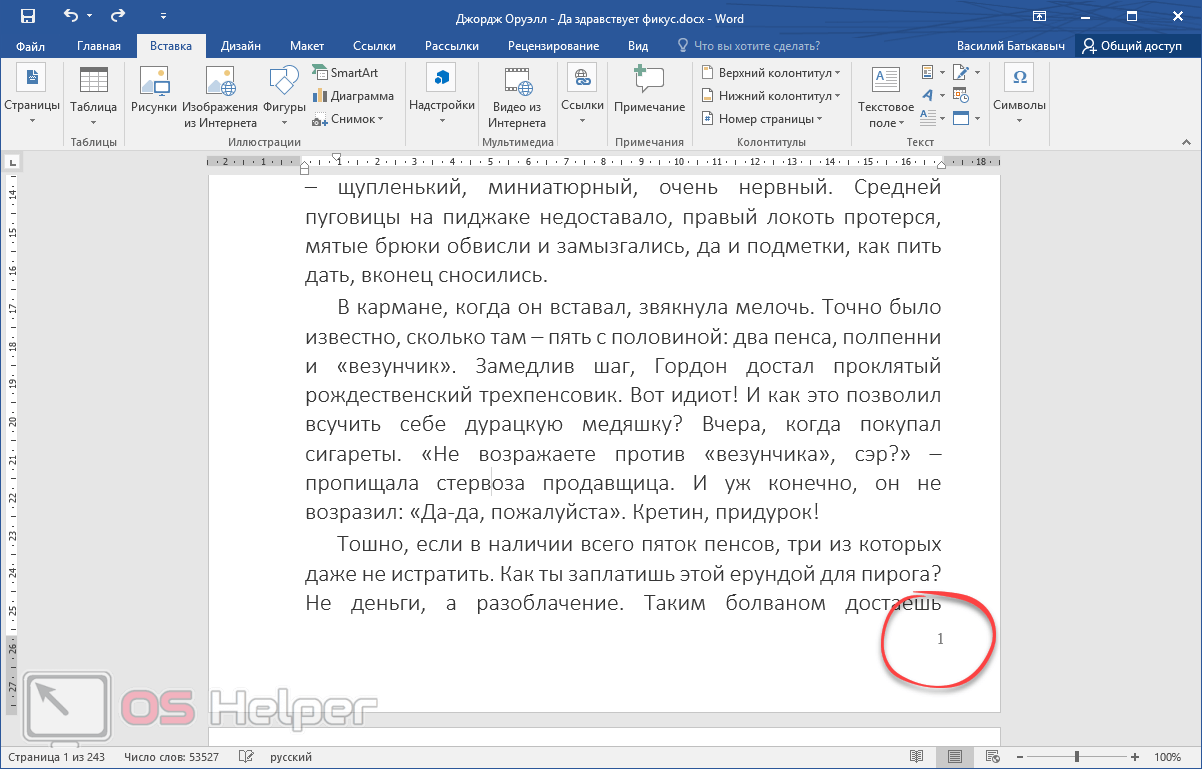
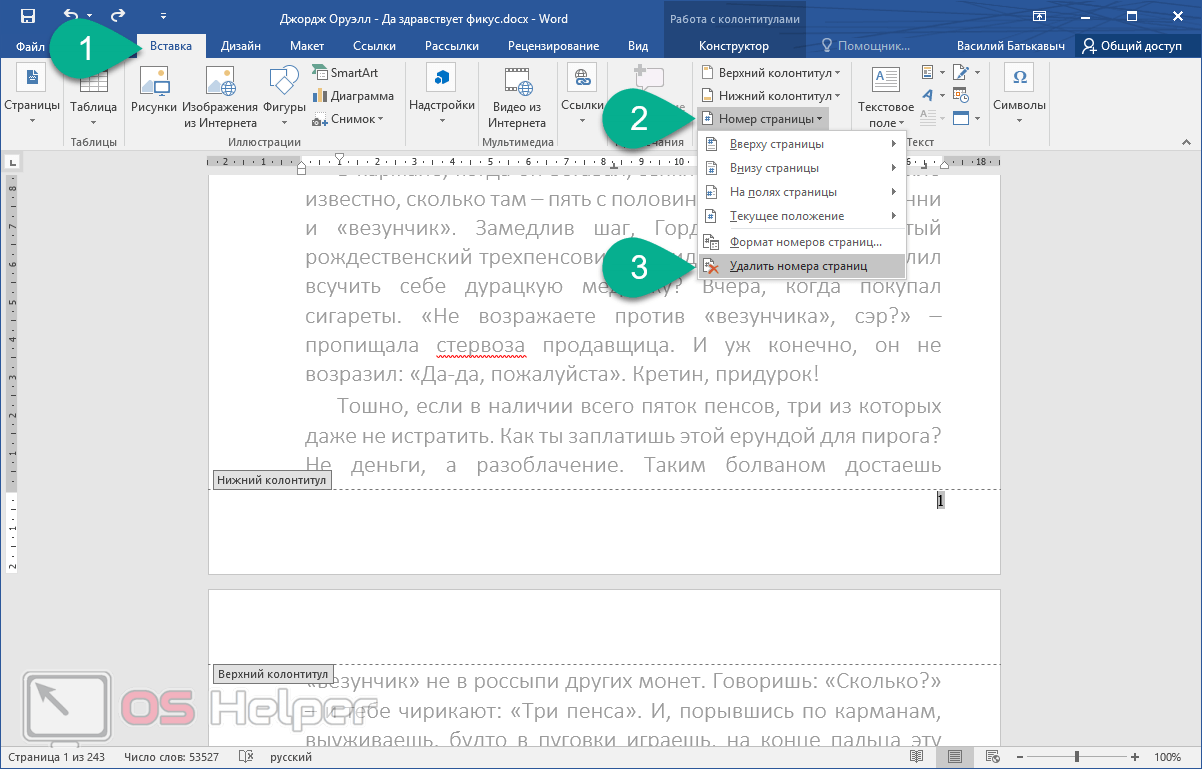
- В результате запустится режим редактирования колонтитулов. Нам нужно перейти на вкладку «Вставка», выбрать пункт «Номера страниц» и кликнуть по строке их удаления.
- После всех внесенных изменений просто закрываем окно редактирования колонтитулов, кликнув по показанному значку.
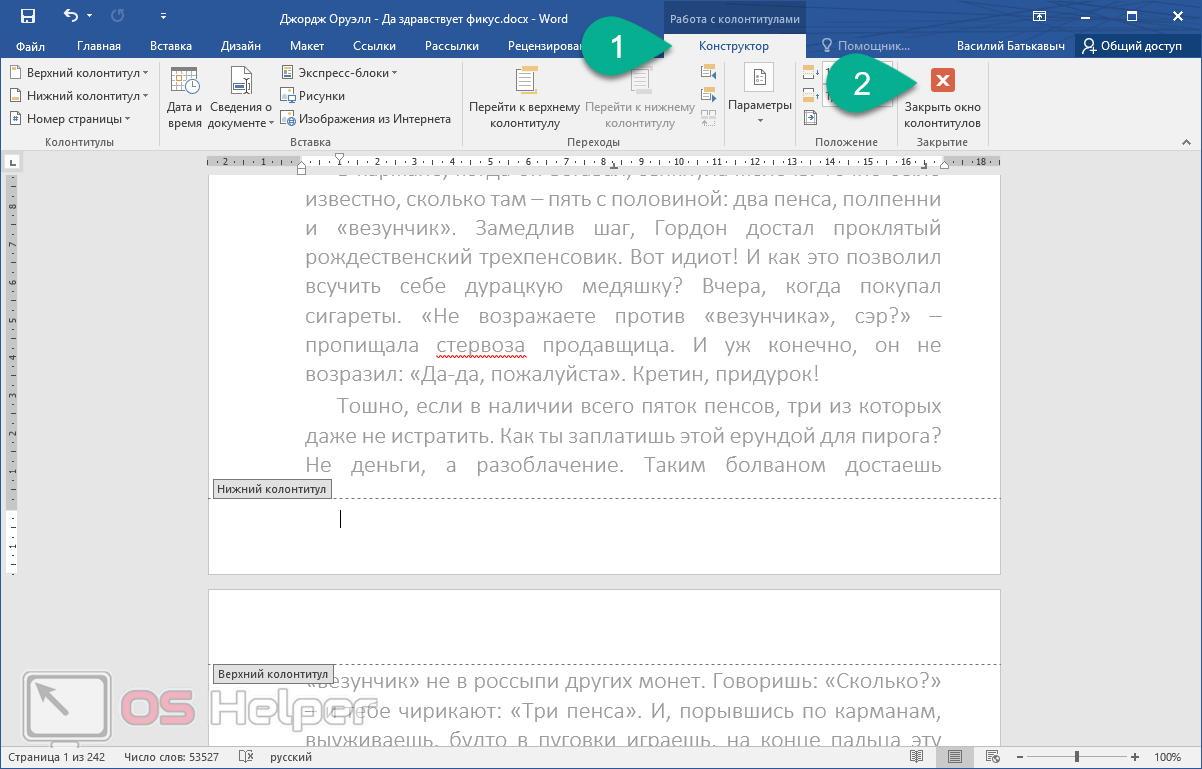
В результате номера всех страниц нашего документа исчезнут.
Word – очень удобное и нужно приложение. Но не менее важным инструментом любого пользователя является и Microsoft Excel. У нас есть инструкция для чайников, которая поможет быстро научиться с ним работать.
Word 2013
Тут все делается точно так же, как и в версии 2016. Поэтому мы сразу переходим к еще более раннему офису.
Word 2010
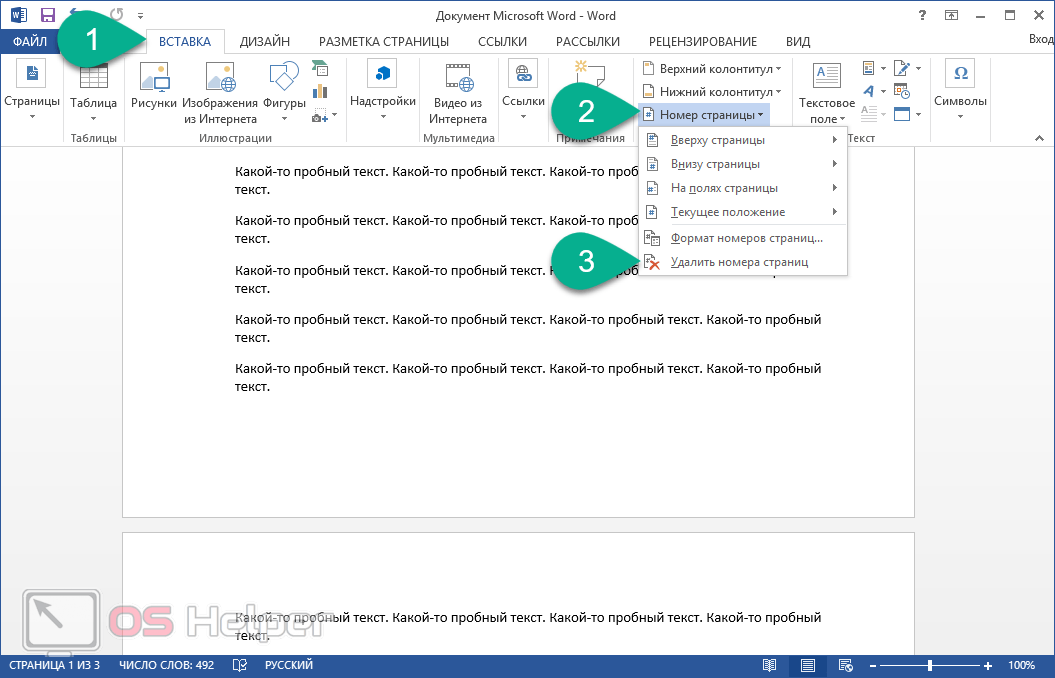
Чтобы удалить все номера страниц в этой версии «Ворд» нам нужно сделать следующее:
Переходим в меню «Вставка» и раскрываем список номера страниц. В выпадающем перечне выбираем пункт «Удалить номера страниц».
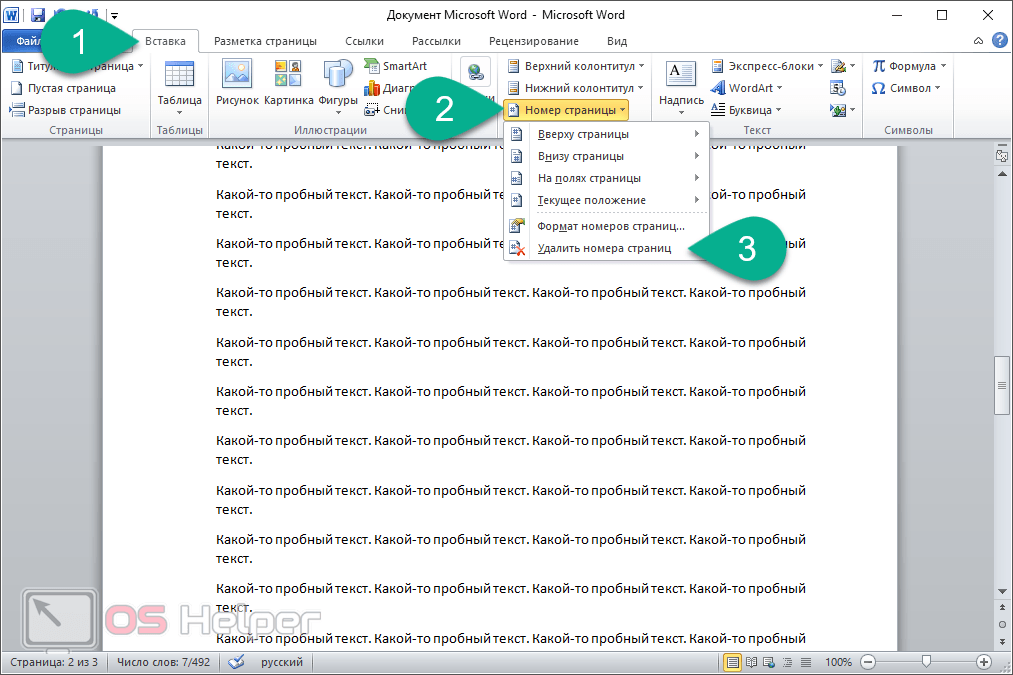
В результате нумерация будет удалена со всех страниц вашего документа.
Мы же на этом не останавливаемся и идем к следующей версии «Ворд».
Word 2007
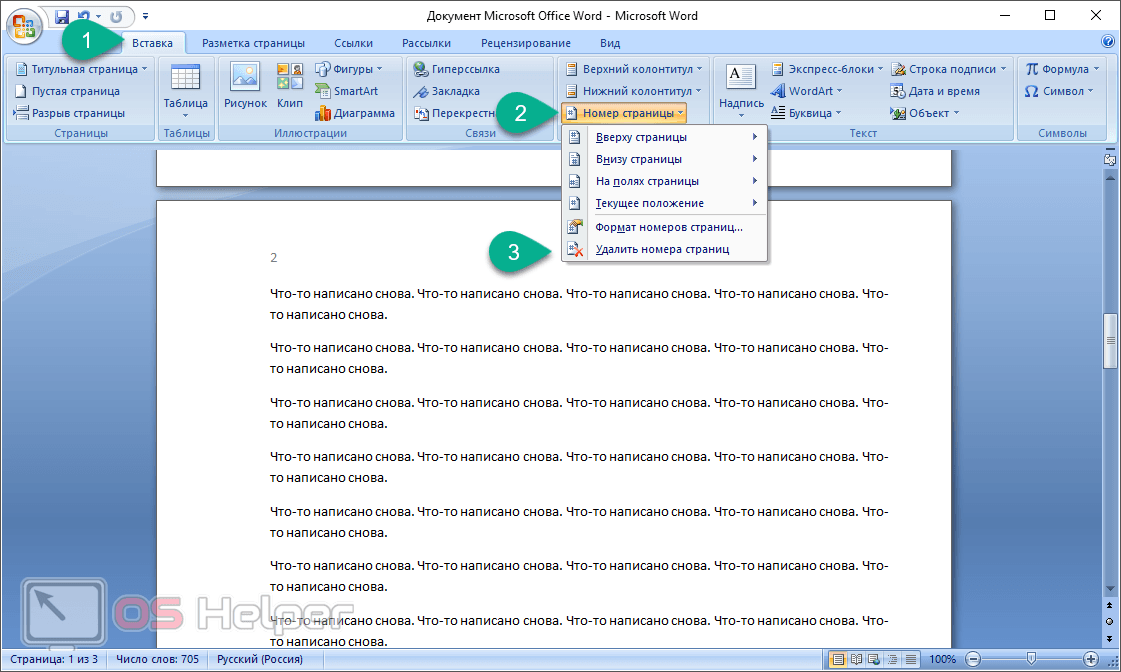
В 2007 редакции офисного пакета Microsoft удалить абсолютно все цифры со страниц документа можно, перейдя во вкладку «Вставка» и развернув список настроек номеров страниц. В нем нам нужно выбрать пункт удаления, который мы отметили цифрой «3».
Word 2003
Ну и последний в нашем списке «Ворд» также дает возможность удалить все номера сразу. Для этого банально жмем по любому номеру и удаляем его. Потом подтверждаем изменения, нажав на кнопку «Закрыть».
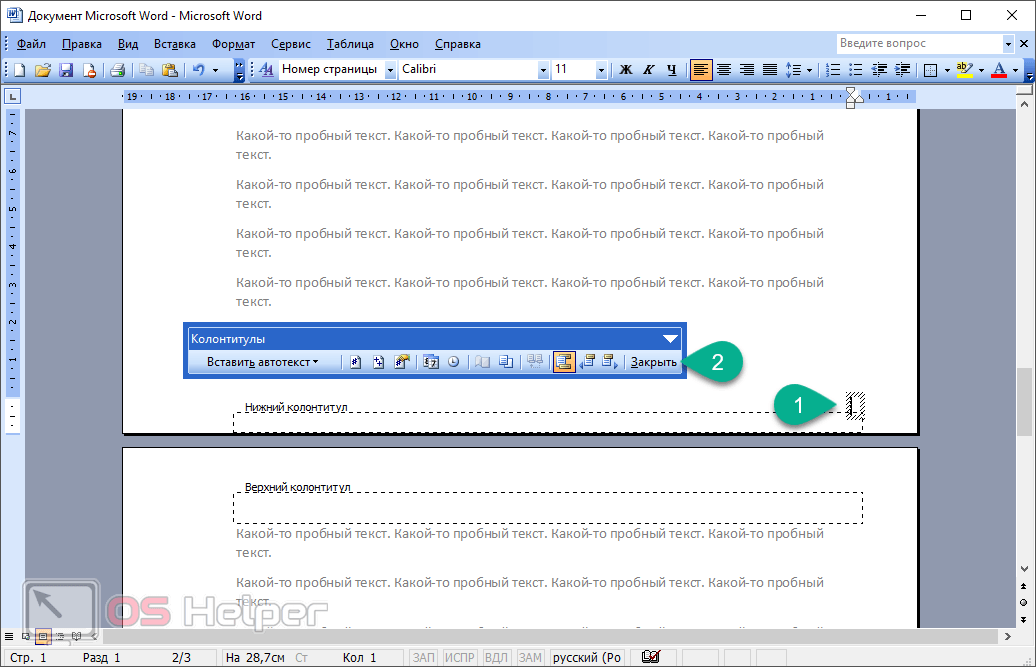
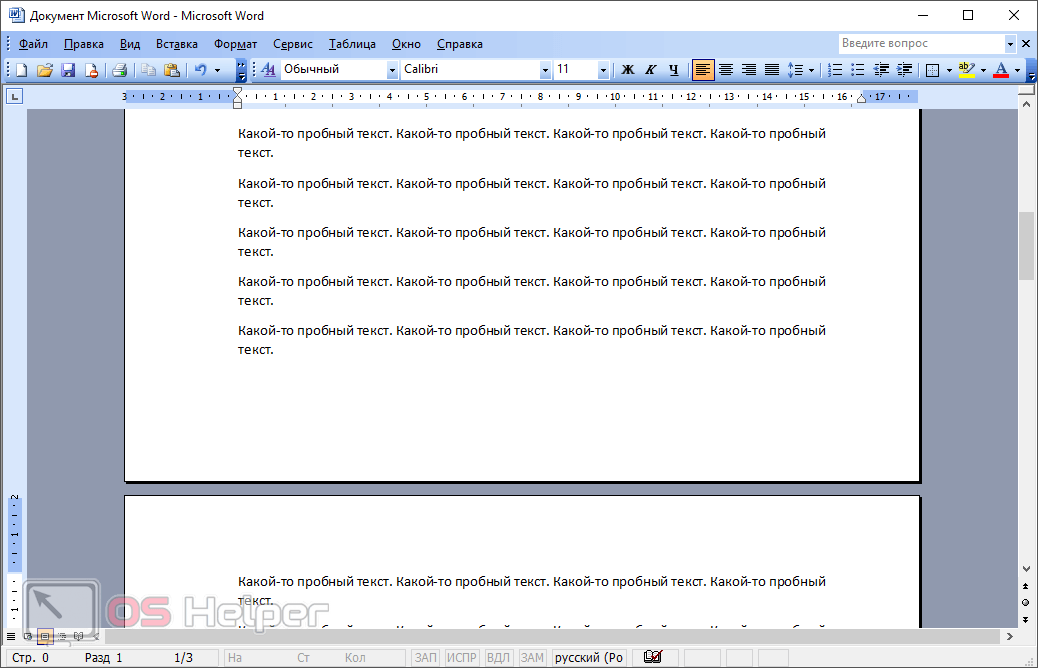
В результате нумерация исчезнет сразу со всех страниц. Таким же образом можно избавляться и от цифр некоторых листов.
Видеоинструкция
Для того чтобы лучше понять, как правильно убрать номер страницы с титульного листа или всего документа полностью рекомендуем просмотреть обучающее видео по этой теме.



