
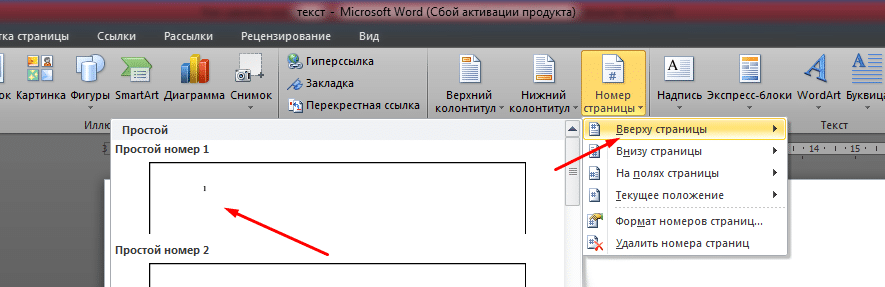
Чтобы разобраться с вопросом, как в Ворде пронумеровать все страницы кроме первой, необходимо все же пронумеровать для начала все страницы. Пронумеровать все страницы можно выбрав подходящий вариант расположения номера страницы на листе через меню «Номер страницы» на закладке «Вставка». И только после этого стоит переходить к вопросу, как в Word убрать нумерацию первой страницы.
Как пронумеровать страницы в Ворде без титульного листа: — пронумеровать все страницы; — убрать нумерацию первой страницы; — настроить порядок нумерации листов.
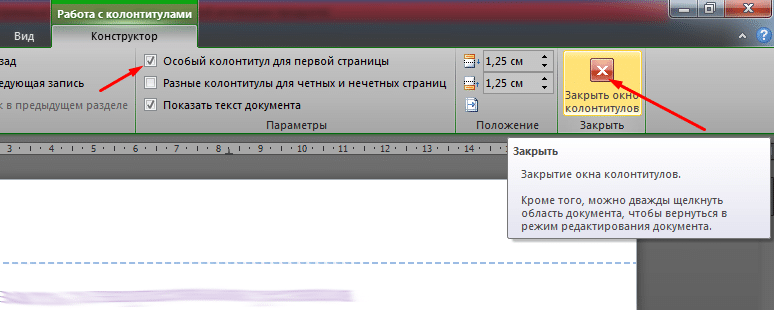
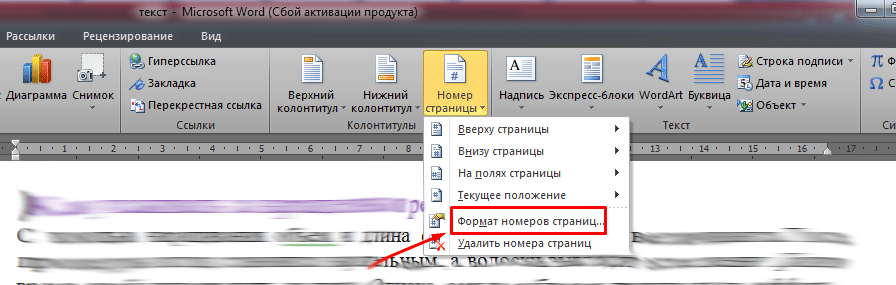
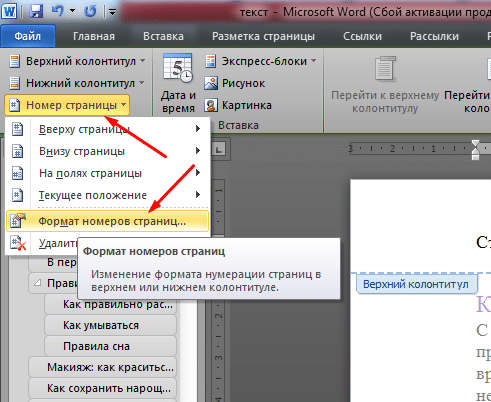
Краткая инструкция: На вкладке «Вставка» через меню «Номер страницы» установить нумерацию на все листы. На вкладке «Конструктор» установить галочку «Особый колонтитул для первой страницы». В меню «Номер страницы» выбрать «Формат номеров страниц» и настроить порядок нумерации листов.
Нумерация страниц производится путем простановки соответствующих значений в колонтитулах и именно в их настройке и кроется наш ответ. Начать нумерацию в Ворде не с первой страницы сразу не получится. А вот после выбора варианта нумерации листа, нас перебросит в новую появившуюся закладку «Конструктор» для работы с колонтитулами, где и находится необходимый нам пункт меню.
Убираем нумерацию первой страницы в Ворде
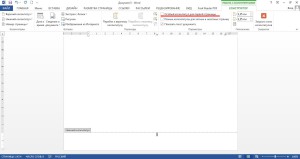
Чтобы в Word убрать нумерацию первой страницы, необходимо в конструкторе для работы с колонтитулами поставить галочку напротив пункта «Особый колонтитул для первой страницы». После подобной манипуляции номер страницы с первого листа сразу исчезнет.
Меняем порядок нумерации листов в документе
Не пронумеровывать первую страницу в Ворде нам удалось, но тут, возможно, необходимо будет решить еще одну проблему. Убрав нумерацию с первой страницы мы не меняем порядок нумерации листов всего документа, и дальнейшая нумерация продолжается с учетом, что первый лист все же первый. Если мы хотим, чтобы нумерация следующих страниц продолжалась с какого-то определенного числа или буквы, необходимо зайти в «Формат номеров страниц» и произвести соответствующие настройки. Найти данные настройки можно в меню «Номер страницы», расположенное на вкладке «Вставка» и «Конструктор / Работа с колонтитулами».
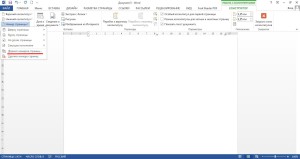
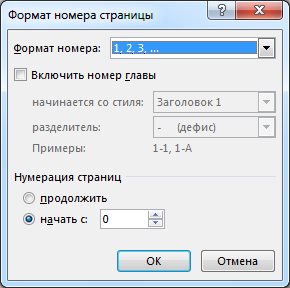
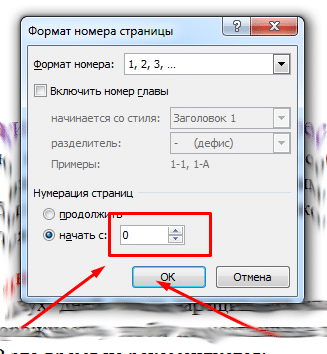
При настройке формата номеров страниц в определенной графе можно указать, с какого именно номера продолжать нумерацию. При этом нужно учитывать, что нумерация все же производится с первого листа, даже если мы убрали с него нумерацию. Таким образом, если мы хотим, чтобы видимая нумерация продолжалась с цифры «1», нам необходимо указать начало нумерации с цифры «0».
Как пронумеровать страницы без титульного листа в Word Online
Создания ряда документов требует форматирования с нумерацией его страниц. Особенно это актуально для дипломных работ, презентаций и иной подобной документации. Как правило, первой страницей такого документа является титульный лист. Большинство пользователей не могут разобраться, как в Ворде пронумеровать страницы без титульного листа. Действия, необходимые для создания такой функции, расписаны ниже.

Все способы нумерации страниц в текстовом документе
Для расстановки номеров на страницах документа используется раздел «Вставка». Создать нумерацию можно в несколько щелчков мыши:
- Нажимаете на раздел «Вставка»;
- Выбираете пункт под названием «Номера страниц»;
- В появившемся окне графически изображены варианты вставки номеров: верхние или нижние колонтитулы;
- Выбираете желаемый формат.
После выполненных действий все страницы документа будут пронумерованы выбранным способом.

Изменить порядок нумерации и отредактировать расположение колонтитулов можно после нажатия двойным щелчком мыши по номеру страницы.
При желании отменить или изменить выбранную нумерацию необходимо два раза нажать левую кнопку мыши. Таким образом откроется мини-редактор. Нажав на вкладку «Параметры», можно увидеть варианты редактирования:
- «Формат колонтитула»;
- «Номера страниц»;
- «Удалить колонтитул».
Нажмите на удаление, и вся нумерация пропадет из документа. В разделе «Формат» можно задать отступ колонтитула и создать разные значения для страниц. Если нажмете на строку «Номера страниц», то опадете в первоначальный редактор нумерации.

Как в Ворде пронумеровать страницы без титульного листа: инструкция
При оформлении какой-либо работы, например, диссертации в документе создается титульный лист. Он является отправной точкой документа и не нумеруется. Убрать номер с титульного можно двумя способами. Один из вариантов удаления нумерации — отредактировать непосредственно номер на титульном листе в документе. Делается это так:
- Создайте нумерацию всего документа как писано выше;
- На первой странице щелкните два раза мышью по номеру;
- Номер будет подсвечен курсором;
- Удалите номер при помощи кнопки «Delete».
Можно отредактировать номер первой страницы через вкладку «Параметры», открывающуюся после двойного щелчка мыши. Однако в этом случае открывается окно редактора, доступно в самом начале создания нумерации.

Таким образом можно в самом начале задать параметры, при которых титульный лист не будет пронумерован:
- Начните процесс создания нумерации;
- При переходе на вкладку «Номера страниц» выберите пункт «Другие параметры»;
- Откроется окно параметров, в котором задайте требуемые настройки;
- Чтобы убрать номер с титульного, достаточно снять галочку в поле «Показывать на первой странице»;
- Нажмите кнопку «Применить».
В этом же редакторе можно выбирать порядок нумерации, а точнее, с какого номера будет начинаться документ.
Частые вопросы:
- Как поставить нумерацию в Word Online
- Как пронумеровать страницы в Word Online?
- Как сделать оглавление в Word Online
- Как сделать титульный лист в Word Online
Как сделать нумерацию страниц в Word: сквозную и без титульного листа

MS Office
На чтение 5 мин
Ворд — текстовое приложение офисного пакета корпорации Microsoft. 90% пользователей пользуется им, так как у софта нет равноценных аналогов. При написании научной работы (диплома, реферата, курсовой) приходится разобраться, как автоматически пронумеровать страницы в Word, поскольку это одно из условий правильного оформления.
Такая необходимость возникает также при распечатке многостраничного файла. Без разметки на сбор бумаг в нужном порядке придется потратить намного больше времени, а иногда их не получится скомпоновать совсем, если непонятно, в каком порядке идет текст.
Ниже приведены пошаговые инструкции на примере MS Word 2010.
Как пронумеровать страницы в Word с 1 листа
Автоматическая нумерация страниц в Ворде настраивается следующим образом:
- Нажать на значке нужного файла правой кнопкой мышки и «Открыть».
- В меню сверху перейти на вкладку « Вставка ».

- Там же вверху найти параметр « Номер страницы ».
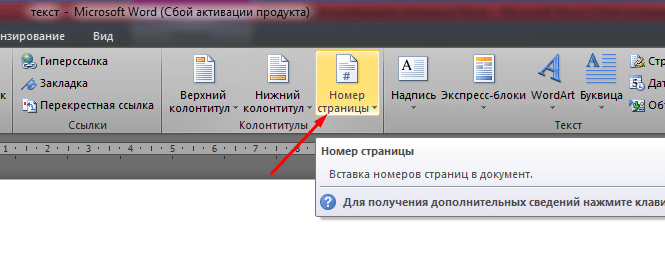
- Нажать на него, а затем указать способ расположения чисел.
- Подтвердить выбор, нажав кнопку « Закрыть ».

Таким способом можно проставить номерацию во всем документе согласно указанным параметрам.
Как пронумеровать страницы без титульного листа
Во время оформления студенческих и школьных работ часто требуется пронумеровать страницы в Ворде, но без титульного листа. Основная информация об авторе, преподавателе или руководителе, а также название документа обычно указывается в заглавной части. По правилам она не нумеруется.
Чтобы не пришлось ухищряться, стирая цифры или замазывая их корректором, нужно:
- Перейти к цифре «1», которой обозначен первый лист. Щелкнуть два раза подряд левой клавишей мыши по цифре.
- Откроется меню справочных строк. Там сверху нужно найти пункт «Особый колонтитул».

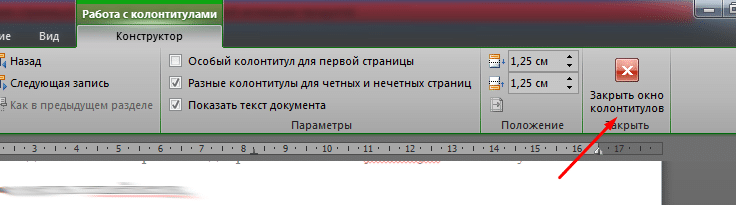
- В окошке рядом с ним кликнуть левой кнопкой мыши, чтобы поставить галочку. Затем закрыть настройки колонтитулов.
Прочитать ещё статью: Как поставить римские цифры в Ворде – добавление и преобразование
Теперь в заглавном разделе цифра удалится, остальные числа пойдут по порядку. Отсчет начнется с цифры 2.
Обратите внимание! Если нужно разметить текст не со второго, а с первого листа, следует снова зайти в настройки колонтитулов, открыть параметр «Номер» и подпункт «Формат номеров». Рядом со строкой «Начать с» напечатать цифру «0» без кавычек и нажать ОК.
Нумерация глав и разделов
Если текст разбит на несколько разделов и глав, обычно требуется сделать сквозную нумерацию страниц в Ворд.
Для сплошной разметки текста с несколькими разделами следует:
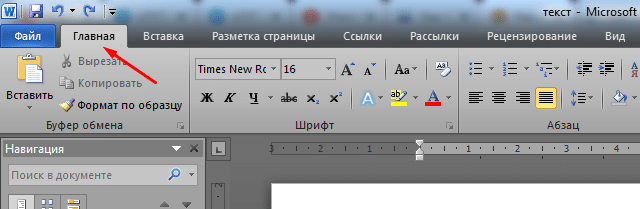
- В основном меню сверху найти вкладку «Главная» и кликнуть по ней.
- Нажать кнопку «Отобразить все знаки».
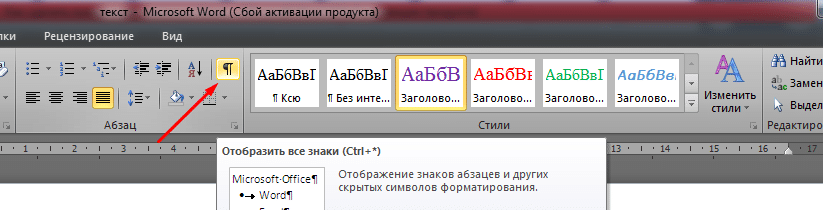
- Отобразятся разрывы разделов.
- Поскольку в некоторых версиях Word нет нужного пункта среди основных инструментов, придется его добавить самостоятельно. Чтобы это сделать, необходимо перейти в раздел «Вставка», щелкнуть правой кнопкой мыши по параметру «Разрыв» и выбрать «Настройка ленты».
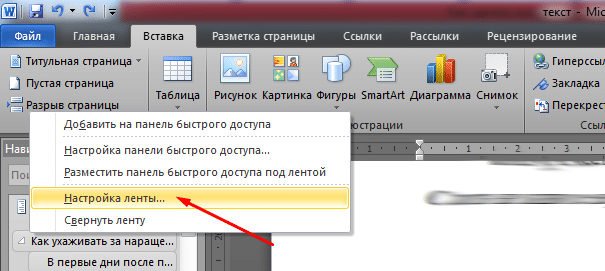
- Там нужно настроить собственную группу и добавить в нее функцию «Разрывы». Нужно нажать на кнопку «Создать группу», переименовать если требуется, отыскать команду «Разрывы» и добавить ее в созданный раздел.

- Теперь нужно прокрутить документ к нижней части заглавного (первого) листа.
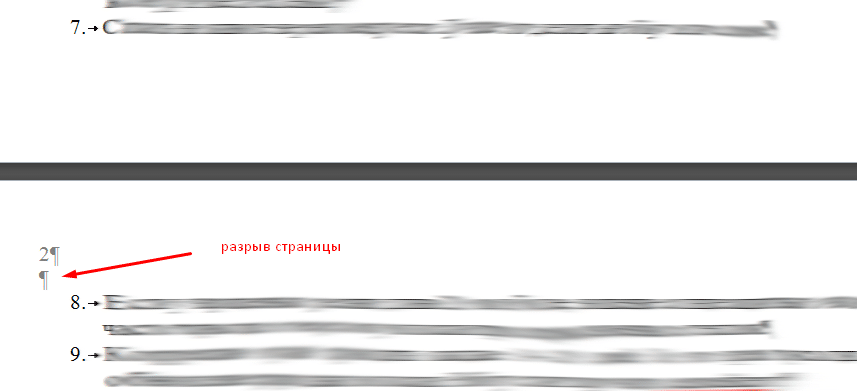
- В открывшемся списке выбрать «Следующая». Титульная часть после этого станет Разделом 1, а остальной текст — Разделом 2.
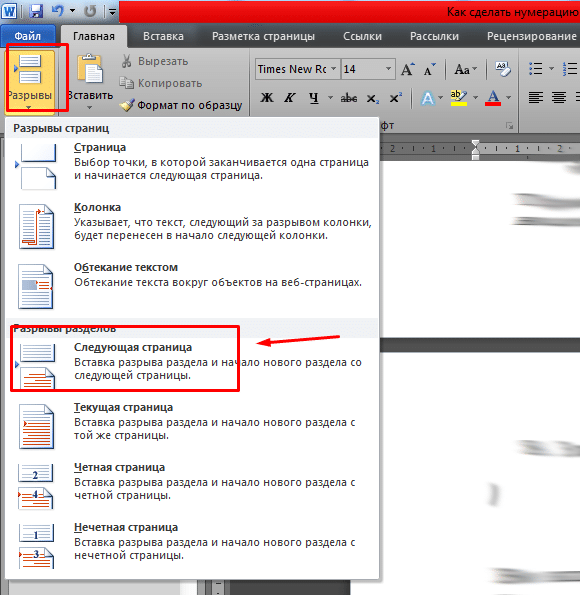
- Перейти в нижнюю часть листа, далее дважды щелкнуть мышкой для вызова меню справочной строки.
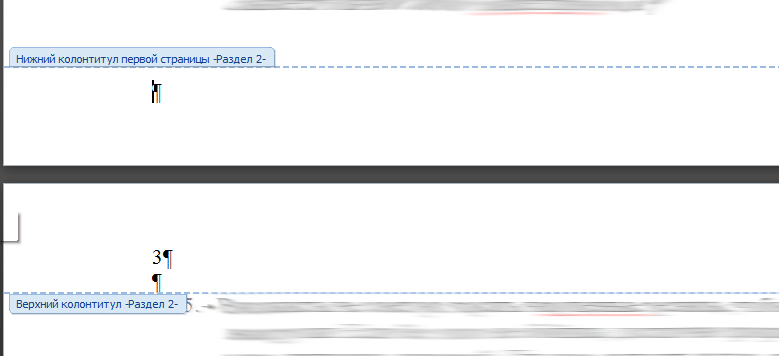
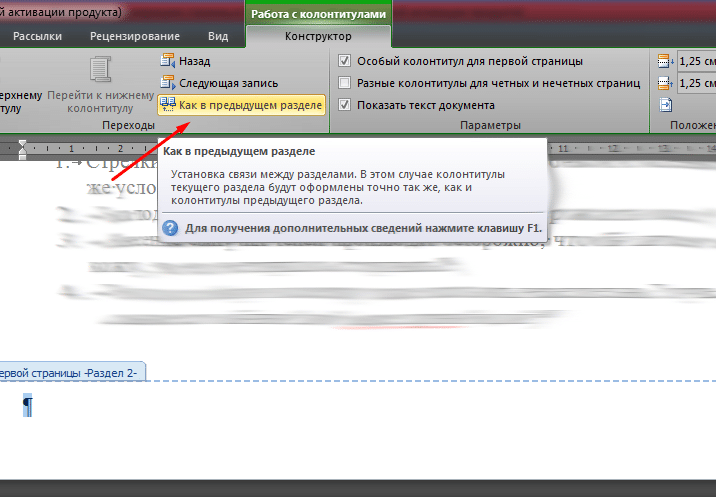
- Курсор нужно поставить в нижнем поле. В разделе «Конструктор» сверху следует выбрать настройку «Как в предыдущем», чтобы второй и первый лист больше не были связаны. Подтвердить действия, закрыв окно настроек.
Если нужно настроить еще разделы, повторить пункты с 7 по 9, а для разрыва связи между главами — 10 шаг инструкции. В случае написания студенческой работы обязательное условие — наличие оглавления. В этом случае титульная страница будет первым разделом, оглавление — вторым, а остальной текст — третьим. Связь между ними следует убрать, иначе нумеровка будет неверной.
Как добавить нумерацию типа «Страница X из Y»
Иногда также требуется пронумеровать страницы, основное число стояло рядом с суммарным количеством листов. Рассмотрим, как сделать нумерацию такого типа.
Прочитать ещё статью: Как в Ворде перевернуть текст – 4 рабочих способа
Инструкция состоит всего из трех шагов:
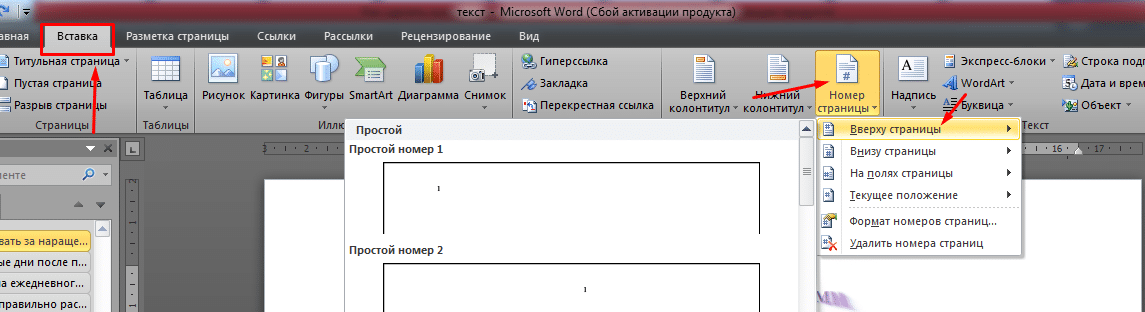
- Вызвать подменю «Номер», перейдя на вкладку «Вставка», далее указать место расположения.
Важно! Если выбрать «Текущее» расположение, то цифра появится там, где установлен курсор.
Прокрутить ползунок вниз, пока не появится параметр «X из Y». Выбрать там желаемый тип нумерации. 
После выбора нажать кнопку ОК.

Теперь следует закрыть меню настроек. Появится нумерация согласно заданным параметрам.
Как добавить четные и нечетные номера страниц
Встречаются ситуации, когда нужно отдельно проставить непарные и четные номера в текст. Ниже приведена инструкция, как сделать такую разметку страницы в Ворде. Ставить нумерацию страниц в этом случае удобнее в колонтитул снизу. Кратные двум значения будут располагаться справа, а непарные числа — слева.
Чтобы установить по порядку цифры на разных листах текста:
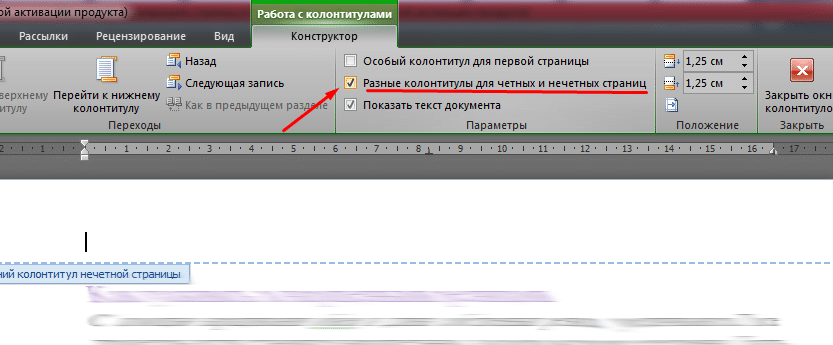
- Перейти к любому в документе нечетному числу и дважды кликнуть по нему, чтобы вызвать меню колонтитулов.
- Вверху найти настройку «Разные колонтитулы» и поставить с ней рядом галочку.
- Перейти в раздел «Вкладка», зайти в пункт «Номер страницы», выбрать левое расположение снизу листа.

- Закрыть настройки колонтитулов.
- Вызвать меню снова на четном листе (2, 4, 8). Вставить номера листов аналогичным образом, только указать правое расположение.
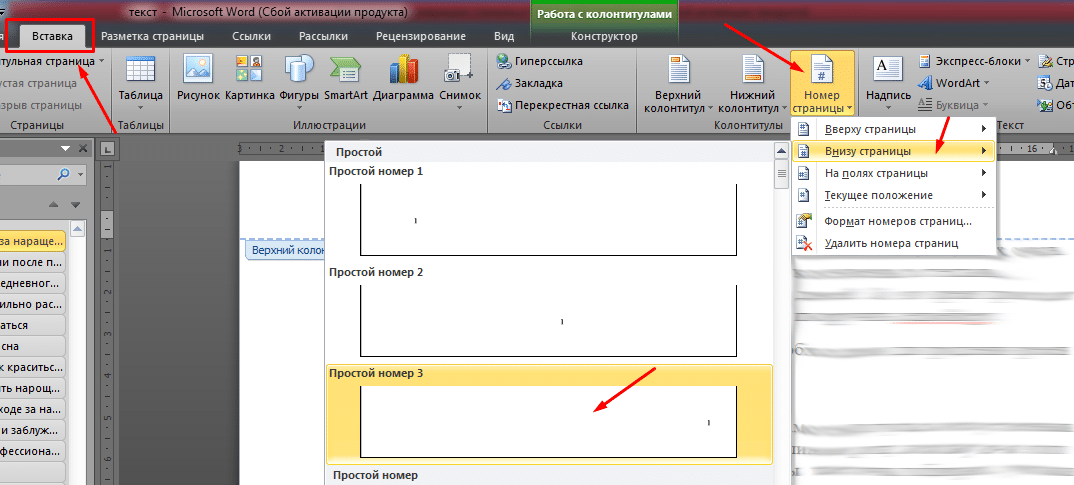
После этого нумерация парных страниц отобразится справа, а непарных — слева.
Изменение шрифта и цвета номера
Иногда требуется изменить нумерацию, выбрав другой цвет, шрифт или размер.
Для этого нужно:
- Дважды кликнуть по нужному колонтитулу. Открыть сверху вкладку «Главная» и в настройках шрифта выбрать необходимый стиль и величину.
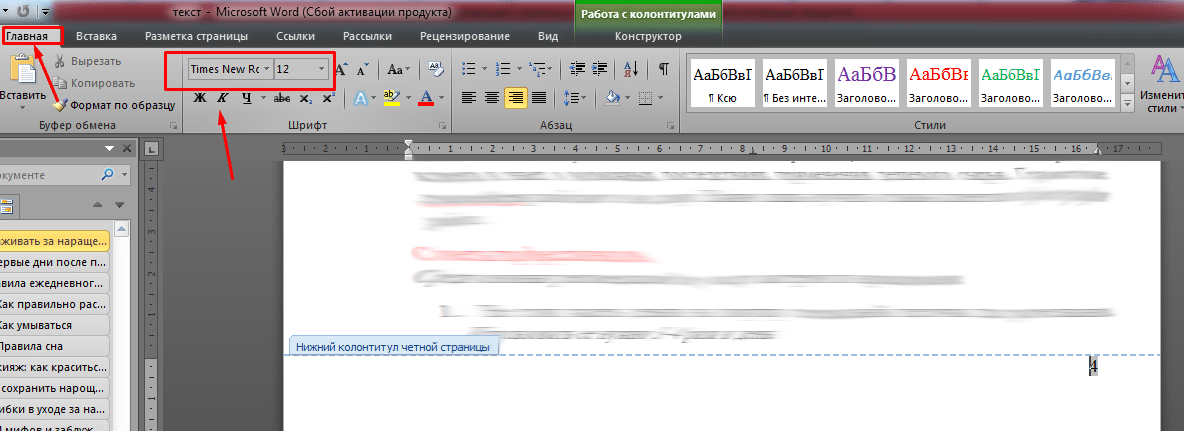
- Немного правее можно выбрать цвет.

После внесения изменений параметры для всего текста в документе автоматически изменятся.



