
В программе MS Word существует возможность удаления нумерации страниц, как с целых документов, так и с конкретных страниц. Изучим несколько методов, которые помогут в этом процессе.
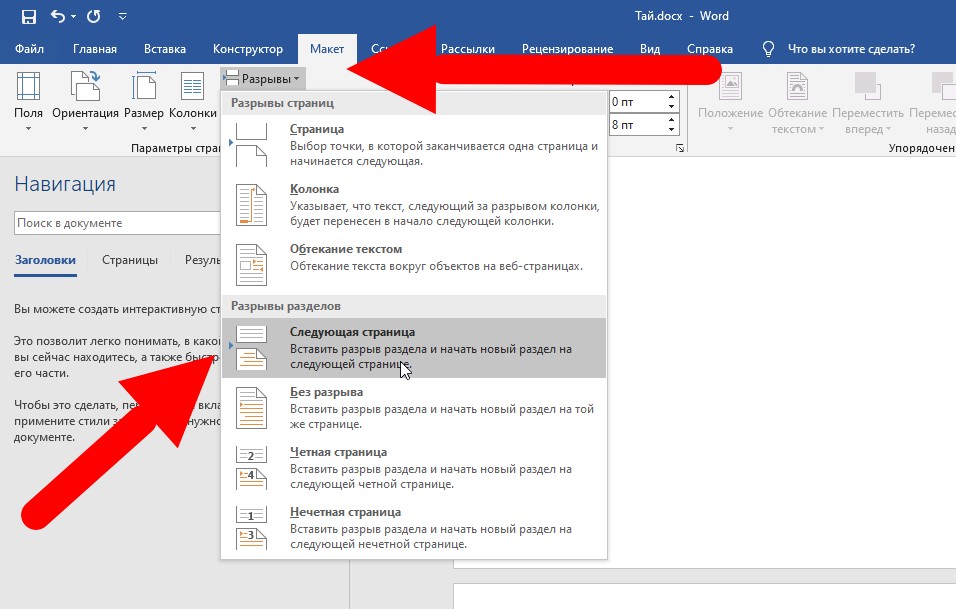
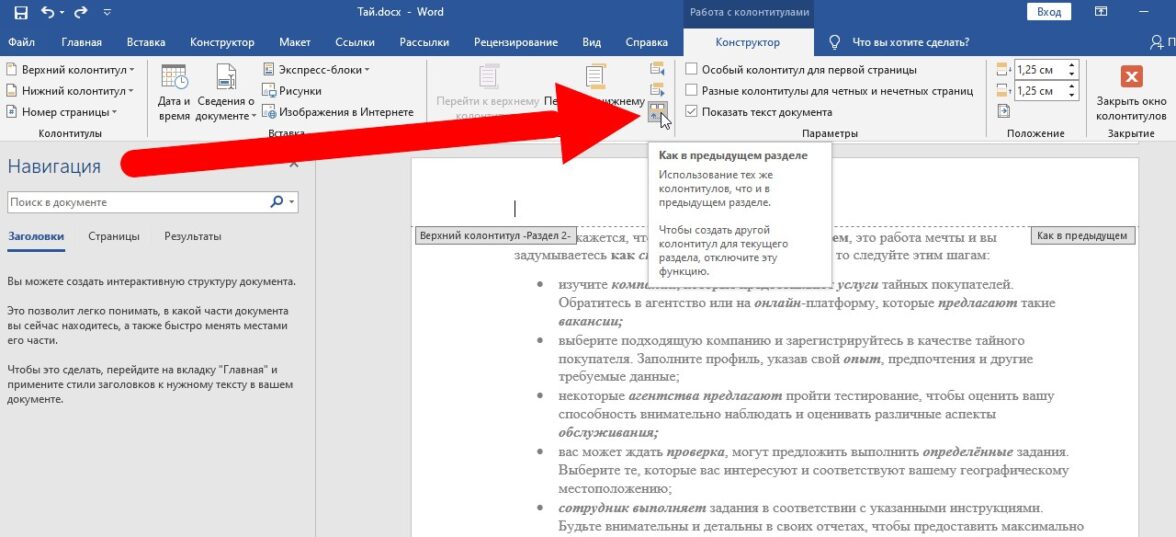
С этого момента, нумерация страниц будет стартовать с той, которую вы указали.
Убираем нумерацию c титульного листа
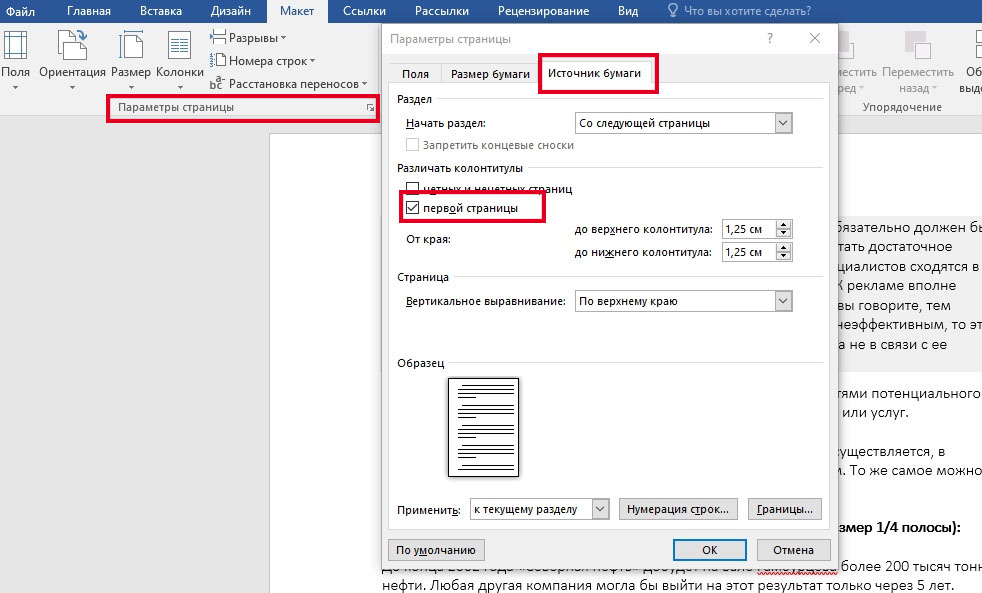
Для того чтобы удалить нумерацию с титульного листа и начать её с номера «2» на следующей странице, сделайте следующее:
Убираем номера со страниц Word выборочно
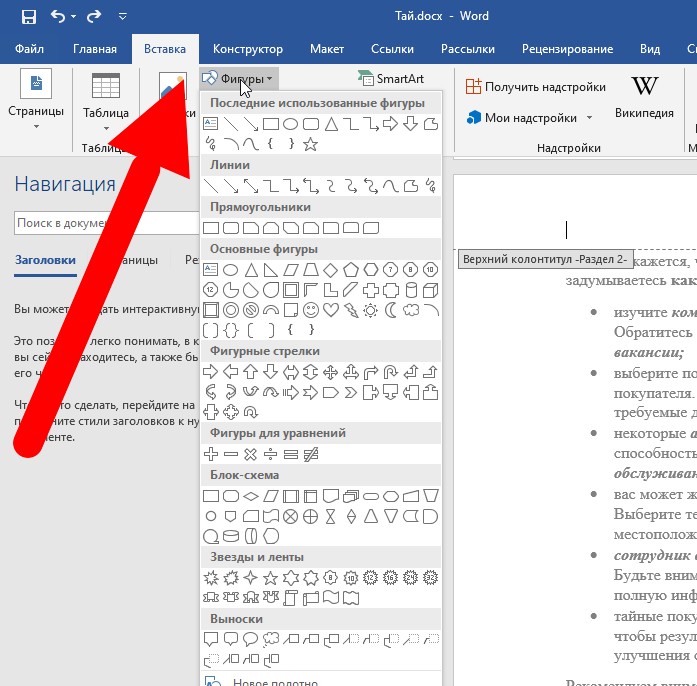
Если нужно удалить номера с отдельных страниц быстро, а документ предназначен для печати и не будет использоваться в электронном виде — можно закрыть ненужные цифры белым прямоугольником без обводки.
Чтобы выполнить это, перейдите в раздел «Вставка», затем выберите «Фигуры», выберите любую закругленную фигуру, выделите область, которую необходимо замаскировать, установите нужный цвет и нажмите «Enter».
Удаляем нумерацию со всех страниц сразу
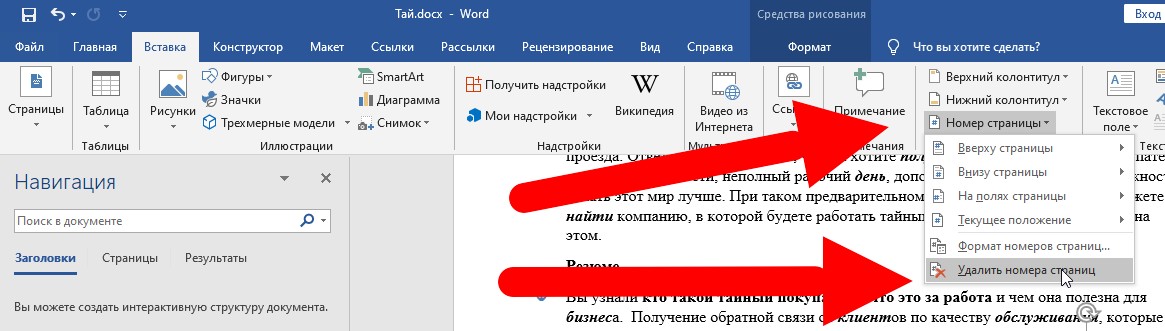
Для полного отключения нумерации документа выполните следующие действия:
Резюме
В Word можно настроить нумерацию разными способами. При необходимости ее можно отключить на всех страницах, только на титульном листе, начать с середины документа и так далее. При этом, все действия выполняются через вставку колонтитула или раздел «Макет» на верхней панели.
Убираем нумерацию страниц в Microsoft Word
В представленной ниже статье мы уже обсудили, как добавить нумерацию страниц в документе. Теперь же поговорим о том, как удалить нумерацию страниц в Microsoft Word. Это Важный аспект, который следует учитывать при работе с документами и их редактировании.
Перед тем как углубиться в эту тему, отметим, что данную инструкцию, хоть она и будет демонстрироваться на примере Microsoft Office 2016, можно с успехом использовать и в более старых версиях программы. С её помощью можно удалить номера страниц в Ворде 2010, а В ранее и позднее выпущенных версиях этого многофункционального офисного приложения.
Как убрать нумерацию страниц в Word?
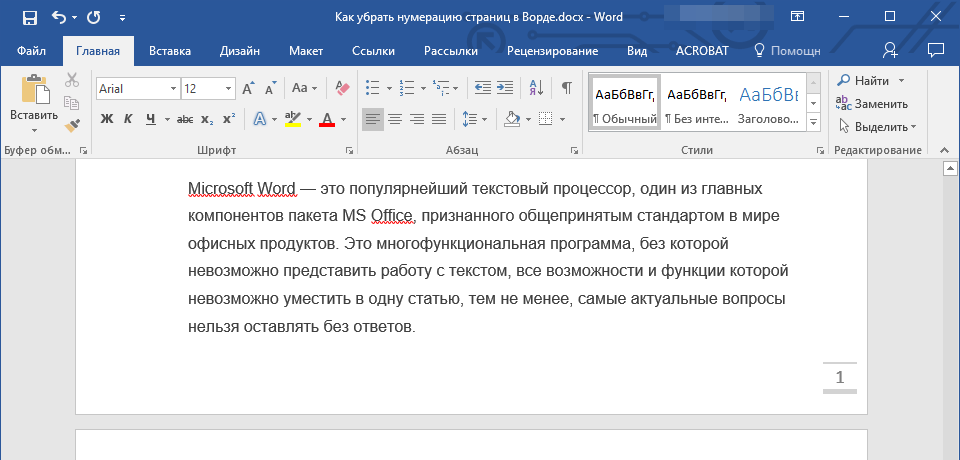
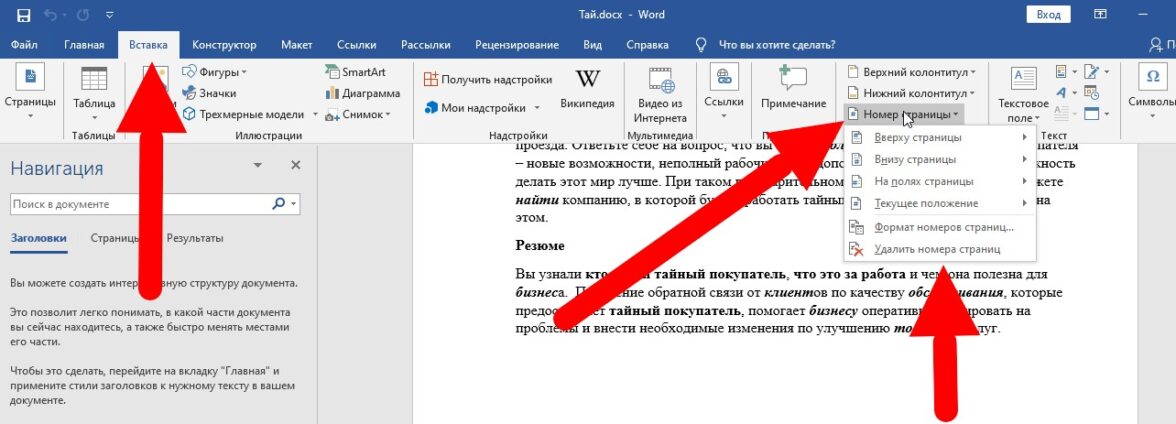
- Для удаления номера страницы в документе Word, из вкладки «Главная» на панели управления программы нужно перейти во вкладку «Вставка».
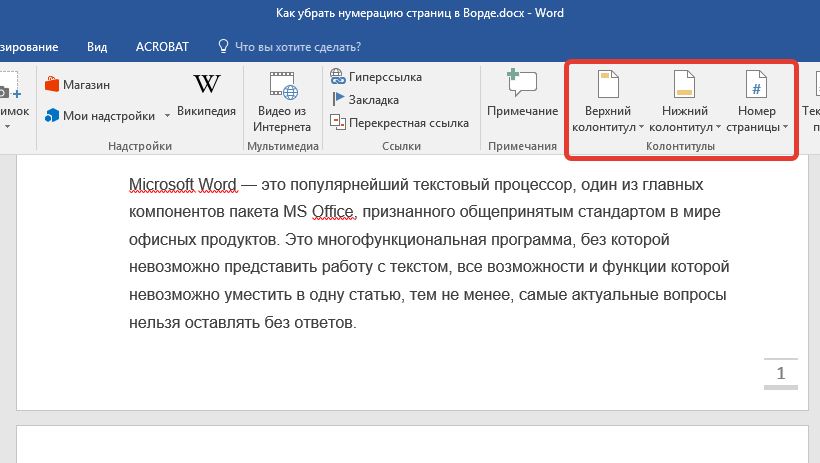
- Найдите группу «Колонтитулы», в ней находится необходимая нам кнопка «Номера страниц».
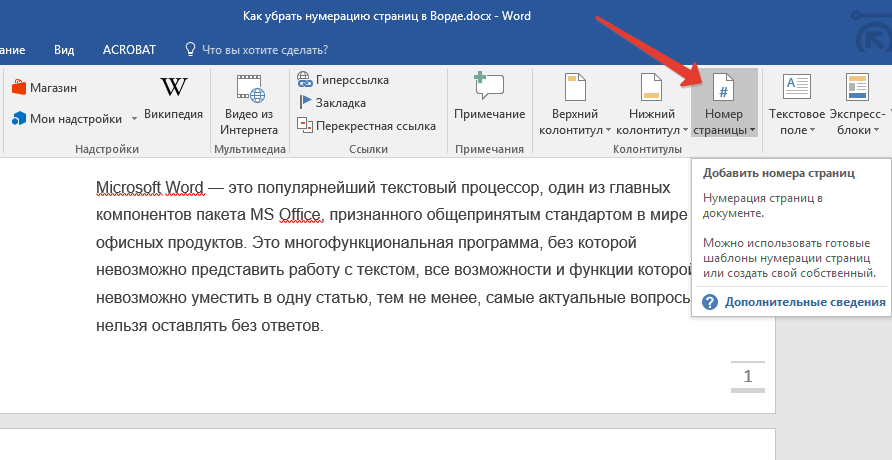
- Нажмите на эту кнопку и в развернувшемся окне найдите и выберите «Удалить номера страниц».
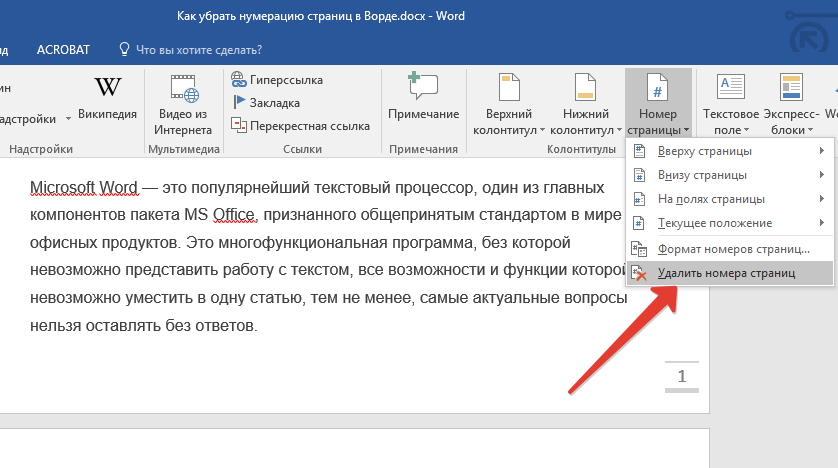
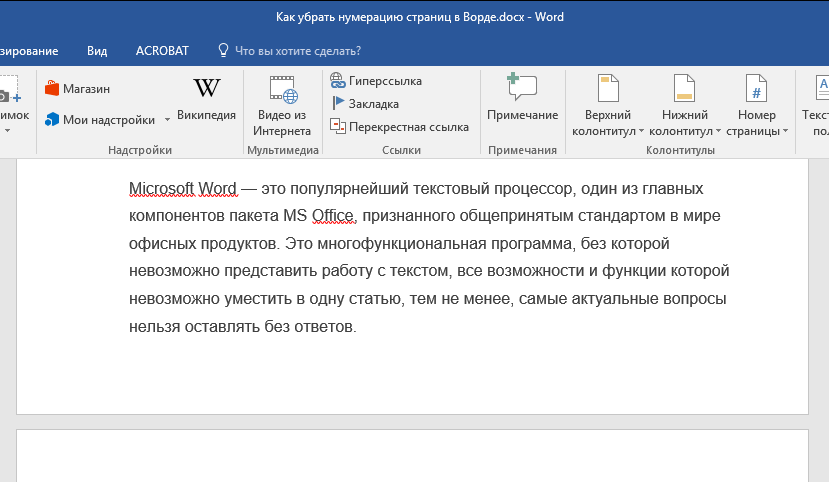
- Нумерация страниц в документе исчезнет.
На этом всё, как вы заметили, удалить нумерацию страниц в Ворде 2003, 2007, 2012, 2016 и в любой другой версии программы весьма просто и занимает всего несколько кликов. Теперь у вас есть дополнительная информация, что позволит работать более эффективно и быстрее.
Как убрать нумерацию страниц в Word
В MS Word можно убирать нумерацию страниц, как со всех, так и с отдельных листов. Рассмотрим несколько способов, как это сделать.
Теперь, нумерация будет начинаться с необходимой вам страницы.
Убираем нумерацию c титульного листа
Чтобы убрать нумерацию только с титульника и продолжить ее с номера «2» на второй странице, выполните следующее:
Убираем номера со страниц Word выборочно
Если нужно удалить номера с отдельных страниц быстро, а документ предназначен для печати и не будет использоваться в электронном виде — можно закрыть ненужные цифры белым прямоугольником без обводки.
Для этого выберите раздел «Вставка» — «Фигуры», выберите любую округлую фигуру, выделите курсором место, которое нужно скрыть, настройте цвет и нажмите «Enter».
Удаляем нумерацию со всех страниц сразу
Чтобы отключить нумерацию документа полностью, сделайте следующее:
Резюме
В Word можно настроить нумерацию разными способами. При необходимости ее можно отключить на всех страницах, только на титульном листе, начать с середины документа и так далее. При этом, все действия выполняются через вставку колонтитула или раздел «Макет» на верхней панели.



