
Чтобы не нумеровать первую страницу в документе Word, достаточно воспользоваться некоторыми функциями программы. На первой странице просто отключите нумерацию, а на остальных страницах примените нужные настройки.
В следующих разделах статьи вы узнаете, как отключить нумерацию на первой странице, как применить нужные настройки на остальных страницах и как применить эти настройки ко всему документу. Также вам будет показано, как добавить номера страниц с нужной начальной цифрой и как настроить отображение номеров страниц на разных секциях документа.

Проблема с нумерацией первой страницы в Word
При работе с документами в программе Microsoft Word, возникают различные вопросы по форматированию страниц. Одной из таких проблем является нумерация первой страницы. По умолчанию, Word автоматически присваивает номер 1 первой странице документа. Однако, в некоторых случаях может возникнуть необходимость исключить нумерацию первой страницы, например, при оформлении титульного листа или приложений.
Существует несколько способов решения данной проблемы:
- Использование разделов: Для исключения нумерации первой страницы, можно создать разделы внутри документа. Для этого необходимо разделить документ на разделы перед и после первой страницы. Далее, на первой странице необходимо отключить нумерацию, а начиная со второй страницы — включить.
- Использование разных нумераций страниц: В Word можно установить различные нумерации страниц для разных разделов документа. Для исключения нумерации первой страницы, необходимо создать отдельный раздел перед ней и включить в нем нумерацию страниц. Затем, начиная со следующего раздела, можно установить обычную нумерацию страниц.
- Использование скрытия номера страницы: Этот метод подходит, если вам необходимо убрать номер только с первой страницы, но при этом оставить нумерацию на остальных страницах. Для этого, необходимо включить нумерацию страниц для всего документа, а затем скрыть номер страницы на первой странице с помощью специальной функции Word.
Итак, если вам необходимо исключить нумерацию первой страницы в документе Word, вы можете воспользоваться одним из описанных выше методов. Каждый из них имеет свои преимущества и может быть использован в зависимости от конкретной ситуации и требуемого результата.
Как убрать нумерацию первой страницы в Ворде
Метод 1: Удаление нумерации с первой страницы
Один из способов убрать нумерацию с первой страницы в Word состоит в том, чтобы создать отдельный раздел для этой страницы и настроить его без нумерации. Далее, следует добавить нумерацию начиная со следующей страницы. Ниже приведены шаги, которые помогут вам выполнить это действие.
- Откройте документ. Запустите Word и откройте документ, для которого вы хотите удалить нумерацию с первой страницы.
- Вставьте разрыв раздела. Перейдите к концу первой страницы (перед второй страницей) и вставьте разрыв раздела. Это можно сделать, выбрав вкладку «Разделы» на панели инструментов и нажав кнопку «Разрыв раздела».
- Настройте раздел без нумерации. После вставки разрыва раздела, вы окажетесь на новой странице. Чтобы удалить нумерацию с этой страницы, откройте вкладку «Страница» и выберите «Ориентация». В выпадающем меню выберите «Ландшафт». После этого вернитесь к разделу «Страница» и выберите «Разметка». Здесь выберите «Отключить нумерацию начиная со страницы [номер страницы]» и укажите номер страницы, с которой вы хотите начать нумерацию.
- Настройте нумерацию для остальных страниц. Перейдите на следующую страницу после разрыва раздела и вернитесь к вкладке «Страница». Теперь выберите «Разметка» и нажмите «Начать с». Здесь укажите число, с которого должна начинаться нумерация страниц.
После выполнения этих шагов, нумерация будет удалена с первой страницы, а на остальных страницах начнется с указанного вами числа. Теперь вы можете сохранить документ и проверить результат.

Шаг 1: Открыть документ в Word
Первым шагом, чтобы начать работу с документом в Word, необходимо открыть программу и загрузить нужный файл. Для этого выполните следующие действия:
- Запустите программу Word: На рабочем столе или в меню «Пуск» найдите ярлык программы Word и дважды кликните по нему. При необходимости введите свои учетные данные.
- Выберите файл: В открывшемся окне программы Word выберите нужный файл, который вы хотите открыть. Для этого можно воспользоваться командой «Открыть» в верхнем меню или нажать на кнопку «Открыть» на панели инструментов. Выберите нужный файл из списка или найдите его на компьютере.
- Откройте файл: После выбора нужного файла, нажмите на кнопку «Открыть» или дважды кликните по нему. Документ откроется в программе Word и будет готов к редактированию.
Теперь вы можете приступить к работе с документом в Word, выполнять необходимые изменения, форматирование текста и добавлять различные элементы в документ.

Шаг 2: Выбрать первую страницу
Когда вы создаете документ в Microsoft Word, все страницы автоматически нумеруются. Однако, в некоторых случаях, вы можете захотеть, чтобы первая страница не была пронумерована. Например, если вы создаете титульный лист или содержание, вы не захотите, чтобы номер страницы появлялся на первой странице.
Чтобы выбрать первую страницу и изменить настройки нумерации, вам понадобится открыть диалоговое окно «Оформление страницы». Вы можете сделать это, дважды щелкнув на верхней или нижней границе страницы или нажав правую кнопку мыши и выбрав «Оформление страницы».
После открытия диалогового окна «Оформление страницы», перейдите на вкладку «Разметка» или «Разное». Здесь вы найдете опцию «Начать с». Установите значение «Начать с 1», чтобы первая страница не была пронумерована. Возможно, вам также понадобится отключить опцию «Нумеровать первую страницу». После этого нажмите кнопку «ОК», чтобы сохранить изменения.

Шаг 3: Удалить нумерацию с первой страницы
Когда мы добавляем нумерацию страниц в документ Microsoft Word, первая страница обычно автоматически получает номер «1». Однако, в некоторых случаях, нам может потребоваться удалить нумерацию с первой страницы, чтобы она осталась без номера.
Чтобы удалить нумерацию с первой страницы в Word, следуйте этим простым шагам:
- Откройте документ в Word и перейдите на первую страницу, с которой вы хотите удалить нумерацию.
- Нажмите правой кнопкой мыши на области заголовка или подвала на первой странице и выберите пункт меню «Изменить заголовок» или «Изменить подвал».
- В появившемся окне «Изменение заголовка» или «Изменение подвала» снимите флажок рядом с опцией «Одиночная первая страница».
- Нажмите кнопку «Закрыть», чтобы закрыть режим редактирования заголовка или подвала.
- Теперь нумерация страниц должна быть удалена с первой страницы, и она останется без номера.
Если у вас есть несколько разделов или разных типов заголовков в документе, и вы хотите удалить нумерацию только с первой страницы каждого раздела, повторите эти шаги для каждого раздела.
Теперь вы знаете, как удалить нумерацию с первой страницы в Word. Этот небольшой трюк поможет вам создать документы с профессиональным видом, не нумеруя первую страницу.
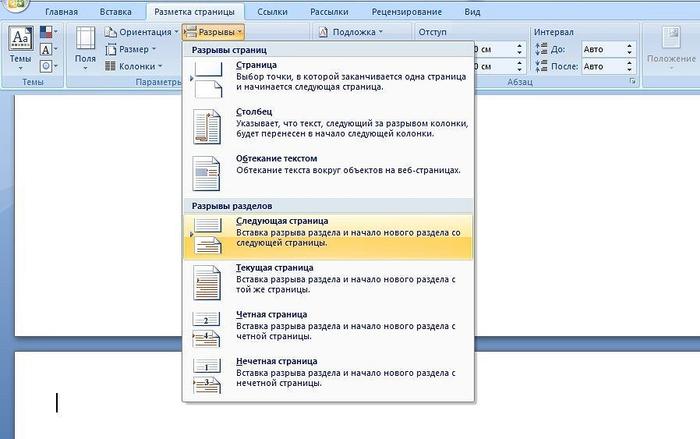
Метод 2: Использование разных разметок для первой страницы
Второй способ, который можно использовать для того, чтобы не нумеровать первую страницу в документе Word, заключается в использовании разных разметок для разных частей документа.
Для этого необходимо создать разделы в документе. Для первой страницы мы будем использовать одну разметку, а для всех последующих страниц – другую.
Вот как можно это сделать:
- Откройте документ Word, в котором вы хотите не нумеровать первую страницу.
- Перейдите на вторую страницу документа.
- Перейдите на вкладку «Разметка страницы».
- В группе «Разделы» нажмите на кнопку «Разрыв раздела».
- В появившемся меню выберите опцию «Следующий раздел».
- Настройте разметку страницы во втором разделе документа так, как вам нужно (например, уберите нумерацию страниц или измените ориентацию страницы).
Теперь первая страница и последующие страницы будут иметь разные разметки, и вы сможете управлять нумерацией страниц только на нужных вам страницах.
Это полезный метод, который позволяет гибко управлять разметкой и нумерацией страниц в документе Word и избегать нумерации на первой странице.

Шаг 1: Открыть документ в Word
Первым шагом для того, чтобы не нумеровать первую страницу в Word, необходимо открыть требуемый документ. Для этого можно воспользоваться несколькими способами:
- Двойным кликом мышки на иконке документа. Если документ находится на рабочем столе или в папке, то достаточно дважды щелкнуть на иконке этого документа, чтобы открыть его в Word.
- Использованием команды «Открыть» в меню программы. Для этого нужно запустить Word, щелкнуть на кнопке «Файл» в верхнем левом углу окна программы, затем выбрать пункт «Открыть» в выпадающем меню. В открывшемся диалоговом окне нужно найти и выбрать требуемый документ и нажать кнопку «Открыть».
- Использованием сочетания клавиш «Ctrl+O». Комбинация клавиш «Ctrl+O» открывает диалоговое окно «Открыть файл», где можно выбрать нужный документ для открытия в Word.
После открытия документа в Word, можно приступать к следующим шагам, связанным с настройкой нумерации страниц.
Как убрать нумерацию с первой страницы в ворд
Шаг 2: Разделить документ на разметки
После того, как мы убрали нумерацию со страницы 1, мы можем перейти к следующему шагу — разделению документа на разметки. Это позволит нам определить, какие разделы и страницы будут иметь нумерацию, а какие — нет.
Разделение документа на разметки — это процесс создания разных секций в вашем документе, чтобы вы могли управлять нумерацией страниц в каждой из них. Для этого нам понадобится разделить документ на разделы.
Создание разделов
Чтобы создать разделы в документе, вам нужно определить точки, где вы хотите изменить нумерацию страниц. Обычно это делается перед новым разделом, таким как введение, глава или раздел.
Для создания раздела в Word вам нужно:
- Перейдите на страницу перед которой вы хотите создать раздел.
- Нажмите на вкладку «Вставка» в верхней панели меню Word.
- В разделе «Раздел» выберите «Разрыв страницы».
После выполнения этих шагов вы увидите, что документ разделен на две части — секция до разрыва страницы и секция после разрыва. Теперь вы можете управлять нумерацией страниц в каждой секции независимо друг от друга.
Настройка нумерации страниц в разделах
После создания разделов вам необходимо настроить нумерацию страниц в каждом из них. Для этого нужно:
- Выделите секцию, в которой вы хотите изменить нумерацию страниц.
- Нажмите правой кнопкой мыши на выделенную секцию и выберите «Свойства».
- В открывшемся окне «Свойства раздела» выберите вкладку «Макет».
- Нажмите на кнопку «Номера страниц».
- В появившемся окне вы можете выбрать различные варианты нумерации страниц, включая отключение нумерации для данной секции.
- Подтвердите изменения, нажав на кнопку «ОК».
Повторите эти шаги для всех секций, в которых нужно изменить нумерацию страниц. Таким образом, вы сможете настроить нумерацию страниц в каждом разделе вашего документа независимо от других секций.
Теперь, когда вы разделили документ на разметки и настроили нумерацию страниц в каждом разделе, вы можете продолжить работу над вашим документом, зная, что нумерация страниц будет отображаться правильно и соответствовать вашим требованиям.



