
Если вы хотите удалить номера страниц с первых двух страниц документа в Word, это можно сделать с помощью функции разделения разных номеров страниц на разные секции. Далее вы найдете подробные инструкции по удалению нумерации страниц с первых двух страниц в Word.
Первый раздел статьи расскажет о том, как создать разделы в документе Word и разделить номера страниц на разные секции. Второй раздел будет посвящен удалению нумерации с первых двух страниц в каждой секции. Наконец, последний раздел расскажет о том, как проверить результат и убедиться, что номера страниц успешно удалены с первых двух страниц в вашем документе Word.

Без нумерации на первых двух страницах в Word
Часто при работе с документами в Word нам может потребоваться удалить нумерацию с первых двух страниц. Это может быть необходимо, например, в случае, когда первые страницы должны содержать титульный лист или содержание, которые обычно не нумеруются. В этой статье мы расскажем, как это сделать.
Шаг 1: Разделение документа на секции
Первым шагом необходимо разделить документ на секции. Это позволит нам применить разные настройки нумерации для различных частей документа. Чтобы это сделать, необходимо поставить курсор в месте, где нужно вставить разделитель секций, и перейти на вкладку «Разметка страницы» в верхнем меню. Затем выберите диалоговое окно «Разделы» и нажмите кнопку «Разрыв раздела».
Шаг 2: Отключение нумерации
После разделения документа на секции необходимо отключить нумерацию на первых двух страницах. Для этого поставьте курсор на первой странице, где необходимо отключить нумерацию, и перейдите на вкладку «Вставка» в верхнем меню. Нажмите кнопку «Номера страниц» и выберите пункт «Формат номера страницы». В открывшемся окне выберите опцию «Номер страницы» и установите значение «0» в поле «Начать с». Подтвердите изменения, нажав кнопку «ОК».
Шаг 3: Применение изменений к другой секции
После отключения нумерации на первой странице необходимо применить изменения к другой секции. Для этого поставьте курсор на первой странице второй секции, где также необходимо отключить нумерацию. Повторите шаг 2, чтобы установить значение «0» в поле «Начать с» для этой секции. Подтвердите изменения, нажав кнопку «ОК».
После выполнения этих шагов нумерация будет отключена на первых двух страницах документа. Если вам необходимо добавить нумерацию с определенной страницы, можно изменить значение поля «Начать с» на соответствующей странице.
Как начать нумерацию страницы в Microsoft Word c третьей и как убрать нумерацию с первого листа
Понимание проблемы
При работе с документами в Microsoft Word иногда возникает необходимость убрать нумерацию с первых двух страниц. Это может быть полезно, например, при создании титульного листа или содержания, когда не требуется нумерация начальных страниц.
Проблема заключается в том, что по умолчанию Word добавляет нумерацию страниц с первой страницы документа. Это может быть нежелательно, если вы хотите начать нумерацию с третьей страницы или убрать нумерацию с первых двух страниц.
Настройка нумерации страниц в Word может показаться сложной для новичков, но на самом деле это довольно просто. Вам потребуется использовать функции разделения документа и управления номерами страниц.
Чтобы убрать нумерацию с первых двух страниц в Word, вам потребуется выполнить следующие шаги:
- Откройте документ в Word.
- Перейдите на первую страницу, с которой вы хотите убрать нумерацию.
- Вкладка «Разметка страницы» -> «Разделы» -> «Разделить документ».
- Выберите «Следующая страница» для разделения документа.
- Перейдите на следующую страницу, на которой также не нужна нумерация.
- Вкладка «Разметка страницы» -> «Номера страниц» -> «Удалить номер страницы».
После выполнения этих шагов нумерация будет удалена с первых двух страниц, и вы сможете продолжить нумерацию начиная с третьей страницы.
Теперь, когда вы понимаете проблему и знаете, как убрать нумерацию с первых двух страниц в Word, вы можете легко управлять нумерацией страниц в своих документах.

Почему нумерация на первых страницах может быть нежелательной?
Нумерация страниц – это способ организации документа, который позволяет читателю легко ориентироваться в его содержимом. Однако, в некоторых случаях, нумерация на первых страницах может быть нежелательной и не соответствовать требованиям форматирования или особенностям содержания документа.
1. Титульная страница
Первая страница документа, или титульная страница, обычно содержит информацию о заголовке, авторе, дате и других реквизитах документа. Нумерация на этой странице может быть неуместной, так как титульная страница не считается частью основного контента документа и не нуждается в нумерации.
2. Введение
Введение – это раздел документа, который предваряет основное содержание и вводит читателя в тему. Часто введение имеет отдельную нумерацию страниц, отличную от остальных разделов документа. Нумерация на первых страницах, которые относятся к введению, может быть нежелательной, чтобы подчеркнуть его отличие от основного текста.
3. Оформление структурных элементов
В некоторых случаях, нумерация может быть нежелательной, чтобы обозначить структурные элементы документа, такие как вступление, аннотация, содержание и т.д. В этом случае, страницы этих элементов могут быть изолированы от остального содержимого и не иметь нумерации.
4. Визуальное оформление
Иногда нумерация на первых страницах может быть нежелательной с точки зрения визуального оформления документа. Например, если первая страница имеет уникальный дизайн или фон, нумерация может нарушить единое стилевое решение и создать визуальный дисбаланс.
В итоге, нумерация на первых страницах может быть нежелательной в различных ситуациях, связанных с требованиями форматирования, содержанием и визуальным оформлением документа. В таких случаях, необходимо убрать нумерацию с первых страниц, чтобы достичь соответствия требованиям и создать эстетически приятный и понятный документ.

Основные методы решения проблемы
Если вам нужно убрать нумерацию с первых двух страниц в Microsoft Word, есть несколько основных методов, которые могут помочь вам в решении данной проблемы.
Метод 1: Изменение разметки страницы
Один из способов убрать нумерацию с первых двух страниц — это изменить разметку страницы. Для этого выполните следующие действия:
- Откройте ваш документ в Microsoft Word.
- Перейдите на первую страницу, с которой вы хотите убрать нумерацию.
- Выберите вкладку «Разметка страницы» в верхней панели.
- Нажмите на кнопку «Разметка» в разделе «Страницы».
- В открывшемся окне снимите флажок рядом с опцией «Нумерация страниц».
- Нажмите «ОК», чтобы сохранить изменения.
- Повторите эти шаги для второй страницы, с которой нужно убрать нумерацию.
Метод 2: Использование разных разделов
Если настройка разметки страницы не работает для вас, вы можете попробовать использовать разные разделы в документе для управления нумерацией страниц. Вот как это сделать:
- Откройте ваш документ в Microsoft Word.
- Перейдите на первую страницу, с которой вы хотите убрать нумерацию.
- Выберите вкладку «Разметка страницы» в верхней панели.
- Нажмите на кнопку «Разделы» в разделе «Страницы».
- В открывшемся окне выберите опцию «Следующая страница» под «Разделы».
- Нажмите «ОК», чтобы создать новый раздел.
- На второй странице вашего документа с нумерацией страниц отключите нумерацию.
При использовании разных разделов, вы сможете контролировать нумерацию страниц в различных частях документа независимо друг от друга.
Убрать нумерацию с первых двух страниц в Microsoft Word — это важная задача, которая может возникнуть при работе с документами. С помощью предложенных методов вы сможете легко справиться с этой проблемой и добиться нужного результата в своих документах.

Метод 1: Использование разных разделов
Если вы хотите убрать нумерацию с первых двух страниц в документе Microsoft Word, вы можете использовать метод разделения документа на несколько разделов. Этот метод позволяет установить разные настройки нумерации для каждого раздела, включая возможность убрать нумерацию с первых двух страниц.
Шаг 1: Разделение документа на разделы
Первым шагом в использовании данного метода является разделение документа на разделы. Для этого выполните следующие действия:
- Разместите курсор в том месте, где вы хотите разделить документ.
- Откройте вкладку Разметка страницы в верхнем меню.
- Нажмите на кнопку Разделы.
- Выберите опцию Следующая страница в разделе Разделение.
Шаг 2: Убрать нумерацию с первых двух страниц
После того, как вы разделили документ на разделы, можно приступить к убиранию нумерации с первых двух страниц. Для этого выполните следующие действия:
- Перейдите на первую страницу второго раздела (это страница, с которой вы хотите удалить нумерацию).
- Откройте вкладку Вставка в верхнем меню.
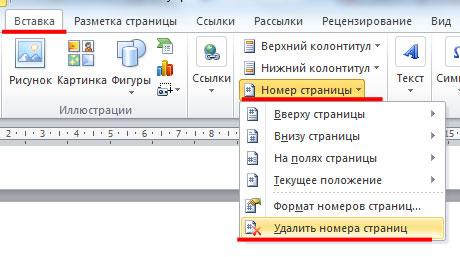
- Нажмите на кнопку Номера страниц в разделе Заголовок и нижний колонтитул.
- Выберите опцию Удалить номер страницы или Удалить номер первой страницы в зависимости от вида нумерации, которую вы хотите удалить.
Шаг 3: Продолжить нумерацию со следующей страницы
Если вы хотите, чтобы нумерация начиналась с третьей страницы, вы можете настроить продолжение нумерации со следующей страницы. Для этого выполните следующие действия:
- Перейдите на первую страницу третьего раздела (страница, с которой вы хотите начать нумерацию).
- Откройте вкладку Вставка в верхнем меню.
- Нажмите на кнопку Номера страниц в разделе Заголовок и нижний колонтитул.
- Выберите опцию Формат номера страницы и настройте требуемые параметры нумерации.
- Установите флажок Начать с и введите число «3» (или любое другое число, с которого вы хотите начать нумерацию).
- Нажмите на кнопку ОК, чтобы применить изменения.
Теперь вы успешно убрали нумерацию с первых двух страниц в документе Microsoft Word, используя метод разделения документа на разделы и настройку нумерации для каждого раздела.
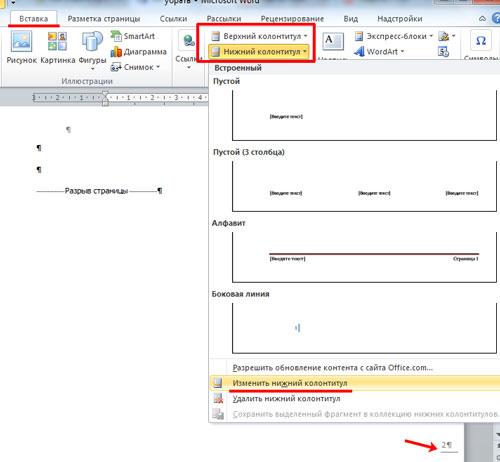
Метод 2: Использование разных шаблонов страниц
Еще одним способом избавиться от нумерации на первых двух страницах в Microsoft Word является использование разных шаблонов страниц. Это позволяет создать отдельные настройки для первых двух страниц, отличающиеся от остального документа.
Шаг 1: Создание нового шаблона страницы
Прежде всего, необходимо создать новый шаблон страницы, который будет применяться только к первым двум страницам. Для этого следуйте инструкциям:
- Откройте документ в Microsoft Word.
- Перейдите на третью страницу, чтобы внести изменения в шаблон страниц.
- Выберите «Вставка» в верхнем меню, затем «Разрыв страницы» и выберите «Следующая страница».
- На новой странице выберите «Вставка» в верхнем меню, затем «Построение блока» и выберите «Разное первая страница».
- На первой странице внесите необходимые изменения, такие как удаление нумерации или вставка заголовка без номера.
- Сохраните изменения в шаблоне страницы. Для этого выберите «Файл» в верхнем меню, затем «Сохранить как», выберите «Шаблон Word» и указать название для нового шаблона.
Шаг 2: Применение нового шаблона к документу
После создания нового шаблона страницы необходимо применить его к документу, чтобы убрать нумерацию с первых двух страниц. Для этого выполните следующие действия:
- Закройте текущий документ и откройте шаблон страницы, созданный на предыдущем шаге.
- Выберите «Файл» в верхнем меню, затем «Открыть» и найдите созданный шаблон страницы.
- Выберите «Файл» в верхнем меню, затем «Сохранить как» и сохраните шаблон как новый документ.
- Откройте новый документ, основанный на новом шаблоне страницы.
- Убедитесь, что первые две страницы не имеют нумерации или имеют специальное форматирование, которое вы задали в шаблоне.
Теперь у вас есть документ, в котором первые две страницы не имеют нумерации, в то время как остальные страницы остаются пронумерованными. Этот метод особенно удобен, если вам необходимо создать титульный лист или содержание без нумерации.
Метод 3: Использование специальных полей и макросов
Помимо предыдущих методов, чтобы убрать нумерацию с первых двух страниц в Word, вы также можете использовать специальные поля и макросы. Этот метод может быть сложным для новичков, но он предоставляет больше гибкости и контроля над нумерацией.
Шаг 1: Вставка специального поля
В основном меню Word выберите вкладку «Вставка» и найдите раздел «Текст». В этом разделе вы увидите опцию «Quick Parts» или «Быстрые части». Щелкните по ней и выберите «Поля».
В открывшемся окне «Поля» найдите поле с названием «Page». Выберите это поле и нажмите кнопку «ОК». Поле «Page» будет вставлено в документ.
Шаг 2: Изменение настроек поля
Чтобы изменить настройки поля «Page», выделите его и нажмите клавишу «Ctrl» и «F9» одновременно. Это позволит вам изменить параметры поля в режиме редактирования.
Между фигурными скобками после слова «Page» вставьте следующий текст: * Arabic * MERGEFORMAT.
Поле «Page» теперь будет отображать номер страницы в арабском формате и объединять его с остальным форматированием текста.
Шаг 3: Создание макроса
Чтобы убрать нумерацию с первых двух страниц, вы можете создать макрос, который будет удалять номер страницы с помощью условий.
Откройте редактор Visual Basic, нажав комбинацию клавиш «Alt» и «F11». В редакторе создайте новый модуль и вставьте следующий код:
Sub RemovePageNumbers()
Dim i As Integer
For i = 1 To 2
With ActiveDocument.Sections(i).Headers(wdHeaderFooterPrimary).PageNumbers
.NumberStyle = wdPageNumberStyleNone
.NumberFormat = ""
End With
Next i
End Sub
Сохраните созданный макрос и закройте редактор Visual Basic.
Шаг 4: Запуск макроса
Чтобы убрать нумерацию с первых двух страниц, откройте документ Word и выберите вкладку «Разработчик» в основном меню. Если вкладка «Разработчик» не отображается, вы можете ее добавить в настройках Word.
Во вкладке «Разработчик» найдите раздел «Макросы» и выберите созданный вами макрос «RemovePageNumbers». Запустите макрос, нажав кнопку «Выполнить». Нумерация на первых двух страницах будет удалена.
Этот метод требует некоторых дополнительных действий, но он предоставляет больше возможностей для настройки и контроля над нумерацией страниц в Word.



