
Автоматическая нумерация — это весьма удобная и времязатратная функция в Word. Когда вы вводите цифру «1», далее текст и нажимаете «Ввод», Word автоматически подставляет следующую цифру последовательно. Но порой эта функция может вызывать раздражение, если она не нужна. К счастью, существует несколько способов, чтобы ее отключить. В ближайшее время мы рассмотрим 4 метода для этого.
Способ 1: удалить их вручную

Обычно мы удаляем списки с автоматической нумерацией вручную сразу после нажатия клавиши «Ввод». Таким образом, чтобы избавиться от нумерации в текущем абзаце, можно сразу использовать «Backspace» после применения автоматической нумерации. Возможно просто нажать «Enter» еще раз, после того как автонумерация была добавлена к текущему абзацу.
Способ 2: нажмите «Shift+Enter» вместо «Enter»
Обычно мы нажимаем клавишу «Enter» для создания нового абзаца. Это приведет к образованию автоматических нумерованных списков для вашего текста. Однако существует возможность отменить это действие, нажав «Shift + Enter» вместо «Enter». Стоит отметить, что в этом случае будет установлен отступ для первой строки. Таким образом, вам потребуется настроить абзац под ваши предпочтения.
Способ 3: отменить автоматическую нумерацию в текущем документе
Если вы не хотите применять автоматическую нумерацию в текущем документе, вы можете отключить эту функцию следующим способом:


Способ 4: остановить автоматическую нумерацию всех документов
Указанный ранее способ 3 отключит автоматическую нумерацию для данного абзаца или всего документа. Тем не менее, вы также можете настроить Word так, чтобы эта функция была отключена постоянно. Это изменение будет действовать на все ваши документы в Word.
- Нажмите «Файл», а затем нажмите «Параметры».
- В следующем диалоговом окне перейдите на страницу «Проверка». А затем нажмите «Вариант автозамены».

- Появится всплывающее окно. На странице «Автоформат при вводе» установите галочки в полях «Автоматические маркированные списки» и «Автоматические нумерованные списки». Наконец, нажмите «ОК».

Помните о повреждении файлов Word
Как видно, Word стремится быть полезным, автоматически структурируя ваш документ. Тем не менее, вы можете настроить Word так, чтобы ваш документ соответствовал вашим предпочтениям. В условиях частого использования такого программного обеспечения, как Word, трудно представить что-то хуже, чем потеря информации в документе. Именно поэтому так важно уметь использовать надежный внешний инструмент для восстановления воспоминаний в ситуации информационных сбоев. Этот инструмент может просканировать ваш поврежденный файл и выполнить оперативное восстановление Word.
Убираем нумерацию страниц в Microsoft Word
В статье, представленной по ссылке ниже, мы уже рассказали, как добавлять нумерацию страниц в документе, ниже речь пойдет об обратном действие — о том, как в Microsoft Word удалить нумерацию страниц. Это то, о чем тоже необходимо знать при работе с документами и их редактировании.
Перед тем как углубиться в данную тему, напомним, что инструкция, представленная на примере Microsoft Office 2016, также актуальна для всех предыдущих версий программы. С ее помощью вы сможете убрать номера страниц в Word 2010, а В остальных более ранних и поздних версиях этого универсального офисного приложения.
Как убрать нумерацию страниц в Word?
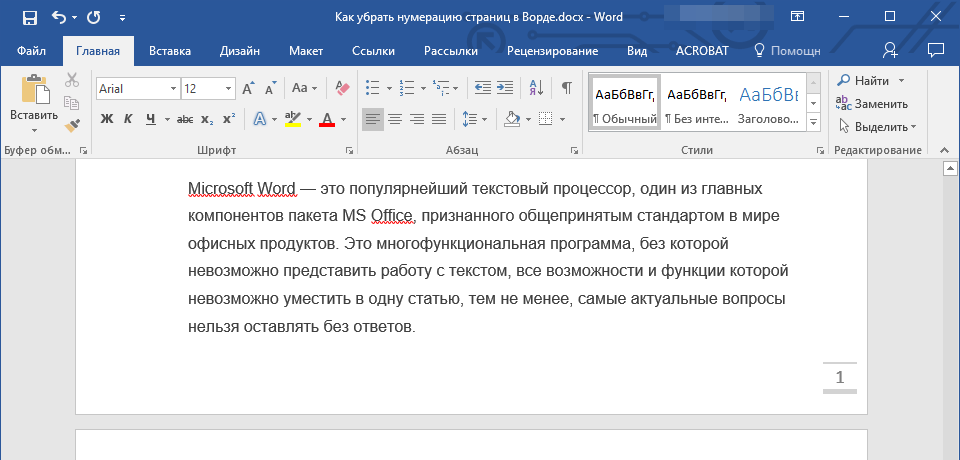
- Для удаления номера страницы в документе Word, из вкладки «Главная» на панели управления программы нужно перейти во вкладку «Вставка».
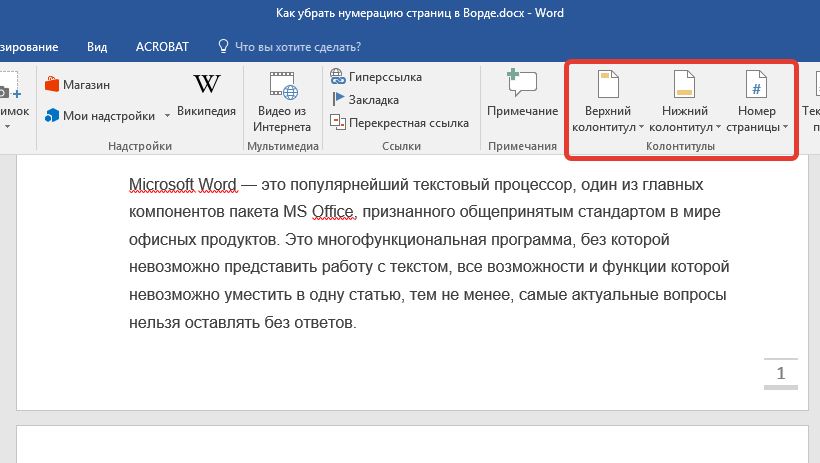
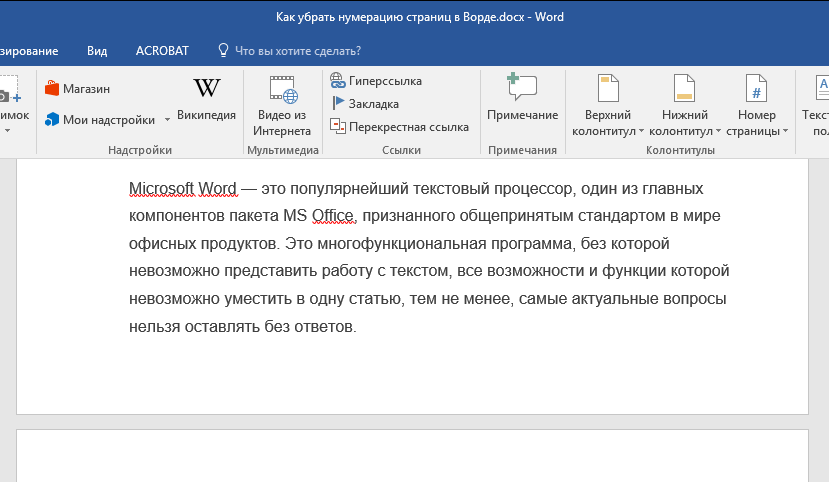
- Найдите группу «Колонтитулы», в ней находится необходимая нам кнопка «Номера страниц».
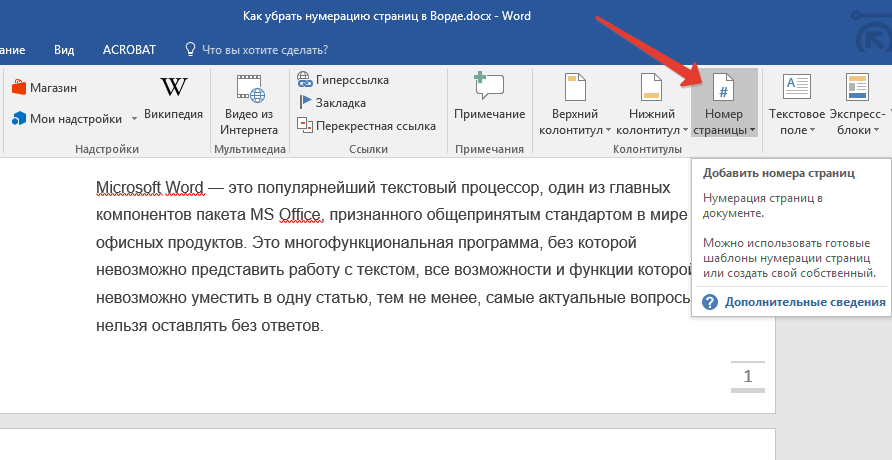
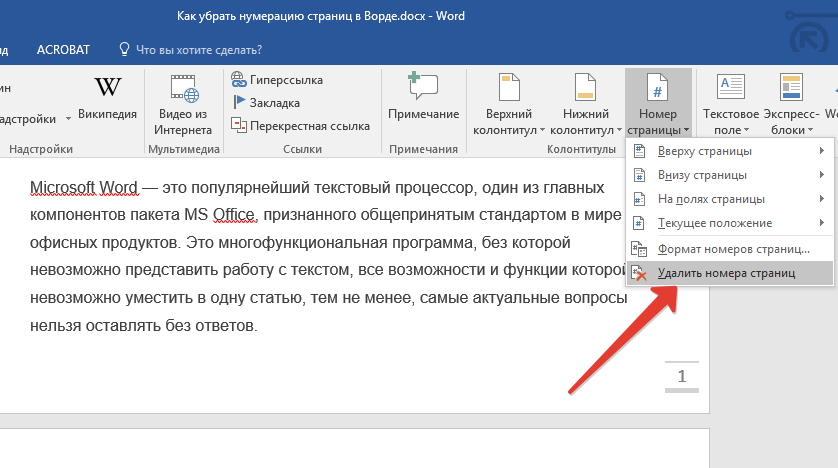
- Нажмите на эту кнопку и в развернувшемся окне найдите и выберите «Удалить номера страниц».
- Нумерация страниц в документе исчезнет.
На этом этапе все сказано. Как вы можете заметить, удалить нумерацию страниц в Word 2003, 2007, 2010, 2016 и в других версиях программы достаточно просто, и это можно сделать всего за несколько кликов. Теперь у вас есть дополнительная информация, что даст вам возможность работать более эффективно и быстро.
Как отключить нумерацию в ворде
Когда вы вводите 1. в документе Word, программа автоматически распознает это как начало нумерованного списка. В результате, нажав Enter, вы получите следующий элемент списка — 2. Это может быть неудобно в процессе работы. Как можно отключить автоматическую нумерацию в Word?
Остановить функцию автоматической нумерации или маркировки в документе Word с помощью функции параметров Word
Чтобы остановить эту функцию автоматической нумерации или маркировки, вы можете перейти в Параметры Word, чтобы изменить некоторые настройки, сделайте следующее:
1. Нажмите Файл > Опции пойти параметры Word диалоговое окно в параметры Word диалоговое окно, нажмите теплоизолирующие на левой панели, а затем щелкните Параметры автозамены кнопку, см. снимок экрана:

2. В Автозамена диалоговое окно под Автоформат при вводе , снимите флажок Автоматические маркированные списки и Автоматические нумерованные списки варианты, см. снимок экрана:

3, Затем нажмите OK > OK Чтобы закрыть диалоговые окна, теперь список автоматической нумерации и маркированный список отключены.
Вкладка Office: предоставляет интерфейсы с вкладками в Word, Excel, PowerPoint.
Улучшите свой рабочий процесс прямо сейчас. Узнайте больше о вкладке «Офис» Бесплатная загрузка
Преобразование автоматической нумерации или маркированного списка в обычный текст с помощью Kutools for Word
Если в вашем документе есть список списков нумерации, теперь вы хотите преобразовать их в обычный текст. Как ты мог это решить? С участием Kutools for WordАвтора Список в текст вы можете быстро и легко преобразовать несколько списков нумерации или маркированных списков в обычный текст.
Kutools for Word, оснащен ИИ , предлагает более 100 удобных функций для упрощения ваших задач.
После установки Kutools for Word, пожалуйста, сделайте следующее:
1. Выберите список нумерации или маркированный список, а затем щелкните Кутулс > Список в текст, см. снимок экрана:

2. Выбранный вами список с нумерацией или маркировкой был преобразован в стандартный текстовый список, смотрите снимок экрана:




