
В приложении Word реализована функция автоматического подсчета строк в документе с отображением их номеров. Это очень удобно для ссылки на конкретную строку, например в сценарии или договоре.
По умолчанию каждая строка в документе получает номер (за исключением строк, находящихся в таблицах, сносках, концевых сносках, текстовых полях и колонтитулах). Тем не менее, вы можете настроить отображение номеров строк. Например, можно отображать номера строк по всему документу или только в его части. Возможно отображение номеров с заданным интервалом, например каждая десятая строка (10, 20, 30 и так далее).
В этой статье
Добавление номеров строк
Можно включить номера строк для всего документа или для конкретных его частей. Чтобы увидеть номера строк, необходимо находиться в режиме разметки (перейдите на вкладку "Вид" для проверки).
- Таблица считается одной строкой.
- Рисунок считается одной строкой.
- Если надпись располагается в тексте на странице, то она считается одной строкой. Если текст на странице обтекает надпись, то учитывается каждая строка текста. При этом строки текста внутри надписи не учитываются.
Добавление номеров строк во всем документе

Добавление номеров строк в одном или нескольких разделах
Удаление номеров строк
Можно удалить номера строк из всего документа, раздела или абзаца.
Простой способ удалить нумерацию строк в таблице Word без лишних усилий
Откройте для себя способы быстрого и простого удаления нумерации строк в таблице Microsoft Word, экономя при этом свои время и усилия.
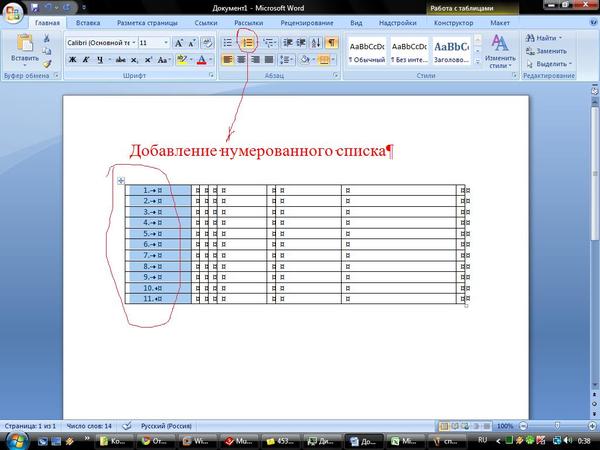
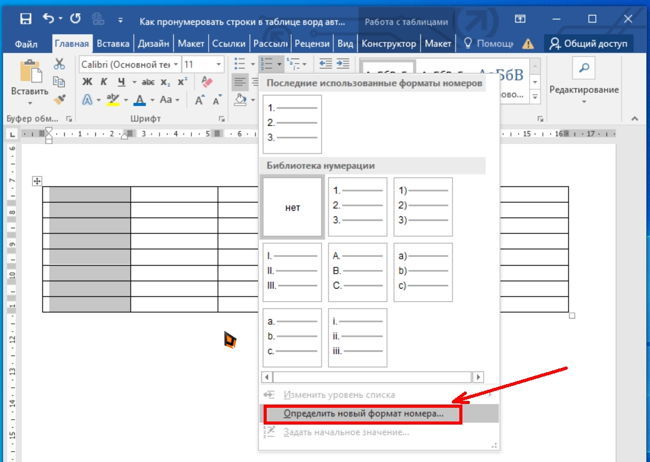
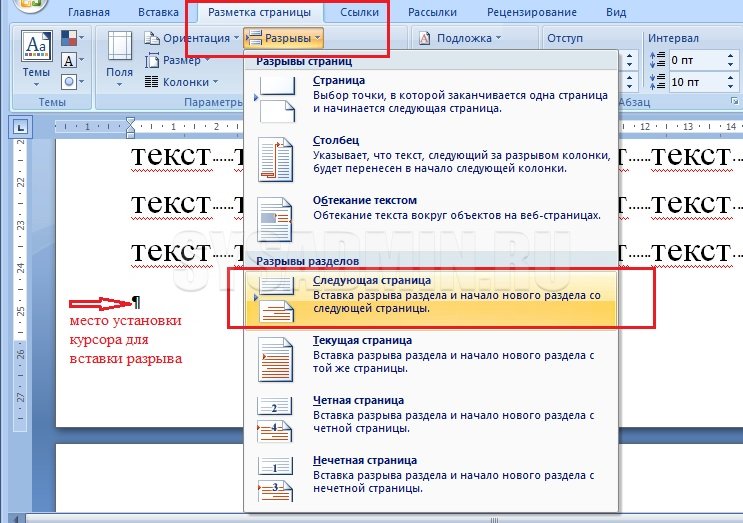
Выделите всю таблицу, после чего откройте вкладку Разметка и выберите опцию Без разметки в разделе Нумерация строк.
Используйте комбинацию клавиш Ctrl+A для выделения всей таблицы и затем Ctrl+Q для удаления форматирования.
Используйте стиль таблицы Без разметки из коллекции стилей, чтобы быстро удалить нумерацию строк.
Как удалить номера с завершающих страниц в Word? Руководство 2023 года!
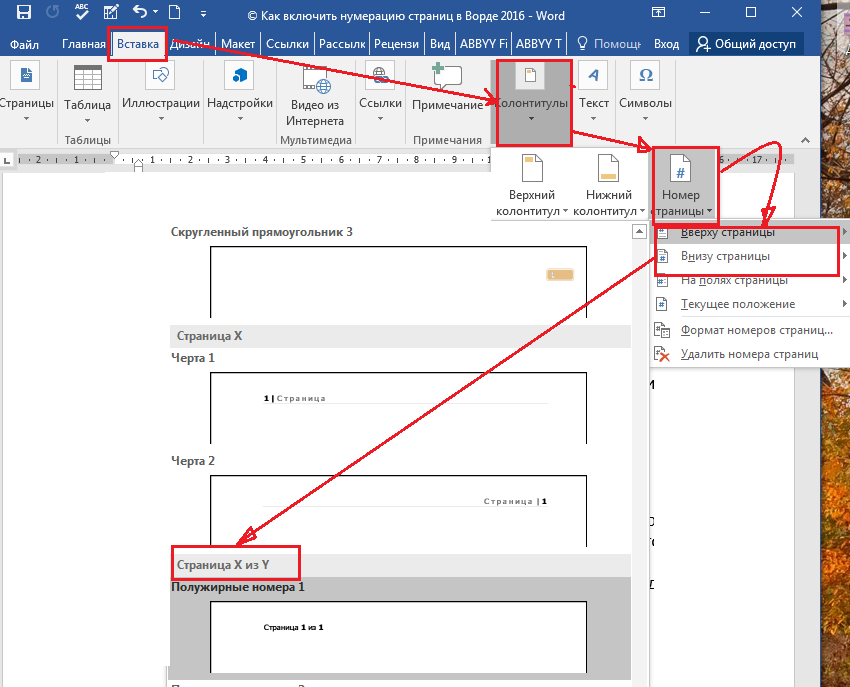
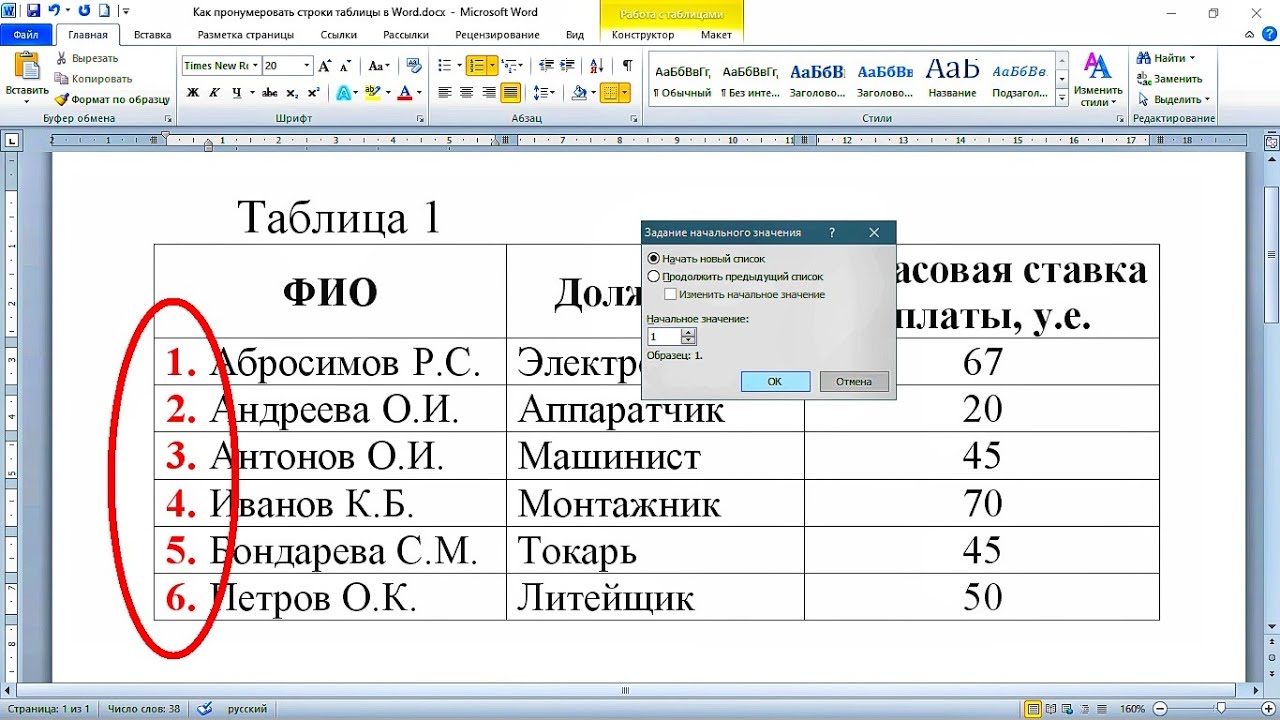
Попробуйте щелкнуть правой кнопкой мыши на таблице, выбрать Свойства таблицы, затем перейти на вкладку Строка и установить значение Без нумерации для всех строк.
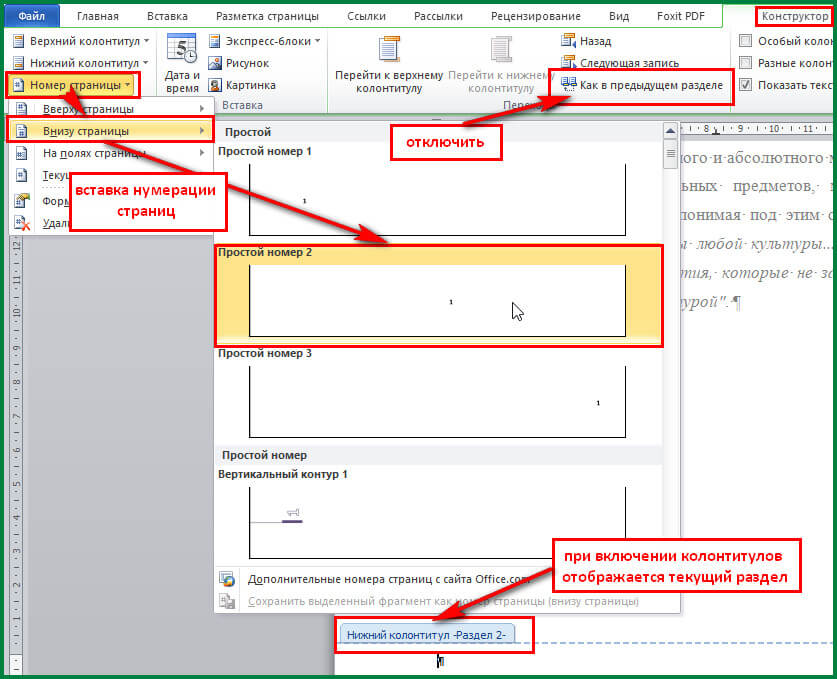

Избегайте использования функции Нумерация строк в диалоговом окне Свойства таблицы, чтобы предотвратить автоматическое добавление нумерации.
Как сделать нумерацию строк в Word
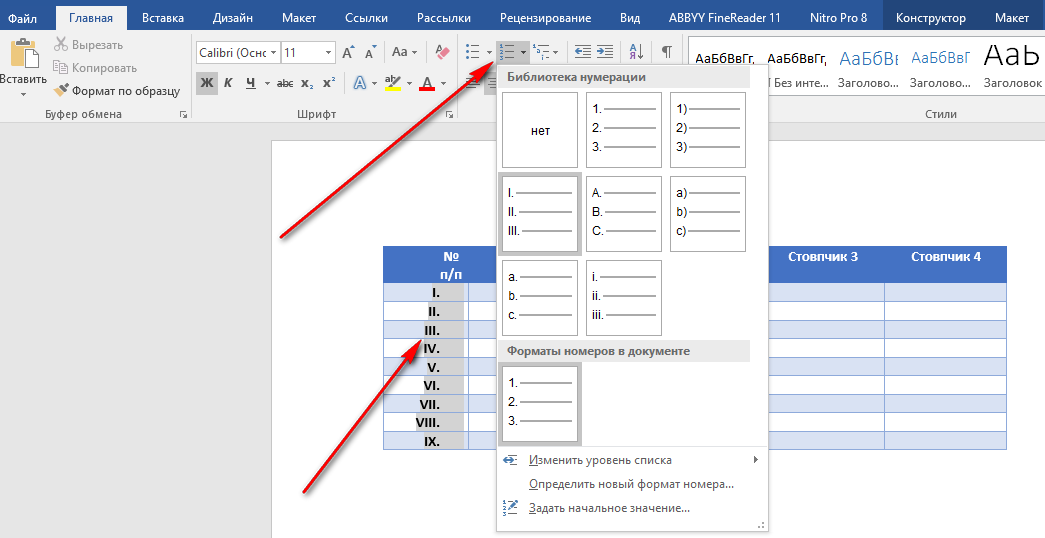
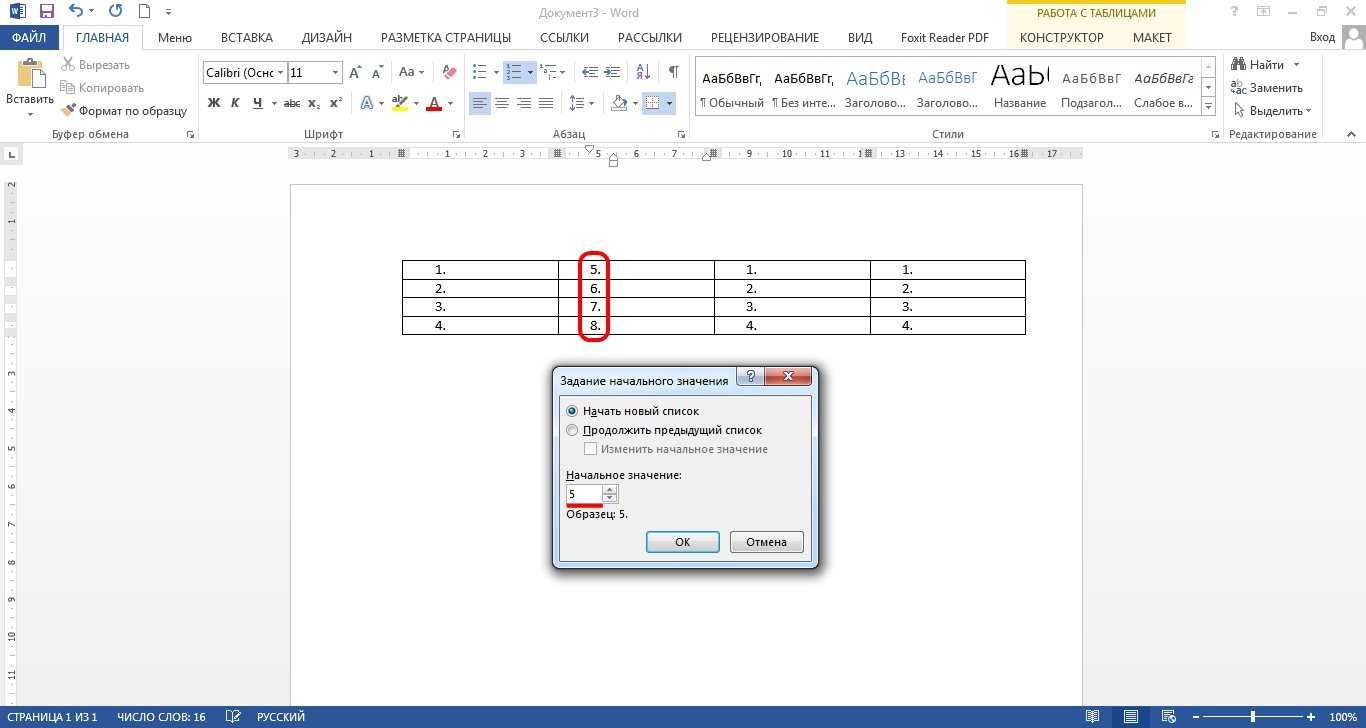
Не забывайте сохранить документ после удаления нумерации строк в таблице, чтобы изменения сохранились.
Периодически проверяйте таблицу на наличие нумерации строк и удаляйте её при необходимости, чтобы поддерживать чистоту форматирования.

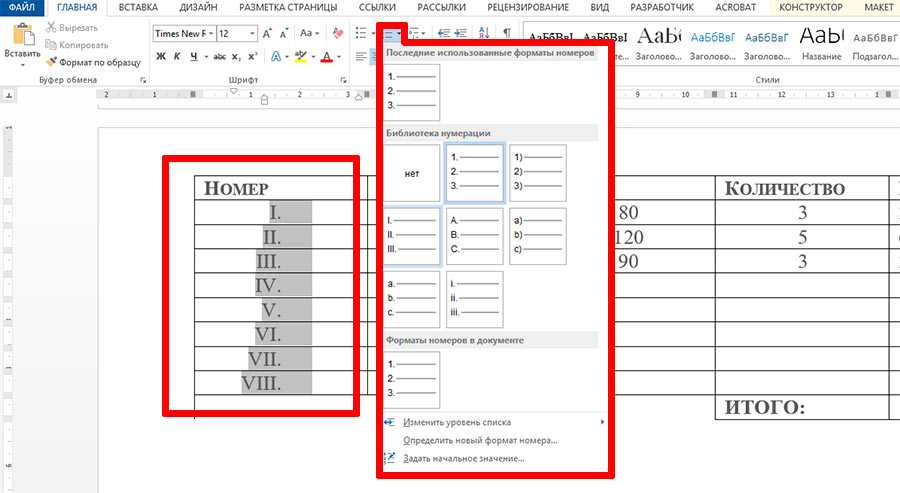
Воспользуйтесь функцией Очистить форматирование в контекстном меню таблицы для быстрого удаления нумерации строк.
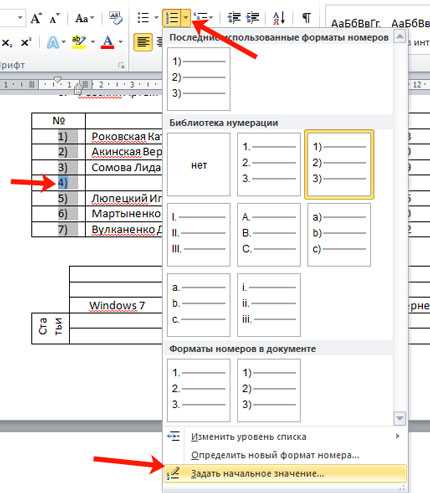

Проверьте настройки автоматической нумерации в Word и отключите её, если она мешает работе с таблицами.

При необходимости обратитесь к справке Word или онлайн-ресурсам для получения дополнительной информации о удалении нумерации строк в таблице.



