
Часто пользователи сталкиваются при наборе текста с такой ситуацией, когда печатаешь букву, а удаляется следующая буква или символ. Подобную проблему можно заметить где-угодно: в различных текстовых редакторах, вроде Word, при написании текста в браузере или в социальной сети. При этом можно заметить, что при удалении следующей буквы, курсор выделяет ее. «Съедание» буквы может происходить как при печатании другой буквы или символа, так и при вставке простого пробела.
Почему когда пишешь стирается следующая буква
Почему же удаляется следующая буква, когда пишешь новую? Это ошибка? Сбой?
На самом деле все просто, это никакой не баг, не глюк и не сбой. Дело в том, что в операционной системе Windows есть функция «замены», при активации которой вводимый текст будет заменять собой уже написанный. Включается режим замены с помощью специальной кнопки на клавиатуре.
Проблема возникает, когда пользователь случайно нажимает эту клавишу, активируя данный режим.
Отключение режима «Замены»
Insert – клавиша на клавиатуре для включения и отключения режима «Замены» следующей буквы или символа при печатании.
Клавиша «Insert» расположена слева от кнопки «Home» и выше кнопки «Delete».
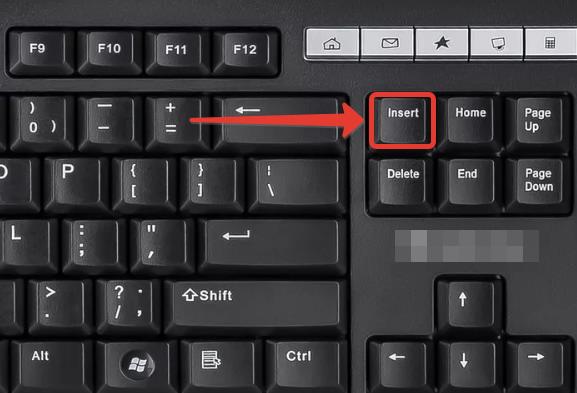
На некоторых клавиатурах кнопка активации режима замены может быть подписана как «Ins», сокращенно от «Insert».
Если вы вдруг столкнулись с подобной ситуацией, когда при наборе текста выделяется следующая буква и удаляется, то все что необходимо сделать чтобы убрать это – повторно нажать кнопку Insert, что позволит отключить режим «Замены» и буквы перестанут съедаться.
Как отключить автозамену букв в Word
Кстати, в Word можно полностью отключить работу клавиши Insert, тогда можно быть уверенным, что проблема с тем, что в Ворде стираются следующие буквы, когда печатаешь, больше не повториться.
Для этого следует:
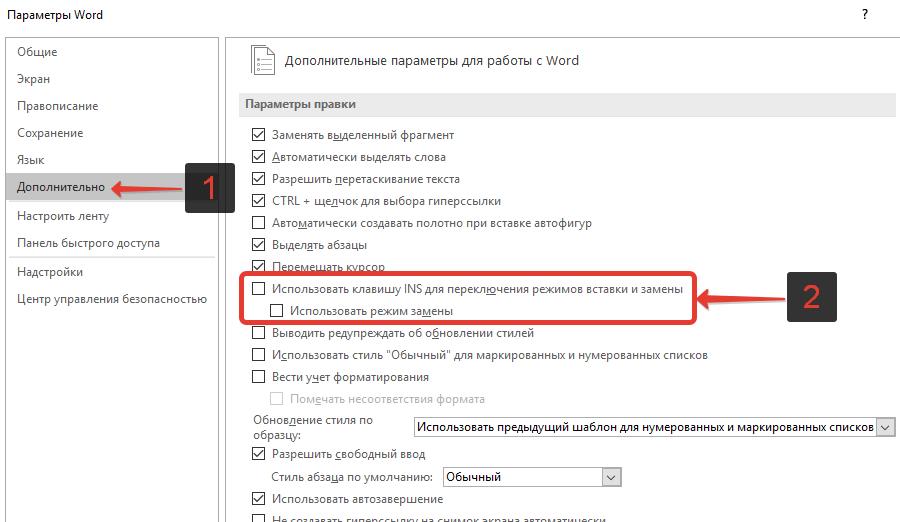
- Зайти в «Параметры Word»;
- Перейти в раздел «Дополнительно»;
- Убрать галочки напротив пунктов «Использовать клавишу INS для переключения режимов вставки и замены» и «Использовать режим замены».
Надеюсь, статья «Что делать, если при печатании курсор выделяет и удаляет следующую букву» была вам полезна.
С данной ситуацией сталкивается большое количество начинающих пользователей самого популярного текстового процессора — MS Word. Почему начинающих? Да потому что, если вы не слышали о режимах вставки и замены, то смело можете отнести себя к ним.
В данной статье мы расскажем подробнее о режиме вставки и замены в Misrosoft Word, а также о том, как эти режимы переключать и отключать вовсе.
Вставка и замена символов в ворде
Стирание, или как правильно говорить, замена стоящего перед курсором символа при наборе текста происходит при активированном режиме замены. Такая возможность присутствует для удобства редактирования текста, когда вам нужно заменить один кусок текста другим. При этом вам не нужно вручную стирать не нужный фрагмент. При наборе нового текста, старый будет удален автоматически.
Как отключить режим замены в ворде?
Начнем с самого простого и распространенного способа. Это клавиша «Insert» на клавиатуре. Достаточно нажать ее один раз и режим замены будет отключен.
Расположение кнопки Insert на стандартной клавиатуре компьютера
Обратите внимание, что в большинстве случаев на ноутбуках эта кнопка располагается совместно с другой кнопкой, например «Delete».
Insert совместно с клавишей Delete
И чтобы при нажатии на нее она сработала как «Insert» нужно предварительно зажать клавишу «Fn» и, не отпуская ее, нажать один раз «Insert», который также может быть подписан как «Insrt» или «Ins».
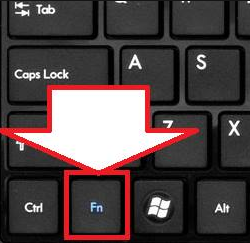
Кнопка Fn на клавиатуре
Обозначение клавиши Insert сокращением Ins
В общем пробуйте нажимать сначала без клавиши «Fn», если это не поможет, то тогда совместно с «Fn».
Если это не помогло и в ворде, когда вы печатаете, то следующие за курсором буквы стираются все равно, вам нужно зайти в настройки MS Word.
Для этого нажмите «Файл» -> «Параметры».
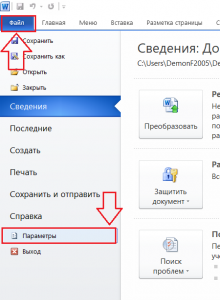
Параметры MS Word
В открывшемся окне перейдите на вкладку «Дополнительно» и снимите две галочки:
- Использовать режим замены;
- Использовать клавишу INS для переключения режимов вставки и замены.
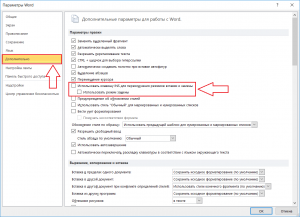
Отключение режима замены в ворде
После этого нажмите «Ок» в низу окна. Этим вы навсегда отключите режим замены, который сам при наборе текста стирает следующий за курсором символ.
Наверняка, вам интересно не только устранить проблему, по которой Ворд съедает одну за одной буквы, но и понять причину, по которой программа так изголодалась. Знание этого явно будет полезным при повторном столкновении с проблемой, особенно, если учесть тот факт, что возникает она не только в Microsoft Word, но и в Excel, а В ряде других программ, в которых можно работать с текстом.
Почему это происходит?
Все дело во включенном режиме замены (не путать с автозаменой), именно из-за него Ворд и съедает буквы. Как вы могли включить этот режим? Случайно, не иначе, так как включается он нажатием клавиши «INSERT», которая на большинстве клавиатур находится около клавиши «BACKSPACE».
Урок: Автозамена в Ворд
Вероятнее всего, когда вы удаляли что-то в тексте, случайно задели и эту клавишу. Пока этот режим активен, написать новый текст посреди другого текста не получится — буквы, символы и пробелы будут не сдвигаться вправо, как это происходит обычно, а попросту исчезать.
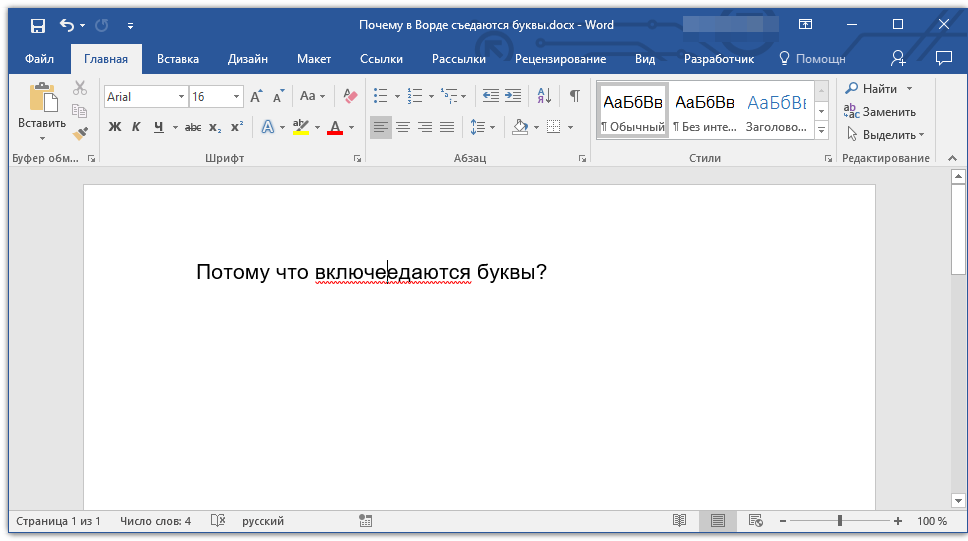
Как эту проблему устранить?
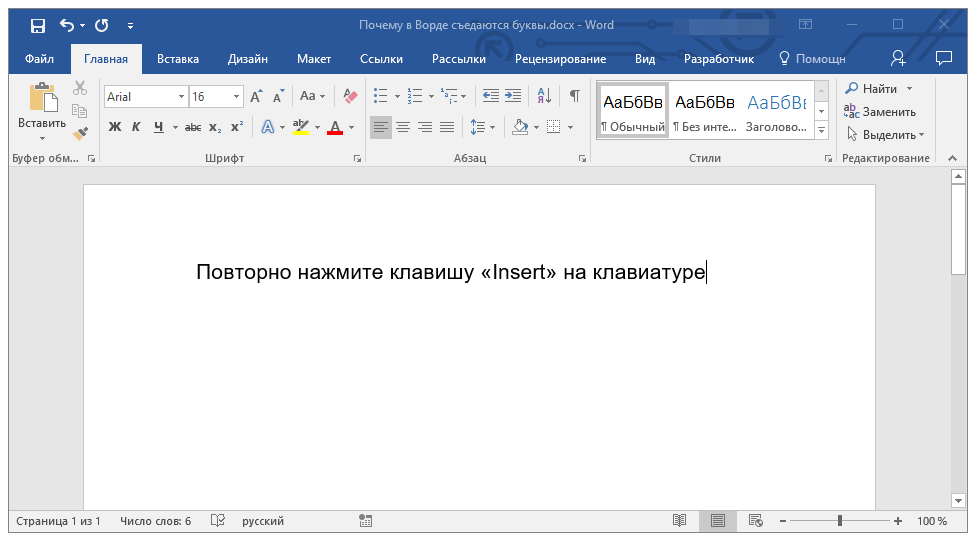
Все, что нужно сделать для отключения режима замены — повторно нажать клавишу «INSERT». К слову, в ранних версиях Word состояние режима замены отображается в нижней строке (там, где указаны страницы документа, число слов, параметры проверки правописания и другое).
Урок: Рецензирование в Ворд
Казалось бы, нет ничего проще, чем нажать всего одну клавишу на клавиатуре и тем самым устранить столь неприятную, хоть и мелочную проблему. Вот только на некоторых клавиатурах клавиша «INSERT» отсутствует, а значит, действовать в таком случае нужно иным образом.
1. Откройте меню «Файл» и перейдите в раздел «Параметры».
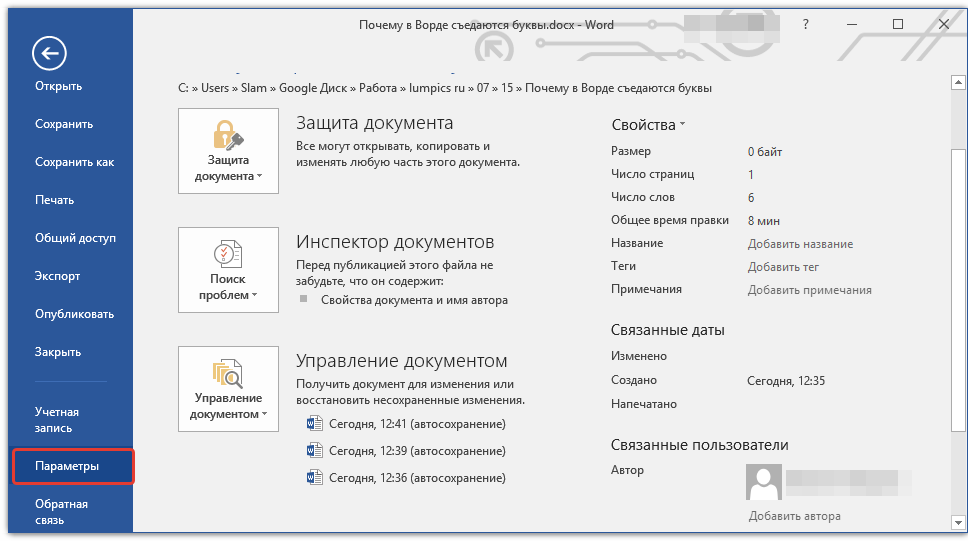
2. В открывшемся окне выберите пункт «Дополнительно».
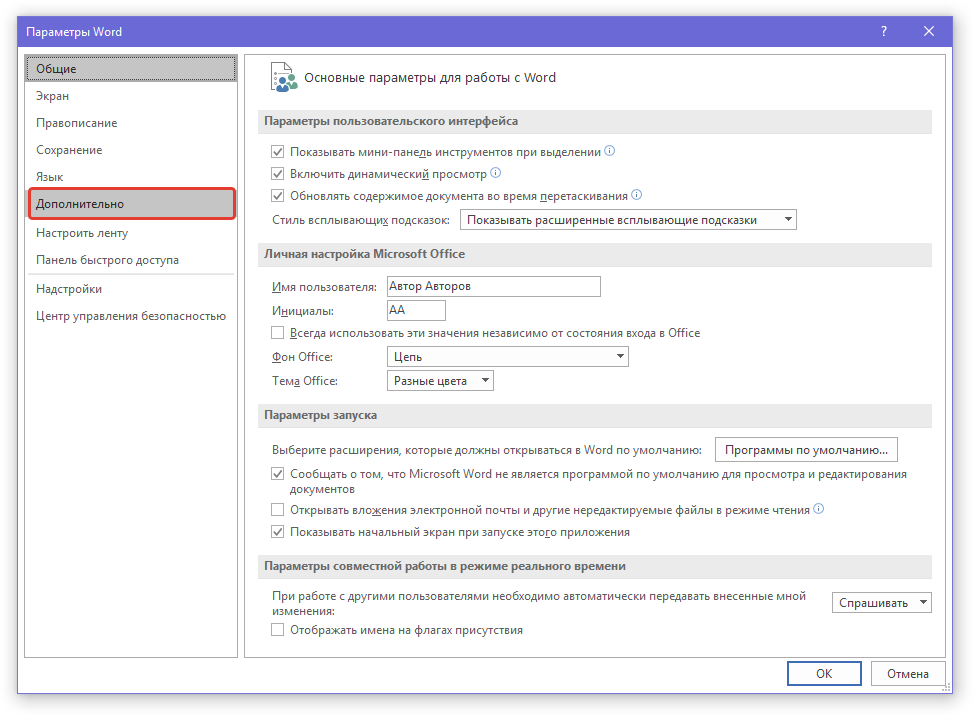
3. В разделе «Параметры правки» снимете галочку с подпункта «Использовать режим замены», расположенного под пунктом «Использовать клавишу INS для переключения режимов вставки и замены».
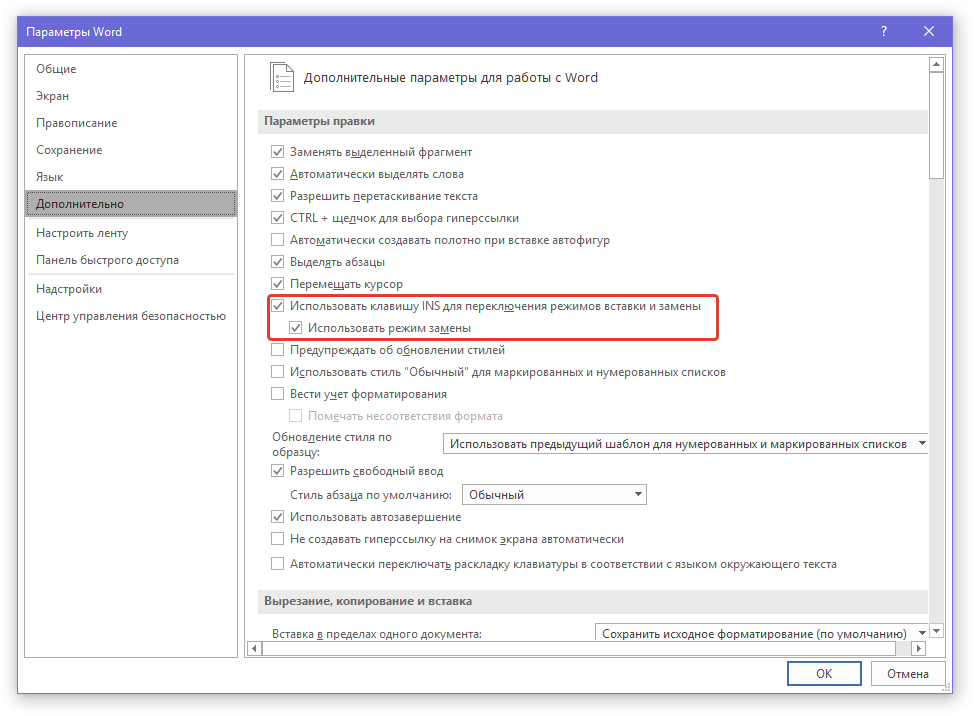
Примечание: Если вы уверены, что режим замены вам не нужен вовсе, можете убрать галочку и с основного пункта «Использовать клавишу INS для переключения режимов вставки и замены».
4. Нажмите «ОК» для закрытия окна настроек. Теперь случайное включение режима замены вам не грозит.
Вот, собственно, и все, теперь-то вы знаете, почему Word съедает буквы и другие символы, и как его отучить от этой «прожорливости». Как видите, для решений некоторых проблем не нужно прилагать особых усилий. Желаем вам продуктивной и беспроблемной работы в этом текстовом редакторе. Мы рады, что смогли помочь Вам в решении проблемы. Опишите, что у вас не получилось.
Наши специалисты постараются ответить максимально быстро.
Помогла ли вам эта статья?
- http://goodquestion.ru/udalyaetsya-sleduyushhaya-bukva/
- http://helpadmins.ru/v-ms-word-pri-pechati-stirayutsya-bukvy-sleduyushh/
- https://lumpics.ru/why-in-word-eaten-letters/
Удаляется следующая буква при наборе текста, предварительно выделяется курсором
Часто пользователи сталкиваются при наборе текста с такой ситуацией, когда печатаешь букву, а удаляется следующая буква или символ. Подобную проблему можно заметить где-угодно: в различных текстовых редакторах, вроде Word, при написании текста в браузере или в социальной сети. При этом можно заметить, что при удалении следующей буквы, курсор выделяет ее. «Съедание» буквы может происходить как при печатании другой буквы или символа, так и при вставке простого пробела.
Почему когда пишешь стирается следующая буква
Почему же удаляется следующая буква, когда пишешь новую? Это ошибка? Сбой?
На самом деле все просто, это никакой не баг, не глюк и не сбой. Дело в том, что в операционной системе Windows есть функция «замены», при активации которой вводимый текст будет заменять собой уже написанный. Включается режим замены с помощью специальной кнопки на клавиатуре.
Проблема возникает, когда пользователь случайно нажимает эту клавишу, активируя данный режим.
Отключение режима «Замены»
Insert – клавиша на клавиатуре для включения и отключения режима «Замены» следующей буквы или символа при печатании.
Клавиша «Insert» расположена слева от кнопки «Home» и выше кнопки «Delete».
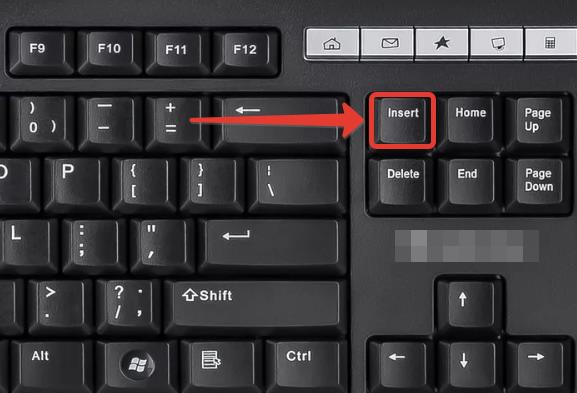
На некоторых клавиатурах кнопка активации режима замены может быть подписана как «Ins», сокращенно от «Insert».
Если вы вдруг столкнулись с подобной ситуацией, когда при наборе текста выделяется следующая буква и удаляется, то все что необходимо сделать чтобы убрать это – повторно нажать кнопку Insert, что позволит отключить режим «Замены» и буквы перестанут съедаться.
Как отключить автозамену букв в Word
Кстати, в Word можно полностью отключить работу клавиши Insert, тогда можно быть уверенным, что проблема с тем, что в Ворде стираются следующие буквы, когда печатаешь, больше не повториться.
Для этого следует:
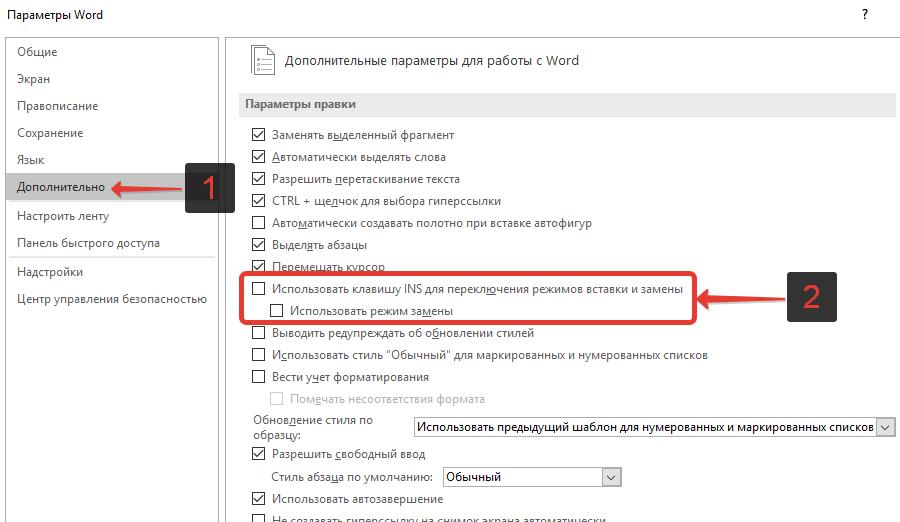
- Зайти в «Параметры Word»;
- Перейти в раздел «Дополнительно»;
- Убрать галочки напротив пунктов «Использовать клавишу INS для переключения режимов вставки и замены» и «Использовать режим замены».
Надеюсь, статья «Что делать, если при печатании курсор выделяет и удаляет следующую букву» была вам полезна.
При наборе текста стираются буквы. Как предотвратить чтобы не повторялось?
Курсор попадает на текст и съедает символ, как исправить?
При исправлении текста, буква не подвинулась а удалилась как предотвратить?
стираются буквы при наборе в вк
при печатании съедаются буквы
исчезают буквы на клавиатуре андроид
при наборе текста пропадают буквы
при исправлении стирается следующая буква
при вводе текста удаляются буквы
когда печатаешь буквы стираются
почему курсор стирает текст
в избранное 10 ответов: Имён Фамил ьцев [14K] 5 лет назад
Текст на компьютере всегда набирается в одном из двух режимов: режим замены или режим вставки. В режиме вставки набираемый символ вставляется в место курсора, при этом сохраняются все соседние символы, а курсор размещается между символами, перед первым или за последним символом. В режиме замены курсор устанавливается на символ (а не между), и новый набираемый символ заменяет собой ранее набранный, на котором установлен курсор.
Чтобы переключить режим, используется клавиша Insert на клавиатуре. Она переключает режим замены в режим вставки или обратно.
автор вопроса выбрал этот ответ лучшим комментировать в избранное ссылка отблагодарить Марин а Волог да [300K] 5 лет назад
Впервые столкнулась с такой ситуацией, когда печатала документ не на своем компьютере, при написании текста, при его исправлении буквы не вставляются, а заменяются (исчезают). И только тогда я узнала, что есть такая функция (на моей клавиатуре эта клавиша есть, но почему-то не работала).
Чтобы выключить режим замены, следует нажать клавишу Insert справа от набора букв. Эту же кнопку следует нажать и чтобы вновь переключить из режима «вставки».
Именно клавиша Insert «руководит» функцией замены букв при наборе текста.

комментировать в избранное ссылка отблагодарить Simpl e Ein [204K] 5 лет назад
Иногда при работе на компьютере при наборе текста происходит стирание последующих букв. Чаще всего такая проблема возникает при редактировании текста или со вставленным текстом.
Решение проблемы простое и элегантное.
Посмотрите на клавиатуру. Около кнопок Enter, сверху кнопки Delete находится кнопка Insert. Нажмите на нее, тогда проблема будет решена.
Для наглядности рисунок клавиатуры. Красным отмечена кнопка Insert.

комментировать в избранное ссылка отблагодарить Анаст асия Валуе [73.8K] 5 лет назад
Не раз случалось подобное и с моей клавиатурой.
Ни с того ни с сего пытаешься отредактировать слово а предыдущая буква исчезает, стирается.
Иными словами буква вместо того чтобы пододвинуться убирается полностью, заменяется вводимой.
Оказалось решение довольно простое: нужно найти клавишу под названием lnsert, у меня она находится справа на клавиатуре рядом со вспомогательными клавишами.

На ноутбуке тоже не сложно найти данную клавишу.

Она может быть записана сокращенно ins.
Если вы заметили что буквы при наборе, исправлении и использовании пробела стираются то зажмите данную клавишу. При этом не имеет значение где вы вводите текст — на сайте или в документе.
Затем попробуйте снова продолжить набор и исправление слова, проблем не должно возникать.
Чтобы такая ситуация не повторялась, просто не зажимайте эту клавишу а если случайно нажали то просто зажмите еще раз.


комментировать в избранное ссылка отблагодарить Пучег лазик [36.7K] 5 лет назад
Если при наборе текста у вас стираются рядом стоящие буквы, не беда! Справится с такой проблемой очень легко и сможет даже ребёнок. Достаточно лишь нажать на кнопку «Insert», которая расположена выше кнопок вперёд-назад-влево-в право, рядом с кнопкой «Delete». Так же она может использоваться для включения этой функции.

комментировать в избранное ссылка отблагодарить TextE xpert [129K] 5 лет назад
Это обычная и весьма распространенная проблема, когда удаляются существующие знаки в месте ввода. Основная причина — нажата Insert (ее еще и сокращенно обозначают — Ins), клавиша, которая осуществляет переключение между двумя режимами в текстовом редакторе — вставка (символ вставляется в место, обозначенное курсором) и замена (когда происходит замена символа уже существующего на тот, который вводите в данный момент). Функция эта полезная, но вот беда — многие о ней и не догадываются и потому случайное нажатие «злополучной» клавиши вызывает у пользователя ступор от невозможности решить проблему.
Почему в ворде обрезает верх текста
Знакома ли вам ситуация, когда в MS Word текст, расположенный перед указателем курсора, не смещается в сторону по ходу набора нового текста, а попросту исчезает, съедается? Зачастую, подобное происходит после удаления слова или буквы и попытке набрать на этом месте новый текст. Ситуация довольно распространенная, не самая приятная, но, как проблема, легко решаемая.
Наверняка, вам интересно не только устранить проблему, по которой Ворд съедает одну за одной буквы, но и понять причину, по которой программа так изголодалась. Знание этого явно будет полезным при повторном столкновении с проблемой, особенно, если учесть тот факт, что возникает она не только в Microsoft Word, но и в Excel, а В ряде других программ, в которых можно работать с текстом.
Почему это происходит?

Как эту проблему устранить?


Мы рады, что смогли помочь Вам в решении проблемы.
Отблагодарите автора, поделитесь статьей в социальных сетях.

На первый взгляд кажется, что работать с текстом очень просто – открыл редактор и печатай себе. Но на самом деле, чтобы написать хорошую статью, реферат, курсовую работу или книгу, надо знать множество инструментов и уметь ими пользоваться. Мы уже говорили о том, как делать сноски, таблицы и гиперссылки. А сегодня разберемся, как настроить поля в Word, выставить нужные размеры, уменьшить или расширить имеющиеся границы.

Друзья, приглашаю вас на мой видеоблог про переезд на землю, путешествия, жизнь
Для чего нужны поля и какими они бывают
Поля в текстовом документе – это пробелы, пустые места снизу, сверху, слева и справа от края листа до текста.

По умолчанию стандартные границы в Word составляют по 2 см снизу и сверху, 3 см слева и 1,5 справа. Широкая белая полоса в левой части листа позволяет сделать переплет. Остальные пробелы нужны, чтобы при печати не обрезалось содержимое, и текст выглядел аккуратно.
Если мы пишем что-то для себя, то, скорее всего, не обратим внимания на края текста, особенно если не планируем распечатывать файл. Но официальные документы и студенческие работы оформляются по определенным правилам и требованиям, и тут уже не обойтись без специальных инструментов.
Более 100 крутых уроков, тестов и тренажеров для развития мозга
Чаще всего настройки применяются ко всему тексту, но бывают исключения, когда для разных разделов нужно установить свои ограничения. Частный случай – это зеркальные поля, о них мы тоже сегодня поговорим.
Настраиваем отступы
Я использую Office 2019 и буду показывать все действия на его примере. Если у вас более ранняя версия, то ничего страшного, параметры страницы в Word 2016 и 2013 выглядят точно так же. Если у вас установлен текстовый редактор 2007 или 2010 года, то вы тоже без проблем найдете нужные настройки. А вот в версии 2003 года интерфейс существенно отличается от современных, но не волнуйтесь, в ней тоже можно настроить границы по своему усмотрению. Об этом я скажу отдельно.
Итак, открываем файл, который нужно отредактировать, и идем в пункт меню “Макет” в редакторе 2013 года или более поздних версиях. Если вы пользуетесь программой 2007 или 2010 версии, то вам нужно перейти в раздел “Разметка страницы”.

Теперь раскрываем инструмент “Поля”. В открывшемся списке есть несколько готовых вариантов:
- обычные,
- узкие,
- средние,
- широкие,
- зеркальные.
Рядом с каждым видом написаны конкретные значения пробелов слева, справа, сверху и снизу листа.

В зеркальном варианте верхняя и нижняя части остаются неизменными, а левая и правая меняются местами через каждый лист, чтобы получался как бы журнальный или книжный разворот, в котором есть внутренние и внешние границы.
Если мы включим такой вариант, то на первой странице слева будет отступ на 3,18 см, справа – на 2,54 см. На втором они поменяются местами: слева будет 2,54 см, а справа – 3,18 см.
Произвольные границы
Если вам не подходят предложенные отступы, то вы можете установить свои персональные параметры. Для этого заходим в тот же пункт на панели инструментов и идем в самый низ контекстного меню.

В открывшемся окне мы можем изменить отдельно каждый отступ, увеличить его, уменьшить или совсем убрать. Если вы хотите избавиться от пустых мест на листе, то установите все параметры равными 0 см, но учтите, что при печати программа будет настаивать на хотя бы минимальных полях, чтобы текст не обрезался.
Также редактор позволяет дополнительно задать расположение и размер переплета, применить установки ко всему документу или отдельным его разделам.

Настройки при печати
Вид страниц можно не менять во время работы над текстом, а сделать это уже непосредственно перед распечатыванием документа. Но в таком случае есть риск, что изменится внешний вид листов, а также увеличится или уменьшится их количество.
Заходим в пункт меню “Файл”, “Печать”.

В появившемся окне находим нужные нам установки и меняем их по своему усмотрению.

Отступы в Word 2003
Внешний вид этой версии программы значительно отличается от более поздних выпусков. Чтобы настроить поля в документе, нажмите на пункт меню “Файл” и в выпавшем списке выберите опцию “Параметры страницы”.
На экране появится уже знакомое нам окно, и вы сможете поменять установки по своему желанию.
Удаляется следующая буква при наборе текста — как исправить?


Инструкции
Почему при написании стираются буквы
С такой ситуацией чаще всего сталкиваются пользователи, которые быстро печатают десятью пальцами одновременно, ведь не промахнуться хотя бы по одной клавише просто невозможно. Это та самая клавиша, которая вызывает такой дискомфорт при работе с текстом, это кнопка «Вставить». Местонахождение коварной кнопки известно — над клавишей «Удалить». После нажатия этой клавиши, вероятно, активируется режим замены. В связи с этим невозможно распечатать и внести изменения в текст.
Отключение режима замены
Если вы случайно коснетесь клавиши «Вставка», включится режим замены, который не позволит вам работать с текстом, пока он не будет выключен. Что бы вы ни делали, пробел будет продолжать удалять последующие слова, как будто вы их едите. Нажмите кнопку «Вставить» еще раз и начните печатать дальше. Если этот способ не сработал, а буквы все равно съедаются при печати, нужно действовать иначе. Вам следует отключить режим замены букв, отключение этого режима мы разберем ниже. Для этого вам нужно:
- сначала откройте вкладку «Файл» и перейдите в «Параметры»;
- Далее откройте раздел «Дополнительно»;
- В подразделе «Параметры редактирования» найдите и снимите галочки напротив таких строк, как «Использовать ключ INS…» и «Использовать режим замены»;
- Сохраните изменения, нажав кнопку «ОК».
Соответственно, после выполненных действий Ворд перестанет заменять буквы впереди другими. При дальнейшей работе с текстовым документом исчезновение или удаление символов и букв уже не будет иметь значения.
Отключение режима «Замены»
Вставка — клавиша на клавиатуре для включения и выключения режима «Замена» на следующую букву или символ при наборе.
Клавиша «Вставить» расположена слева от кнопки «Домой» и над кнопкой «Удалить».
На некоторых клавиатурах кнопка активации режима замены может быть помечена как «Ins», сокращение от «Insert».
Если вы вдруг столкнулись с похожей ситуацией, когда во время набора текста выделяется и удаляется очередная буква, все, что вам нужно сделать, чтобы убрать это, это снова нажать кнопку «Вставить», что отключит режим «Заменить» и буквы перестанут съедаться.
Два режима набора текста
Как вы знаете, на ПК и мобильных устройствах обычно есть два основных режима набора текста.
При выполнении различных правок по разным причинам может быть включен режим переопределения. Это приведет к тому, что при написании в тексте появятся несуразицы, которые необходимо исправить.
Вы можете переключаться между этими режимами с помощью набора клавиш. А также отключить режим постоянного переопределения в Microsoft Word. Как это исправить, мы расскажем ниже.
Как убрать замещение букв?
Выключите режим замены.
- Выберите «Файл» > «Параметры.
- Выберите Расширенный.
- В разделе «Параметры редактирования» снимите флажок «Использовать ключ INS для управления режимом перезаписи» и флажок «Использовать режим переопределения .
Как отключить функцию Insert?
В Microsoft Word 2010 вы можете отключить клавишу «Вставить» для переключения между режимами вставки и замены. Для этого перейдите в меню «Файл» — «Параметры» — «Дополнительно» и снимите флажок «Использовать ключ INS для переключения режима вставки и замены».
Почему при печати пропадают буквы?
Итак, давайте подведем итоги. Если в Ворде удаляется следующая буква после той, которую вы ввели при наборе текста, вы случайно активируете ненужный режим ввода текста. Чтобы отключить его, просто нажмите кнопку «Вставить», и ввод текста снова будет работать нормально!
Как включить кнопку Insert?
Включает режим замены
В диалоговом окне «Параметры Word» выберите «Дополнительно». Выполните нужное действие в разделе параметров редактирования. Чтобы использовать клавишу INSERT для управления режимом перезаписи, установите флажок Использовать клавишу INS для переключения между режимами вставки и перезаписи.
Как убрать выделение буквы при нажатии?
Выберите, нажав функциональную клавишу Esc, а затем клавишу «-», чтобы отменить выделение текста в документе Word, созданном в расширенном режиме выбора абзаца, нажав клавишу F8.
Как убрать выделение буквы в ворде?
Нажмите клавишу, а затем клавишу . Это удалит выделение, сделанное в расширенном режиме для выделения блоков текста (используя клавишу VDL и выделенные буквы, помните?). Не забудьте команду !+f5>
Как настроить кнопку Insert?
Нужно переключить режим вставки в режим замены, он автоматически удалит написанное и заменит новым текстом, а если его отключить, то будет перемещать текст, пока вы его не удалите. Комбинация клавиш Ctrl+Paste аналогична команде «копировать», Shift+Paste аналогична команде «вставить».
Что делать если на клавиатуре нет клавиши Insert?
Обратите внимание, что клавиша Shift может действовать как временный переключатель Num Lock при нажатии одной из клавиш клавиатуры (точно так же, как клавиша Shift действует как переключатель верхнего регистра). Поэтому, когда Num Lock включен, нажатие Shift + Numpad-0 будет действовать как клавиша Insert.
Где кнопка вставки?
Клавиша Insert (Ins) — это клавиша, которая переключается из режима «вставки» (когда текст набирается справа от курсора) в режим «замены» (когда набираемый вами текст заменяет ранее набранный текст). Эта клавиша находится в блоке курсорных клавиш и расположена слева от Home и над Delete.
Почему съедаются буквы в Word?
Почему это происходит? Все дело во включенном режиме замены (не путать с автозаменой), именно из-за него Ворд ест буквы. Как можно было включить этот режим? Случайно, не иначе, так как он включается нажатием клавиши INSERT, которая на большинстве клавиатур находится рядом с клавишей BACKSPACE».
Как сделать так чтобы пробел не стирал?
Отключает режим замены
- сначала откройте вкладку «Файл» и перейдите в «Параметры»;
- Далее откройте раздел «Дополнительно»;
- В подразделе «Параметры редактирования» найдите и снимите галочки напротив таких строк, как «Использовать ключ INS…» и «Использовать режим замены»;
- Сохраните изменения, нажав кнопку «ОК».
Как включить кнопку Insert в ворде?
Word 2013 — Вставить ключ
- Нажмите сочетание клавиш ALT + F, T, чтобы открыть окно параметров Word.
- Нажмите клавишу A, чтобы выбрать вкладку «Дополнительно», затем нажмите клавишу Tab.
- Нажмите ALT+O, чтобы перейти к флажку. Используйте клавишу INS для переключения между режимами вставки и перезаписи.
Что значит кнопка Insert на клавиатуре?
Insert, или Ins, — клавиша на клавиатуре IBM PC-совместимых компьютеров, предназначенная для переключения из режима «вставки» (в этом режиме текстовый редактор вставляет текст из точки вставки и позиционирует его справа от страницы) в « режим замены» (в этом режиме текст, введенный с клавиатуры, заменит …
Использование клавиши Insert, если удаляется следующая буква при вводе
Для включения/выключения режима замены есть клавиша типа «Вставить».
В зависимости от модели клавиатуры (физической или виртуальной) эта клавиша также может быть помечена как «Ins». Достаточно нажать эту клавишу, и указанный режим можно отключить (или, если он был ранее отключен, то включить).
Чтобы вернуть ранее удаленный текст или письмо в MS Word, нажмите комбинацию клавиш «Ctrl+Z».
Если вы по-прежнему не можете ввести новый текст и проблема не устранена, сохраните работу с текстом. И закройте приложение ввода. При перезапуске программы вы сможете ввести необходимую информацию в обычном режиме, что позволит устранить проблему.
Если вы используете MS Word и хотите отключить его навсегда, перейдите к следующему шагу.
Как отключить режим замещения букв в МС Ворд
Остановить удаление очередной буквы при написании в MS Word можно, выполнив следующие операции:
- Запустите MS Word и перейдите на вкладку «Файл»;
- В открывшемся меню нажмите «Настройки» внизу»; Выберите Параметры в меню
- Затем нажмите «Дополнительно»;
- Снимите флажки «Использовать клавишу Ins для переключения между режимами вставки и замены» и «Использовать режим замены». В противном случае вы можете неоднократно сталкиваться с режимом переопределения; Снимите галочки с указанных опций, отвечающих за включение режима замены в MS Word
- Нажмите OK внизу и сохраните изменения.



