
Редактор текста MS Word является наиболее известным приложением для работы с документами среди пользователей Windows. Несмотря на то что освоить основные функции программы вполне реально, многие пользователи часто сталкиваются с вопросами о некоторых ее возможностях. Один из таких вопросов – как в Ворде удалить пустые страницы, расположенные в разных частях документа.


Избыточные страницы способны нарушить порядок нумерации, повысить расход бумаги во время печати и затруднить восприятие информации. Чтобы избежать подобных проблем, полезно знать о различных способах избавления от пустого пространства.
Удаление лишних листов в начале документа
Один из наиболее легких и быстрых методов удаления пустой страницы в начале документа заключается в том, чтобы выяснить причину ее возникновения. Как правило, это происходит из-за наличия символов абзацев. Чтобы проверить их присутствие, необходимо нажать на значок, похожий на перевернутую букву «Р», который находится на вкладке «Главная». Тот же результат можно получить, используя комбинацию клавиш Ctrl + Shift + 8.
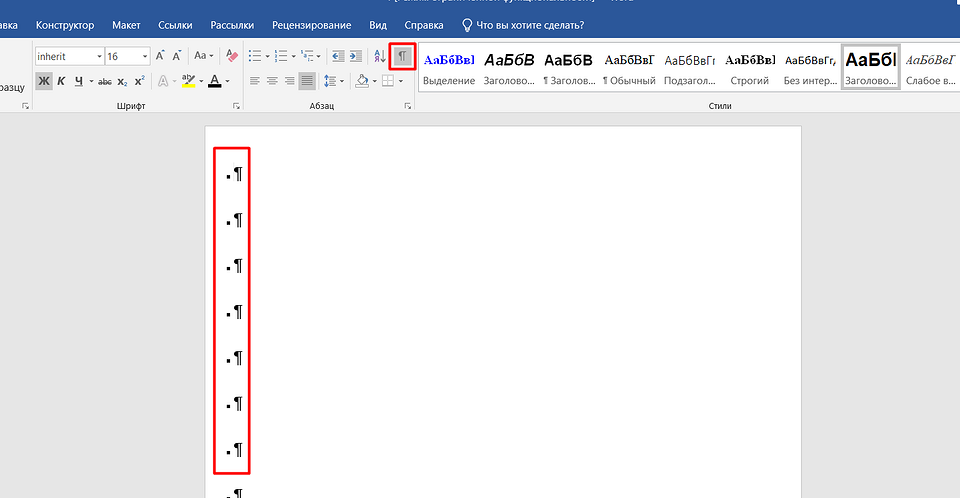
На экране могут появиться символы, обозначающие абзацы. Выглядят они так же, как изображение на нажатой для отображения непечатаемых знаков кнопке. А избавиться от такого чистого листа можно, установив курсор среди этих символов и удалив их с помощью клавиш Delete или Backspace. Текст поднимется вверх, и свободное место исчезнет.
При отсутствии включенного режима отображения абзацев, причиной возникновения пустых листов могут быть разрывы страниц. Для их выявления потребуется вновь активировать отображение непечатаемых символов. Далее необходимо установить курсор мыши перед текстом «Разрыв страницы» и один или несколько раз (если на пустом листе также имеются символы абзацев) нажать клавишу Delete.

Когда количество непечатаемых символов становится значительным, что может произойти, например, при использовании мелкопечатного шрифта, существует еще один метод, который можно применить:
- Поставить курсор в любом месте незаполненного первого листа.
- Вызвать меню поиска — для этого можно нажать, например, комбинацию Ctrl + G, или соответствующую иконку на главной вкладке в группе «Редактирование».
- Выбрать вкладку «Перейти».
- Найти в списке пункт «Страница» (обычно он будет выбран по умолчанию).
- Вместо ввода номеров вручную набрать «page» и нажать «Перейти».
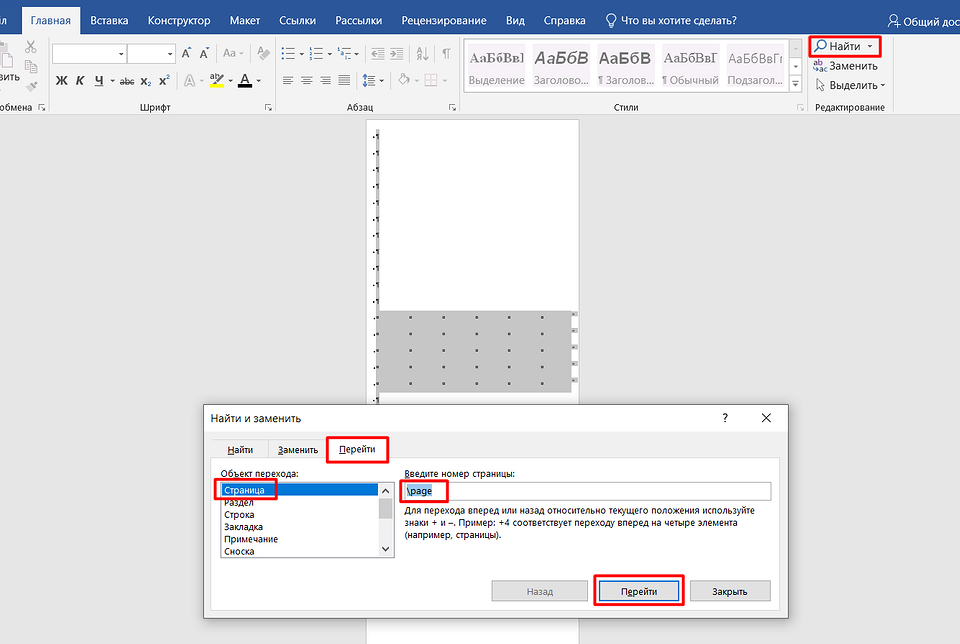
После этих действий все символы и объекты на нужной странице будут выделены. Теперь их можно удалить одним нажатием Delete. И хотя такой способ может показаться слишком долгим, с его помощью легко удалить не только абзацы и разрывы, но и, например, невидимые таблицы, которые пришлось бы выделять отдельно при использовании других способов.
Стирание пустых страниц в середине документа
Удаление пустой страницы в документе Word, расположенной в середине, можно осуществить теми же способами, что и для первой страницы. Нужно обнаружить невидимые символы, выделить их и удалить. Если же необходимо убрать несколько страниц сразу, которые появились из-за установки разрывов, задача может быть значительно упрощена.
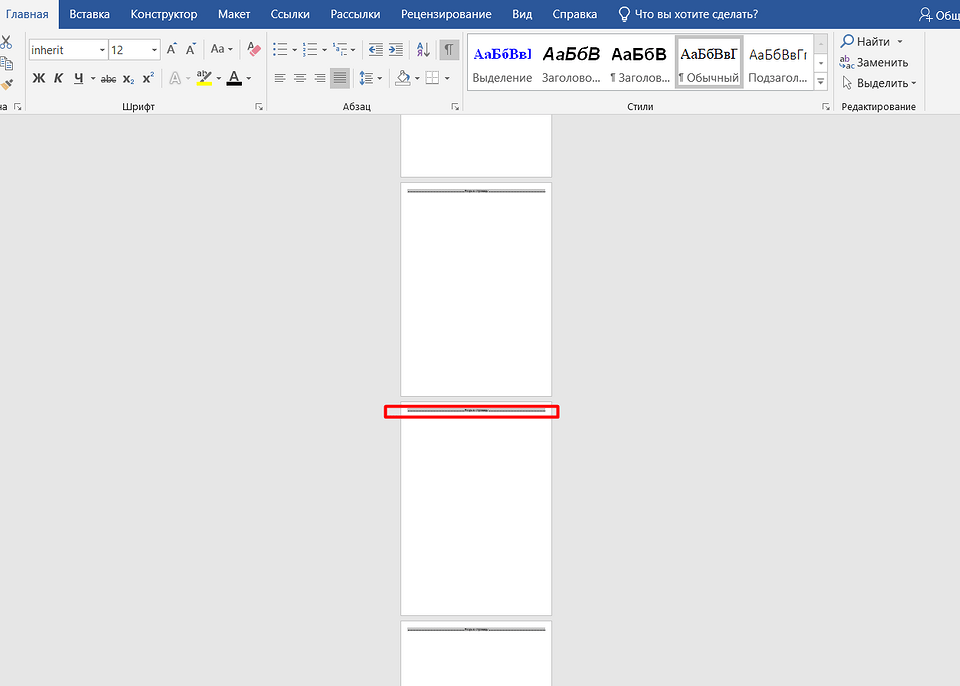
Пользователю следует кликнуть левой кнопкой мыши на одну из меток «Разрыв страницы», которые становятся видимыми при активации отображения невидимых символов. Это позволит выделить все подряд идущие разрывы (2, 3 или 50), которые затем можно удалить одним нажатием клавиши Delete.

Удаление последней страницы
Существует еще один метод, позволяющий избавиться от пустой страницы в Word, который актуален только для незаполненной зоны в конце документа. В этом месте также могут находиться невидимые символы, которые можно легко удалить. Однако иногда такие ненужные страницы возникают из-за случайного нажатия или залипания клавиши Enter на клавиатуре.
Поможет удалить пустой лист в Ворде комбинация клавиш Ctrl + Shift + End. Ее нужно нажать, поставив курсор в начале последней страницы. Все абзацы окажутся выделенными до конца документа, и удалить их получится с помощью Delete.
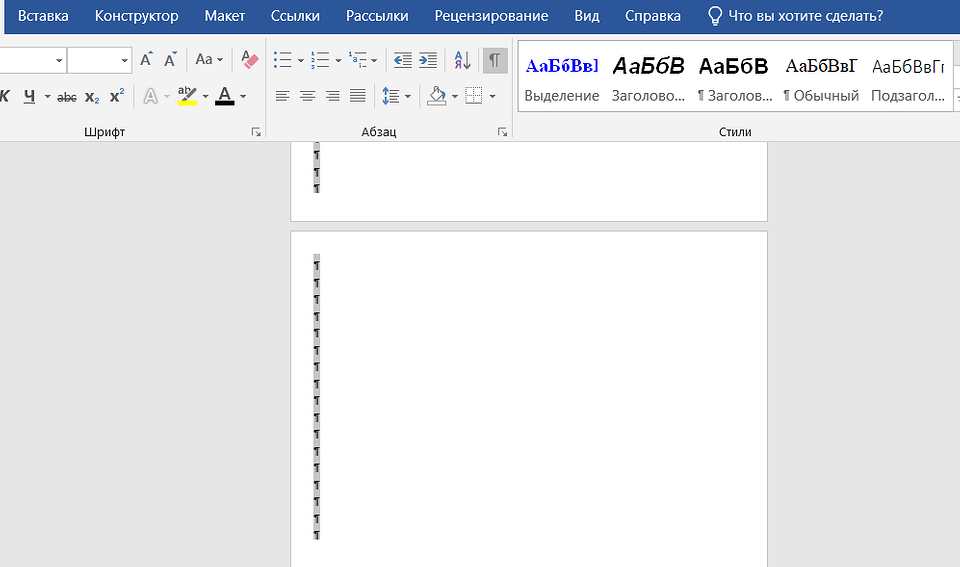
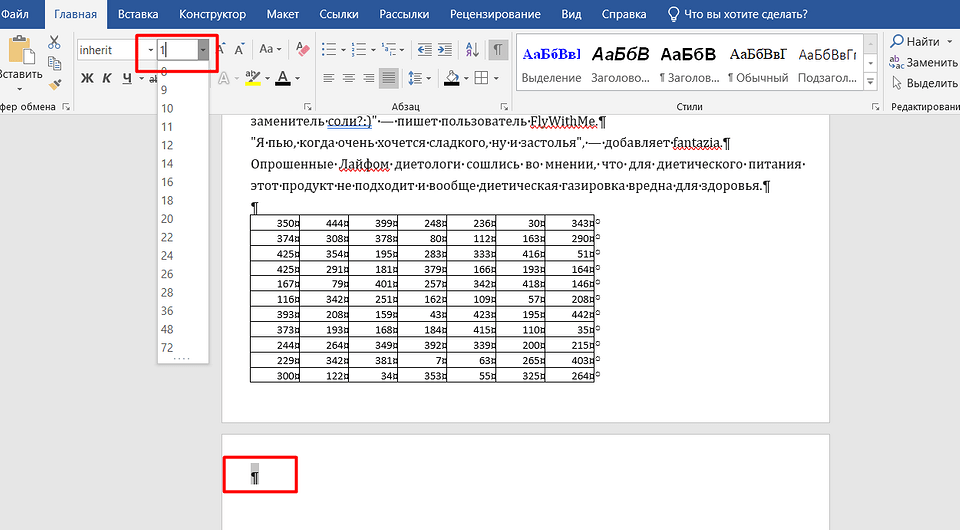
Если свободное место остается из-за лишней строчки после таблицы, исправить ситуацию можно, просто уменьшив размер шрифта. Курсор необходимо поставить в начале последнего листа, выделив значок абзаца.
Теперь следует найти окно размера шрифта и вручную поставить здесь, например, единицу. Символ переместится на предпоследний лист, приведя к исчезновению последнего.

Еще один способ, как удалить в Ворде лишний пустой лист после таблицы, предполагает небольшое изменение размеров границ. Применяют его, если удалить чистую страницу не помогло даже уменьшение шрифта.
Размеры изменяют, перейдя на вкладку «Макет», выбрав пункт «Поля» и настроив их вручную или выбором шаблонного варианта. Текст над таблицей сдвинется вверх, а лишний абзац окажется на предпоследнем листе.
Удаляем пустую страницу в Ворде: в начале, в середине и в конце документа
Программа под названием MS Word – это самый популярный текстовый редактор в мире как среди пользователей, так и среди компаний. В данной программе можно не только писать тексты, но и создавать таблицы, графики и прочие отчеты. Изучить основы Word несложно, однако в некоторых случаях могут возникать вопросы касательно некоторых инструментов. К примеру, у тех кто хоть раз редактировал текст и сталкивался с пустыми страницами, возникал логический вопрос – как удалить пустую страницу в Ворде, если она не убирается стандартной кнопкой Delete. Именно на этот вопрос мы постараемся ответить в данной статье.
Пустые листы очень сильно портят итоговый вид документа, особенно если они расположены в начале или конце. Также лишние страницы могут испортить нумерацию страниц и принести прочие неудобства. Однако существует несколько способов как убрать пустую страницу в Ворде.
Как убрать пустую страницу в начале документа
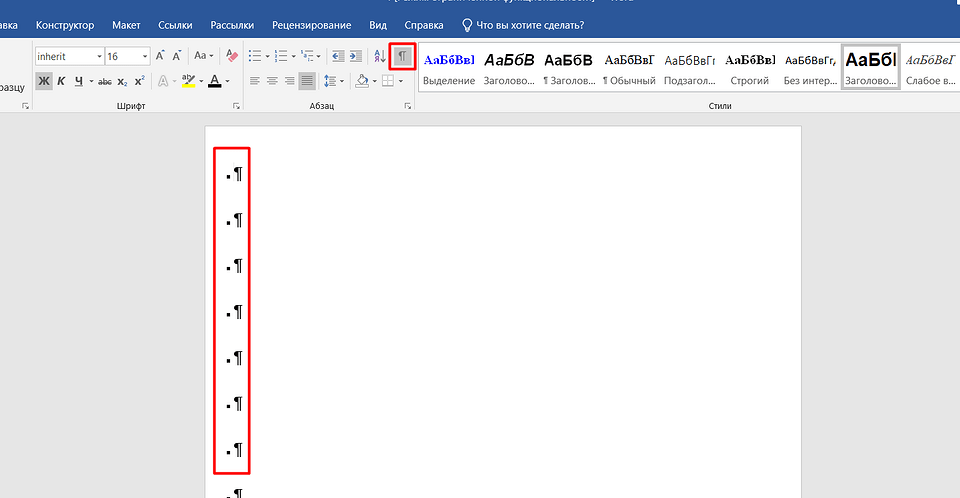
Как правило, пустой лист не возникает просто так, поэтому необходимо точно установить причину его появления. В большинстве случаев причиной являются лишние символы абзацев, которые автоматически создают новый пустой лист. Проверить наличие таких абзацев можно при помощи комбинации горячих клавиш Ctrl + Shift + 8.
Если абзацы действительно присутствуют, то на рабочем листе появятся символы, которые и обозначают абзацы. Сами символы выглядят как буква «Р», развернутая в другую сторону. Удалив эти символы при помощи клавиши «Delete», вы уберете ненужные абзацы и вместе с ними и пустой лист.
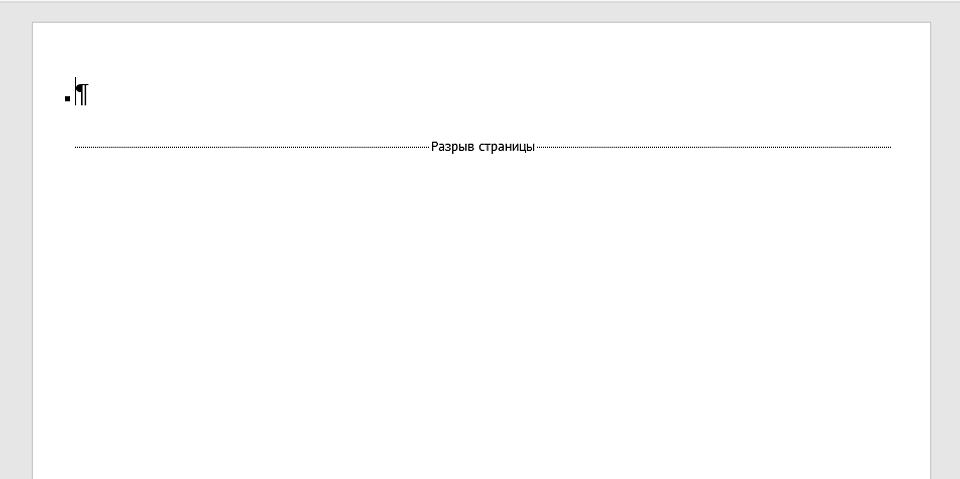
Одной из причин появления пустого листа могут быть разрывы страниц. Чтобы их обнаружить, следует повторно включить отображение невидимых символов, используя сочетание клавиш Ctrl + Shift + 8. Затем нужно навести курсор мыши на фразу «Разрыв страницы» и нажать клавишу “Delete”.
Если найти нужные невидимые символы очень сложно (так бывает когда текст написан мелким шрифтом), то можно выполнить следующие действия:
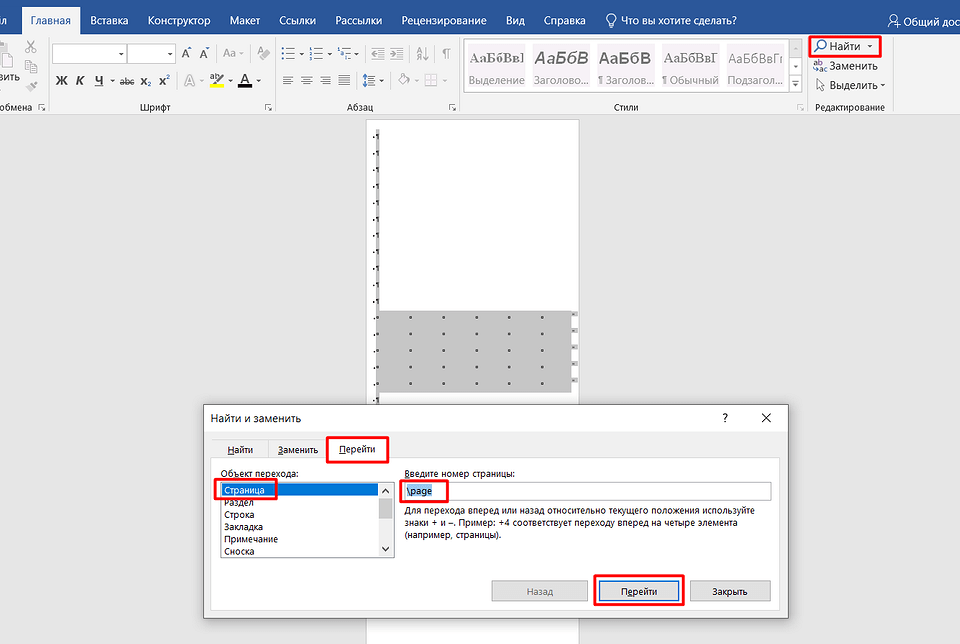
Если всё было сделано правильно, то на странице теперь можно наблюдать выделенные объекты и символы. Удалить из всех разом можно при помощи клавиши «Delete». Некоторым такой способ может показаться долгим, однако это намного быстрее, нежели делать это вручную. Также такой способ позволяет быстро удалить не только разрывы строк и пустые листы, но невидимые таблицы, которые занимают место после их удаления.
Как удалить пустую страницу в середине в Word
Удалить лист в середине документа также просто. Для этого всё также нужно искать невидимые символы при помощи выделения, а затем удалить их. Для упрощения задачи необходимо повторить следующее:
Как удалить пустую страницу в конце документа
Пустая страница может возникнуть и в самом конце документа. В большинстве случаев здесь также причиной появления пустого листа стоят невидимые символы. Однако не редко они возникают из-за случайного нажатия клавиши Enter.
В такой ситуации необходимо нажать комбинацию клавиш Ctrl + Shift + End, предварительно поставив курсор в самом начале последней пустой страницы. После чего, все ненужные абзацы будут выделены, и их можно будет убрать при помощи простого нажатия клавиши «Delete».
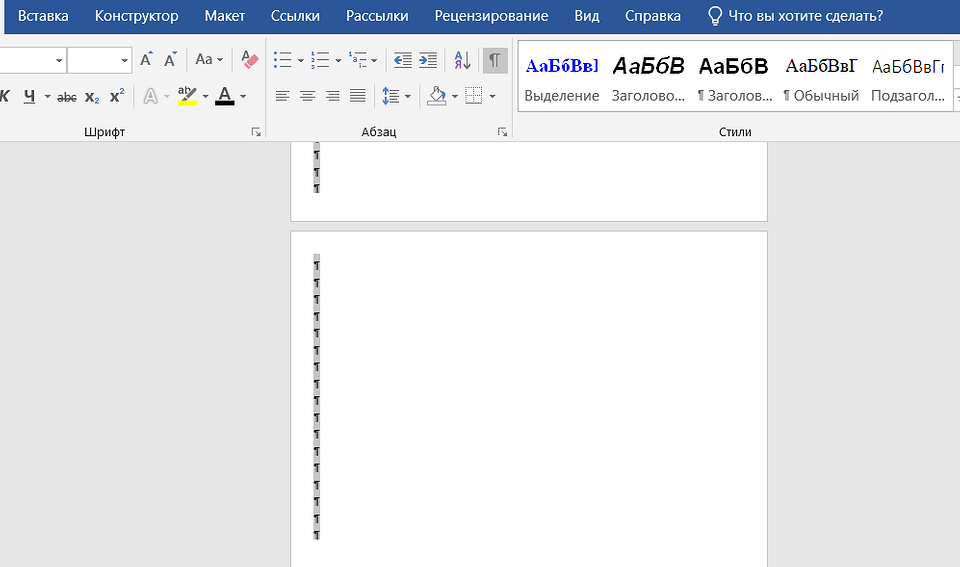
Проблема в виде пустой страницы может возникнуть из-за шрифта. Если это так, то следует просто немного уменьшить размер шрифта.
Если вышеуказанный способ оказался недействительным, то существует ещё один. Его использовать необходимо в тех случаях, когда ничего выше не помогло и пустая страница так и осталась. В таком случае необходимо немного изменить размеры страницы. Для этого необходимо перейти во вкладку «Макет». В ней нужно выбрать пункт под названием «Поля».
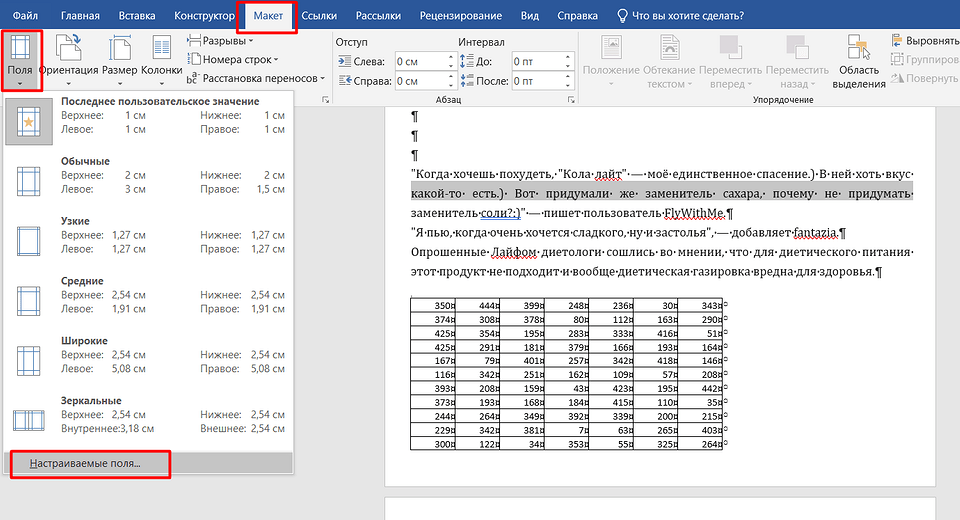
Далее необходимо придать им размер собственным значением или шаблонным, который можно выбрать в выпадающем списке. Таким образом мешающий абзац сдвинется вверх и пустая страница автоматически пропадет.



