
В программе Word можно легко удалить абзац и сделать текст более лаконичным и структурированным. Для этого нужно выделить абзац, который нужно удалить, нажать клавишу Delete или Backspace, и абзац исчезнет из текста. Это полезное действие, чтобы убрать ненужные пропуски и сделать текст более компактным.
В следующих разделах статьи мы расскажем о том, как удалить абзацы с помощью горячих клавиш, как удалить все абзацы сразу и о других полезных функциях Word, которые помогут сделать ваш текст более понятным и структурированным. Узнайте простые и эффективные способы редактирования текста в Word и сделайте свою работу проще и быстрее!

Удаление абзаца с помощью клавиш
Удаление абзаца в Microsoft Word можно выполнить с помощью клавиш на клавиатуре. Это может быть полезно, когда вам нужно быстро удалить ненужную информацию или отформатировать текст.
Шаг 1: Выделите абзац
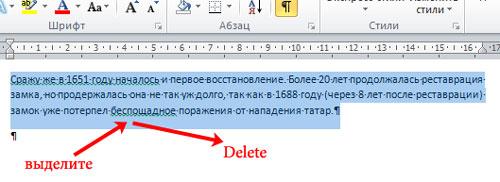
Перед удалением абзаца необходимо выделить его. Выделение абзаца можно выполнить с помощью мыши или клавиатуры. Если вы хотите выделить абзац с помощью мыши, просто нажмите левую кнопку мыши в начале абзаца и, удерживая ее, перетащите курсор мыши до конца абзаца.
Если вы предпочитаете использовать клавиатуру, переместите курсор в начало абзаца и нажмите комбинацию клавиш Shift + End. Это выделит весь абзац.
Шаг 2: Удалите абзац
После того, как вы выделили абзац, можно приступить к его удалению. Для этого нажмите клавишу Backspace или Delete на клавиатуре. Клавиша Backspace удалит абзац влево от курсора, а клавиша Delete — вправо.
Обратите внимание, что при удалении абзаца также удаляется и весь текст, находящийся внутри него. Поэтому перед удалением абзаца убедитесь, что вы сохранили необходимую информацию.
How To Delete Extra Pages In Microsoft Word
Удаление абзаца с помощью команды «Удалить»
Удаление абзаца в программе Microsoft Word – это простая задача, которая может быть выполнена несколькими способами. Один из наиболее быстрых и удобных способов удалить абзац в Word – использование команды «Удалить», которая предоставляет пользователю возможность быстро и легко удалить выбранный абзац.
Чтобы удалить абзац с помощью команды «Удалить», необходимо выполнить следующие шаги:
- Откройте документ в программе Microsoft Word.
- Выделите абзац, который вы хотите удалить. Для выделения абзаца достаточно щелкнуть по нему левой кнопкой мыши.
- Нажмите на клавиатуре кнопку «Delete».
После выполнения этих шагов выбранный абзац будет удален из документа. Если вам необходимо удалить несколько абзацев, вы можете повторить эти шаги для каждого абзаца или использовать функцию выделения нескольких абзацев одновременно.
Важно отметить, что при удалении абзаца с помощью команды «Удалить» весь текст и форматирование, находящиеся внутри этого абзаца, также будет удалено. Если вы хотите сохранить форматирование и/или содержимое абзаца, рекомендуется скопировать текст абзаца перед удалением и вставить его в другое место в документе или в другой документ.

Удаление абзаца с помощью команды «Вырезать»
Если вам необходимо удалить абзац в Microsoft Word, вы можете воспользоваться командой «Вырезать». Эта команда позволяет вырезать выбранный абзац из документа и поместить его в буфер обмена, так что вы можете вставить его в другое место или просто удалить.
Чтобы удалить абзац с помощью команды «Вырезать», выполните следующие действия:
- Выделите абзац, который вы хотите удалить. Для этого щелкните и удерживайте левую кнопку мыши в начале абзаца и перетащите курсор до его конца.
- Кликните правой кнопкой мыши на выделенный абзац. В открывшемся контекстном меню выберите опцию «Вырезать» или воспользуйтесь комбинацией клавиш Ctrl+X.
- Абзац будет вырезан и помещен в буфер обмена.
- Чтобы удалить вырезанный абзац, просто кликните в нужном месте документа и вставьте его с помощью команды «Вставить» (комбинация клавиш Ctrl+V) или выберите опцию «Вставить» в контекстном меню.
Теперь вы знаете, как удалить абзац с помощью команды «Вырезать». Это удобный и быстрый способ удаления ненужного текста в Microsoft Word. Используйте эту команду для более эффективной работы с вашими документами.
Удаление абзаца через меню «Редактирование»
Если вам нужно удалить абзац в программе Microsoft Word, есть несколько способов это сделать. Один из них — использовать меню «Редактирование». В этом режиме вы можете легко удалить абзац без изменения другого текста в документе.
Чтобы удалить абзац через меню «Редактирование», вам понадобится следовать нескольким простым шагам:
- Откройте документ, содержащий абзац, который вы хотите удалить.
- Выберите текст абзаца, который вы хотите удалить. Выделите его, щелкнув и удерживая левую кнопку мыши и перетаскивая указатель мыши через текст абзаца.
- После выделения текста абзаца, нажмите правую кнопку мыши и выберите опцию «Вырезать» в контекстном меню. Вы также можете использовать сочетание клавиш Ctrl+X.
- Абзац будет удален, и вы можете вставить его в другое место, если это необходимо. Для этого выберите место, куда вы хотите вставить абзац, нажмите правую кнопку мыши и выберите опцию «Вставить» в контекстном меню. Вы также можете использовать сочетание клавиш Ctrl+V.
Таким образом, удаление абзаца через меню «Редактирование» в программе Microsoft Word достаточно просто. Этот метод позволяет вам удалить абзацы без ненужных изменений в других частях документа.
Удаление абзаца с помощью контекстного меню
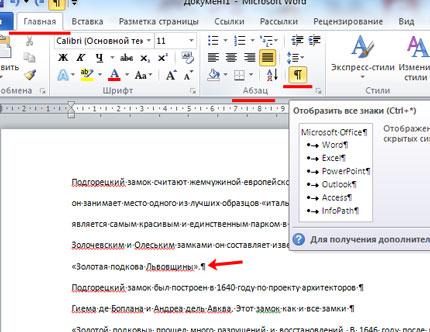
Контекстное меню – это набор опций или команд, которые появляются при щелчке правой кнопкой мыши на определенном элементе в программе. В Microsoft Word, контекстное меню предоставляет различные функции, которые облегчают редактирование текста, включая возможность удаления абзаца. Этот метод является одним из самых простых и быстрых способов удалить абзац в Word.
Чтобы удалить абзац с помощью контекстного меню, следуйте этим простым шагам:
- Откройте документ в Microsoft Word и найдите абзац, который вы хотите удалить.
- Наведите курсор на начало абзаца или в любом месте внутри абзаца.
- Щелкните правой кнопкой мыши для вызова контекстного меню.
- В контекстном меню выберите опцию «Удалить», «Удалить абзац» или «Вырезать», в зависимости от версии Word и языка интерфейса.
- Абзац будет удален из документа.
Этот метод позволяет удалить абзац только с помощью контекстного меню. Если вам нужно удалить несколько абзацев или выполнить более сложные операции с форматированием, вы можете использовать другие методы, такие как сочетания клавиш или инструменты форматирования в Microsoft Word.

Удаление абзаца с помощью функции «Замена»
Удаление абзаца в Microsoft Word может быть очень простым и эффективным с использованием функции «Замена». Эта функция позволяет заменить определенный текст или форматирование на другой текст или форматирование. С ее помощью вы можете удалить абзац без необходимости вручную удалять каждую строку.
Чтобы удалить абзац с помощью функции «Замена», следуйте этим простым шагам:
1. Откройте окно «Замена»
Для того чтобы открыть окно «Замена», щелкните на вкладке «Редактирование» в верхней панели меню и выберите «Заменить».
2. Введите текст для замены
В поле «Найти» введите текст или форматирование, которые вы хотите удалить. Например, если вы хотите удалить весь абзац, введите пустую строку или просто нажмите клавишу «Пробел» в поле «Найти».
3. Оставьте поле «Заменить» пустым
Оставьте поле «Заменить» пустым, так как вы хотите удалить абзац полностью, а не заменить его на другой текст.
4. Настройте параметры поиска и замены
Если вы хотите удалить весь абзац в документе, выберите вкладку «Замена весь документ». Если вы хотите удалить абзац только в определенной части документа, выберите вкладку «Замена в текущем выделении».
5. Удалите абзац
Нажмите кнопку «Заменить все» или «Заменить», чтобы удалить абзац. Все вхождения текста или форматирования, которые вы указали в поле «Найти», будут заменены пустой строкой или удалены полностью.
Таким образом, с использованием функции «Замена» в Microsoft Word, вы можете легко удалить абзац без необходимости вручную удалять каждую строку. Это сэкономит ваше время и упростит процесс редактирования документа.



