
Microsoft Word, один из самых популярных текстовых редакторов, широко используется для создания документов любого типа. Однако некоторые пользователи сталкиваются с проблемой, когда Word начинает печатать только заглавными буквами. Это может быть очень раздражающим и затруднять чтение и понимание текста. В этой статье мы рассмотрим причины этой проблемы и предложим несколько решений.
Одной из причин, по которой Microsoft Word печатает только заглавными буквами, может быть неправильно настроенная раскладка клавиатуры. Возможно, вы случайно выбрали раскладку, которая позволяет вводить только заглавные буквы. В этом случае, все, что вводится с нажатой клавишей Shift, будет отображаться как заглавные. Чтобы исправить это, проверьте настройки раскладки клавиатуры и установите требуемую раскладку.
Другой возможной причиной является наличие включенной блокировки клавиши Caps Lock. Если эта клавиша включена, каждый символ будет печататься заглавными буквами без нажатия клавиши Shift. Чтобы решить эту проблему, просто выключите блокировку клавиши Caps Lock на клавиатуре.
Совет: При использовании Microsoft Word также можно применить комбинацию клавиш Caps Lock + Shift, чтобы переключиться на ввод маленькими буквами без изменения настроек клавиатуры.
Наконец, возможной причиной проблемы является наличие неправильных настроек форматирования текста в самом Word. Если определенный шрифт или стиль выбран для всего документа или отдельных частей текста, Word может автоматически применять форматирование, которое делает все буквы заглавными. Чтобы исправить это, проверьте настройки форматирования и убедитесь, что выбран правильный шрифт и стиль для текста.
В заключение, если Microsoft Word начал печатать только заглавными буквами, то проблему скорее всего можно легко решить. Проверьте настройки раскладки клавиатуры, выключите блокировку клавиши Caps Lock и проверьте настройки форматирования текста в Word. Надеемся, эти советы помогут вам восстановить нормальный режим печати и сделать вашу работу с Word более комфортной.
Почему Microsoft Word печатает только заглавными буквами
Другая причина может быть связана с настройками форматирования текста в самом Word. Если установлено форматирование, которое преобразует все символы в заглавные, то печать будет осуществляться только в верхнем регистре.
Также, причиной может быть использование шрифта, который установлен в качестве основного в документе. Некоторые шрифты могут иметь только одну вариацию — заглавные буквы, поэтому при печати текст будет выводиться только в этом регистре.
Для решения проблемы с печатью только заглавными буквами в Microsoft Word можно использовать несколько методов. В первую очередь, необходимо убедиться, что функция «Caps Lock» на клавиатуре отключена. Если это не поможет, можно проверить настройки форматирования текста в Word и убедиться, что они не приводят к преобразованию символов в заглавные буквы.
Если проблема связана с использованием конкретного шрифта, можно попробовать изменить его на другой шрифт, который поддерживает нижний регистр. Для этого следует выбрать нужный текст и изменить шрифт в настройках форматирования.
В случае, если все предыдущие методы не приводят к решению проблемы, можно попробовать переустановить Microsoft Word или обратиться за помощью к технической поддержке программы.
Ошибка в настройках
Если Microsoft Word печатает только заглавными буквами, причиной может быть ошибка в настройках программы. Проверьте следующие настройки:
- Проверьте наличие включенного режима «Заглавные буквы». Чтобы это сделать, откройте вкладку «Стиль» на ленте Word и убедитесь, что кнопка «Заглавные/малые буквы» не активна.
- Убедитесь, что во вкладке «Опции» настроек Word не выбрано автоматическое преобразование текста в заглавные буквы. Для этого откройте «Файл» > «Параметры» > «Дополнительно» и убедитесь, что флажок «Первые буквы предложений автоматически преобразовываются в заглавные» не отмечен.
Если вы проверили все настройки и проблема не исчезла, возможно, вам потребуется проверить настройки печати в системе Windows. Убедитесь, что в системных настройках не активирован режим печати только заглавными буквами.
Если проблема не решается, попробуйте использовать другую программу для печати или обратитесь в службу поддержки Microsoft для получения более детальной помощи.
Проблемы с шрифтами
Одна из причин, по которой Microsoft Word может печатать только заглавными буквами, связана с проблемами со шрифтами.
При работе в Word используются различные шрифты, которые могут быть установлены на компьютере или встроены в программу. Если шрифт, который был выбран для текста, не поддерживает нижний регистр, все символы будут автоматически преобразованы в заглавные буквы при печати.
Чтобы решить эту проблему, можно изменить шрифт текста на другой, который поддерживает нижний регистр. Для этого необходимо выделить нужный текст, щелкнуть правой кнопкой мыши и в контекстном меню выбрать пункт «Шрифт». Затем в диалоговом окне «Шрифт» выбрать подходящий шрифт с поддержкой нижнего регистра и нажать кнопку «ОК». После этого текст будет отображаться и печататься с использованием нижнего регистра.
Если проблема со шрифтами сохраняется, возможно, потребуется установить нужный шрифт на компьютер. Для этого необходимо перейти в настройки операционной системы, раздел «Шрифты», и установить требуемый шрифт.
Вирусное воздействие
Кроме неправильных настроек и обозначений языка ввода, другой возможной причиной печати только заглавными буквами в Microsoft Word может быть вирусное воздействие на компьютер.
Вредоносное программное обеспечение может изменять настройки программы, включая настройки печати, и приводить к таким неприятным последствиям, как печать только заглавными буквами. Это может быть особенно смущающим, особенно если вирусные изменения не заметны пользователю.
Для предотвращения и устранения проблем, связанных с вирусным воздействием, рекомендуется обновлять антивирусное программное обеспечение и регулярно сканировать компьютер на наличие вредоносных программ. Если обнаружены вирусы или другие вредоносные программы, они должны быть удалены как можно раньше.
Также рекомендуется устанавливать официальные обновления операционной системы и другого установленного программного обеспечения, поскольку они могут содержать иборьбы для известных уязвимостей, которые могут быть использованы вредоносными программами для вторжения в систему.
В случае подозрительной деятельности или появления необычных проблем, связанных с печатью только заглавными буквами, рекомендуется обратиться к специалисту по информационной безопасности, который поможет идентифицировать и устранить вирусное воздействие и принять ответственные меры для защиты компьютера.
Неправильная версия программы
Чтобы исправить эту ситуацию, вам следует обновить Microsoft Word до последней версии. Для этого вы можете воспользоваться службой обновления программного обеспечения, предоставляемой Microsoft. Если вы уже используете последнюю версию Word, рекомендуется проверить наличие других обновлений для вашей операционной системы и установить их, чтобы устранить возможные конфликты с программой.
Ошибка в файле шаблона
Ошибка в файле шаблона может быть причиной того, что Microsoft Word печатает только заглавными буквами. Эта проблема может возникнуть из-за различных причин, включая поврежденный файл шаблона или неправильные настройки.
Чтобы решить эту проблему, вам могут потребоваться следующие действия:
- Проверьте файл шаблона на наличие повреждений. Если файл был перенесен или копирован, возможно, он был испорчен. Попробуйте использовать другой файл шаблона или восстановить текущий.
- Проверьте настройки печати в программе Microsoft Word. Убедитесь, что не выбрана опция «Печатать только заглавными буквами». Если эта опция включена, отключите ее.
- Если проблема не решена, попробуйте переустановить программу Microsoft Word. Возможно, это поможет исправить любые ошибки, которые могут вызывать печать только заглавными буквами.
Если ничто из вышеперечисленного не помогает, возможно, следует обратиться в службу поддержки Microsoft для получения дополнительной помощи и решения проблемы.
Проблемы с языком ввода
Чтобы исправить эту проблему, необходимо проверить язык ввода в настройках Microsoft Word. Для этого следует открыть раздел «Язык» в меню «Настройки» и убедиться, что выбран верный язык. Если язык ввода установлен неправильно, следует выбрать правильный язык из списка.
Если проблема с языком ввода остается, можно попробовать перезагрузить программу или компьютер. Иногда это может решить проблему и вернуть нормальный режим печати.
Неправильно выбранный принтер
Если Microsoft Word печатает только заглавными буквами, причиной может быть неправильно выбранный принтер. Когда вы отправляете документ на печать, Word использует настройки выбранного принтера для форматирования и печати текста. Если принтер не правильно настроен, это может привести к тому, что весь текст будет напечатан заглавными буквами.
Чтобы исправить эту проблему, необходимо правильно выбрать принтер в настройках печати. Проверьте, какой принтер выбран по умолчанию в списке доступных принтеров. Если выбран неправильный принтер или принтер с неправильными настройками, измените его на правильный. Обратитесь к документации принтера или свяжитесь с производителем принтера, если вам требуется помощь в настройке принтера.
После выбора правильного принтера, повторно отправьте документ на печать и проверьте, правильно ли он печатается с использованием строчных букв.
Обновление программы
Одной из возможных причин, по которой Microsoft Word может печатать только заглавными буквами, является устаревшая версия программы. В случае, если вы используете устаревшую версию Word, рекомендуется обновить программу до последней доступной версии. Обновление программы может решить проблему с печатью только заглавными буквами.
Чтобы обновить программу Microsoft Word, следуйте следующим инструкциям:
- Откройте программу Microsoft Word на вашем компьютере.
- На панели инструментов выберите вкладку «Файл«.
- В выпадающем меню выберите «Справка«.
- На странице справки найдите раздел «Обновление«.
- Нажмите на кнопку «Проверить наличие обновлений«.
- При наличии доступных обновлений следуйте инструкциям по их установке.
После установки последнего обновления программа Microsoft Word должна работать корректно, и проблема с печатью только заглавными буквами должна быть устранена.
Вы также можете автоматически настроить в программе свободное обновление:
- Откройте программу Microsoft Word.
- На панели инструментов выберите вкладку «Файл«.
- В выпадающем меню выберите «Справка«.
- На странице справки найдите раздел «Настройка автоматического обновления«.
- Выберите опцию «Автоматически загружать и устанавливать обновления«.
Обратите внимание, что процесс обновления программы Microsoft Word может занять некоторое время, в зависимости от скорости вашего интернет-соединения.
Если после обновления проблема с печатью только заглавными буквами не исчезла, рекомендуется обратиться в службу поддержки Microsoft для дополнительной помощи и решения проблемы.
Как решить проблему, когда Microsoft Word печатает только прописными буквами: полезные рекомендации
Microsoft Word – одна из самых популярных программ, используемых для создания и редактирования документов. Однако, иногда пользователи сталкиваются с неприятной проблемой, когда Ворд начинает печатать текст только заглавными буквами, даже если клавиша Caps Lock выключена. Это может быть довольно раздражающе, особенно если вам необходимо написать документ с использованием обычного регистра.
Если вы столкнулись с этой проблемой, не паникуйте – существует несколько способов ее исправить. Один из них заключается в проверке настроек автозамены в Microsoft Word. Возможно, вы случайно включили опцию, которая преобразует текст в заглавные буквы. Чтобы проверить это, откройте программу и перейдите в раздел «Файл» в верхнем левом углу окна. Затем выберите «Параметры» и перейдите на вкладку «Дополнительно».
На этой вкладке вы должны найти раздел «Автозамена» и нажать на кнопку «Настройки автозамены». В открывшемся окне удостоверьтесь, что опция «Автоматическая замена при вводе» не отмечена. Если же она отмечена, снимите галочку и нажмите «ОК». Это должно исправить проблему с печатью текста только заглавными буквами в Microsoft Word.
Если же это не помогло, вы можете попробовать изменить шрифт для вашего документа. Некоторые шрифты могут вызывать проблемы с печатью в нижнем регистре. Выберите текст в вашем документе, нажмите правой кнопкой мыши и выберите «Шрифт». Затем выберите другой шрифт, который вам нравится, и нажмите «ОК». Это также может решить проблему с печатью только заглавными буквами.
В завершении, если ни один из этих способов не справился с проблемой, попробуйте перезагрузить компьютер и проверить настройки клавиатуры. Возможно, есть какая-то неполадка с аппаратурой, которая приводит к печати только заглавными буквами. Если после перезагрузки проблема остается, то вам стоит обратиться к специалисту для дальнейшей помощи в решении данной проблемы.
Проблема печати Вордом заглавными буквами: как исправить
Если Вы столкнулись с проблемой, когда программа Microsoft Word печатает текст только заглавными буквами, существует несколько способов исправить это поведение. В данной статье мы рассмотрим несколько шагов, которые помогут решить данную проблему.
1. Проверьте параметры печати
Первым делом, необходимо проверить настройки печати в программе Word. Для этого откройте документ, выберите пункт меню «Файл» и перейдите в раздел «Параметры печати». Убедитесь, что в поле «Регистр букв» выбрано значение «Как указано на экране». Если значение автоматически изменено на «Все заглавные», измените его обратно.
2. Проверьте стили форматирования
Если проблема с печатью только заглавными буквами сохраняется, возможно, причина кроется в стилях форматирования документа. Откройте документ и выберите вкладку «Разработка». Затем, в разделе «Стили» выберите пункт «Найти и заменить». В открывшемся окне выберите вкладку «Заменить» и в поле «Заменить на» установите значение «Как указано на экране». Нажмите кнопку «Заменить все» для применения изменений ко всем стилям форматирования документа.
3. Проверьте настройки клавиатуры
Если проблема печати только заглавными буквами остается, возможно, дело в настройках клавиатуры компьютера. Откройте раздел «Панель управления» в операционной системе и выберите пункт «Язык и региональные стандарты». Затем, выберите язык клавиатуры, который используется в программе Word, и убедитесь, что в настройках выбрано значение «Как указано на экране» для регистра букв.
В случае, если все вышеперечисленные способы не решают проблему печати заглавными буквами в Word, рекомендуется обратиться за помощью к специалисту технической поддержки.
Почему Ворд печатает только заглавными буквами
Если вы столкнулись с проблемой, когда Microsoft Word печатает текст только заглавными буквами, причиной может быть несколько факторов:
- Включен режим Caps Lock. Проверьте, не активирован ли на клавиатуре режим Caps Lock, который делает все буквы заглавными.
- Проблемы с шрифтами. Некоторые шрифты, особенно те, которые не поддерживают кириллицу, могут отображаться только заглавными буквами. Убедитесь, что вы используете правильный шрифт для вашего текста.
- Подставные символы. Word может автоматически заменять некоторые символы или комбинации букв на заглавные буквы. Проверьте настройки подстановки и отключите любые ненужные правила.
- Проблемы с языковыми настройками. Возможно, ваша клавиатура или языковые настройки установлены неправильно. Убедитесь, что вы используете правильную раскладку клавиатуры и язык для ввода текста.
- Проблемы с параметрами печати. Проверьте настройки печати в Word и убедитесь, что они соответствуют вашим требованиям. Возможно, некоторые параметры или опции печати могут вызывать печать текста только заглавными буквами.
Если вы испытываете проблему с печатью только заглавными буквами в Word, рекомендуется проверить все эти факторы и внести соответствующие изменения, чтобы решить проблему.
Как исправить проблему с печатью заглавными буквами в Ворде
Если у вас возникла проблема, когда Microsoft Word начал печатать текст только заглавными буквами, не отчаивайтесь. Существует несколько способов решить эту проблему и вернуть нормальный режим печати. Ниже приведены несколько шагов, которые помогут вам разобраться с этой ситуацией.
- Убедитесь, что клавиша «Caps Lock» не нажата. Эта клавиша переводит клавиатуру в режим печати только заглавными буквами. Проверьте, не горит ли индикатор «Caps Lock» на клавиатуре и, если горит, нажмите на клавишу «Caps Lock», чтобы выключить этот режим.
- Проверьте настройки форматирования текста в Word. Возможно, вы случайно изменили настройки форматирования и установили режим печати только заглавными буквами. Чтобы проверить это, выберите вкладку «Формат» в верхней панели меню Word и откройте раздел «Шрифт». Проверьте, нет ли установленной галочки напротив опции «Только заглавные буквы». Если галочка присутствует, снимите ее.
- Проверьте настройки клавиатуры в операционной системе. Возможно, проблема с печатью только заглавными буквами связана с настройками клавиатуры в операционной системе компьютера. Откройте меню «Пуск» и выберите пункт «Параметры». Затем найдите раздел «Время и язык» и откройте его. Проверьте, установлен ли русский язык в качестве языка ввода, и если нет, добавьте его и установите его в качестве языка по умолчанию.
- Перезагрузите компьютер. Иногда проблемы с печатью заглавными буквами могут быть связаны с ошибками в работе программного обеспечения или временными сбоями в системе. Попробуйте перезагрузить компьютер, чтобы очистить временные файлы и восстановить нормальную работу Word.
- Если все вышеперечисленные шаги не помогли решить проблему, попробуйте обратиться за помощью к специалисту по компьютерам или технической поддержке Microsoft. Они смогут оказать более глубокую помощь и найти причину и решение проблемы.
Следуя этим простым шагам, вы сможете исправить проблему с печатью заглавными буквами в Microsoft Word и использовать программу в обычном режиме работы.
Как исправить ввод с клавиатуры всеми заглавными буквами в Windows 10/11
Печатать на клавиатуре всеми заглавными буквами в виндовс 10/11? Клавиатура печатает все заглавные буквы без Caps Lock? Теперь вы можете найти причины, по которым ваша клавиатура печатает заглавными буквами, и как это исправить из этого поста на MiniTool.
Клавиатура является одним из самых важных устройств для вашего компьютера. Тем не менее, это не работает хорошо все время. Например, выполнив поиск в Google, вы обнаружите, что многие пользователи задаются вопросом: «Почему моя клавиатура печатает заглавными буквами», «Почему моя клавиатура печатает заглавными буквами, когда Caps Lock отключена», «Почему Word печатает заглавными буквами, когда Caps Lock отключен» и подобные вопросы.
Теперь вы можете продолжить чтение, чтобы найти общие причины проблемы «печать на клавиатуре всеми заглавными буквами» и соответствующие решения.
Почему моя клавиатура печатает заглавными буквами
Различные причины могут привести к тому, что клавиатура будет печатать заглавными буквами. Здесь мы перечислим наиболее распространенные причины.
- Клавиша Caps Lock включена.
- Клавиша Shift застряла.
- Эффект «Все прописные» включен в Word.
- Драйвер клавиатуры устарел или поврежден.
- Ваш компьютер заражен вирусом.
- Клавиатура повреждена.
Как исправить ввод с клавиатуры всеми заглавными буквами в Windows 10/11
Узнав, почему тип клавиатуры пишется заглавными буквами, теперь вы можете попробовать описанные ниже методы, чтобы устранить эту проблему.
Исправление 1. Убедитесь, что клавиша Caps Lock отключена
Наиболее вероятной причиной проблемы «печать на клавиатуре всеми заглавными буквами» является включенная клавиша Caps Lock. Клавиша Caps Lock на клавиатуре позволяет писать заглавными буквами.
В обычных условиях, когда клавиша Caps Lock включена, на клавиатуре загорается индикатор. Однако, когда индикатор не работает, вы можете не обнаружить, что Caps Lock включен.
Итак, когда ваша клавиатура печатает заглавными буквами, вам нужно несколько раз нажать клавишу Caps Lock на клавиатуре, чтобы убедиться, что Caps Lock отключен.
Исправление 2. Убедитесь, что клавиша Shift не застряла
Нажатие клавиши Shift на клавиатуре позволяет временно сделать буквы заглавными. Когда клавиша Shift застревает, все буквы, которые вы печатаете, становятся заглавными. Поэтому вам нужно тщательно очистить клавиатуру и проверить, нет ли пыли или чего-то еще, что мешает клавише Shift правильно подпрыгивать.
Исправление 3. Отключить эффект «Все заглавные буквы» в Word
Некоторые пользователи сообщали, что сталкиваются с проблемой ввода на клавиатуре всех заглавных букв только в Word. Если это так, у вас может быть включен эффект «Все заглавные буквы». Здесь вы можете выполнить следующие шаги, чтобы отключить эффект «Все заглавные буквы».
Шаг 1. Откройте документ Word.
Шаг 2. Щелкните правой кнопкой мыши любую пустую область, чтобы выбрать Шрифт.
Шаг 3. Во всплывающем окне снимите флажок рядом с Все заглавные буквы а затем нажмите ХОРОШО чтобы сохранить изменение.
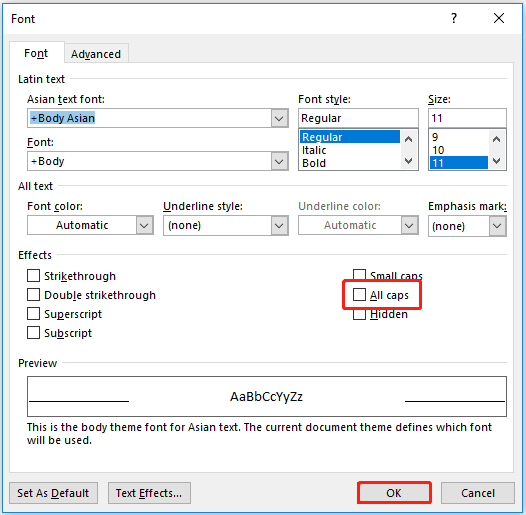
Теперь вы сможете печатать в Word как обычно.
Исправление 4. Обновите драйвер клавиатуры
Как было сказано ранее, когда драйвер клавиатуры устарел или поврежден, также может возникнуть «печать на клавиатуре всеми заглавными буквами». В этом случае можно попробовать обновить драйвер клавиатуры вручную.
Шаг 1. Щелкните правой кнопкой мыши Начинать кнопка для выбора Диспетчер устройств.
Шаг 2. Развернуть Клавиатурыа затем щелкните правой кнопкой мыши драйвер клавиатуры, чтобы выбрать Обновить драйвер.

Шаг 3. Следуйте инструкциям на экране, чтобы завершить процесс обновления и проверить, исчезла ли проблема.
Исправить 5. Сканировать ваше устройство на наличие вирусов
Когда ваш компьютер заражен вирусом, вы также можете столкнуться с проблемой «печать на клавиатуре заглавными буквами». Выбор антивирусного программного обеспечения для сканирования вашего устройства и удаления вируса — лучшее решение для решения проблемы.
Лучшие рекомендации
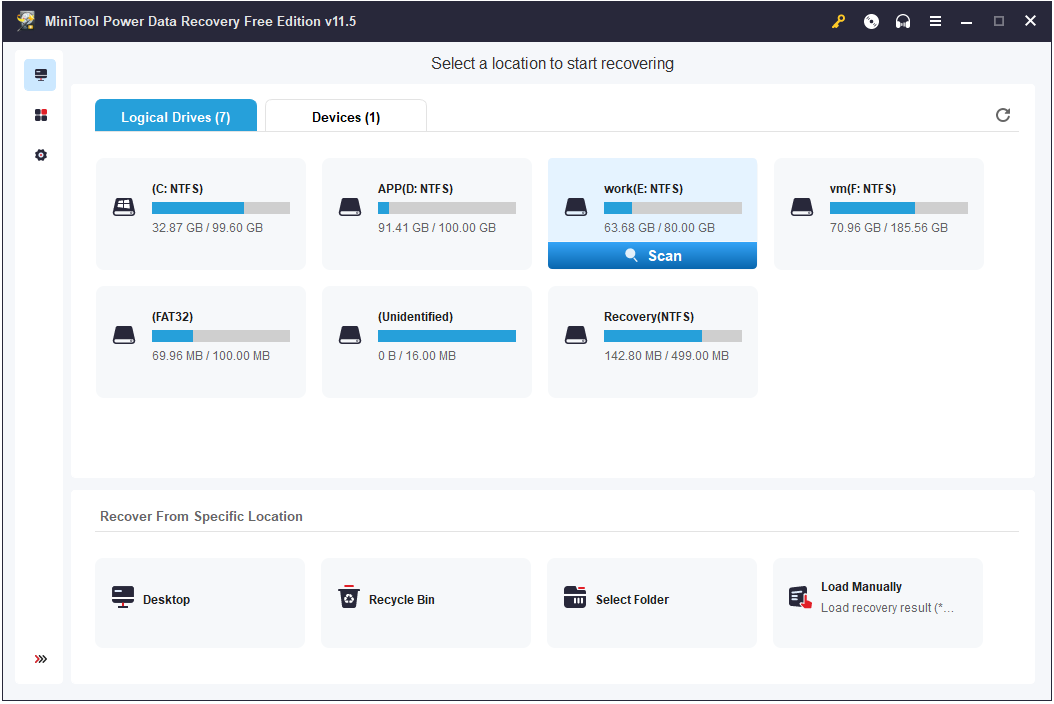
Вирусы на компьютере иногда приводят к потере данных. Когда ваши файлы удаляются вирусами, вы можете использовать бесплатное программное обеспечение для восстановления данных, чтобы восстановить их. Восстановление данных MiniTool Power это профессиональный инструмент для восстановления данных, предназначенный только для чтения, который используется для восстановления удаленных или потерянных файлов с жестких дисков компьютера, USB-накопителей, SD-карт, компакт-дисков и DVD-дисков и т. д.
MiniTool Power Data Recovery можно использовать в различных ситуациях потери данных, таких как автоматическое удаление файлов Windows, удаление файлов при щелчке левой кнопкой мыши и т. д.
Кроме того, когда корзина неактивна, вы можете использовать MiniTool Power Data Recovery для сканирования корзины по отдельности.
Вы можете нажать кнопку ниже, чтобы бесплатно загрузить MiniTool Power Data Recovery, чтобы попробовать.
Исправление 6. Замените новую клавиатуру
Если все перечисленные выше методы не работают, возможно, вам придется перейти на новую клавиатуру.
Нижняя граница
Если у вас возникнут какие-либо вопросы при использовании MiniTool Power Data Recovery, сообщите нам об этом, отправив электронное письмо по адресу (email protected).



