
Набирая самостоятельно текст в MS Word, большинство пользователей не используют знаки переноса, так как программа, в зависимости от разметки страницы и положения текста на листе, переносит целые слова автоматически. Зачастую наличия этих символов и не требуется, по крайней мере, если речь идет о работе с личными документами. Но бывает и так, что эти знаки уже расставлены, но они не нужны, а потому их следует убрать. Сегодня расскажем о том, как это сделать.
Как убрать перенос слов в Ворде
Время от времени многим приходится работать с чужим документом или текстом, скачанным (скопированным) из интернета, в котором предварительно были расставлены знаки переноса. В последнем случае чаще всего меняется расстановка этих символов — она может попросту перестать совпадать с разметкой и типов выравнивания содержимого страницы, превратившись в произвольно расставленные дефисы. Для того чтобы это исправить или же вовсе избавится от ненужных знаков, даже если их расположение на страницах правильное, нужно выполнить несколько простых действий. Сложнее дела обстоят, если переносы были расставлены вручную, но и здесь решение есть. Далее рассмотрим обе ситуации и то, как нужно действовать в каждой из них.
Читайте также: Выравнивание текста в документе Microsoft Word
Вариант 1: Автоматически расставленные переносы
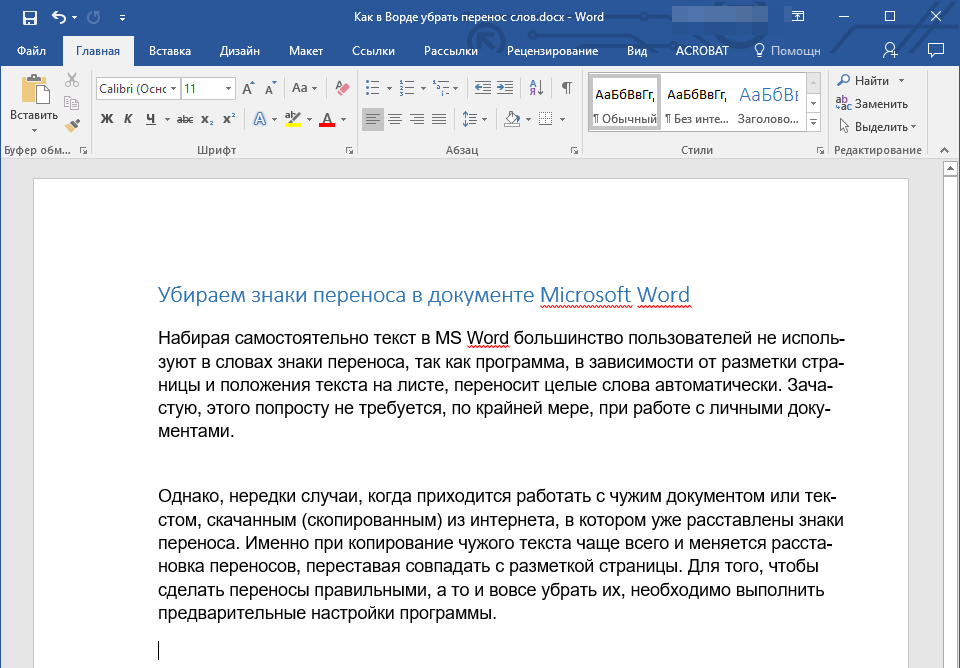
Итак, у вас есть текст, в котором переносы были расставлены автоматически, то есть самой программой (Ворд это был или нет — не столь важно). Чтобы убрать из текста эти ненужные знаки, выполните следующие действия:
- Перейдите из вкладки «Главная» на «Макет».
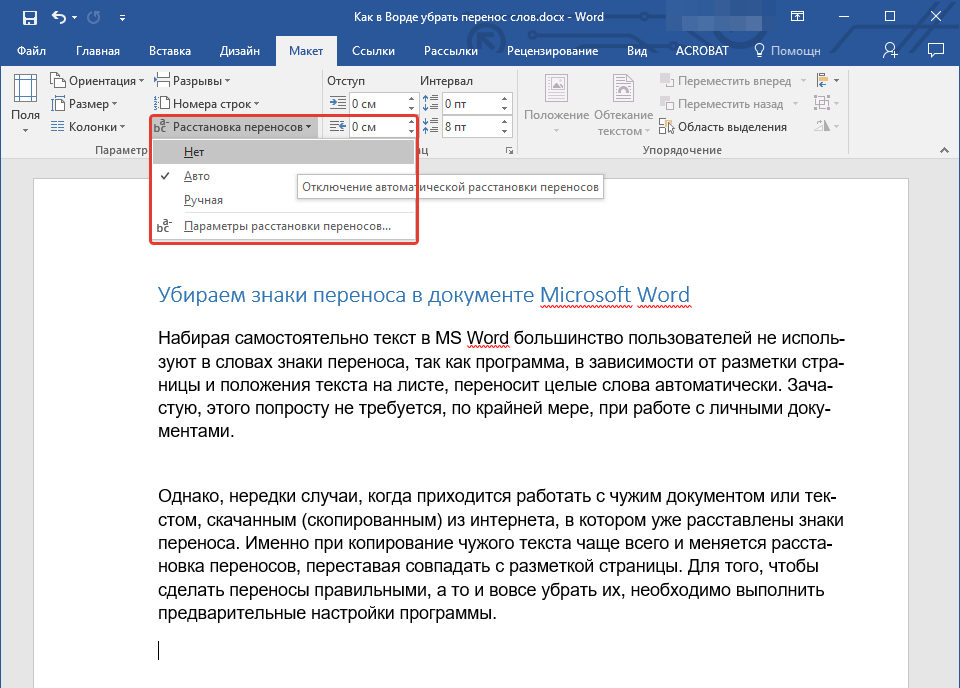
В группе «Параметры страницы» найдите пункт «Расстановка переносов» и разверните его меню.
Примечание: Чтобы убрать перенос слов в Ворде 2003 — 2007, из вкладки «Главная» перейдите во вкладку «Разметка страницы» и найти там одноименный пункт «Расстановка переносов».
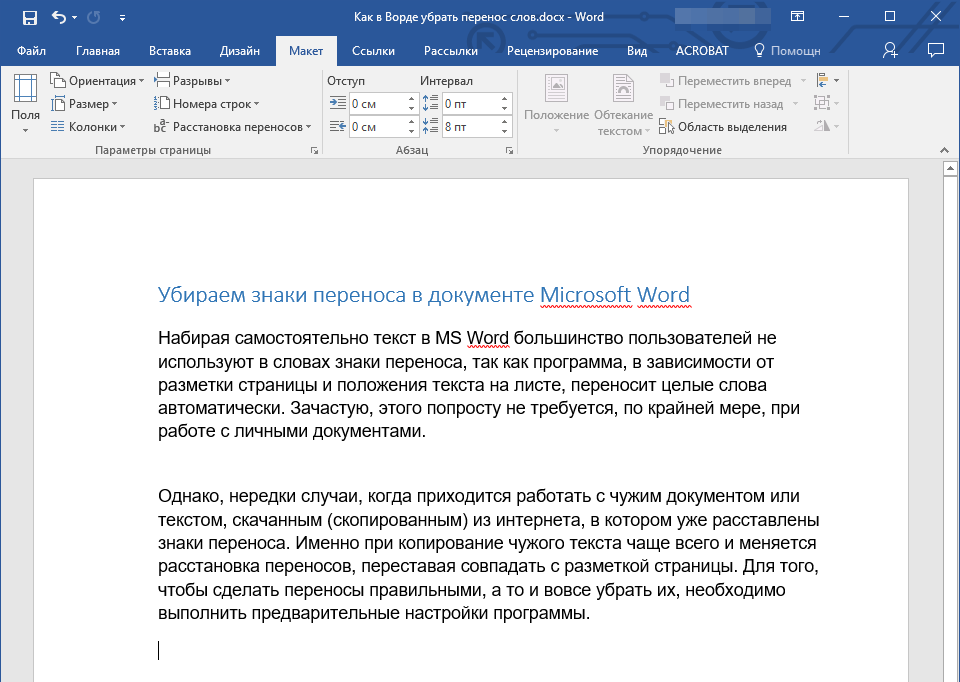
Переносы исчезнут, а текст будет выглядеть так, как мы его привыкли видеть в Word и на большинстве интернет-ресурсов.
Вариант 2: Расставленные вручную или «смещенные»
Как уже было сказано выше, особенно часто проблема некорректной расстановки переносов в тексте возникает при работе с чужими файлами или текстом, скопированным из интернета и вставленным в текстовый документ. В таких случаях переносы далеко не всегда располагаются в конце строчек, как это происходит при их автоматической расстановке.
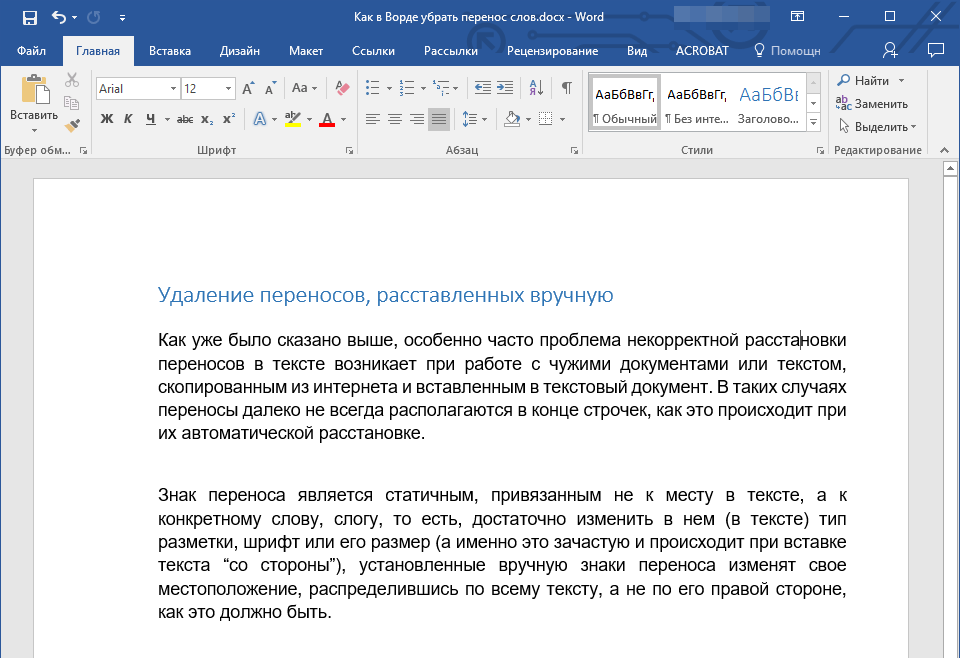
Знак переноса является статичным, привязанным не к месту в тексте, а к конкретному слову, слогу, то есть достаточно изменить тип разметки страницы, шрифт или его размер (а именно это зачастую и происходит при вставке текста «со стороны»), как установленные вручную знаки переноса изменят свое местоположение, распределившись по всему тексту, а не по правой стороне страницы, как это должно быть. Выглядеть это может примерно следующим образом:
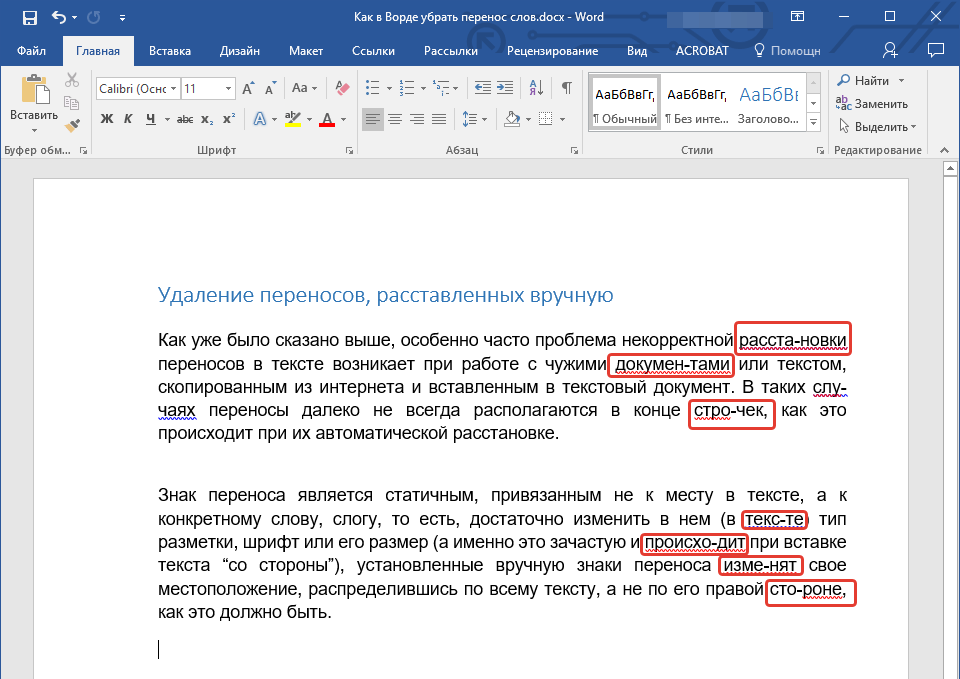
Из примера на скриншоте видно, что знаки переноса находятся не в самом конце строчек. Конечно, можно попытаться вручную подогнать форматирование текста так, чтобы все встало на свои места, но это практически невозможно, или же просто удалить эти символы вручную. Да, с небольшим фрагментом текста сделать это будет несложно, но что, если у вас в документе десятки, а то и сотни страниц с неправильно расставленными переносами? Для решения нашей задачи достаточно воспользоваться функцией поиска и замены.
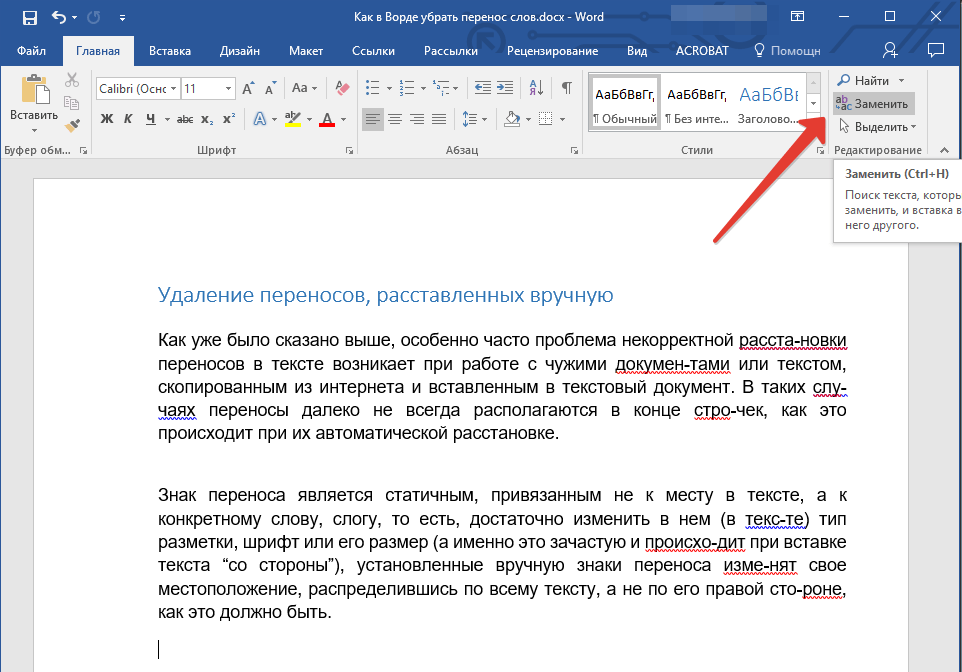
- В группе «Редактирование», расположенной во вкладке «Главная», нажмите кнопку «Заменить» (или нажмите «CTRL+H»).
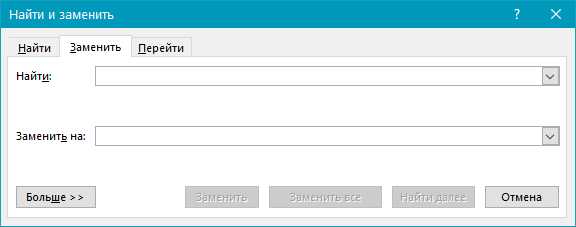

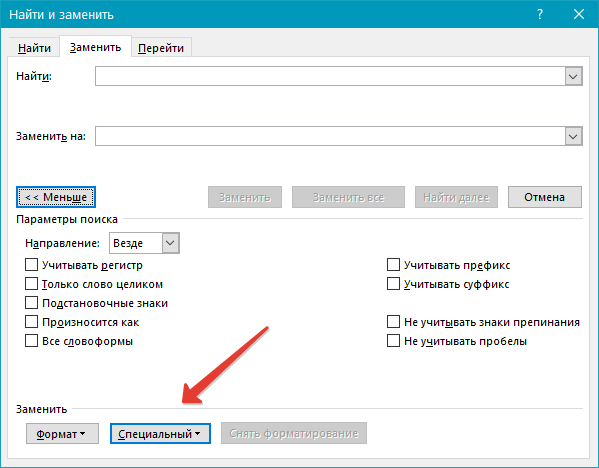
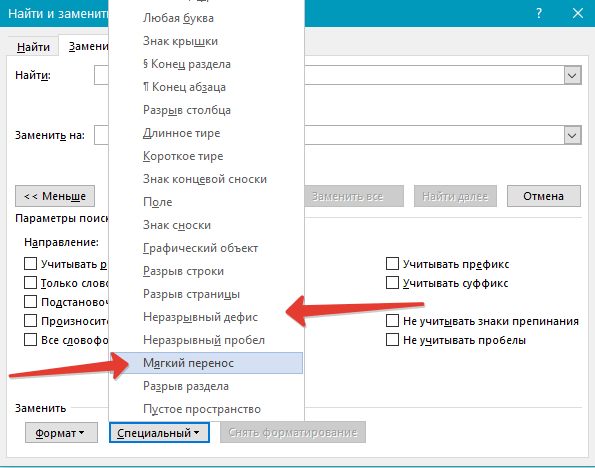
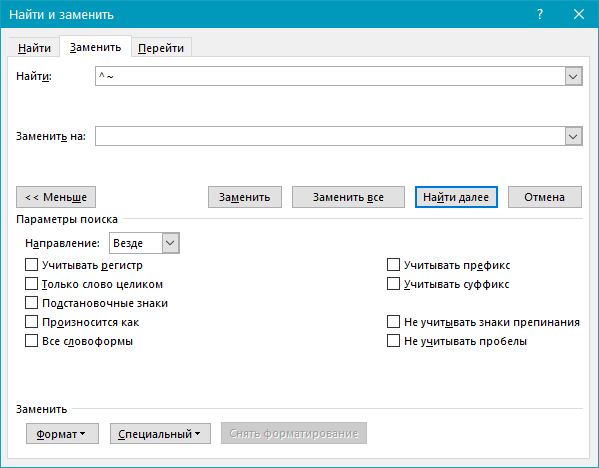
Примечание: Иногда можно столкнуться с тем, что ручные переносы в тексте расставлены не с помощью «правильных» знаков («Мягкий перенос» или «Неразрывный дефис»), а с помощью обычного короткого тире «-» или знака «минус». В таком случае в поле «Найти» необходимо вводить именно этот символ «-» без кавычек, после чего уже можно нажимать на выбор «Найти далее», «Заменить» или «Заменить все», в зависимости от того, что вы хотите сделать. Правда, нужные дефисы после этого тоже будут удалены. Но, так как слова без них будут помечены как ошибки (подчеркнуто красным), найти их и исправить не составит труда.
Читайте также: Как включить проверку орфографии в Майкрософт Ворд
Таким образом, используя возможности инструмента «Найти — заменить» в Word, можно легко избавиться от всех некорректно расставленных переносов в словах. К слову, сфера применения данной функции куда более широка, о чем мы писали ранее.
Подробнее: Поиск и замена слов и символов в Ворде
Как убрать переносы в Word
Если вам приходится редактировать чужие текстовые документы, созданные в Word, то вам наверняка приходится исправлять множество различных ошибок. Например, удалять лишние или ненужные переносы.
Если документ небольшой, то это нетрудно сделать вручную, но в больших документах это потребует много времени и сил. В данной статье мы расскажем, как максимально быстро убрать переносы в Word, как автоматические, так и ручные. Материал будет полезен как для Word 2003, 2007, 2010, 2013 и 2016.
Удаление автоматически расставленных переносов
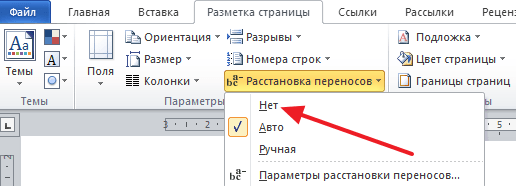
Если вашем документе переносы были расставлены автоматически, с помощью встроенной в Word функции, то убрать их очень просто. Для этого нужно перейти на вкладку «Разметка страницы», нажать на кнопку «Расстановка переносов» и в открывшемся меню выбрать вариант «Нет». В результате все расставленные переносы будут автоматически удалены из вашего документа Word.
Если же вы пользуетесь Word 2003, то у вас автоматические переносы убираются по-другому. В вашем случае нужно перейти в «Сервис – Язык – Расстановка переносов» и в открывшемся окне отключить функцию «Автоматическая расстановка переносов».
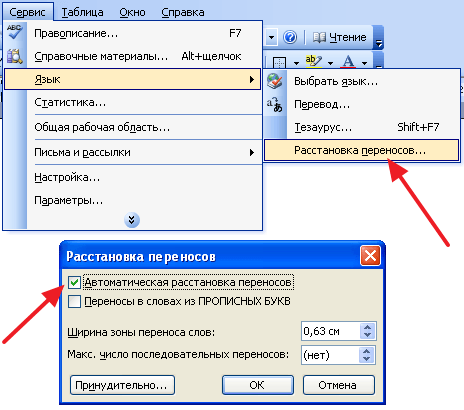
После этого закрываем окно нажатием на кнопку «Ok» и автоматические переносы удалены.
Удаление вручную расставленных переносов
Если в вашем документе переносы были расставлены вручную, то описанный выше способ не сработает. В вашем случае для того чтобы убрать переносы придётся использовать инструмент «Найти и заменить».
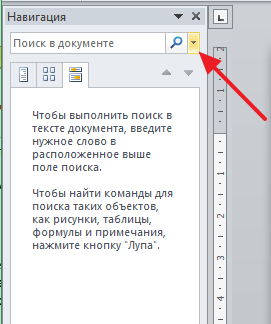
Для этого нажмите комбинацию клавиш CTRL-F и потом нажмите на стрелку, которая находится справа от поисковой строки.
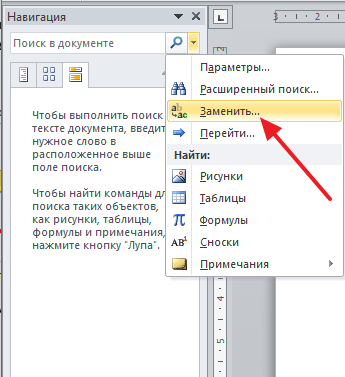
Дальше в открывшемся меню выберите вариант «Заменить».
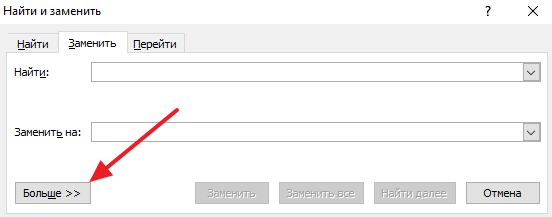
В результате перед вами появится инструмент «Найти и заменить». С его помощью можно выполнять поиск и автоматическую замену текста в документе Word. Для того чтобы убрать переносы строк открыть дополнительные настройки с помощью кнопки «Больше».
После этого нужно нажать на кнопку «Специальный» и в открывшемся списке выбрать вариант «Мягкий перенос»
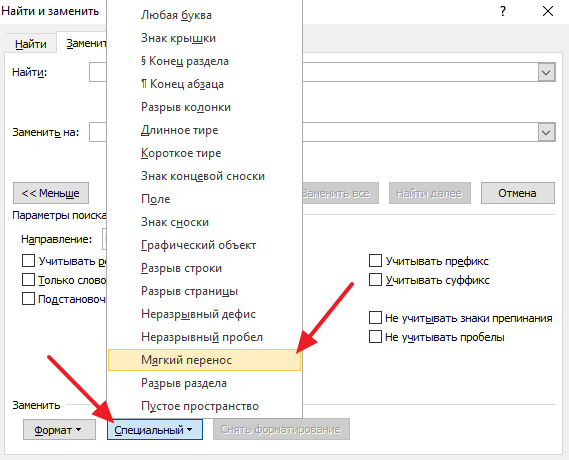
После выбора «Мягкого переноса» в строке «Найти» появится два символа, но это нормально, так и должно быть. Поле «Заменить на» оставляем пустым, в него ничего вводить не нужно. Теперь просто нажимаем на кнопку «Заменить все».
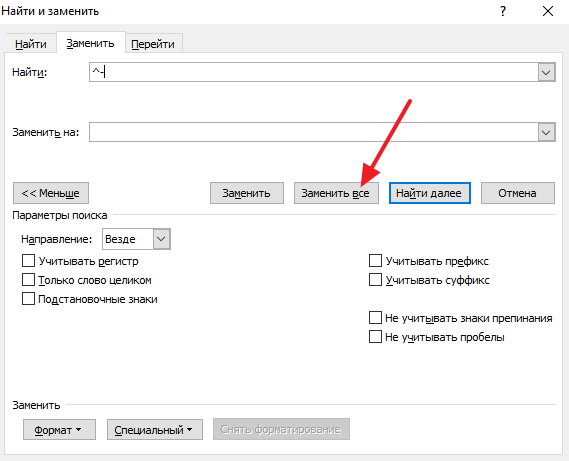
После нажатия на кнопку «Заменить все» в документе Word будет выполнен поиск и удаление переносов.
Нужно отметить, что в некоторых случаях вместо «Мягкого переноса» в окне поиска нужно выбирать «Неразрывный дефис».
- Как перевернуть страницу в Word
- Как построить график в Excel
- Как сделать альбомную страницу в Word
- Как сделать вертикальный текст в Word
- Как закрепить область в Экселе
Как убрать переносы слов в тексте в Word Online
Если ваша работа связана с текстовым документом Ворд Онлайн, то наверняка вы сталкивались с переносами текста. Как правило, новый документ формируется без данной опции, но полученный файл от другого пользователя или скачанный может содержать переносы, которые зачастую требуют удаления. Переносы выставляются автоматически согласно правилам русского языка. Если вы использовали функцию распознавания текста, то переносы могут отображаться некорректно, в таком случае нужно от них избавиться. Рассмотрим подробнее в данной статье, как убрать переносы в текстовом редакторе.

Как убрать автоматические переносы в тексте в Word Online
Перенос может быть расставлен автоматически или вручную. Разрывы слов не актуальны, поскольку редактор в автоматическом режиме начинает разделять слова дефисом, перемещая их. Иногда это не нужно, а зачастую даже мешает. Чтобы удалить автоматические переносы придерживайтесь следующего алгоритма действий:
- Откройте нужный файл и нажмите раздел «Разметка страницы»;
- Перейдите в блок «Параметры страницы» и нажмите «Расстановка переносов»;
- В появившемся перечне нажмите «Нет» для удаления все переносов. По умолчанию здесь выставлен пункт «Авто».
Примечание: если переносы выставляются в тексте, а параметр «Авто» отключен, то переносы выставлены в ручном режиме.

Удаление переноса, выставленного вручную
Прежде чем переходить к данному пункту, необходимо исключить автоматическую расстановку переносов. Если после того, как вы выставили параметр «Нет» в нужной настройке, переносы не исчезают, значит, переносы настроены вручную. Чтобы убрать такие переносы необходимо воспользоваться автозаменой, то есть все переносы нужно заменить на «Ничего». Чтобы это сделать следуйте рекомендациям:
- Перейдите в блок «Редактирование» раздела «Главная» и нажмите кнопку «Найти» или воспользуйтесь горячими клавишами «CTRL+H» для открытия окна настроек автозамены;
- В появившемся окне в самом низу нажмите «Специальный» и в открывшемся списке выберите «Мягкий перенос»;
- Нажмите кнопку «Заменить все», чтобы убрать все переносы в тексте. При этом строка «Заменить на» остается неизменной. После завершения процедуры вы увидите число переносов, которые исчезли, то есть краткую статистику. Такая процедура и некоторые трудности необходимы, чтобы случайно не стереть переносы и знаки дефисов, которые система может спутать.

Текстовый редактор Ворд Онлайн имеет расширенный функционал, однако некоторые опции не всегда востребованы, а иногда даже мешают работе. Например, это касается переносов в тексте, которые могут быть настроены автоматически или ручным способом.
Если вы распознавали отсканированный документ или скачали информацию из интернета, информация может отображаться некорректно. Убрать можно любой вариант, однако с ручной настройкой переносов нужно придерживаться некоторых хитростей. Сложностей не возникнуть, если придерживаться алгоритма, описанного в данной статье.
Частые вопросы:
- Как найти слово в тексте документа Word Online
- Как заменить слово во всем тексте в Word Online
- Как сделать шпоры к экзамену в Word Online
- Как удалить разрыв страницы в Word Online



