
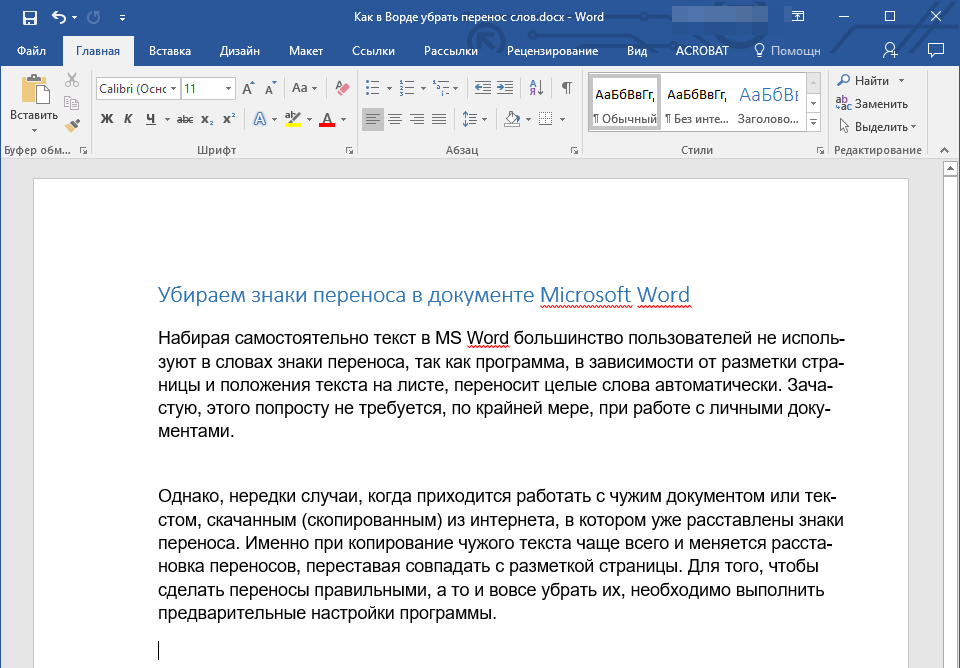
При самостоятельном наборе текста в MS Word многие пользователи предпочитают не применять знаки переноса, поскольку программа автоматически осуществляет перенос целых слов, ориентируясь на разметку страницы и расположение текста. Часто использование этих символов оказывается излишним, особенно в случае работы с личными документами. Однако иногда знаки переноса уже присутствуют, но становятся ненужными, поэтому их необходимо удалить. Сегодня мы расскажем, как это можно сделать.
Как убрать перенос слов в Ворде
Периодически многим приходится сталкиваться с документами или текстами, которые были скачаны (скопированы) из интернета, где изначально были установлены знаки переноса. В таких ситуациях позиционирование этих символов часто меняется — из-за этого они могут перестать соответствовать форматированию и выравниванию содержимого страницы, в результате чего возникают случайно расставленные дефисы. Чтобы исправить эту проблему или удалить ненужные знаки, даже если они расположены на страницах корректно, необходимо выполнить несколько простых шагов. Сложности возникают, если переносы были вставлены вручную, но и для этого есть решения. В дальнейшем мы рассмотрим обе ситуации и способы их разрешения.
Вариант 1: Автоматически расставленные переносы
Итак, вы столкнулись с текстом, в котором переносы строк добавлены автоматически, независимо от используемой программы (будь то Ворд или что-то другое — это не суть важно). Чтобы удалить эти лишние символы, следуйте приведённым ниже шагам:
- Перейдите из вкладки «Главная» на «Макет».
![]()
- В группе «Параметры страницы» найдите пункт «Расстановка переносов» и разверните его меню.
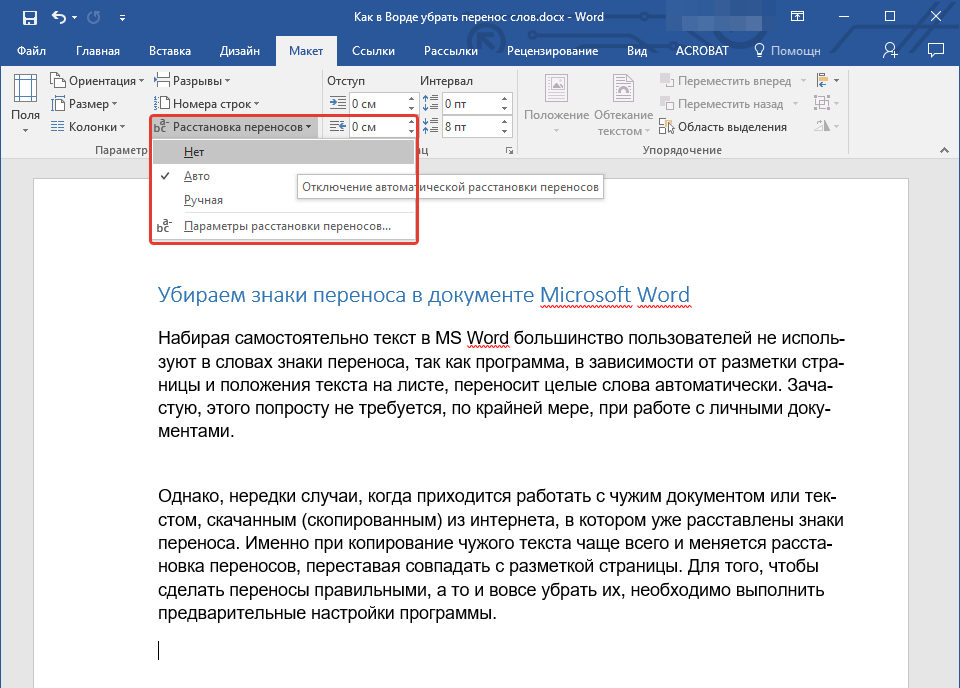
Важно: Для отключения переноса слов в Word 2003 — 2007, откройте вкладку «Главная», затем перейдите во вкладку «Разметка страницы» и найдите раздел с названием «Расстановка переносов».
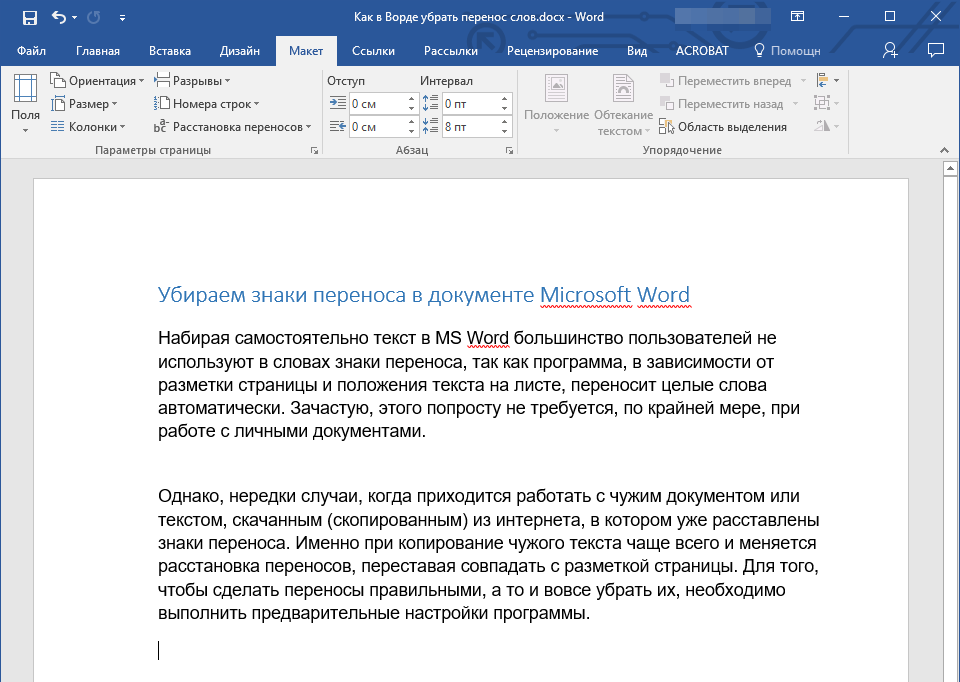
Выберите пункт «Нет», чтобы убрать автоматический перенос слов.
Вариант 2: Расставленные вручную или «смещенные»
Как уже упоминалось ранее, проблема неправильного размещения переносов в тексте чаще всего возникает при работе с файлами, созданными другими людьми, или когда текст копируется из интернета и затем вставляется в текстовый редактор. В таких ситуациях переносы нередко не находятся в конце строк, как это происходит при автоматическом их расположении.
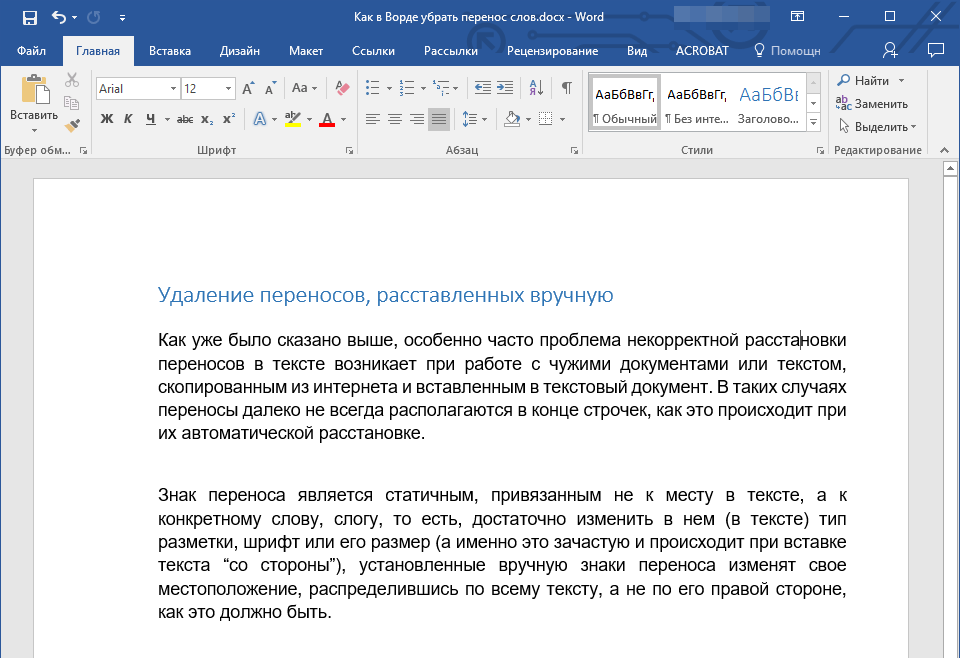
Знак переноса фиксирован и связан не с конкретным местом в тексте, а с определённым словом или слогом, что означает, что стоит лишь изменить стиль разметки страницы, шрифт или его размер (что часто и имеет место при вставке текста из внешних источников), как вручную установленные переносы изменят свою позицию, распределившись по всему тексту, а не выравниваясь по правой стороне страницы, как это должно быть. Это может выглядеть приблизительно так:
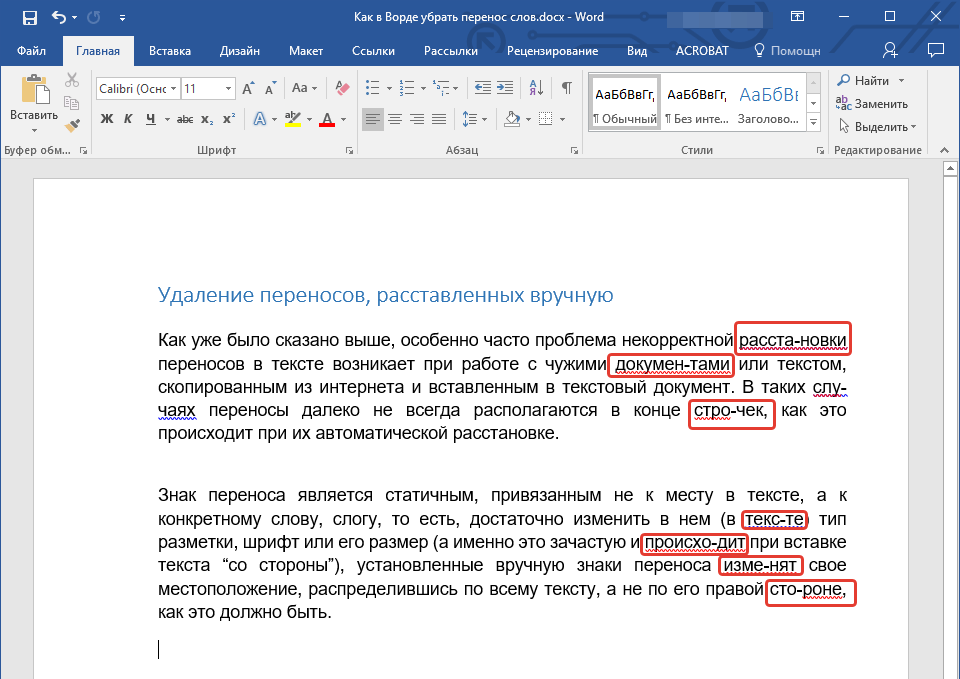
Из примера на скриншоте видно, что знаки переноса находятся не в самом конце строчек. Конечно, можно попытаться вручную подогнать форматирование текста так, чтобы все встало на свои места, но это практически невозможно, или же просто удалить эти символы вручную. Да, с небольшим фрагментом текста сделать это будет несложно, но что, если у вас в документе десятки, а то и сотни страниц с неправильно расставленными переносами? Для решения нашей задачи достаточно воспользоваться функцией поиска и замены.
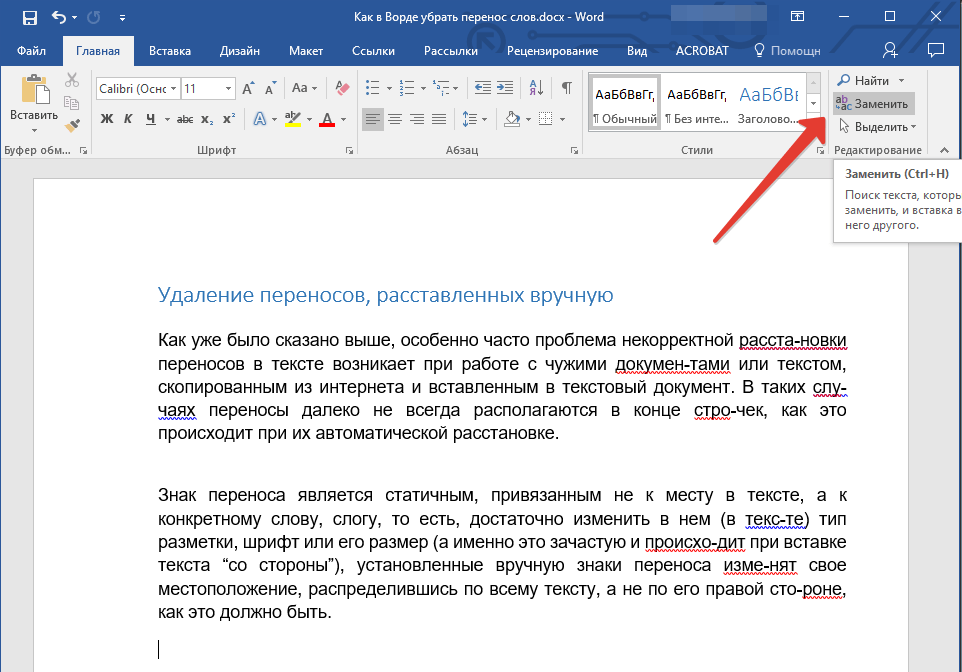
- В группе «Редактирование», расположенной во вкладке «Главная», нажмите кнопку «Заменить» (или нажмите «CTRL+H»).
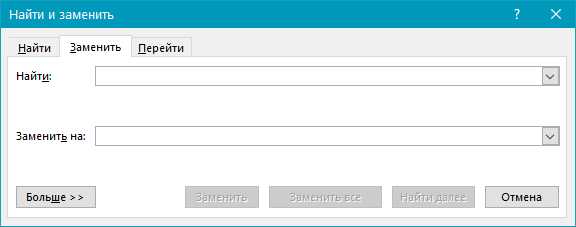
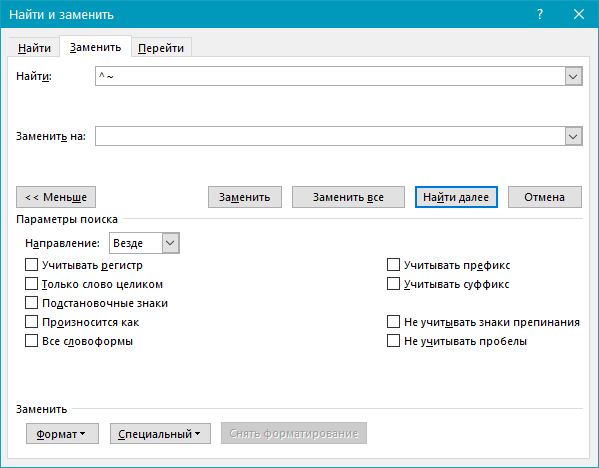
- Кликните по кнопке «Больше», расположенной снизу слева, и в расширенном окне выберите «Специальный».
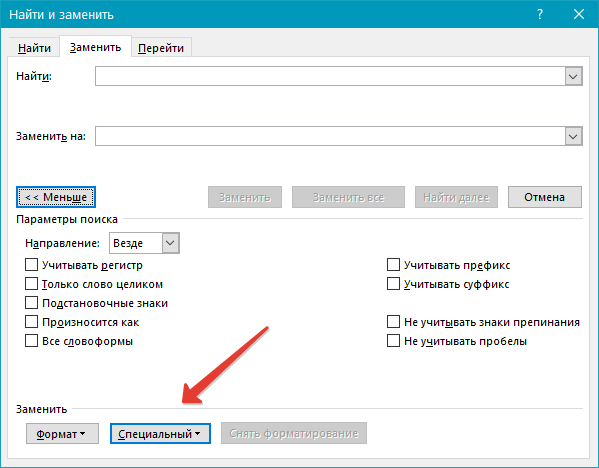
- В появившемся списке выберите символ, который вам нужно удалить из текста — «Мягкий перенос» или «Неразрывный дефис».
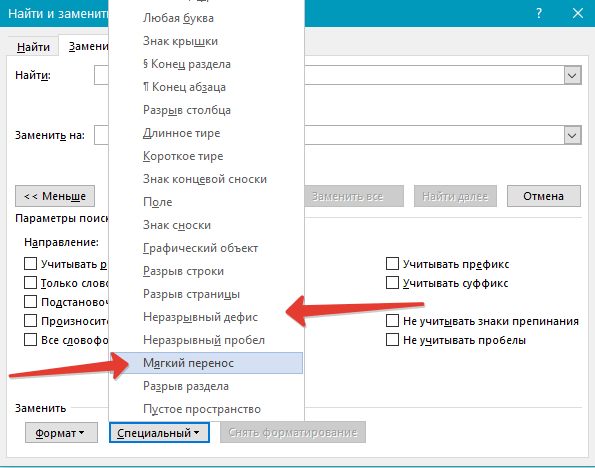
- Поле «Заменить на» следует оставить пустым.
- Нажмите «Найти далее», если вы просто хотите увидеть эти символы в тексте. «Заменить» — для того чтобы удалять их поочередно, или «Заменить все», чтобы удалить сразу все знаки переноса из текста.
- По завершении проверки и замены (удаления) появится небольшое окно, в котором вам нужно нажать «Да» или «Нет», в зависимости от того, планируете ли вы дальше перепроверять этот текст на наличие переносов (лучше это сделать).
Примечание: Иногда возникает ситуация, когда в тексте ручные переносы выполнены не с использованием «правильных» символов («Мягкий перенос» или «Неразрывный дефис»), а обычным коротким тире «-» или знаком «минус». В этом случае следует вводить именно этот знак «-» в поле «Найти», затем можно нажимать на опции «Найти далее», «Заменить» или «Заменить все», в зависимости от ваших намерений. Однако при этом нужные дефисы также будут удалены. Тем не менее, слова без них будут отмечены как ошибки (подчеркнуты красным), поэтому их можно легко найти и исправить.
Следовательно, с помощью функции «Найти — заменить» в Word можно без труда устранить все неправильно размещенные переносы в словах. Кроме того, область использования этой функции значительно шире, как мы упоминали ранее.
Как убрать переносы в Word
Если вы скопировали большой объем текста из интернета и, вставив его в документ или открыв готовый файл, заметили, что автоматические переносы слов в Ворде не соответствуют разметке страницы, а ручное удаление переносов требует много времени, тогда возникает вопрос — как можно автоматически исправить переносы в Ворде. Эта статья посвящена именно этой теме. Мы подробно рассмотрим, как убрать переносы слов в Ворде на конкретных примерах.
Методы, описанные в этой статье для удаления переносов в Ворде, подходят как для версии 2003, так и для всех версий 2007, 2010, 2013 и 2016.
Первым делом мы должны определить автоматические ли это переносы слов в ворде или расставленные вручную.
Проведем один тест, который поможет нам определить тип переносов. Попробуйте выделить знак переноса.

Как убрать переносы в Word – Выделение знака переноса
Если выделить знак переноса удалось, то значит, что переносы расставлены вручную. Если нет, то в документе используется автоматическая расстановка переносов, и нам будет намного проще убрать переносы слов. Рассмотрим, как убрать переносы слов в обоих случаях.
Как убрать автоматический перенос слов
Сперва разберем, как убрать автоматический перенос слов. Для этого переходим во вкладку « Разметка страницы » и в разделе « Параметры страницы» выбираем пункт «Расстановка переносов». В открывшемся списке выбираем пункт « Нет » для отключения автоматической расстановки переносов.

Как убрать переносы в Word – Отключение автоматической расстановки переносов в ворде
После этого все автоматически созданные переносы будут удалены.
Как убрать переносы слов расставленные вручную
Для того чтобы убрать переносы, которые были расставлены вручную , во вкладке « Главная », в разделе « Редактирование », выбираем пункт « Заменить ».

Как убрать переносы в Word – Открытие окна «Найти и заменить» в ворде
В открывшемся диалоговом окне « Найти и заменить » кликаем на кнопку « Специальный », и в открывающемся списке выбираем пункт « Мягкий перенос ».

Как убрать переносы в Word – Выбор знака переноса
В поле « Найти :» появится соответствующая комбинация символов. Поле « Заменить на :» мы оставляем пустым. И нажимаем кнопку « Заменить все » для удаления переносов во всем документе.

Как убрать переносы в Word – Удаление переносов в ворде
Вот и все. После этого ворд сообщит какое число замен было выполнено.

Как убрать переносы в Word – Количество удаленных переносов
Теперь вы ознакомлены с тем, как удалить переносы в Ворде. После того как вы устранили переносы, которые не соответствуют разметке страницы, и вам нужно самостоятельно установить переносы, вы можете ознакомиться с информацией о том, как это сделать, в этой статье.
- Пользователям ПК
- Офисные приложения
- MS Word



