
Нередко происходит перенос текста на новую строку в ситуациях, когда это абсолютно неуместно. Это касается переноса чисел, телефонных номеров, раздельного отображения размерности и значений или отделения названий городов/улиц от их сокращений. Данная программа выявит все такие случаи и предотвратит перенос на новую строку.
Описание проблемы
Случалось ли вам сталкиваться с тем, что текст в Word неожиданно переходит на следующую строку в самый неудобный момент? Вот некоторые примеры таких случаев:
объект находится в г.
стоимость объекта составила 123
Увеличение объема продаж компании составляет приблизительно 5
миллионов рублей ежегодно
Согласитесь, такой текст тяжело читать, да и выглядит он не солидно и проверяющий может его вернуть на правку. Отследить такие переносы — достаточно трудоемкая работа. Во время редактирования текста все могло выглядеть нормаль, но кто-то что-то отредактировал, изменил поля и все поплыло.
Решение проблемы
Для решения данной задачи можно заменить стандартные пробелы на неразрывные, что предотвратит перенос текста на следующую строку в Word. Чтобы вставить неразрывный пробел, нужно использовать комбинацию клавиш Ctrl + Shift + Пробел вместо одиночной клавиши Пробел.
Но что делать, если документ очень большой и поиск всех неуместных переносов займет много времени?
Использование программы Doc.maker
В программном обеспечении Doc.maker представлен функционал, который включает свыше 50 правил для автоматической замены переносов, и это осуществляется без вмешательства пользователя, как показано здесь:
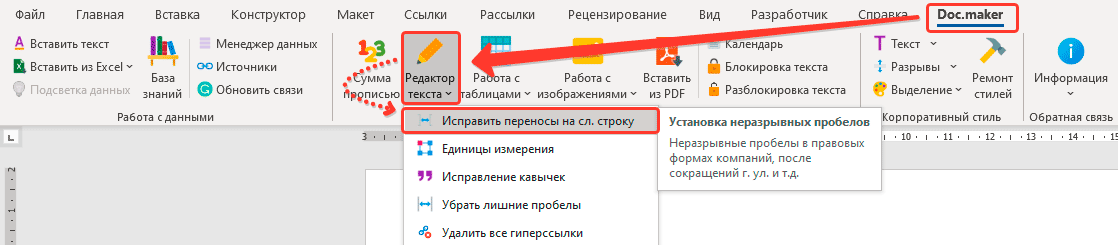
Результат работы программы выглядит следующим образом:
Убираем знаки переноса в документе Microsoft Word
Набирая самостоятельно текст в MS Word, большинство пользователей не используют знаки переноса, так как программа, в зависимости от разметки страницы и положения текста на листе, переносит целые слова автоматически. Зачастую наличия этих символов и не требуется, по крайней мере, если речь идет о работе с личными документами. Но бывает и так, что эти знаки уже расставлены, но они не нужны, а потому их следует убрать. Сегодня расскажем о том, как это сделать.
Как убрать перенос слов в Ворде
Время от времени многим приходится работать с чужим документом или текстом, скачанным (скопированным) из интернета, в котором предварительно были расставлены знаки переноса. В последнем случае чаще всего меняется расстановка этих символов — она может попросту перестать совпадать с разметкой и типов выравнивания содержимого страницы, превратившись в произвольно расставленные дефисы. Для того чтобы это исправить или же вовсе избавится от ненужных знаков, даже если их расположение на страницах правильное, нужно выполнить несколько простых действий. Сложнее дела обстоят, если переносы были расставлены вручную, но и здесь решение есть. Далее рассмотрим обе ситуации и то, как нужно действовать в каждой из них.
Вариант 1: Автоматически расставленные переносы
Итак, у вас есть текст, в котором переносы были расставлены автоматически, то есть самой программой (Ворд это был или нет — не столь важно). Чтобы убрать из текста эти ненужные знаки, выполните следующие действия:
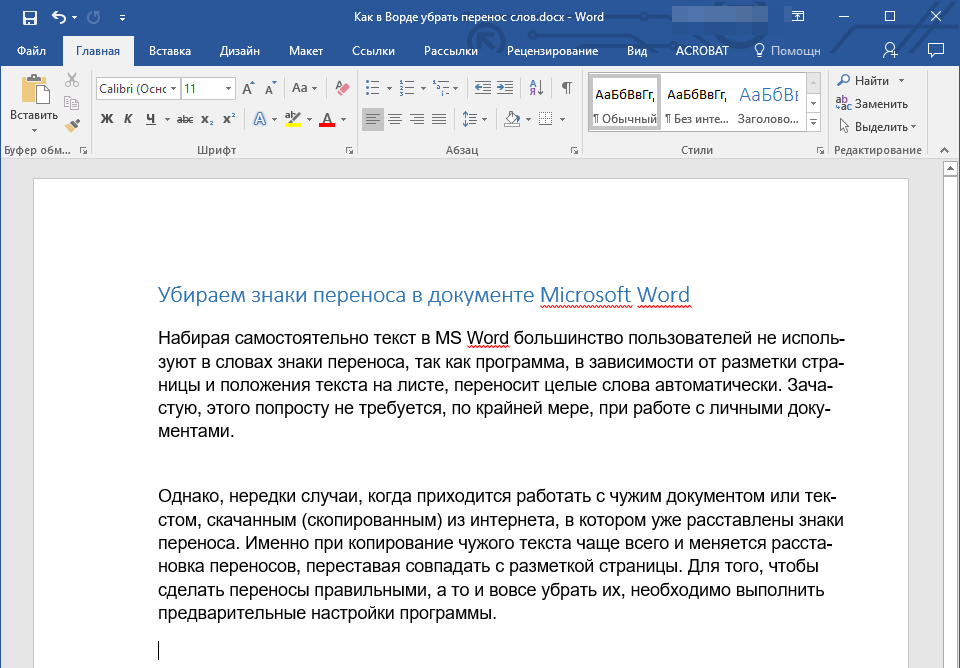
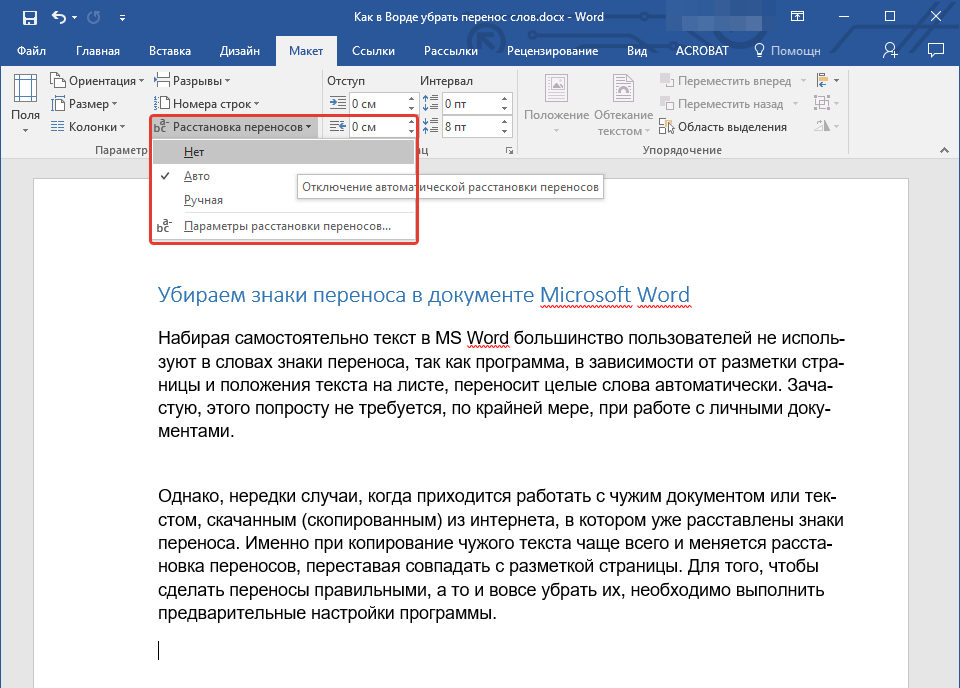
Важно: Для того чтобы отключить автоматический перенос слов в Microsoft Word 2003 — 2007, нужно перейти на вкладку «Разметка страницы» из вкладки «Главная» и найти соответствующий пункт «Расстановка переносов».
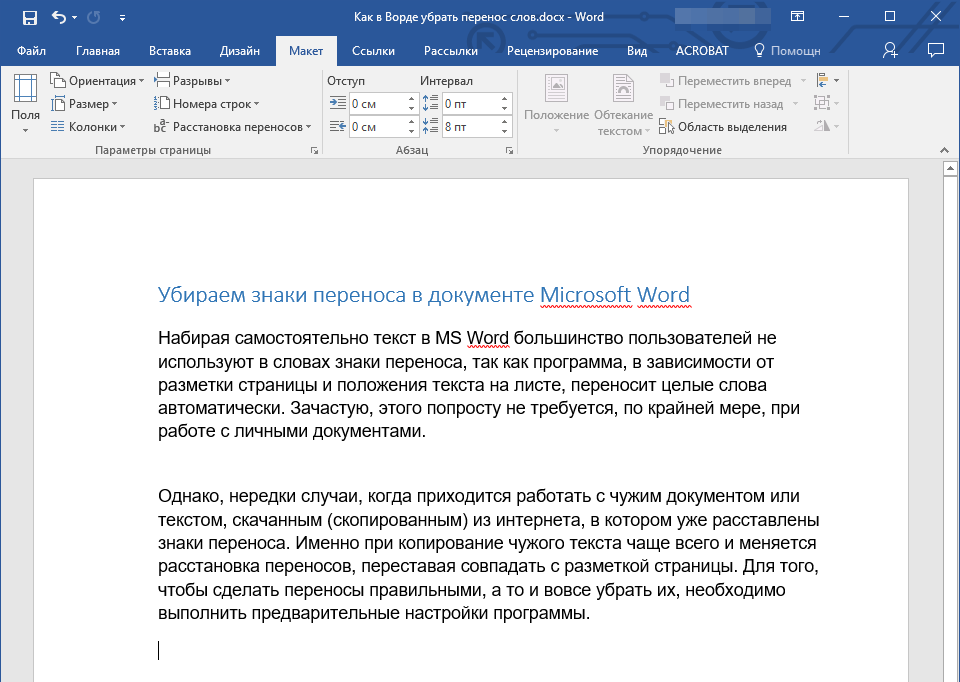
Выберите пункт «Нет», чтобы убрать автоматический перенос слов.
Вариант 2: Расставленные вручную или «смещенные»
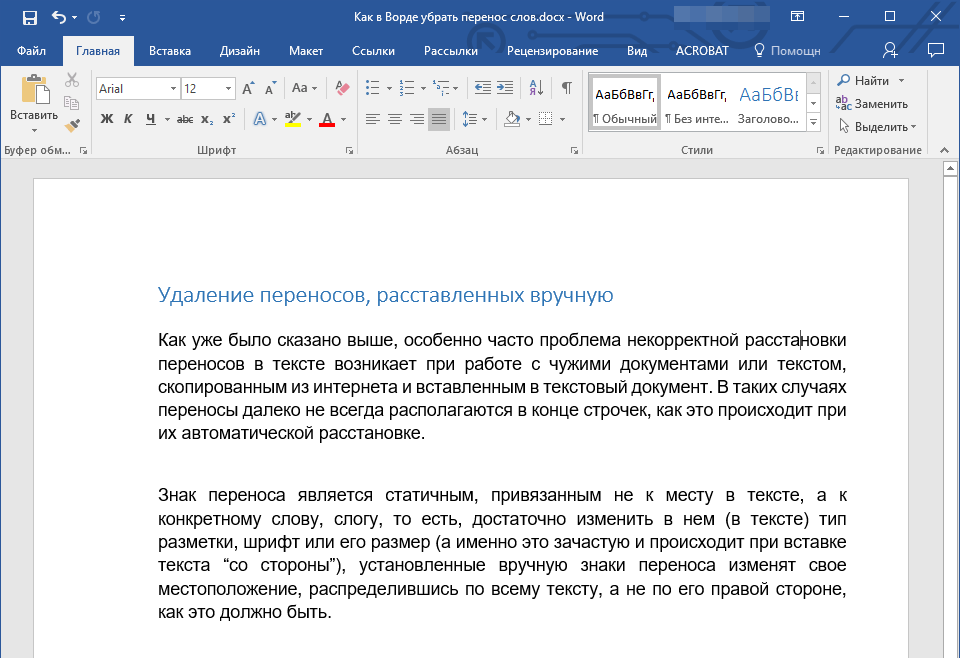
Как уже было сказано выше, особенно часто проблема некорректной расстановки переносов в тексте возникает при работе с чужими файлами или текстом, скопированным из интернета и вставленным в текстовый документ. В таких случаях переносы далеко не всегда располагаются в конце строчек, как это происходит при их автоматической расстановке.
Знак переноса является статичным, привязанным не к месту в тексте, а к конкретному слову, слогу, то есть достаточно изменить тип разметки страницы, шрифт или его размер (а именно это зачастую и происходит при вставке текста «со стороны»), как установленные вручную знаки переноса изменят свое местоположение, распределившись по всему тексту, а не по правой стороне страницы, как это должно быть. Выглядеть это может примерно следующим образом:
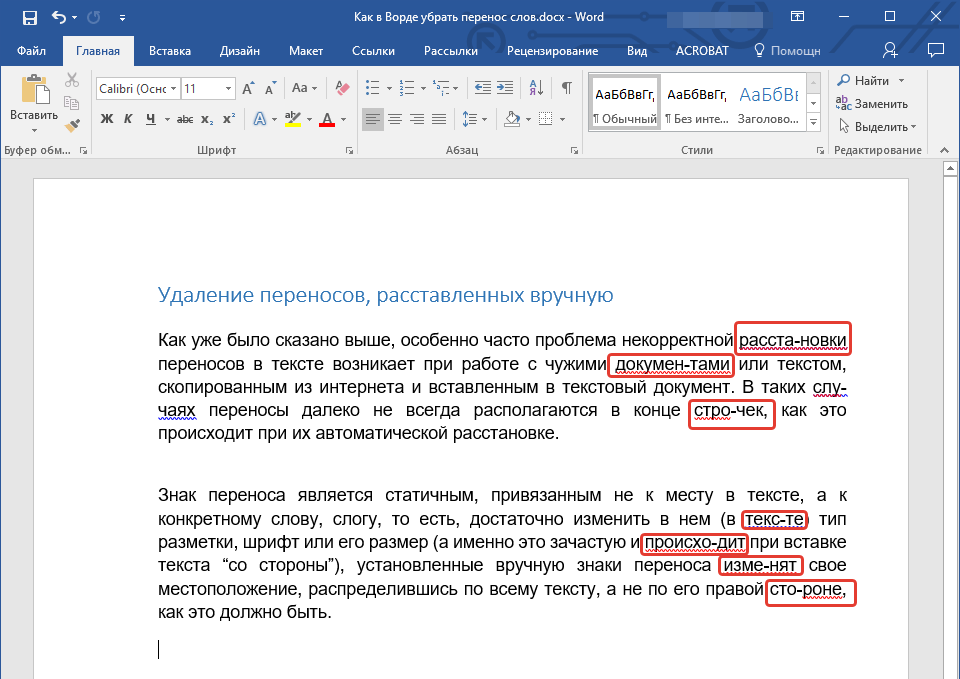
Из примера на скриншоте видно, что знаки переноса находятся не в самом конце строчек. Конечно, можно попытаться вручную подогнать форматирование текста так, чтобы все встало на свои места, но это практически невозможно, или же просто удалить эти символы вручную. Да, с небольшим фрагментом текста сделать это будет несложно, но что, если у вас в документе десятки, а то и сотни страниц с неправильно расставленными переносами? Для решения нашей задачи достаточно воспользоваться функцией поиска и замены.
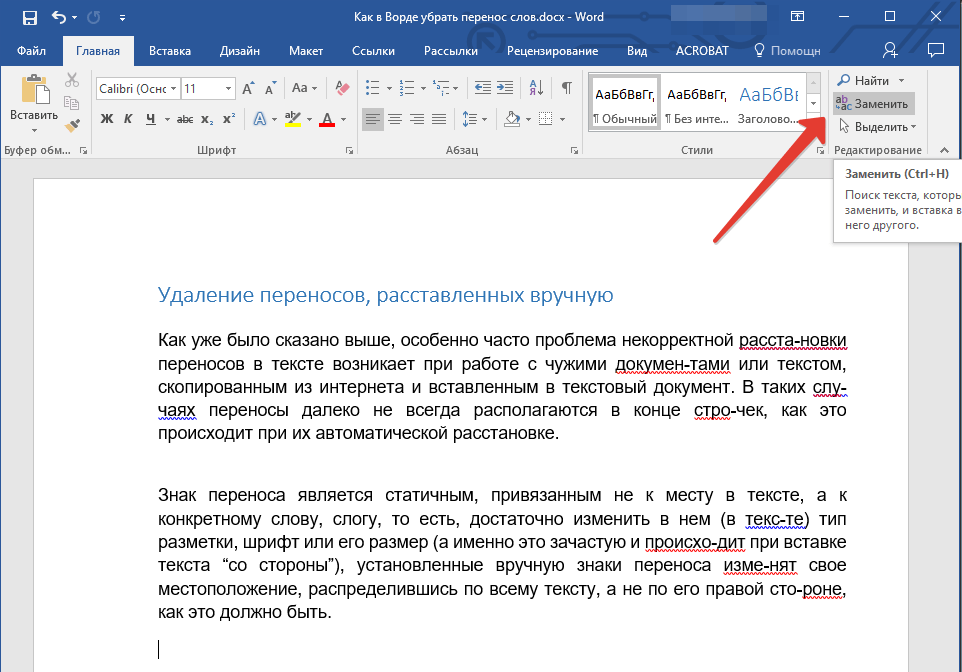
- В группе «Редактирование», расположенной во вкладке «Главная», нажмите кнопку «Заменить» (или нажмите «CTRL+H»).
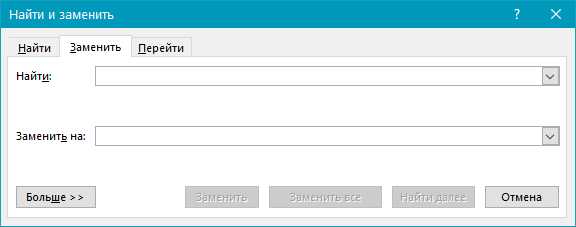
- Кликните по кнопке «Больше», расположенной снизу слева, и в расширенном окне выберите «Специальный».
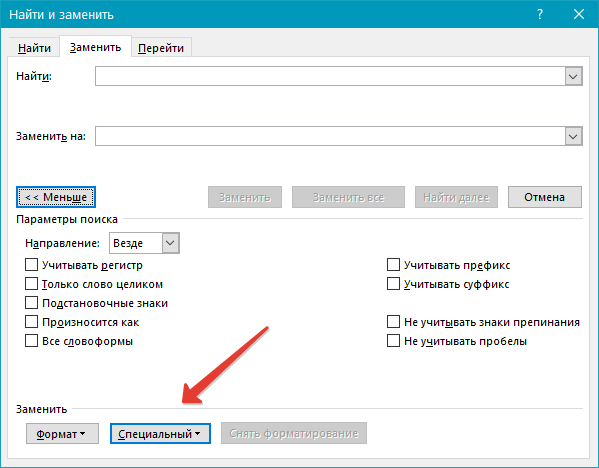
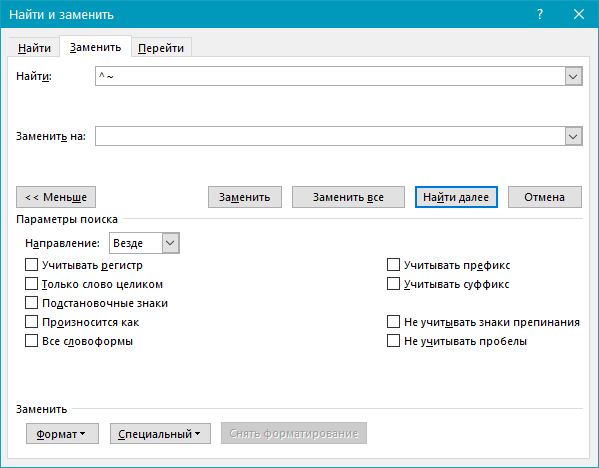
- В появившемся списке выберите символ, который вам нужно удалить из текста — «Мягкий перенос» или «Неразрывный дефис».
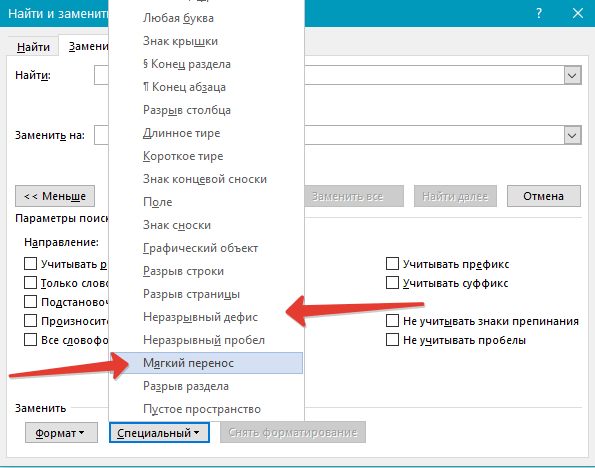
- Поле «Заменить на» следует оставить пустым.
- Нажмите «Найти далее», если вы просто хотите увидеть эти символы в тексте. «Заменить» — для того чтобы удалять их поочередно, или «Заменить все», чтобы удалить сразу все знаки переноса из текста.
- По завершении проверки и замены (удаления) появится небольшое окно, в котором вам нужно нажать «Да» или «Нет», в зависимости от того, планируете ли вы дальше перепроверять этот текст на наличие переносов (лучше это сделать).
Замечание: В некоторых случаях можно заметить, что для переносов текста используются не совсем корректные символы (такие как «Мягкий перенос» или «Неразрывный дефис»), а обычное короткое тире «-» или знак «минус». В такой ситуации в строке «Найти» следует ввести этот знак «-» (без кавычек), после чего можно выбрать действие: «Найти далее», «Заменить» или «Заменить все», в зависимости от ваших потребностей. Однако стоит учитывать, что нужные дефисы будут также убраны. Тем не менее, слова без них будут выделены как ошибки (подчеркнуты красным), что позволит легко их обнаружить и исправить.
Таким образом, используя возможности инструмента «Найти — заменить» в Word, можно легко избавиться от всех некорректно расставленных переносов в словах. К слову, сфера применения данной функции куда более широка, о чем мы писали ранее.



