
В программе MS Word некоторые слова документа могут выделяться, под ними появляется линия. Как удалить это подчеркивание в Word? Этот вопрос волнует многих пользователей. Метод, позволяющий убрать линию под текстом, зависит от её типа. Существует обычное подчеркивание, устанавливаемое в настройках форматирования, а также специальные варианты, которые появляются автоматически во время набора текста.
Чтобы понять, что представляет собой каждый тип выделения и как от него избавиться, ознакомьтесь с данной статьей.
Как убрать подчеркивание в Word: настройка форматирования
Подчёркивание появляется после переноса текста из различных источников (документов или интернет-страниц), иногда программа делает это автоматически. Например, это заметно в гиперссылках. По умолчанию, когда приложение распознаёт, что выбранный фрагмент содержит ссылку на внешний ресурс, оно окрашивает его в синий цвет, добавляет подчёркивание и связывает с ссылкой.
Если под словом находится линия, самый простой способ её удалить – изменить параметры начертания текста. Сделать это можно, используя инструмент вкладки "Главная", который визуально представляется собой кнопку с буквой « Ч ». В англоязычной версии программы этой функции соответствует кнопка « U ».
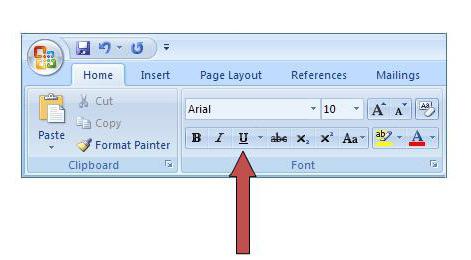
Вот шаги, которые помогут достичь желаемого результата:
- выделить текст;
- на вкладке "Главная" сделать неактивной кнопку « Ч », нажав на неё мышкой.
Опытные пользователи умеют быстро удалить подчеркивание в Word, используя для этого сочетание клавиш.
Специальные виды подчеркивания
Встроенная опция проверки правильности написания и расстановки знаков препинания отмечает фрагменты с ошибками линиями разных цветов. Красная волнистая линия означает, что слово написано неверно (или оно не присутствует в словаре Word), зелёная волнистая линия – требуется корректировка знаков препинания.
Существует три метода для удаления красных подчеркиваний в Word.
- Проверить правильность написания слова и исправить его, если при наборе была допущена опечатка.
- Навести курсор на слово, нажать правую кнопку мышки и в контекстном меню выбрать один из вариантов, предлагаемых программой.
- Отказаться от иборьбы. Для этого также следует навести курсор мышки на слово, нажать правую кнопку и выбрать в меню «Пропустить» или «Добавить в словарь». Слово, включённое пользователем в словарь, впоследствии ошибкой считаться не будет.
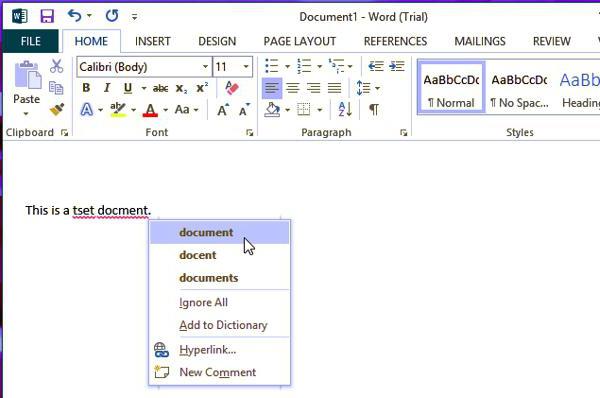
При проверке орфографии важно учитывать язык документа. К примеру, в русском тексте английские термины программа может расценивать как ошибки.
Как удалить зеленое подчеркивание в Word? Ответ: примените методы, указанные ранее. Главная разница заключается в том, что программа зафиксировала нарушение грамматики.
Настройки программы
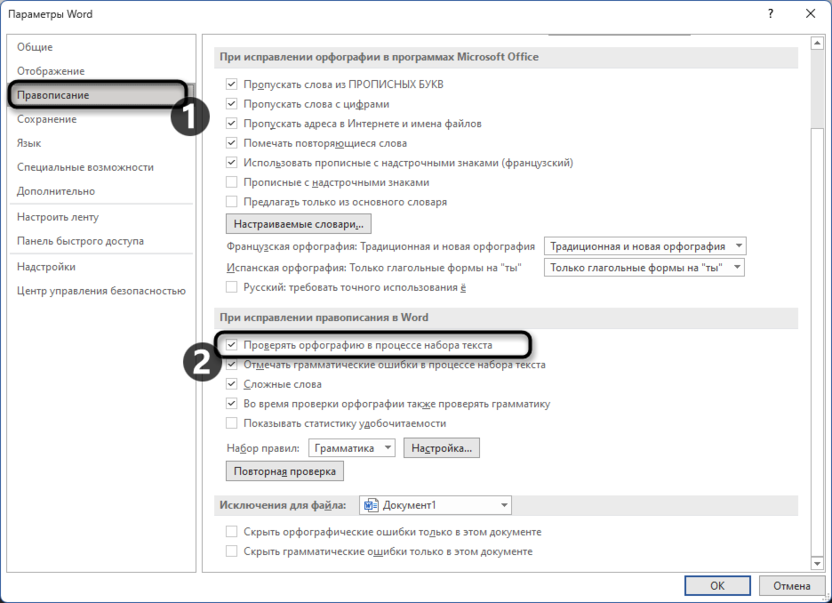
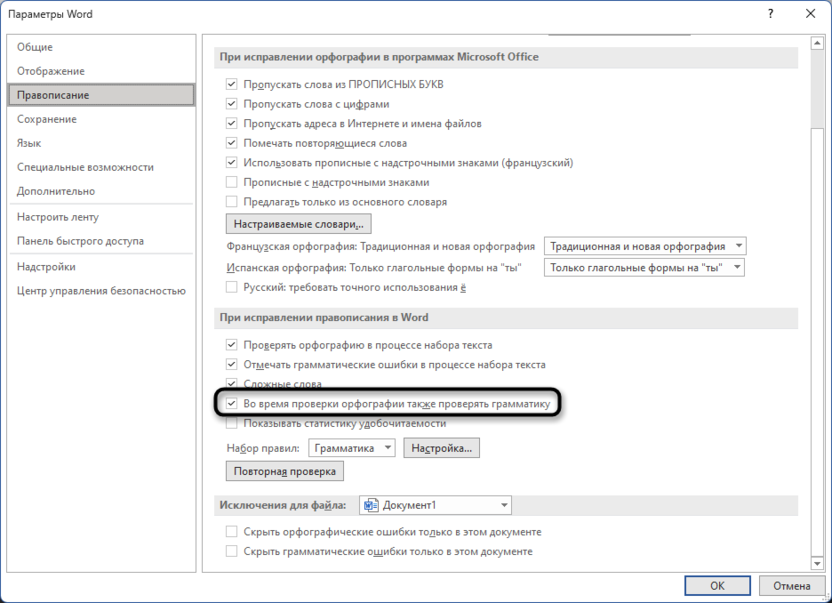
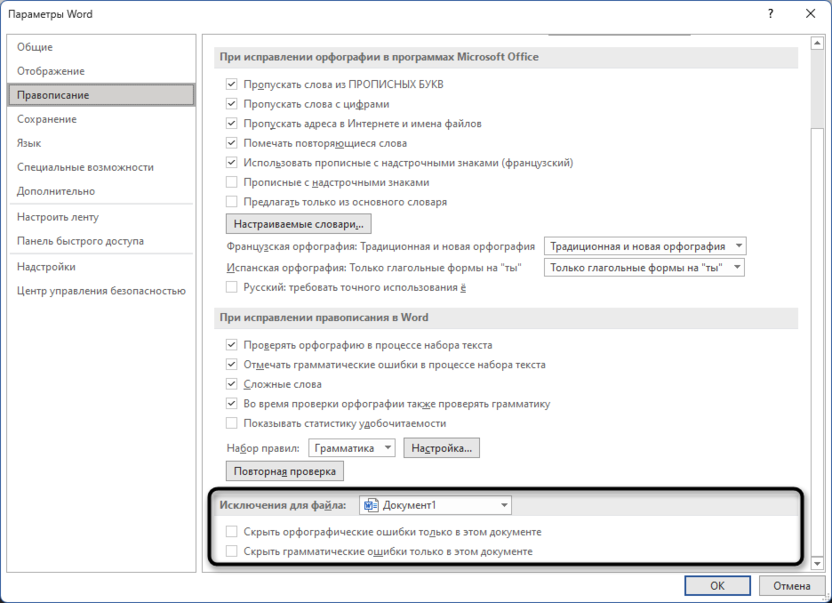
Кардинальный способ избавиться от цветных волнистых линий – отключить автопроверку текста. Выполняется эта операции через окно настроек программы. В версии 2007 – щелчок мышкой по логотипу Office, в новых версиях – переход в меню "Файл". Далее необходимо на вкладке "Правописание" убрать отметки в полях «Скрыть ошибки».
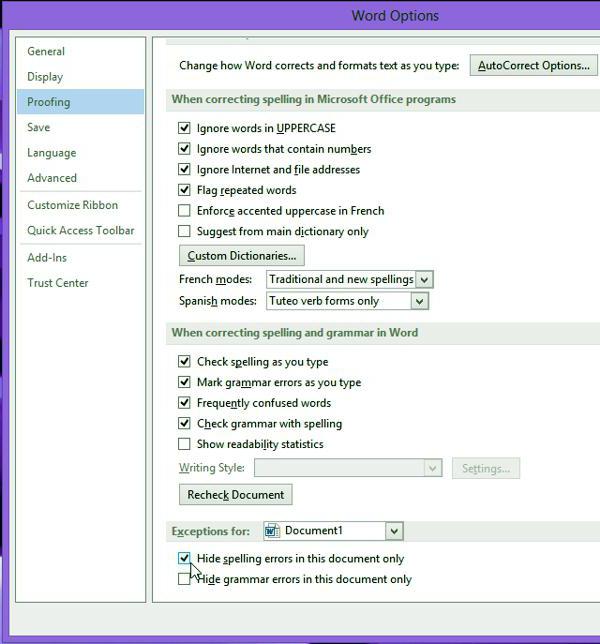
Итак, теперь вопрос о том, как убрать подчеркивание в Word, перестанет тревожить пользователя. Автоматическое исправление отключено. Но есть и минус – искать ошибки в документе придётся вручную.
Как убрать подчеркивание в Microsoft Word
Подчеркивание, наряду с полужирным и курсивом, – это один из вариантов изменения вида шрифта в Word, его начертания, но для него доступно куда больше параметров. Черта под текстом, добавленная таким образом, может быть не только прямой, но и двойной, волнистой, пунктирной, жирной и т. д., а также иметь разный цвет. Кроме того, иногда она оказывается не подчеркиванием, а линией в прямом смысле этого слова, например, добавленной для простановки подписи, инициалов или даты. Рассмотрим, как все это можно убрать.
Вариант 1: Параметры шрифта
Если подчеркивание в Word было применено к тексту с помощью соответствующего инструмента из группы «Шрифт», убрать его можно следующим образом:

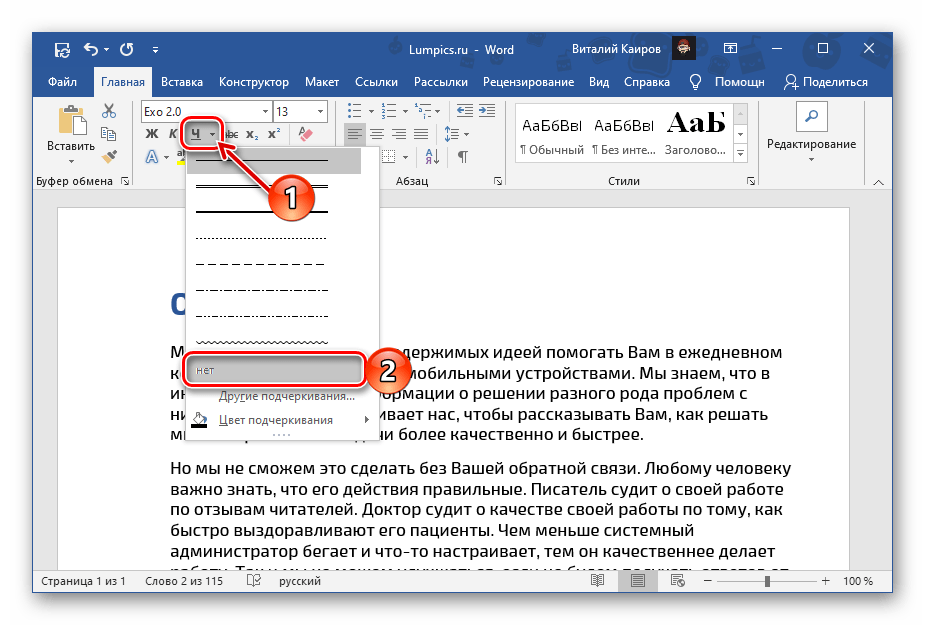

По необходимости повторите эти действия с другими фрагментами текста в документе, чтобы убрать подчеркивание.

Если же вы хотите не полностью избавиться от подчеркивания в документе, а изменить его вид, следует обратиться к параметрам группы «Шрифт». На примере статей, ссылки на которые даны ниже, можно более детально узнать о возможностях, представленных в данном разделе программы. Подробнее: Как подчеркнуть слово двойной и волнистой линией в Word
Рассмотренное выше решение позволяет убрать подчеркивание, сохранив при этом такие параметры текста, как шрифт, размер, цвет и т. д. неизменными. Если же требуется привести запись к изначальному, чистому виду, следует также очистить ее форматирование – для этого на панели инструментов предусмотрена отдельная кнопка.
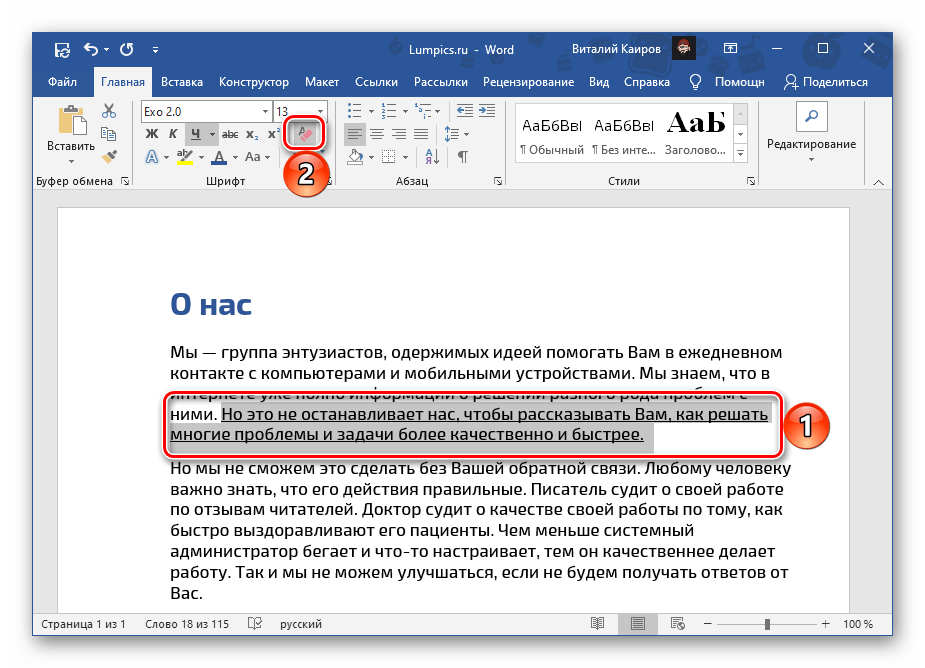
Подробнее: Как очистить форматирование в Ворде
Вариант 2: Линия
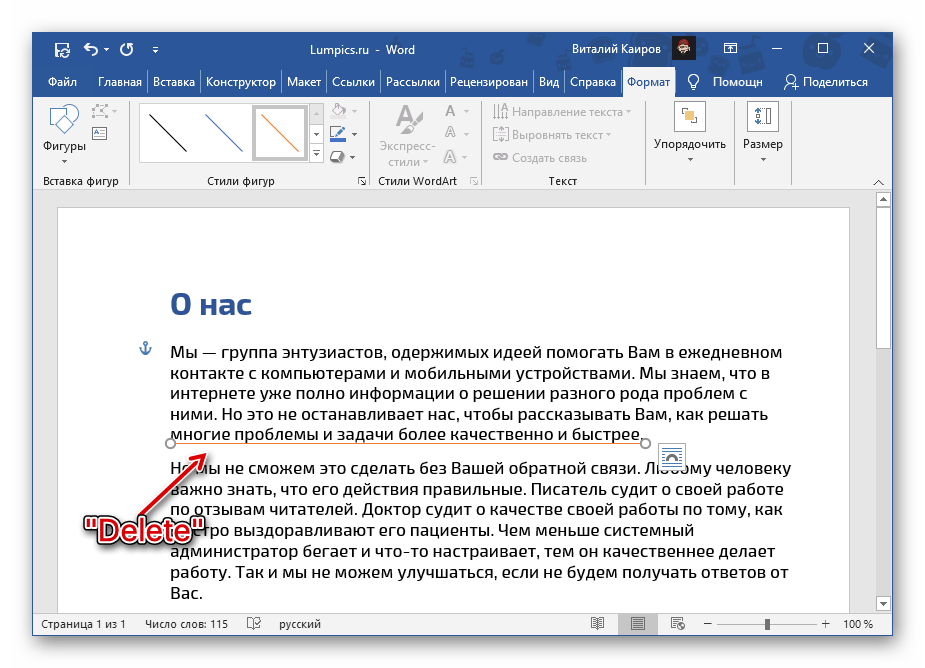
- Найдите в текстовом документе слово, подчеркнутое красной волнистой линией, и, не выделяя, кликните по нему правой кнопкой мышки.
Узнайте больше: Способы удаления линии в Microsoft Word
Вариант 3: Ссылки
Еще одним вариантом подчеркивания, правда, имеющим значительные визуальные отличия от рассмотренных выше, являются ссылки. Обычно это синий текст с линией внизу, необязательно адрес сайта, но по желанию его внешний вид можно изменить. Избавиться от такого рода оформления можно с помощью специальной комбинации клавиш или путем полной очистки форматирования. Оба метода, а также ряд нюансов, с которыми можно столкнуться в ходе их реализации, рассматривались нами в инструкции по ссылке ниже.
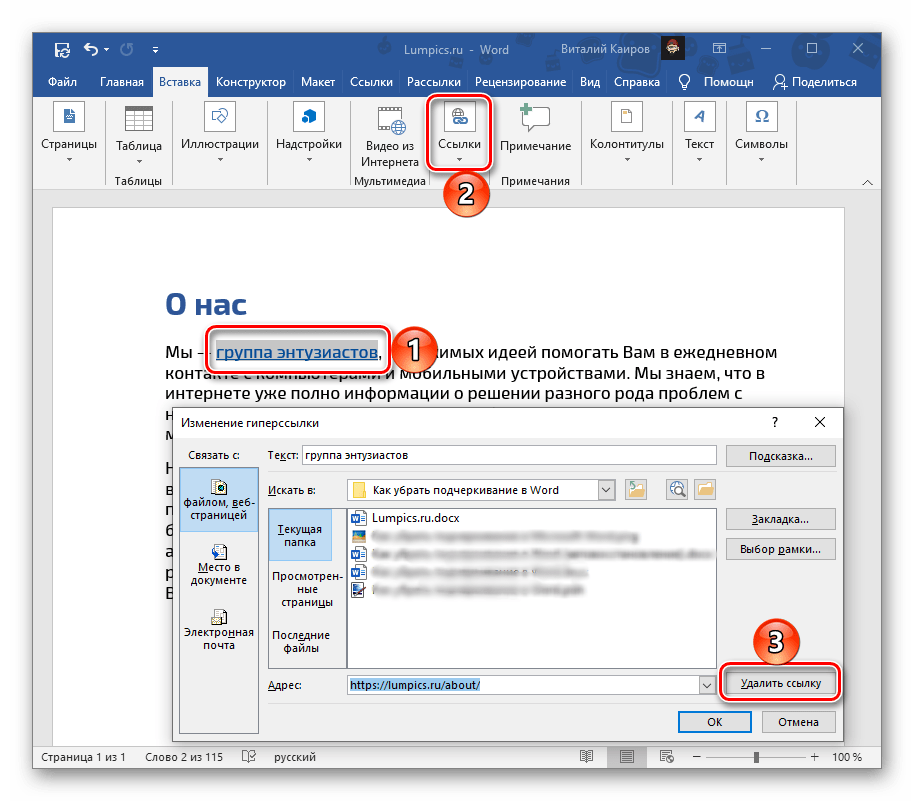
Подробнее: Как убрать ссылки в Microsoft Word
Подчеркивание ошибок
Подчеркивание текста в Ворде, от которого требуется избавиться, также может быть не самостоятельно установленным вариантом оформления, а обозначением ошибок: грамматических, орфографических, пунктуационных. В рассматриваемом текстовом редакторе есть встроенное средство проверки правописания, которым мы и воспользуемся для решения озвученной в заголовке статьи задачи.
Способ 1: Исправление ошибок
Замечание: Word выделяет красной волнистой линией термины, написанные на языке, отличающемся от текущего, установленного для проверки правописания. При необходимости можно выполнить проверку и изменить его настройки на нижней панели программы.
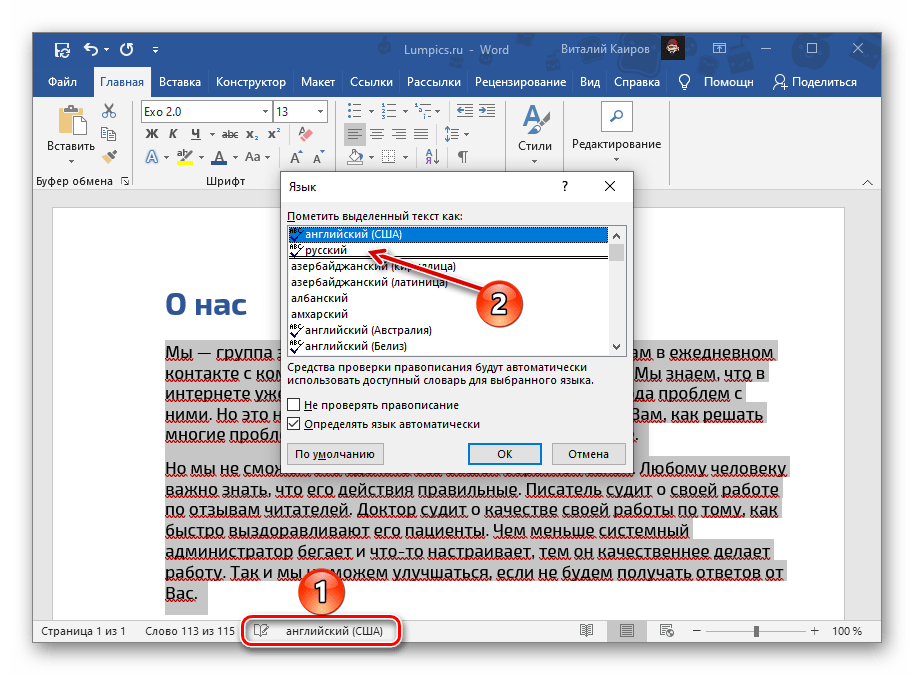
Способ 2: Пропуск или добавление слов в словарь
Как уже было сказано выше, интегрированное в Ворд средство проверки правописания знает не все слова (особенно часто это случается с новыми терминами и выражениями), и зачастую подчеркивает их красной волнистой линией, считая ошибками. Если вы уверены, что слово написано правильно, или попросту не хотите его исправлять, для того чтобы убрать подчеркивание, его необходимо добавить в словарь или пропустить.
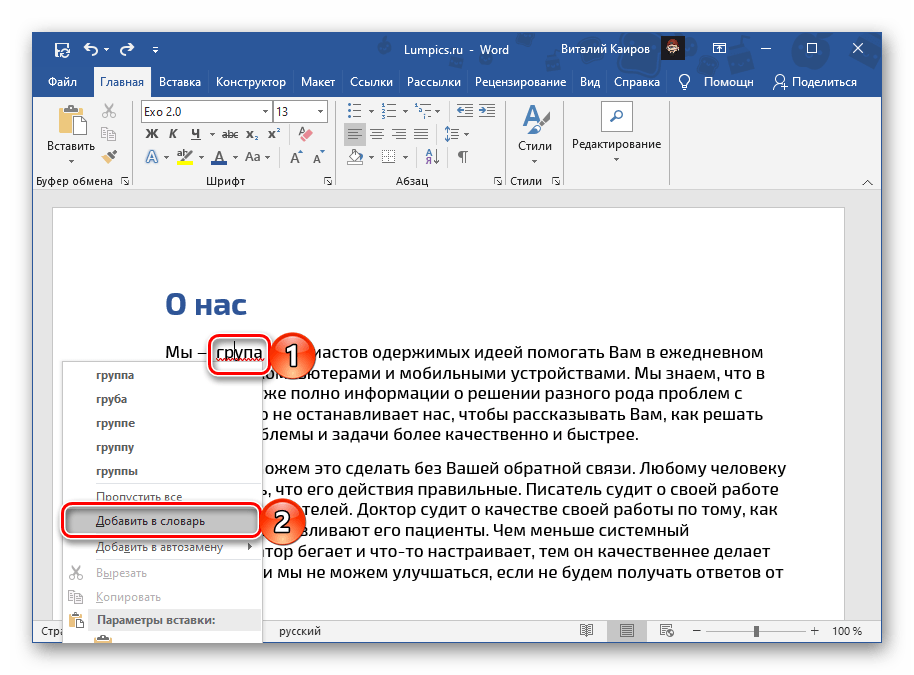 В качестве альтернативы слово можно пропустить, выбрав обозначенный ниже пункт меню.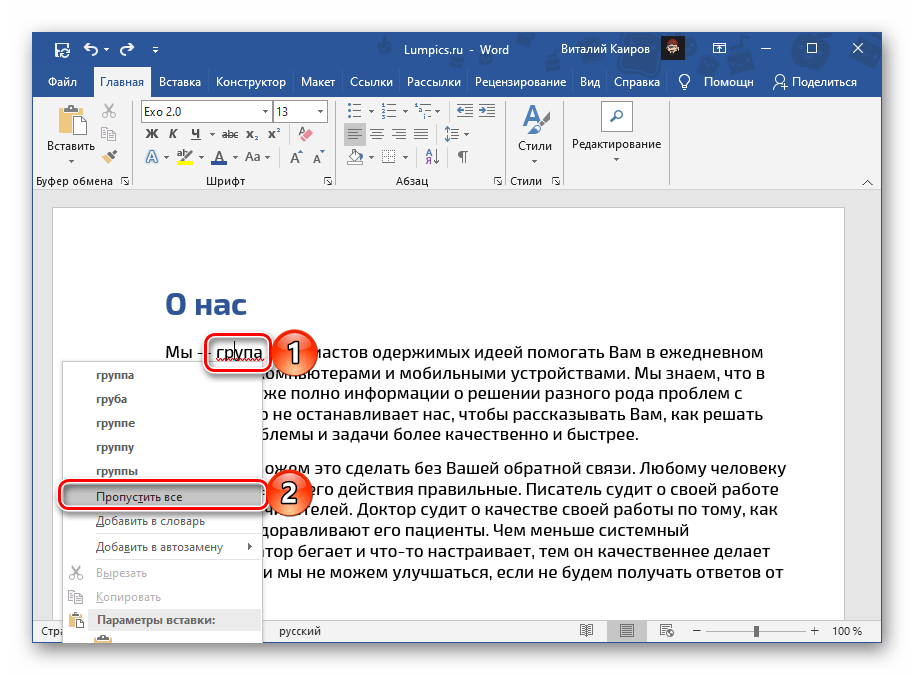
Имейте в виду! Исключение слов касается только использования в этом документе на вашем устройстве. В то же время внесение слов в словарь не ограничивается только текущими текстовыми файлами, с которыми вы будете работать в будущем, и со временем может стать универсальным – разработчики компании Майкрософт предлагают отправить сохраненные данные им, и после проверки и одобрения они могут быть добавлены в словарь программы.
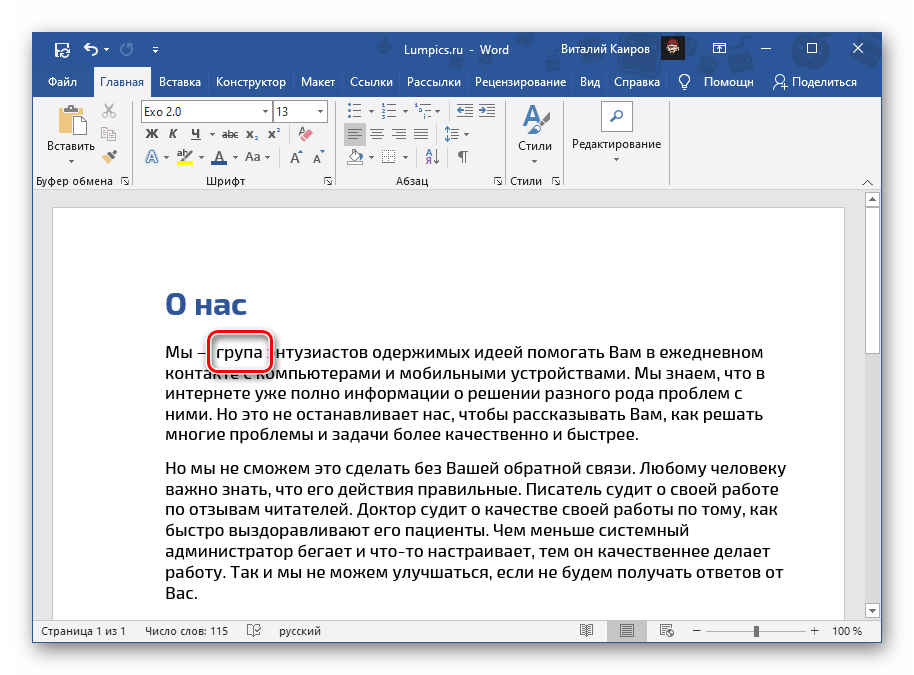
Подчеркивание исчезнет с выбранного вами слова, после чего останется лишь повторить данное действие с оставшейся частью документа.
Способ 3: Отключение проверки на ошибки
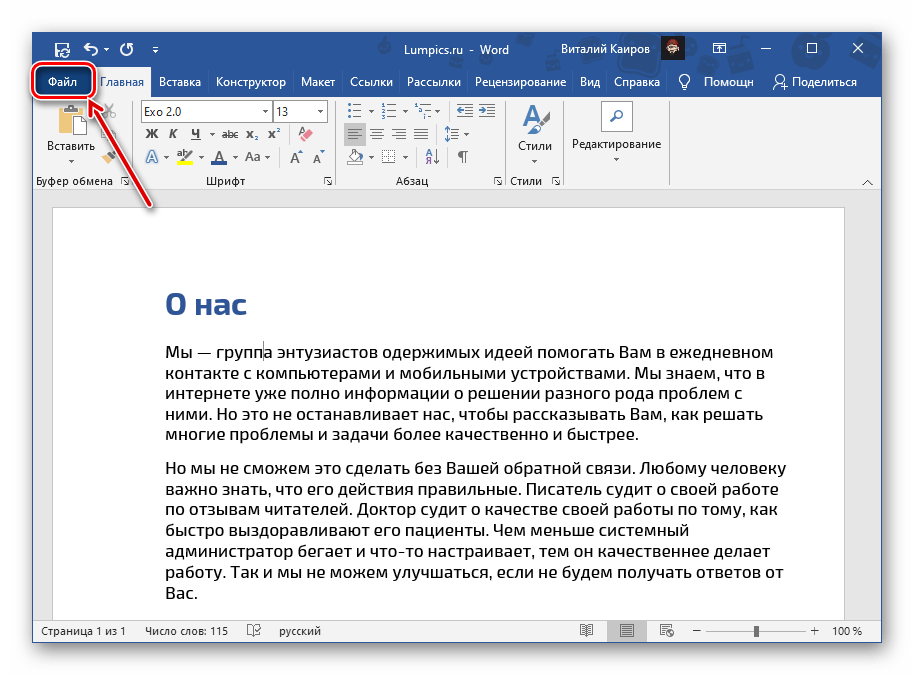
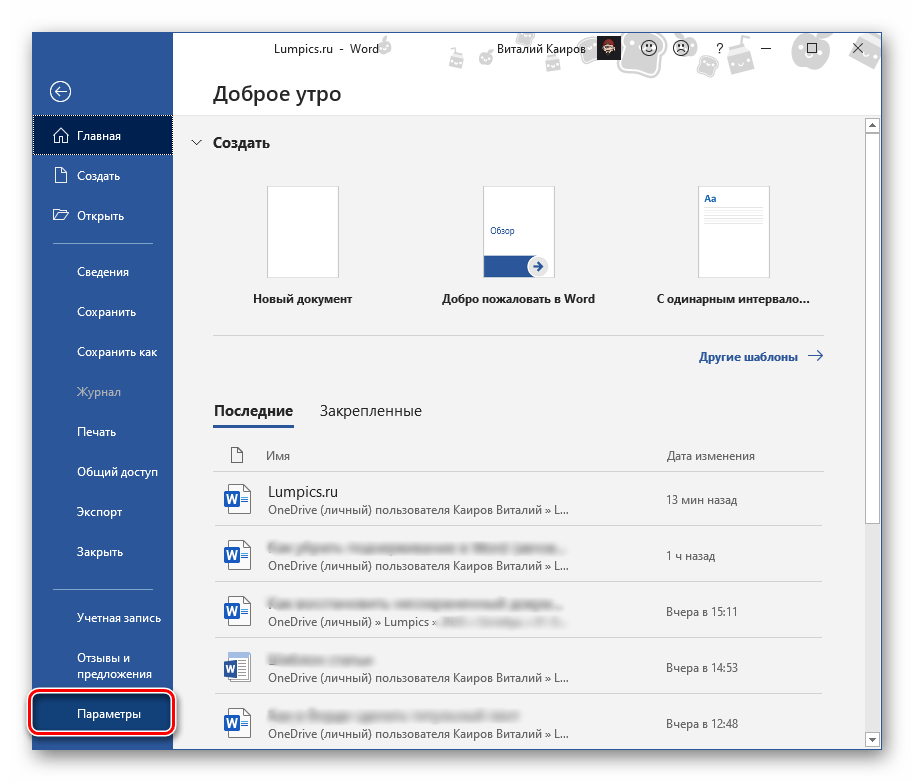
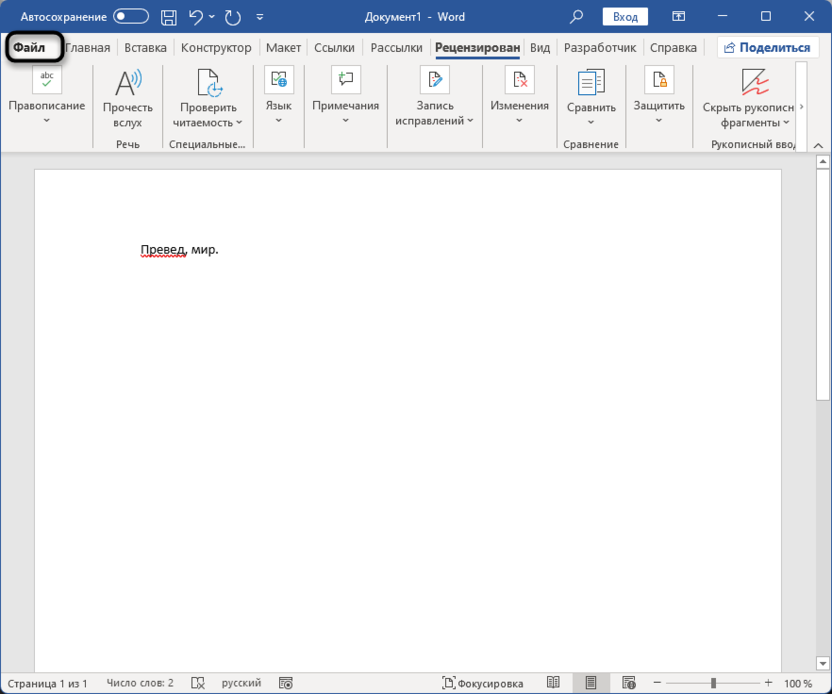
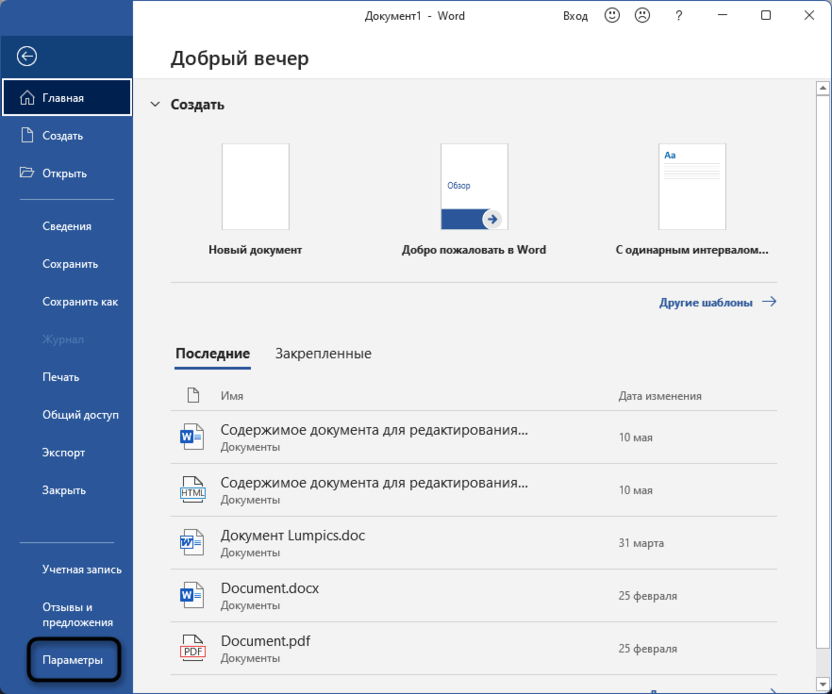
Вызовите меню «Файл» (в старых версиях нажмите кнопку с логотипом MS Office) и откройте «Параметры».

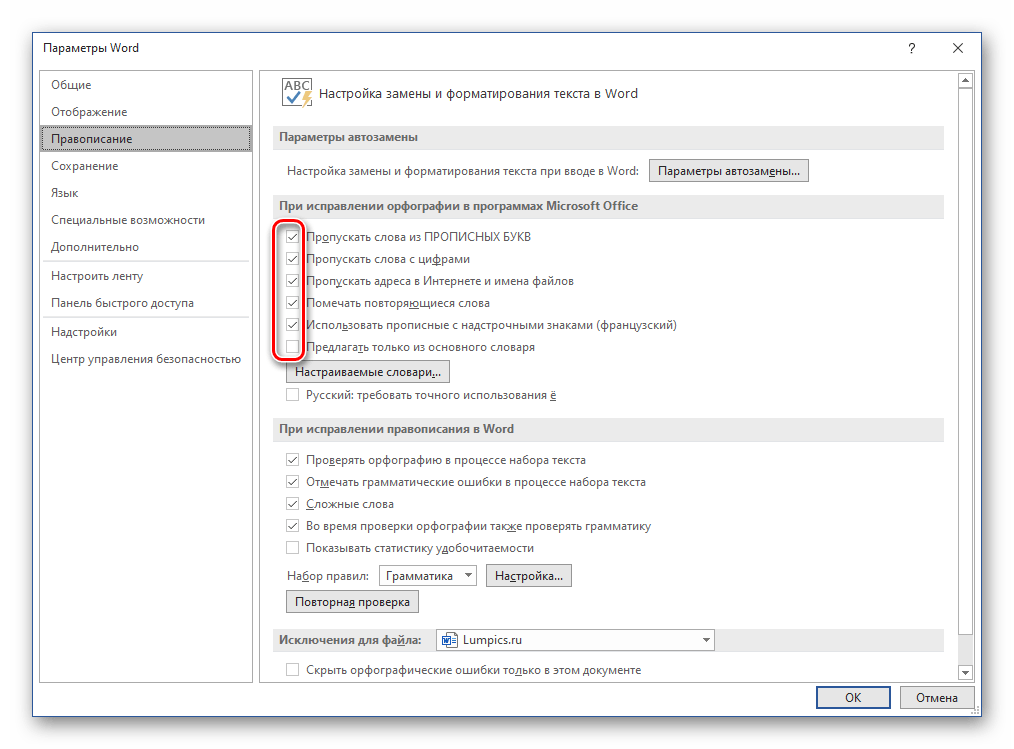 По желанию также можете отключить или, наоборот, добавить, «Настраиваемые словари»,
 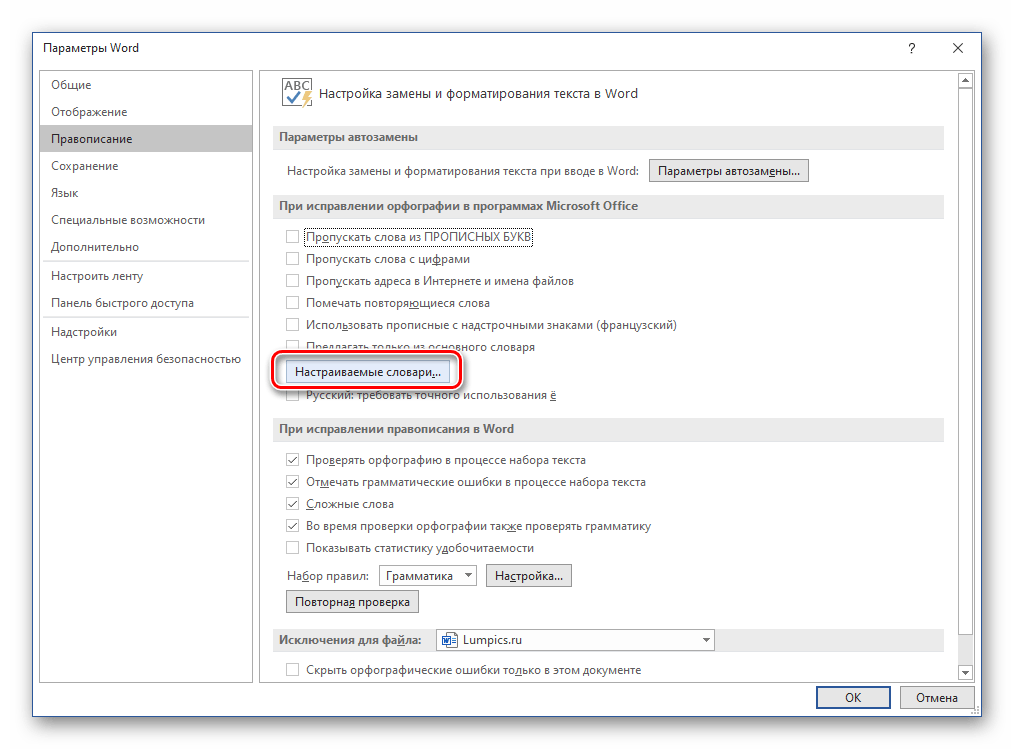 воспользовавшись соответствующей кнопкой в данном разделе параметров и затем изменив их.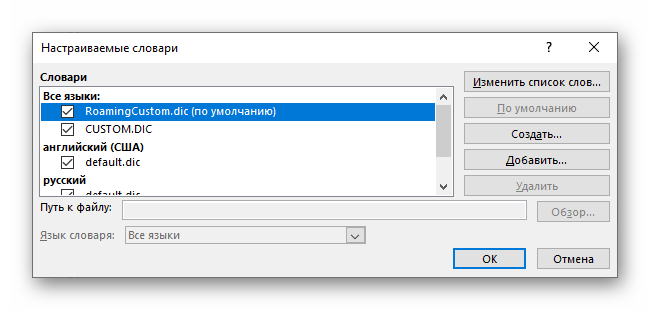
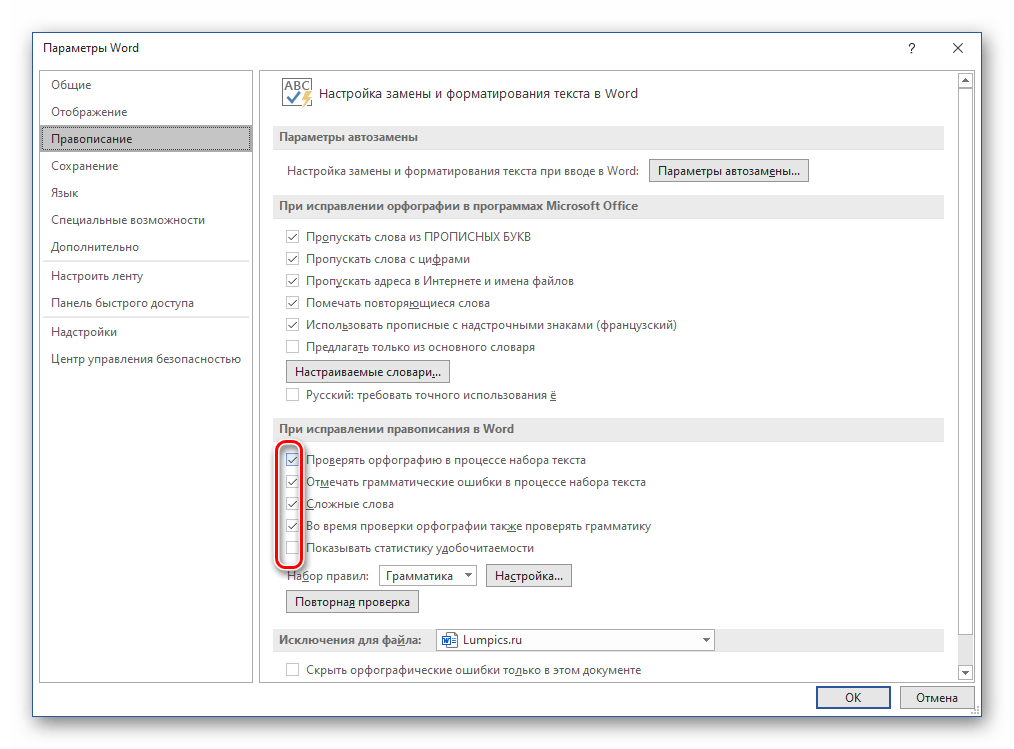 Если вы хотите, чтобы Ворд перестал подчеркивать не все, а только некоторые ошибки, помимо обозначенных выше вариантов, набор правил для проверки правописания можно сконфигурировать более тонко. Для этого:
- Нажмите на кнопку «Настройка».

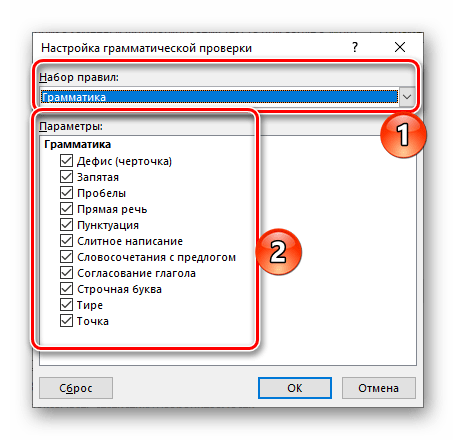
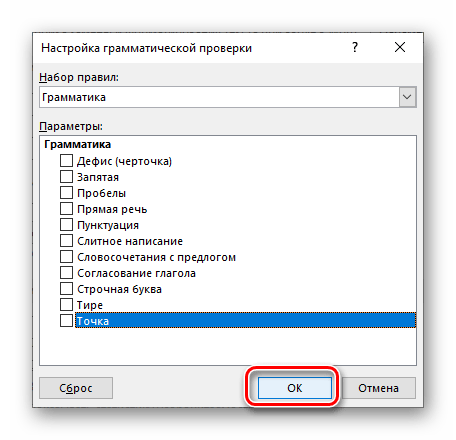
Вышеописанные действия позволяют отключить проверку правописания для всех документов.

Исправляем ошибки
Возможно, в тексте действительно имелись опечатки, что стало причиной появления красного подчеркивания у некоторых слов. Давайте постараемся разобраться в этом и внести иборьбы.
- Отыщите такие слова и сначала самостоятельно проверьте правописание. Если ошибка была найдена, достаточно ее исправить, после чего подчеркивание автоматически исчезнет.
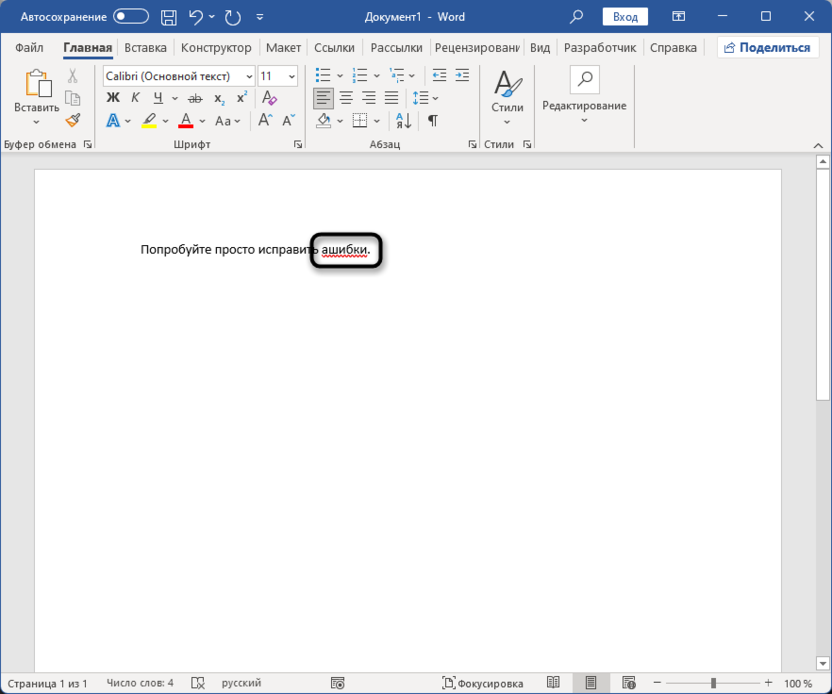
- Сам же Word тоже предлагает внести иборьбы, отталкиваясь от слов в словаре. Нужно щелкнуть по ошибке правой кнопкой мыши и просмотреть варианты замены. Если слово действительно пишется иначе, выберите подходящий вариант для удаления подчеркивания.
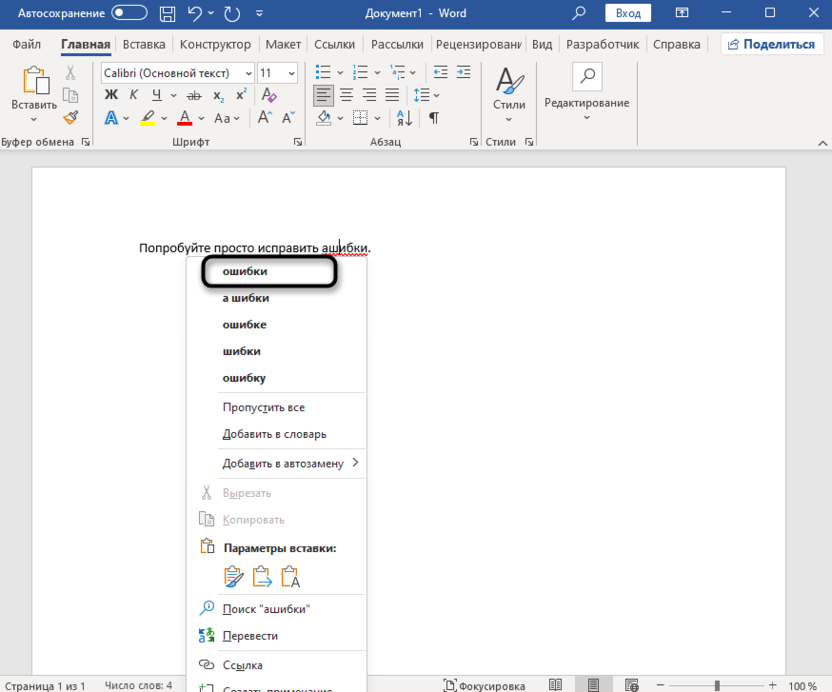
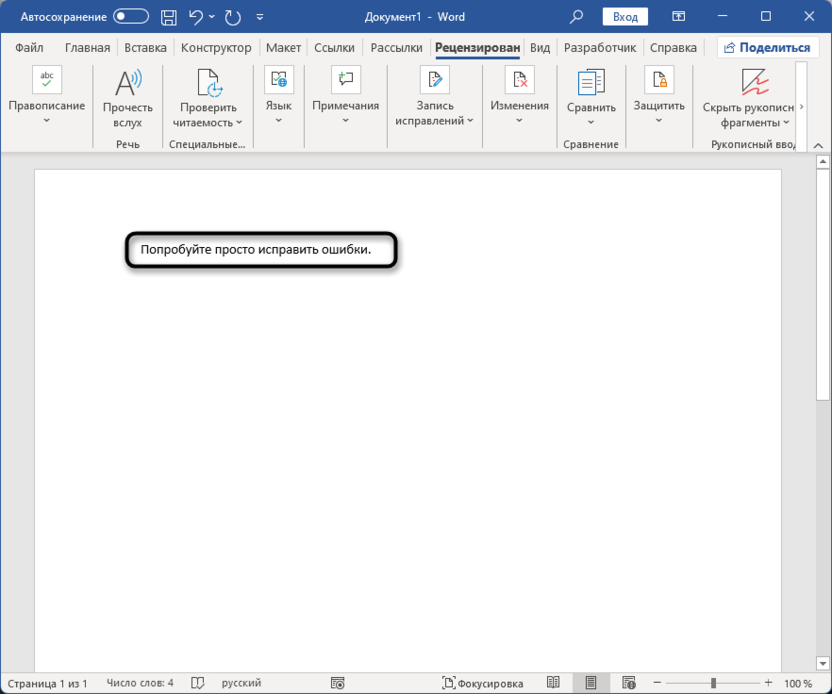
- Посмотрите на текст и убедитесь в том, что ошибку удалось исправить, само предложение выглядит корректно, а красное подчеркивание исчезло. Иногда бывает визуальный баг, из-за чего волнистая линия остается. Тогда просто сотрите слово и напишите его повторно.
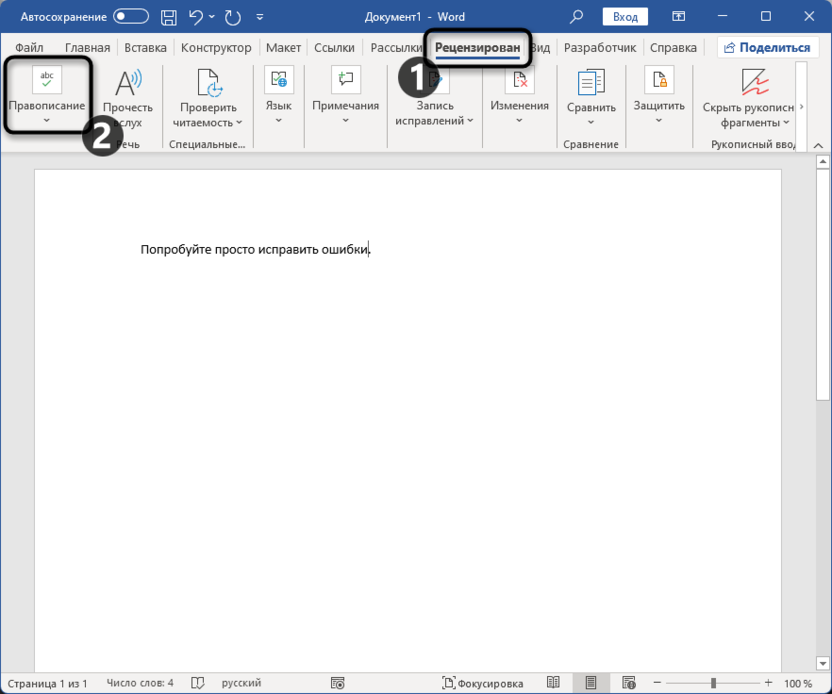
Иногда речь идет о работе с большим объемом текста, в котором местами встречаются красные подчеркивания. Их можно проверить и исправить при помощи функции «Правописание», чтобы не перемещаться по листам самостоятельно в поисках всех ошибок.
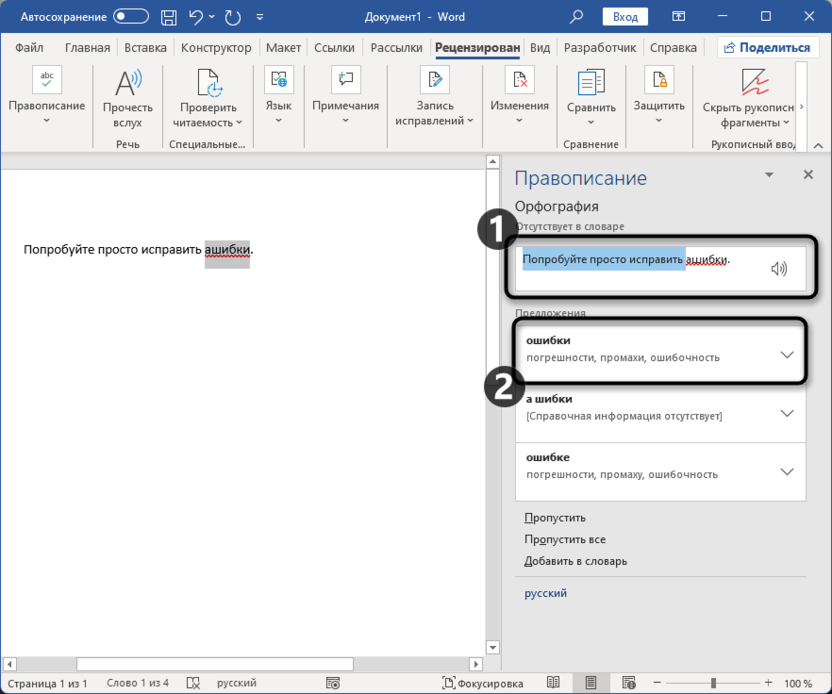
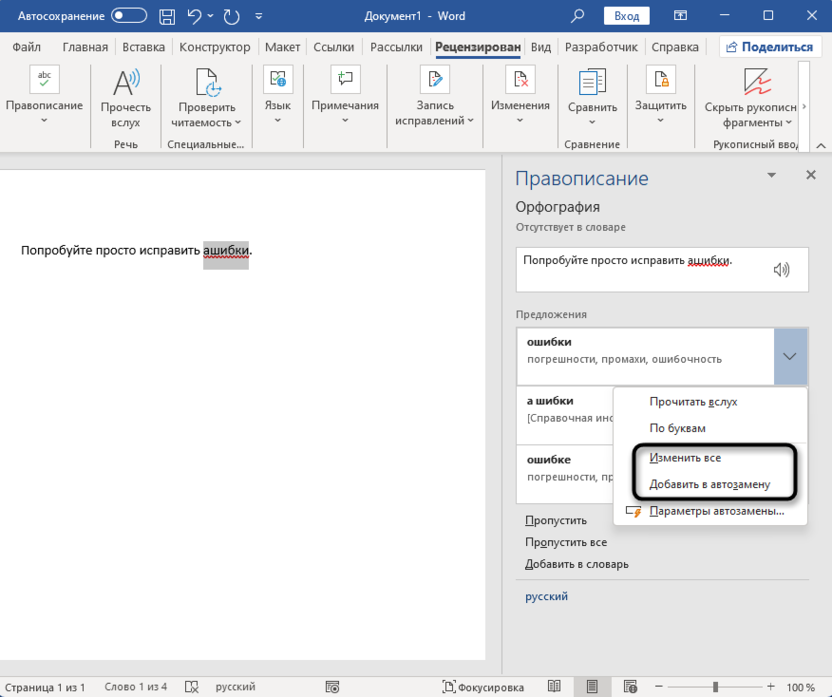
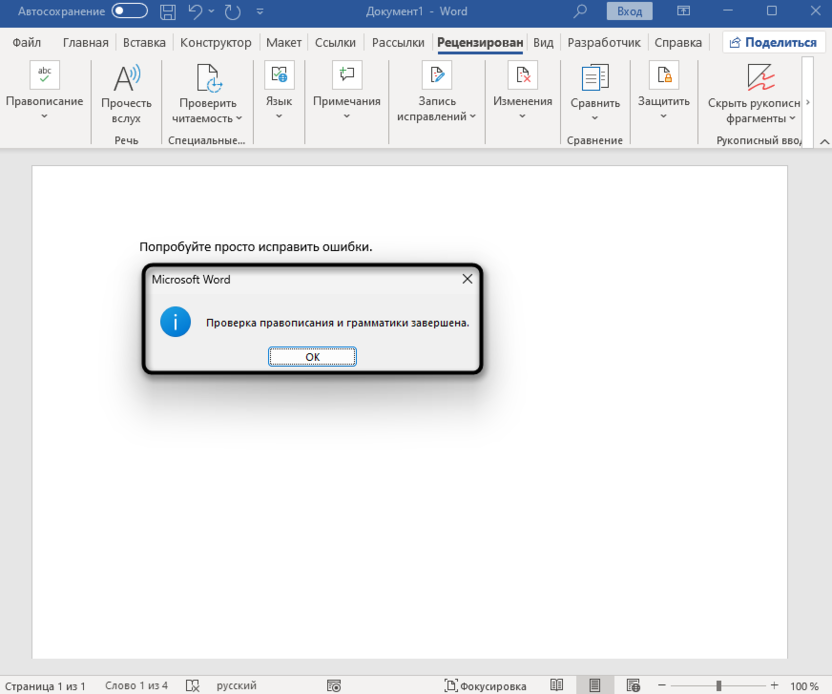
Однако учитывайте, что такой вариант иборьбы работает в том случае, если вы действительно вносите коррективы, поскольку отсутствующие в словаре слова все еще будут подчеркнуты. Это же касается и тех ситуаций, когда подчеркивания связаны с неправильно выбранным языком.
Комьюнити теперь в Телеграм
Подписывайтесь и оставайтесь информированными о самых свежих новостях в области IT
Меняем язык словаря
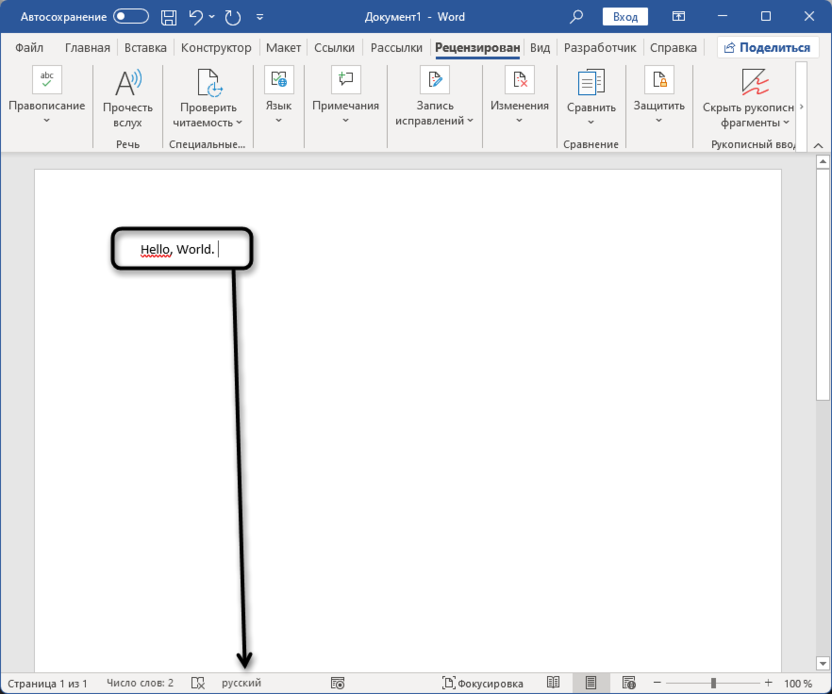
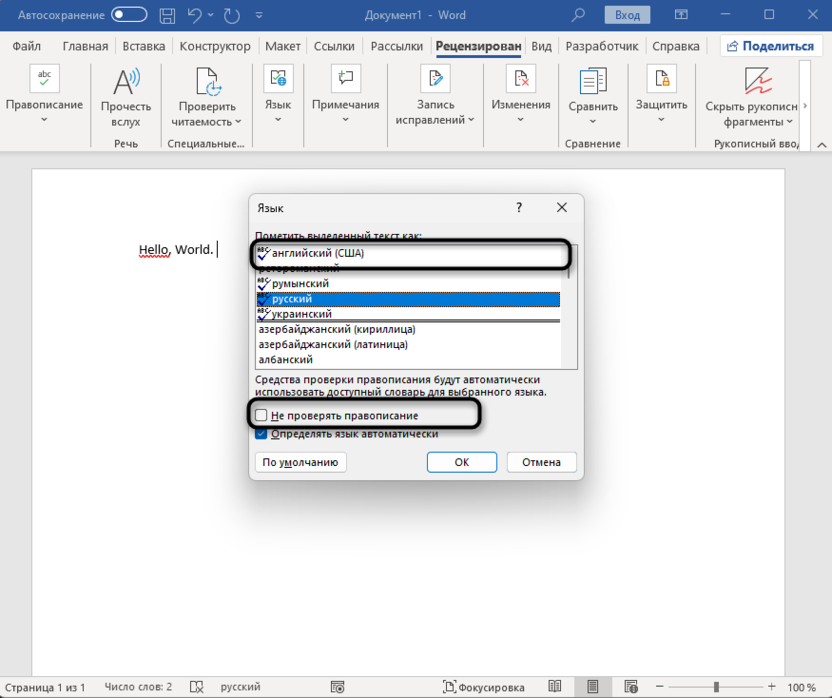
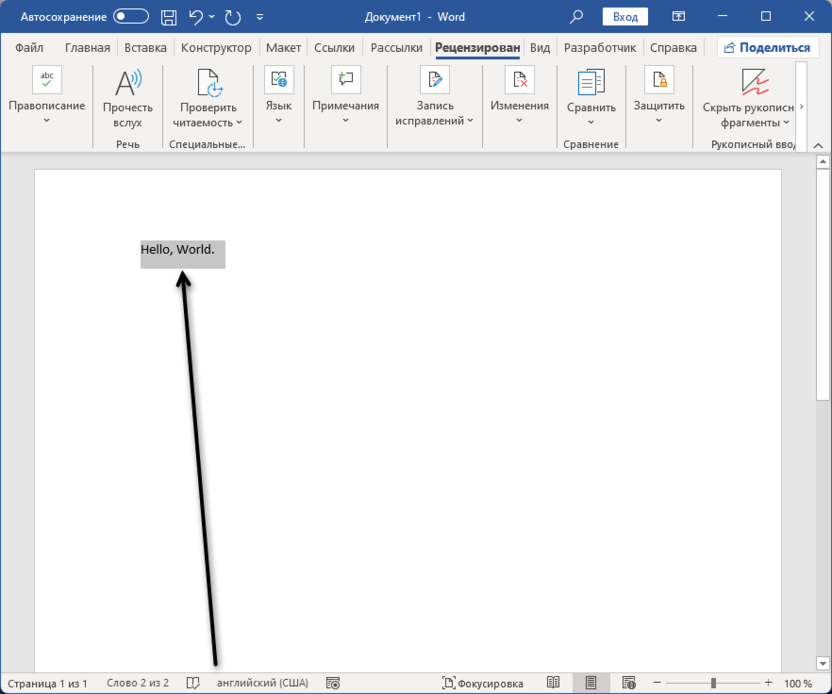
Во избежание появления подобных сбоев в будущем попробуйте при переключении раскладки смотреть на язык в программе или предварительно выбирать его из списка. В некоторых случаях лучше даже отключить проверку правописания, но эту тему мы затронем более детально в завершающем разделе материала.
Пропускаем иборьбы
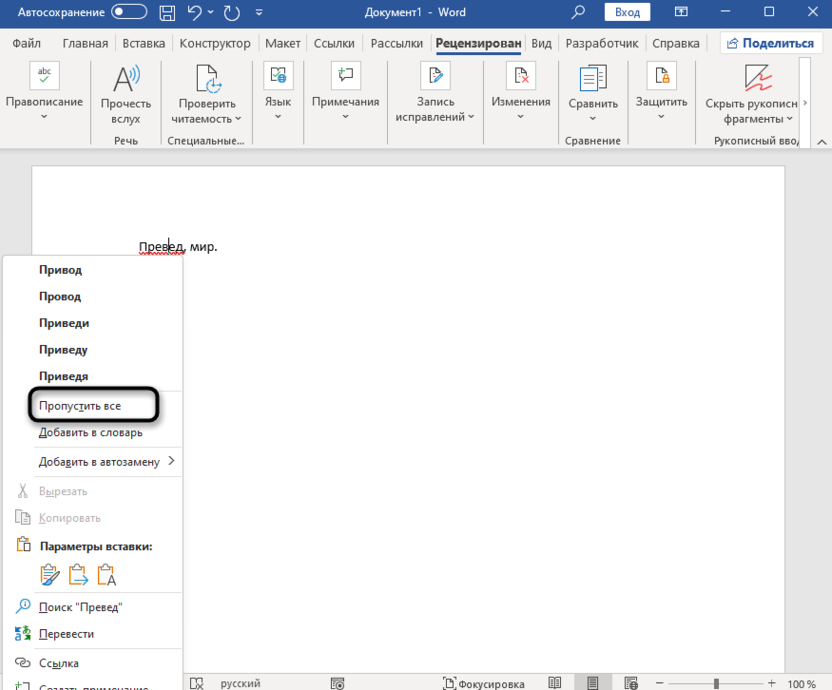
Возможно, вы специально решили допустить ошибку или же слово точно написано правильно, но отсутствует в словаре. В таком случае оно будет подчеркнуто красным до тех пор, пока вы не добавите его в словарь или не пропустите уведомление. Для этого можно щелкнуть по слову правой кнопкой мыши и выбрать пункт «Пропустить все» или «Добавить в словарь».
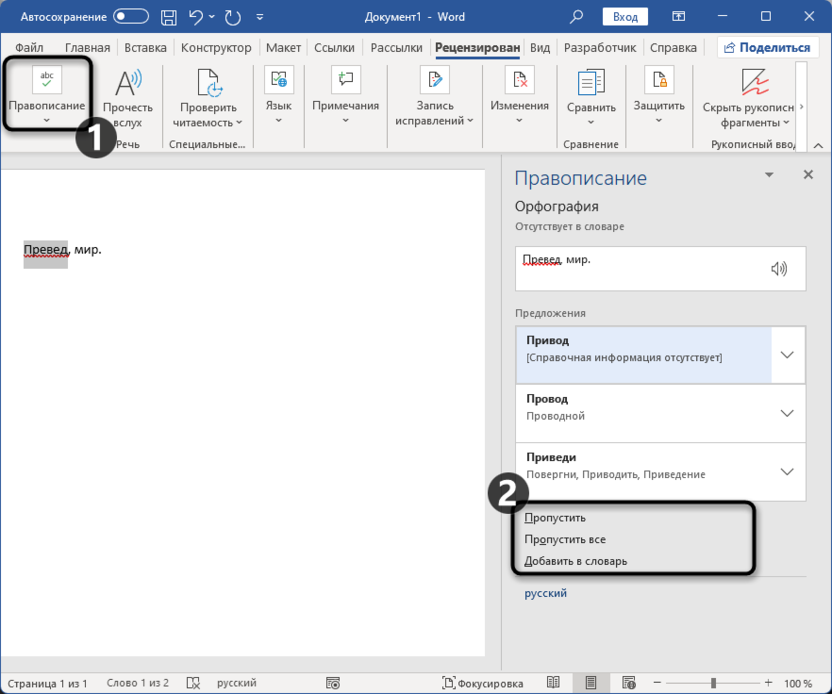
То же самое актуально для отдельного меню «Правописание», о котором уже шла речь выше. В нем вы найдете «Пропустить» – для пропуска текущей ошибки, «Пропустить все» – чтобы игнорировать все замечания, а также «Добавить в словарь» – когда вы самостоятельно добавляете нужное слово в словарь и оно тоже перестает подчеркиваться.
Учитывайте, что вы можете добавить одно слово в словарь, но при этом его другие формы тоже будут подчеркиваться при дальнейшем использовании (если меняется окончание или слово пишется как-то по-другому). Такая проблема решается исключительно тем, что вы находите эти самые формы по тексту и тоже добавляете их в словарь.
Отключаем проверку правописания
Если вы уверены в том, что всегда набираете текст правильно или используете Word для тех целей, когда проверка правописания вообще не имеет смысла, ее можно отключить. Тогда вы больше не увидите вообще красное подчеркивание в этом документе или в любом другом, что зависит от выбранного параметра.
Это всё, что следует учитывать относительно красного подчеркивания в Ворде, а также способов борьбы с ошибками или их игнорирования. Основывайтесь на содержании документа, исправляйте ошибки или добавляйте слова в словарь. Не забывайте о том, что проверки можно отключить в тех ситуациях, когда это актуально.



