
На вкладке «Разработчик» в разделе «Элементы управления» откройте инструмент «Обычный текст» и нажмите на него. Сразу на странице отобразится текстовое поле с заполнителем «место для ввода текста».
Как в ворде сделать форму для заполнения?
Как сделать в ворде редактируемые поля?
Как в Word повторить текст в другом месте?
Как создать связь с текстовым полем в ворде?
Выберите одно из полей ввода текста, затем в разделе Средства рисования на вкладке Формат в группе Текст нажмите на кнопку Создать связь.
Как включить автозаполнение в ворде?
Включение и выключение функции автозамены Word
Для активации или деактивации автозаполнения: Откройте вкладку «Файл», после чего выберите «Параметры». В открывшемся окне «Параметры Word» перейдите в раздел «Проверка». В секции параметров автозамены нажмите кнопку с надписью «Параметры автозамены».
Как установить защиту от редактирования содержимого документа кроме полей форм?
Перейдите на вкладку Рецензирование и в группе Защитить нажмите на кнопку Защитить документ, затем выберите опцию Ограничить форматирование и редактирование. В разделе Ограничения на редактирование отметьте галочкой пункт Разрешить только указанный способ редактирования документа.
Как в ворде сделать варианты ответов?
Запустите программу MS Word . В строке меню выберите Вид → Панели инструментов → Формы. Откроется небольшое окно панели инструментов "Формы". В документе напечатайте заголовок "Выберите правильный ответ" и отформатируйте его.
Как в ворде сделать подчеркивание на котором можно писать?
Как сделать документ с Заполняемыми полями?
Как в ворде сделать слияние?
В Microsoft Office Word 2003 или более ранних версиях программы Word наведите курсор на раздел Письма и рассылки в меню Сервис, после чего нажмите на Мастер слияния. В Microsoft Office Word 2007 выберите Начать слияние в группе Начать слияние на вкладке Рассылки, а затем кликните по Пошаговому мастеру слияния.
Где найти автотекст?
Важно: Если вы добавили элемент в автотекст, на панели Вставка нажмите на кнопку Экспресс-блоки, выберите опцию Автотекст, а затем отыщите и кликните по необходимому фрагменту.
Как вывести данные из Excel в Word?
Сокрытие незаполненных полей в формах Word 2007/2010
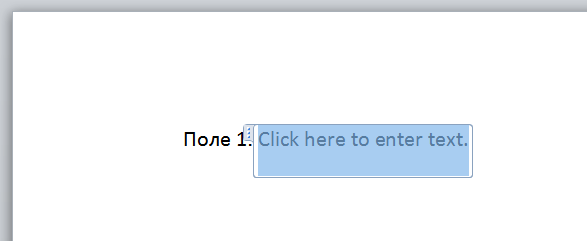
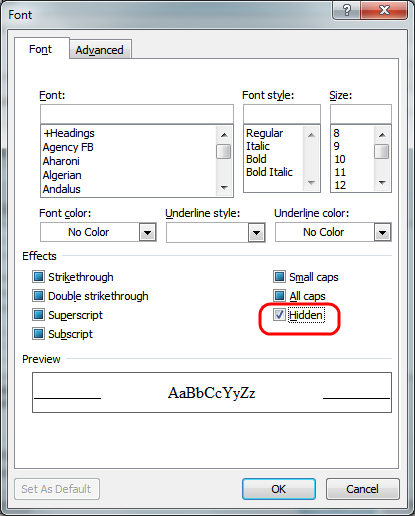
Собственно, идею данного решения я позаимствовал у Cindy Meister в Setting Empty Placeholder Text for a Content Control , и она довольно проста: для того чтобы показывать подстановочный текст (например, для той же фразы "Место для ввода текста"), Word использует специальный стиль, поэтому для сокрытия текста при печати, необходимо установить параметры данного стиля. Теперь тоже самое, но по шагам: 1. Создадим простейший документ-форму, как это было описано в статье Электронные формы в Microsoft Word 2007 (у меня данный документ не сохранился, поэтому я создам еще более простой).
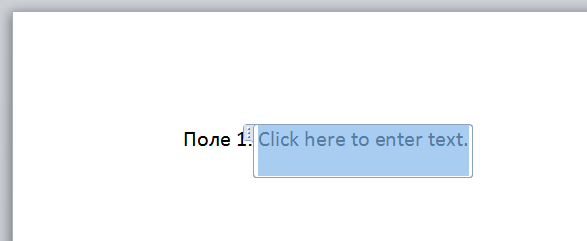 Попытка распечатать документ приведет вот к такому результату:
 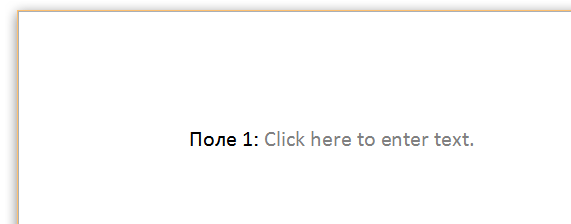 Т.е. замещающий текст остался на месте 2. Откроем полный список стилей Word. Для этого нажать в Ribbon на кнопку:
 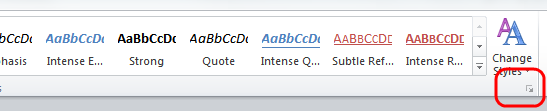 А затем в окне стилей:
 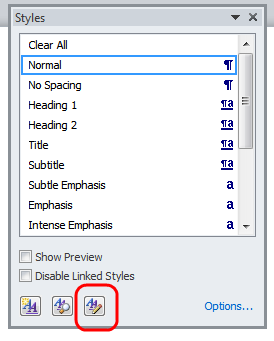 3.
3.
В открывшемся списке нужно найти стиль "Placeholder Text" (в русской версии "Замещающий текст"), выделить его и нажать кнопку "Modify. " (следите также чтобы правки были сделаны именно для текущего документа — переключатель "Only in this document" внизу окна): 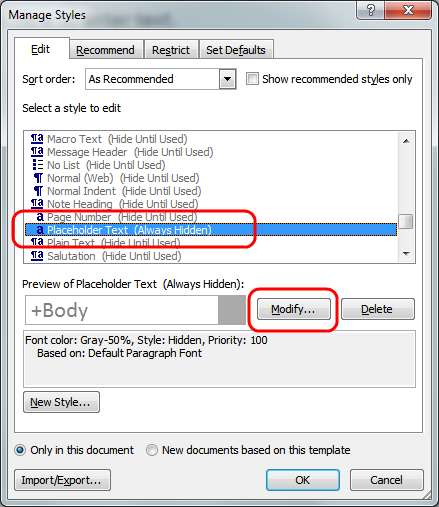 4. В окне настроек стиля выбрать настройку шрифта:
 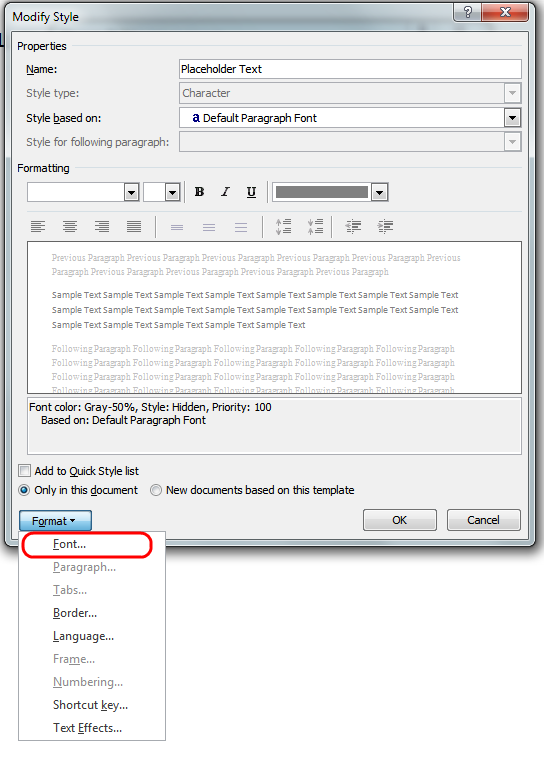 и указать, что шрифт будет скрытым:
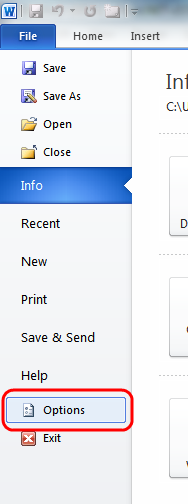
  5. Наконец перейти в настройки Word
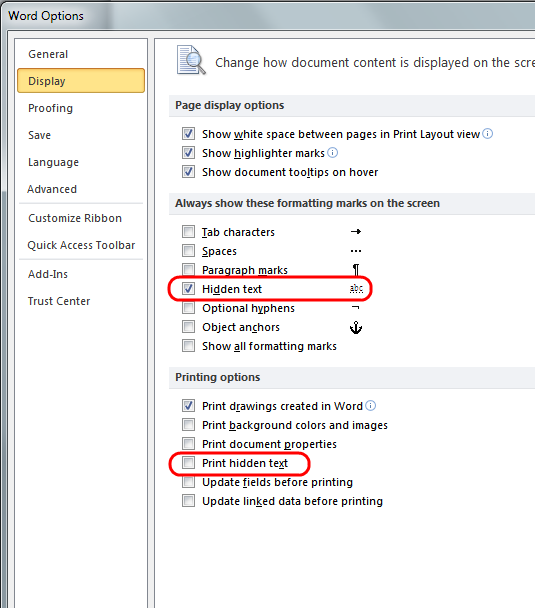
  И на закладке Dispaly установить настройку показа скрытого текста, и проверить, что отключена печать скрытого текста.
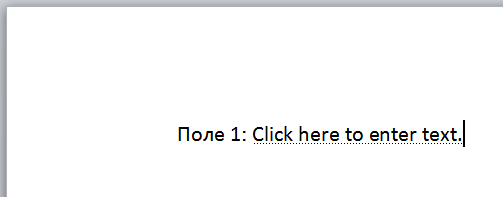
  В результате при вводе документ будет выглядеть вот так:
  а на печати так:
 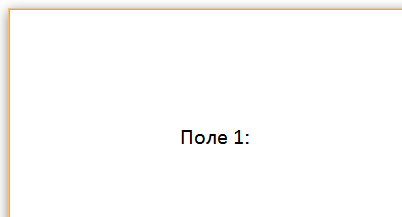 P.S.: Кстати, я был не прав, говоря, что данный способ оставляет незаполненные пространства под поля. При печати поля именно "схлапываются" будто на этом месте ничего нет.
Чтобы прочитать эту статью до конца, авторизуйтесь или зарегистрируйтесь
Комментарии 15
Спасибо Михаил. Простое и красивое решение проблемы. Все получилось. Только встает вопрос — все это будет работать только на одном ком-ре. Или эти изменения сохранятся в теле документа и на другом ком-ре надо только проверить, что отключена печать скрытого текста (по умолчанию это так и есть, только дисплей выключен).
Или такую процедуру надо производить на всех ком-ах пользователей, использующих этот документ?
Отредактировано 26 октября 2014
Михаил Романов 18 июля 2012
Не за что, Алексей.
По поводу вашего вопроса
Или такую процедуру надо производить на всех ком-ах пользователей, использующих этот документ?
Таким образом, ответ выглядит следующим образом: 1. Изменения стиля (пункты с 1 по 4) касаются непосредственно документа. Я не случайно акцентировал внимание на третьем шаге, описывая, как это осуществить. 2. Пункт 5 необходимо выполнить отдельно на каждом компьютере, с которого вы планируете открывать документ (точнее — для каждого пользователя, так как настройки сохраняются в реестре для конкретного пользователя).
Причем, по-умолчанию настройки Word таковы: скрытй текст не печатается, но и не показывается — ваши пользователи просто не увидят полей :(. Проблему можно нивелировать если вы работаете в сети предприятия и у вас используется Active Directory. В этом случае параметры офиса можно задать с помощью групповых политик. Более подробно смотрите статью на MSDN Обзор групповой политики для Office 2010, а скачать шаблоны для этих политик можно тут Office 2010 Administrative Template files (ADM, ADMX/ADML) and Office Customization Tool download Надеюсь, это поможет.
Отредактировано 26 октября 2014
Алексей Б. 18 июля 2012
Так и предполагал, вопрос задал, чтобы все это знали во избежании недоразумений. Проверил на портабельной версии — да по умолчанию просто не видно. Это ерунда — Включить одну галочку в параметрах Word (Экран — Всегда показывать эти знаки форматирования на экране — Скрытый текст) по силам любому. У вас инглиш версия, поэтому продублировал.
Такие подробные инструкции как ваша — очень сильно способствуют внедрению электронных форм в жизнь офиса. Доступно всем.
Отредактировано 26 октября 2014
Алексей Б. 18 июля 2012
Еще хочу добавить, что при создании поля — Место для ввода текста, надо использовать — Вставить элемент управления "обычный текст". Так как использование Вставить элемент управления "форматированный текст" (RTF) приводит к его скрытию (набранного текста) при печати.



