
Колонтитулы в ворде: как добавить и убрать
Разместить в документе MS Word логотип компании, добавить важный текстовый фрагмент или вставить рамку, время и дату – это делается быстро, если освоить колонтитулы в Ворде. Расположить любую информацию или символы можно слева, справа, снизу и конечно в верхней части документа. Большая часть пользователей текстового редактора Word сталкиваются с такими проблемами: как убрать, изменить или сделать верхний колонтитул в Ворде, но некая часть из них так и не находит правильного решения в просторах сети. Разберём по порядку с конца, начиная с удаления колонтитулов и до их создания. Меньше слов, да больше дела!
Как изменить колонтитулы в MS Word 2003, 2007, 2010, 2013, 2016
Допустим, на странице документа Word 2010 или 2007 есть установленные границы. Простыми шагами попытаемся изменить колонтитулы снизу и сверху. Открыть раздел «Вставка» перейти в область «Верхний колонтитул» и выбрать пункт «Изменить верхний колонтитул». Последовательность действий будет одинакова и для версии редактора Word 2007.

Курсор мыши автоматически переключается на области текста на верхнем колонтитуле, также можно самостоятельно нажимать на нужную часть текста, чтобы внести изменения. Когда изменения будут внесены, будет доступен основной текст. Чтобы изменить нижний колонтитул надо: «Вставка» — «Нижний колонтитул» — выбрать пункт «Изменить нижний колонтитул» и сделать редактирование текста.

Для перехода к основной текстовой части надо нажать на красный крестик, что находится в боковой стороне всех параметров.

Первый лист без надписи сверху и снизу
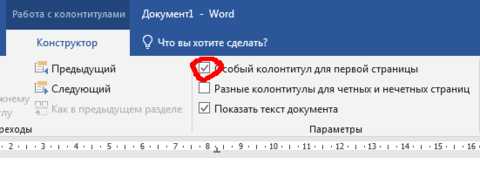
После первого использования колонтитула в Ворде 2010 и 2007 появится новая вкладка «Конструктор». С помощью данного раздела, с легкостью сделать первую страницу без колонтитулов. Для того чтобы первый лист документа был без колонтитулов надо поставить галочку «Особый колонтитул для первой страницы» во вкладке «Работа с колонтитулами». Следовательно, установленный верхний колонтитул сдвинется на лист ниже. Последовательно по этапам, если нет раздела «Работа с колонтитулами»: «Вставка» — «Верхний/Нижний колонтитул» – «Изменить» — «Вкладка Конструктор» — "Особый колонтитул для первой страницы».


Удаление колонтитула не с первой страницы
Соблюдайте последовательность шагов и сможете убрать колонтитулы не с первой страницы, а например с третьей.
- Поместить курсор мыши на странице 3, где будет удаляться колонтитул.
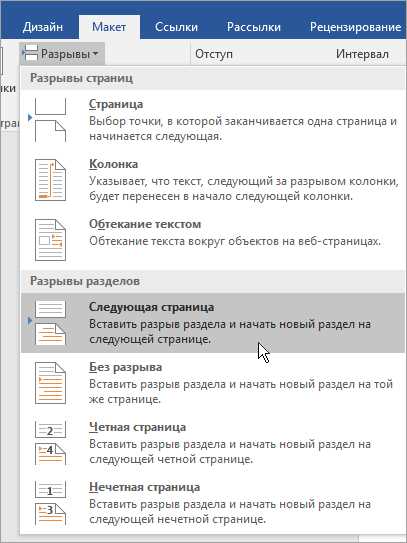
- В основном меню выбрать «Разметка страницы» — «Разрывы» — во всплывающем окне в подпункте «Разрывы разделов» нажать на пункт «Следующая страница».
- Кликнуть по колонтитулу верхнему и тем самым открыть раздел «Конструктор».
- Отключить кнопку под названием «Как в предыдущем разделе», должна перестать светиться желтым.
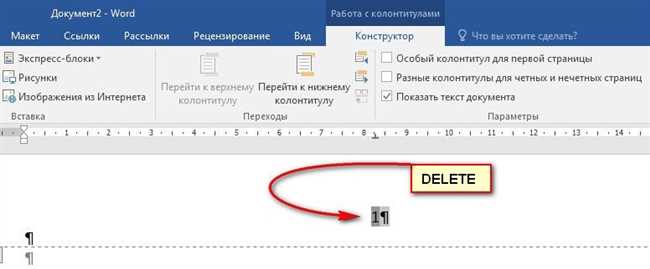
- Кликнув несколько раз по слову или цифре в верхней части колонтитула и нажать удалить по кнопке «Backspace». Также поступаем и с нижним колонтитулом (повторить с 3 шага), не забудьте отключить «Как в предыдущем разделе» и повторите удаление.
Создать заголовок или нумерацию
Добавить верхний заголовок легко, с помощью трёх этапов:

В третьем шаге выбрать свой вариант, промотав вниз список представленных вариантов. А как редактировать, сделать первый лист без заголовков или удалить колонтитулы, сможете прочитать выше. Текстовый редактор Ворд очень многофункциональный, поэтому сделать нумерацию можно совместно с колонтитулами.
Указать нижний колонтитул, сделать по центру (раздел «Главная» кнопка «Выровнять по центру») и прописать цифру. При создании новой страницы колонтитул будет автоматически повторяться, а как сделать индивидуальной страницу возвращаемся в раздел статьи «Удаление колонтитулов не с первой страницы». Вместо удаления, вносим свои изменения, вне зависимости от других листов Word. Вот и готова нумерация!
Как отключить повторение колонтитула в Word на одной странице: простой способ
Если вы когда-то работали с документами в программе Microsoft Word, то, скорее всего, сталкивались с ситуацией, когда на одной странице повторяется колонтитул с заголовком или номером страницы. Некоторым может показаться, что отключить повторение колонтитула на определенной странице в Word невозможно, однако это не так. Существует несколько способов решить эту проблему и создать документ, где каждая страница будет иметь уникальный колонтитул.
Понятие колонтитула в Word
Колонтитулы полезны для создания профессионального вида документа и удобства его чтения. Когда вы печатаете длинный документ или создаете отчет, колонтитулы помогают сориентироваться и быстро найти нужные сведения.
Колонтитулы в Word могут быть оформлены по-разному, с использованием различных шрифтов, стилей, цветов и размеров. Вы можете настроить их в соответствии со своими предпочтениями и требованиями документа.
Колонтитулы могут отображаться либо на всех страницах документа, либо только на определенных страницах. В Word существуют различные методы для управления колонтитулами. Например, вы можете установить разные колонтитулы для первой страницы, четных и нечетных страниц, а также отключить повторение колонтитула на отдельных страницах.
Колонтитулы в Word — это мощный инструмент для управления внешним видом вашего документа и его структурой. Они помогают сделать ваш документ более информативным и удобочитаемым. Используйте колонтитулы в своих документах, чтобы добавить профессиональность и организованность.
Проблема повторения колонтитула на одной странице
Наверняка каждый из нас сталкивался с ситуацией, когда при создании документа в Word колонтитулы начинали повторяться на одной странице. Возможно, это происходило после ввода содержимого части страницы или изменения оформления документа.
Эта проблема может быть довольно раздражающей, особенно если вы хотите, чтобы каждая страница имела уникальные колонтитулы. Но не стоит отчаиваться! В Word есть несколько способов решить эту проблему.
Интересно: Можно ли носить джинсы в театр? Как подобрать стильный образ для театрального выхода
Способ 1: Изменить макет страницы
Первым способом является изменение макета страницы, чтобы установить различные колонтитулы для каждой страницы. Для этого выполните следующие действия:
- Откройте документ в Word и выберите вкладку «Вставка».
- На панели инструментов выберите «Колонтитул» и выберите опцию «Верхний колонтитул» или «Нижний колонтитул».
- В открывшемся меню выберите «Изменить шаблон» и выберите нужный макет страницы.
- Теперь вы можете настроить каждый колонтитул индивидуально для каждой страницы, добавив или удалив элементы.
Данный способ может быть полезен, если вам нужно установить различные колонтитулы для разных разделов документа или создать заголовок и номер страницы только на определенных страницах.
Способ 2: Использовать разрывы разделов
Если вы хотите, чтобы колонтитулы были разными только на одной конкретной странице, вы можете использовать разрывы разделов. Следуйте этим шагам:
- Найдите страницу, на которой нужно изменить колонтитулы, и поставьте курсор ниже содержимого.
- На панели инструментов выберите «Вставка» и выберите «Разрывы».
- В меню разрывов выберите «Следующая страница».
- Теперь ваш документ будет разделен на две части, и вы можете настроить разные колонтитулы для каждой из них.
Этот способ полезен, если вы хотите изменить только один колонтитул и оставить остальные без изменений.
Ознакомившись с этими способами, вы сможете избегать нежелательного повторения колонтитулов на одной странице. Ваш документ будет выглядеть профессионально и ухоженно.
Решение проблемы
Вы столкнулись с проблемой повторения колонтитула на одной странице в Word? Не волнуйтесь, я знаю, как решить эту проблему!
Первым шагом, который вам необходимо сделать, это выбрать страницу, на которой вы хотите убрать повторение колонтитула. Затем перейдите на эту страницу, чтобы внести необходимые изменения.
Вам нужно открыть вкладку «Вставка» в верхнем меню программы Word. Там вы найдете раздел «Колонтитулы». Нажмите на него и выберите «Удалить колонтитулы».
Поздравляю! Вы только что убрали повторение колонтитула на выбранной вами странице. Теперь основной колонтитул будет отображаться только на следующих страницах.
Интересно: Распространенные ошибки при замене окон в доме с толстыми стенами: важные моменты для успешной установки
Если у вас возникнут проблемы или вопросы, не стесняйтесь обращаться за помощью. Мы всегда готовы помочь вам!
Важно помнить:
- Не забудьте выбрать правильную страницу, на которой нужно убрать повторение колонтитула.
- Обратите внимание на то, что изменения, которые вы вносите, будут применены только к выбранной странице.
- Если вы хотите удалить колонтитулы со всех страниц документа, вы можете выбрать «Удалить колонтитулы» для всего документа.
Надеюсь, что эта информация была полезной для вас. Удачи в работе с Word!
Шаг 1: Открыть документ в Word
Для начала, открой свой документ в программе Word. Это можно сделать несколькими способами. Вот некоторые из них:
- Дважды щелкнуть на иконке документа на рабочем столе или в папке, где ты его сохранял;
- Открыть Word и воспользоваться командой «Открыть» в меню «Файл». Затем выбрать нужный документ из списка;
- Найти документ через меню «Последние документы» в Word, если ты недавно работал с ним.
Когда документ открыт, можешь перейти к следующему шагу. Так просто! А что насчет тебя? Какой способ открытия документа ты обычно используешь? Может есть и другие способы, которые я не упомянул?
Шаг 2: Выделить страницу, на которой не нужно повторение колонтитула
Чтобы отключить повторение колонтитула на одной странице в программе Word, вам необходимо выделить эту страницу и применить соответствующие настройки.
- Откройте документ в Word. Найдите страницу, на которой вы хотите отключить повторение колонтитула.
- Выделите страницу с помощью курсора и выделительной рамки. Чтобы выделить всю страницу, вы можете нажать комбинацию клавиш Ctrl + A.
- Перейдите в раздел «Дизайн» на верхней панели инструментов Word.
- Найдите раздел «Колонтитулы» и нажмите на кнопку «Повтор колонтитулов». При этом настройки повторения колонтитулов будут применяться ко всем страницам документа, кроме выделенной страницы.
После выполнения этих шагов вы должны обнаружить, что колонтитул повторяется на всех страницах, кроме выделенной страницы. Теперь вы можете редактировать колонтитулы на каждой странице по отдельности или вставить различные элементы в колонтитулы на разных страницах.



