
Microsoft Word является одним из наиболее известных текстовых редакторов в настоящее время. Он предоставляет обширные функции для создания и модификации документов. Тем не менее, когда приходит время для печати, может понадобиться отключить режим редактирования, чтобы исключить возможность случайных изменений в документе. В данной статье мы обсудим несколько легких методов отключения режима редактирования в Microsoft Word во время печати.
Первый вариант заключается в использовании функции "Защита документа". Для этого необходимо перейти на вкладку "Редактирование" в верхней части интерфейса и найти пункт "Защита документа". В появившемся меню выберите команду "Запретить редактирование", чтобы убрать возможность изменения документа во время печати. После этого документ можно будет просмотреть, но редактирование станет невозможно.
Второй вариант — воспользоваться функцией "Только чтение". Для открытия документа в режиме только для чтения выберите файл, кликните правой кнопкой мыши и выберите "Свойства". В открывшемся окне перейдите на вкладку "Общие" и установите галочку рядом с опцией "Только чтение". После этого документ при печати будет доступен только для просмотра, без возможности редактирования.
Таким образом, отключение режима редактирования в Microsoft Word при печати может быть полезным во многих ситуациях. Используйте эти простые способы, чтобы обезопасить свои документы от случайного редактирования и сохранить их в исходном виде.
Почему важно отключить режим редактирования в Microsoft Word при печати
Режим редактирования в Microsoft Word дает возможность изменять текст и документы, добавляя, корректируя или удаляя информацию. Тем не менее, при печати документов активный режим редактирования может вызвать нежелательные последствия и ошибки.
Во-первых, в процессе редактирования можно нечаянно изменить формат и расположение текста на странице. Эти изменения способны нарушить структуру документа и его внешний вид после печати.
Во-вторых, активный режим редактирования может привести к непредвиденному добавлению или удалению текста при печати. Например, при случайном нажатии на клавиши или движениях мыши на странице. Это может привести к появлению лишних или недостающих данных в напечатанном документе.
Также при редактировании текста в Microsoft Word программа способна автоматически вставлять или убирать дефисы, скобки и кавычки, что может изменить смысл или сделать текст менее понятным после печати.
Поэтому следует помнить о важности отключения режима редактирования в Microsoft Word перед тем, как распечатать документы, чтобы избежать нежелательных изменений или ошибок в печатной версии.
Причины использования режима редактирования в Microsoft Word
Оптимизирует процесс редактирования
Один из основных преимуществ режима редактирования в Microsoft Word заключается в том, что он облегчает процесс редактирования документа. В этом режиме вы можете вносить изменения, исправлять ошибки, добавлять новый текст или удалять уже существующий. Режим редактирования позволяет вам улучшать ваш документ, делая его более точным и понятным для читателя.
Позволяет быстро отслеживать изменения
Режим редактирования также позволяет вам отслеживать и контролировать все внесенные в документ изменения. Вы можете видеть, где были вставлены новые фразы или предложения, а также где были удалены или изменены существующие. Это особенно полезно при работе над групповыми проектами или редактировании документов, созданных другими людьми.
Облегчает работу с многостраничными документами
Режим редактирования упрощает работу с многостраничными документами, так как позволяет быстро перемещаться по различным разделам и вносить изменения. Вы можете легко перейти к нужной странице, добавить или исправить информацию, а затем вернуться обратно без утраты контекста. Это значительно ускоряет процесс редактирования и позволяет вам эффективно работать над большими документами.
Создает удобный рабочий процесс
Режим редактирования обеспечивает удобный и гибкий рабочий процесс при работе над документами. Вы можете вносить изменения и иборьбы в режиме реального времени, не прерывая своей работы. Это позволяет сосредоточиться на содержании и структуре документа, не отвлекаясь на форматирование или другие аспекты. Режим редактирования позволяет вам работать над документом без ограничений и в своем собственном темпе.
Обеспечивает высокую точность и качество документа
Использование режима редактирования в Microsoft Word повышает точность и качество документа. Вы можете легко исправить ошибки, улучшить фразы и предложения, добавить необходимые пояснения или дополнительную информацию. Редактирование в режиме реального времени позволяет вам тщательно проработать все детали документа и создать профессионально оформленный и полноценный текст.
Преимущества отключения режима редактирования в Microsoft Word при печати
Выбирая функцию печати документов в Microsoft Word, отключение режима редактирования может предоставить ряд плюсов:
- Исключение случайных изменений: При переключении в режим редактирования, легко случайно изменить содержимое документа. Но если отключить режим редактирования перед печатью, вы минимизируете возможность сделать непреднамеренные изменения.
- Повышение профессионализма: Если документ должен быть представлен кому-то еще, например клиентам, отключение режима редактирования перед печатью гарантирует, что документ будет представлен в окончательном виде и не будет подвержен случайным изменениям. Это добавляет профессионализма и позволяет сохранить целостность документа.
- Ускорение процесса печати: Отключение режима редактирования позволяет Word более эффективно обрабатывать документ перед печатью. Это может ускорить процесс и снизить время ожидания до завершения процесса печати.
- Повышение надежности: Если документ должен быть распечатан несколько раз или передан другому человеку, отключение режима редактирования предотвратит случайные изменения, которые могут повлиять на достоверность информации, содержащейся в документе. Таким образом, отключение режима редактирования повышает надежность печатных документов.
Обратите внимание, что отключение режима редактирования не имеет никакого отношения к защите документа от изменений. Чтобы предотвратить изменения в документе, необходимо применить соответствующие настройки безопасности в Microsoft Word.
Советы по отключению режима редактирования в Microsoft Word при печати
Режим редактирования в Microsoft Word может иногда быть непригодным при печати документа, так как он позволяет вносить изменения в текст и форматирование. Если вы хотите предотвратить возможные ошибки при печати и зафиксировать документ для печати в исходном виде, следуйте этим советам:
Следование этим советам поможет вам отключить режим редактирования в Microsoft Word при печати и гарантировать, что ваш документ сохранится в исходном виде.
Возможные проблемы при отключении режима редактирования в Microsoft Word
Когда требуется отключить режим редактирования в Microsoft Word при печати, возможны некоторые проблемы, с которыми вы можете столкнуться. Ниже приведен список проблем, которые могут возникнуть при отключении режима редактирования в Word:
Проблема
Описание
Иногда отключение режима редактирования может привести к изменению форматирования документа. Например, некоторые элементы, такие как таблицы или изображения, могут изменить свое положение или размер.
Если вы отключите режим редактирования в Word и не сохраните изменения, вы можете потерять все внесенные вами правки и данные. Убедитесь, что вы сохраняете изменения перед отключением режима редактирования.
Иногда при отключении режима редактирования в Word могут возникать сбои программы, которые могут привести к потере данных или даже к выходу из программы. Убедитесь, что вы регулярно сохраняете свою работу, чтобы минимизировать потерю данных.
Требование внесения изменений повторно
Если вы отключаете режим редактирования и затем замечаете ошибки или необходимость внести изменения, вам может потребоваться повторно включить режим редактирования и внести нужные правки. Это может занять время и создать дополнительную неудобность.
Учитывая эти возможные проблемы, имейте в виду, что отключение режима редактирования в Word может быть полезным в определенных ситуациях, но всегда рекомендуется быть бдительным и сохранять свою работу, чтобы избежать потери данных или неудобств.
Как проверить, что режим редактирования в Microsoft Word отключен
Если вы хотите убедиться, что режим редактирования в Microsoft Word отключен перед печатью документа, вам нужно проверить несколько ключевых моментов. Вот список шагов, которые помогут вам убедиться, что вы не оставили документ в режиме редактирования:
Следуя этим шагам, вы сможете убедиться, что ваш документ открыт в режиме просмотра и готов к печати без каких-либо нежелательных изменений или редактирования.
Правки в ворде как убрать при печати
Когда вы распечатываете файл Word с изменениями дорожек, изменения дорожек будут напечатаны вместе со следующим снимком экрана. Если вам просто нужно распечатать текстовый документ с принятием изменений, но с предотвращением отметок об изменениях, в этой статье будет рассказано о том, как решить эту проблему как можно быстрее.
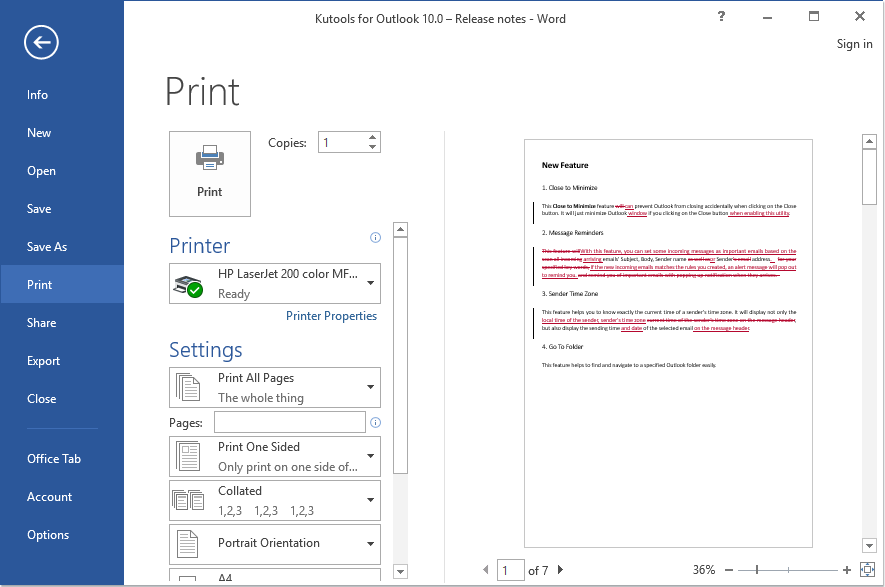
Распечатать текстовый документ без отслеживания изменений
В документе Word вы можете быстро и легко завершить эту задачу, используя следующую операцию, пожалуйста, сделайте следующее:
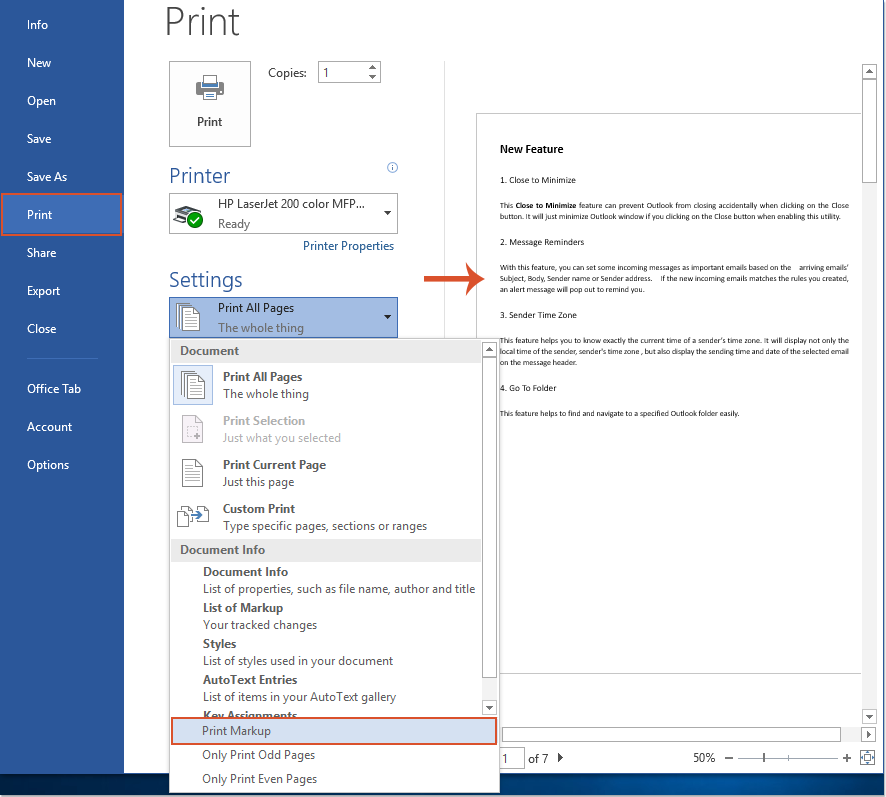
Нажмите Файл> Печатьи нажмите Распечатать все страницы из Настройки раздел, затем нажмите Разметка для печати Чтобы убрать галочку, теперь отметки об изменении трека убраны из предварительного просмотра документа, см. снимок экрана:
Делайте больше за меньшее время с помощью Kutools for Word с улучшенными искусственным интеллектом
Kutools for Word — это не просто набор инструментов — это умное решение, предназначенное для повышения вашей производительности. Kutools благодаря возможностям, основанным на искусственном интеллекте, и наиболее важным функциям помогает вам добиться большего за меньшее время:




