
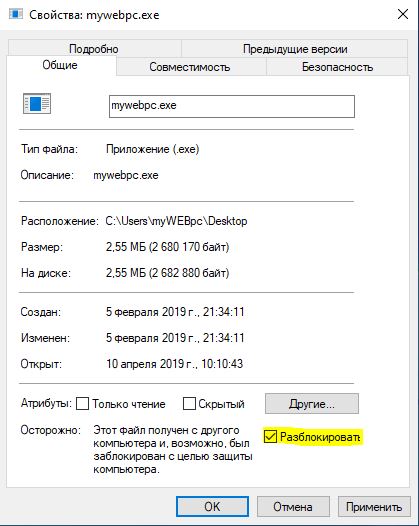
Когда вы скачали файл из Интернета или вам пришло по почте вложенный файл, то вы можете столкнуться с проблемой при открытии данного файла. В данной случае вы не сможете его открыть и получите сообщение, что файл заблокирован.
В Windows 10 есть функция безопасности Attachment Manager (диспетчер вложений), которая блокирует небезопасные файлы скаченные из интернета, блокирует вложения в почте или блокирует файлы, если перенести с другого ПК. Если Attachment Manager обнаружит, что файл небезопасен, он не позволяет Windows и установленным программам открывать данный файл или отображает предупреждающее сообщение перед открытием файла. Чтобы открыть такие файлы, нужно нажать по нему правой кнопкой мыши и в свойствах файла разблокировать. Это неудобно делать каждый раз, особенно, если пользователь работает с почтой и вложением файлов. По этой причине, отключим Attachment Manager навсегда при помощи реестра.
Отключить Attachment Manager (диспетчер вложений) в Windows 10
- HKEY_CURRENT_USERSOFTWAREMicrosoftWindowsCurrentVersionPolicies
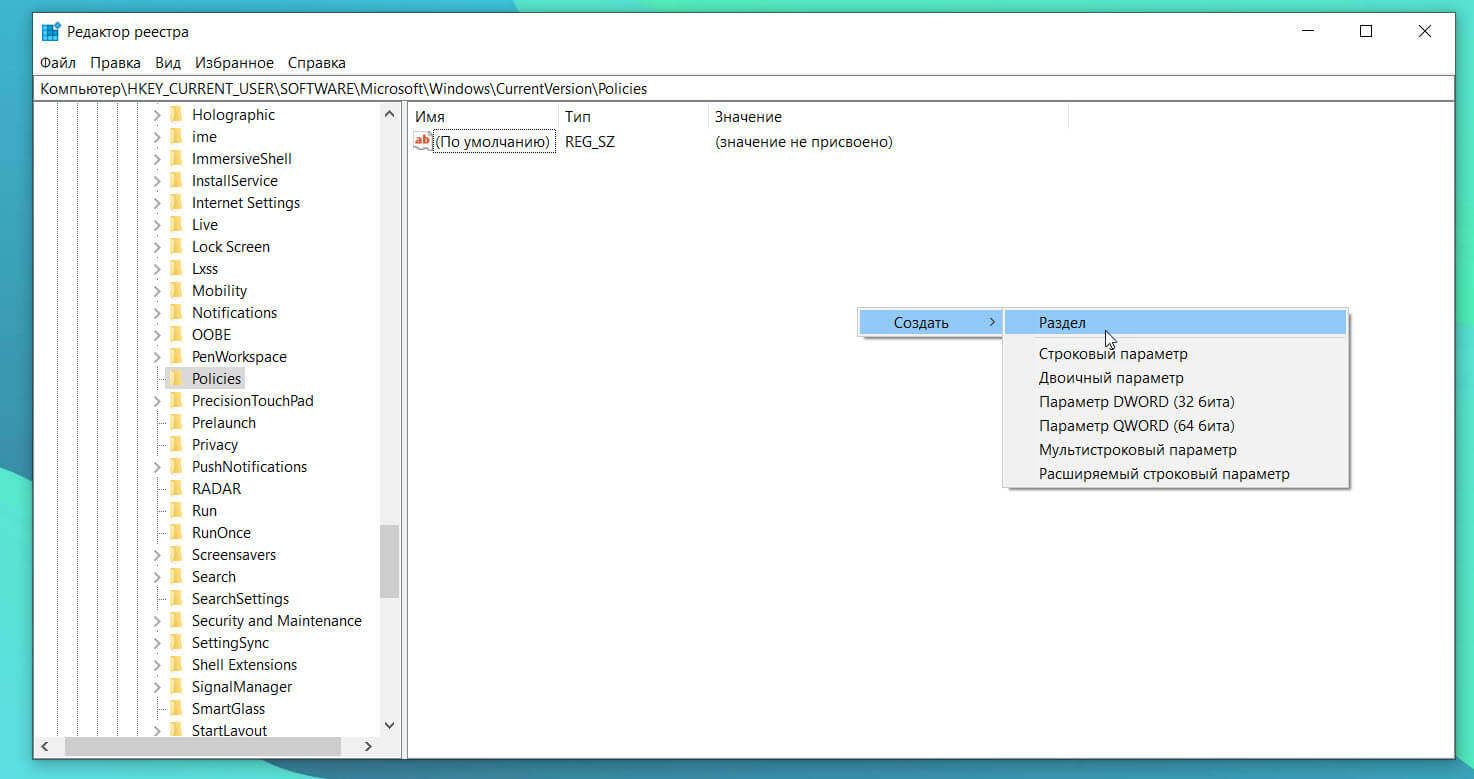
- Нажмите правой кнопкой мышкой пр разделу Policies и "Создать" > "Раздел"
- Назовите новый раздел Attachment
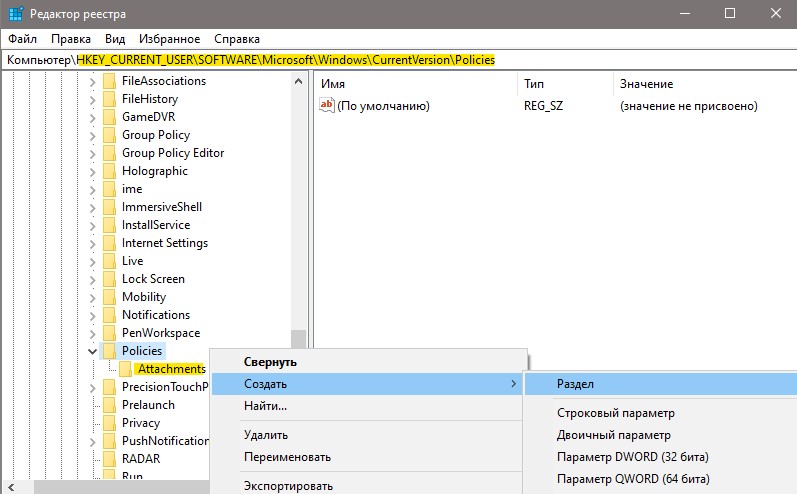
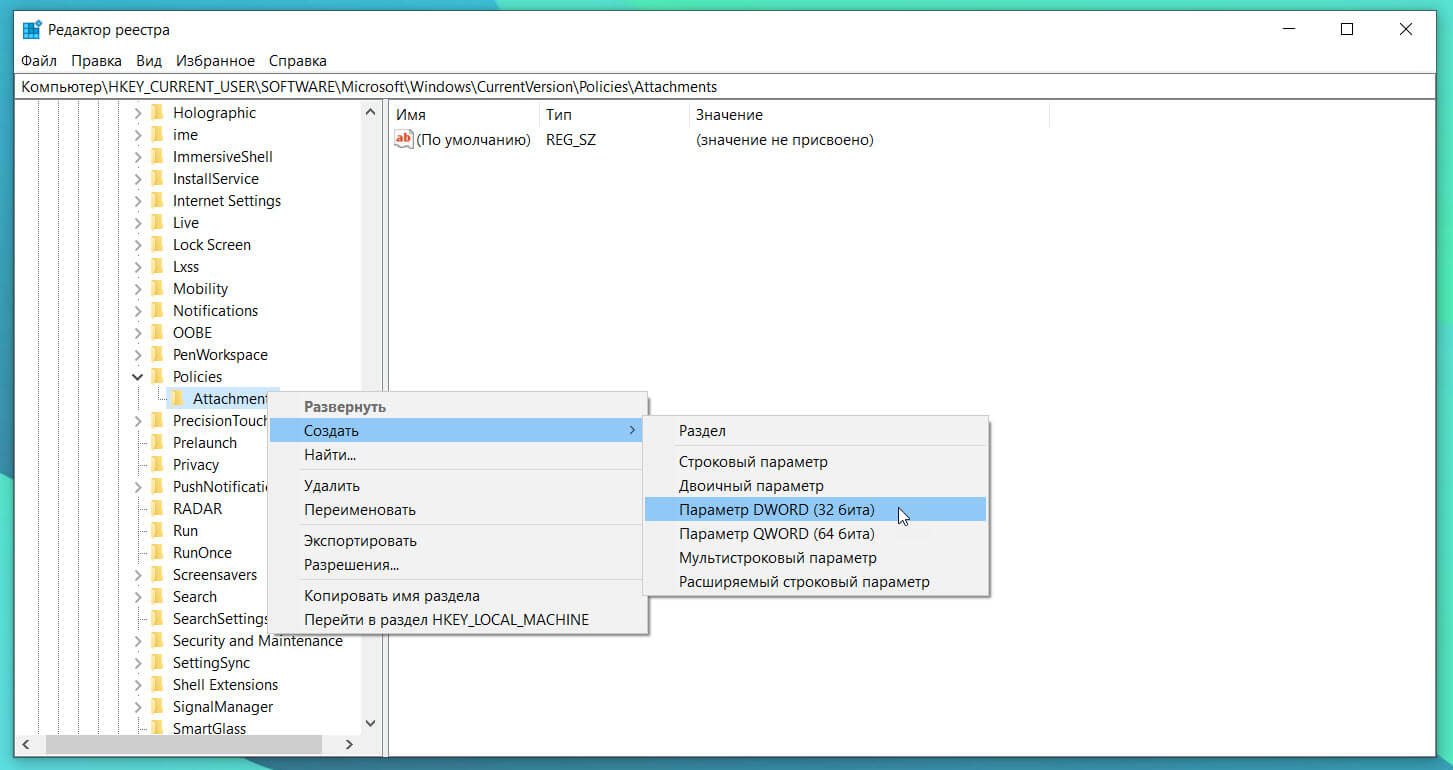
Далее выделяем одним нажатием папку Policies и с правой стороны на пустом поле жмем правой кнопкой мыши и
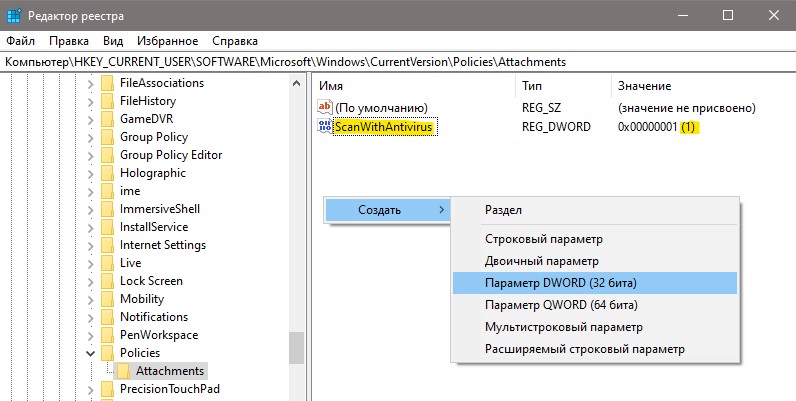
- "Создать" > "Параметр DWORD (32 бит)"
- Называем новый параметр ScanWithAntivirus
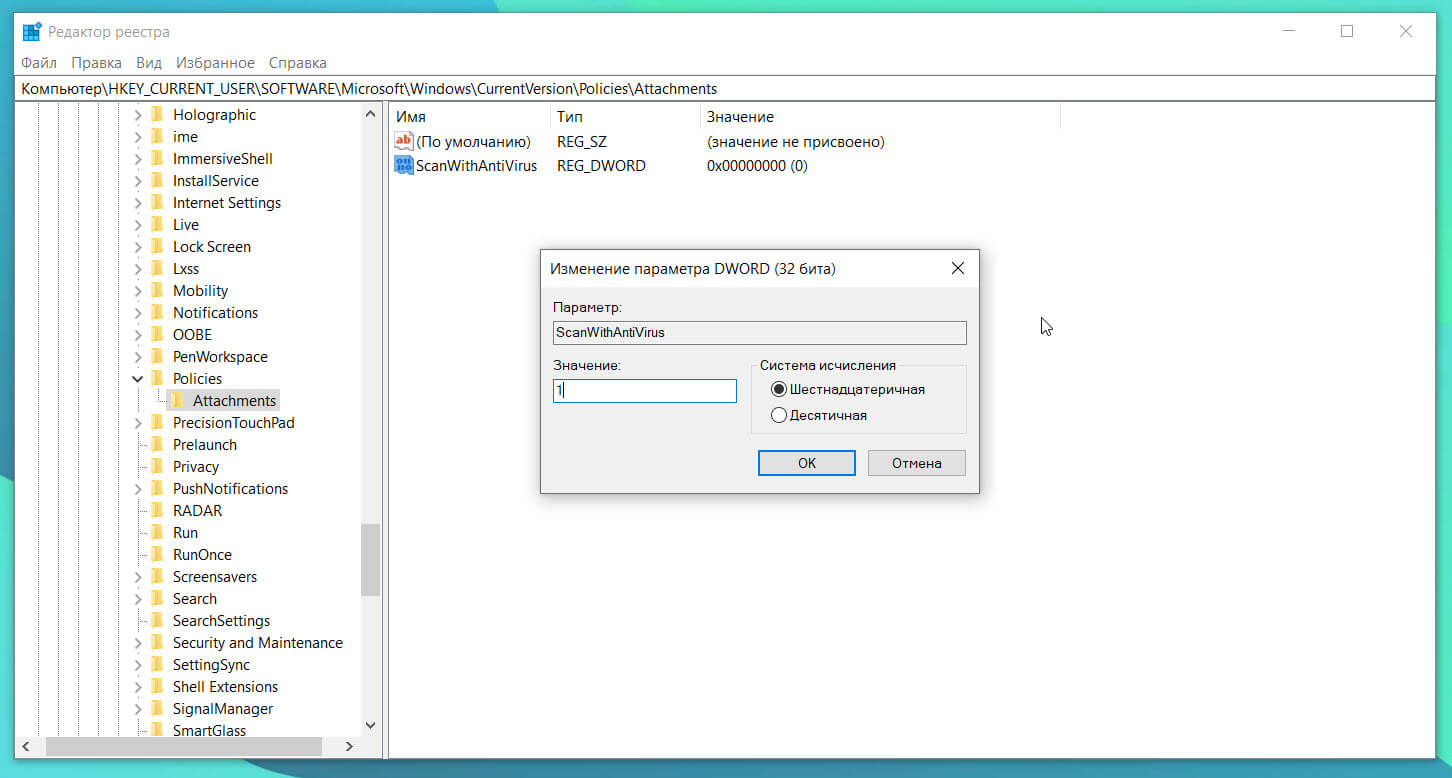
- Щелкните по нему два раза и задайте значение 1
Чтобы обратно включить Attachment Manager, задайте значение 3 или удалите все то, что создали.
Смотрите еще:
- Windows 10: Администратор заблокировал выполнение этого приложения
- Этот издатель был заблокирован, и его программы не будут запускаться на компьютере
- Диск на котором установлена windows, заблокирован
- Как заблокировать приложение в Windows 10
- Как Разрешить Заблокировать приложение в Брандмауэре Windows 10
Как запретить Windows 10 блокировать загруженные файлы
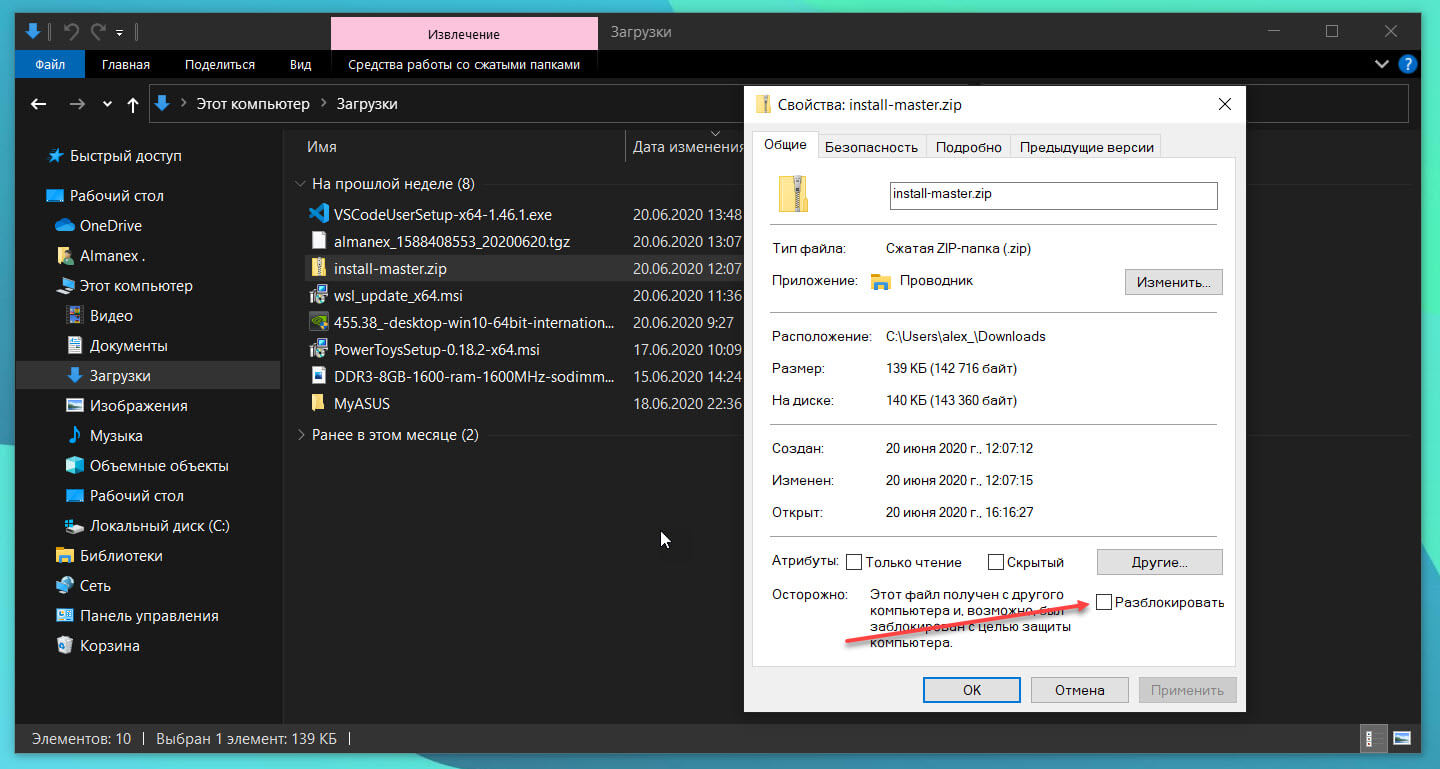
Если вы не можете открыть загруженный файл или вложение электронной почты и получаете сообщение об ошибке при попытке его открыть, скорее всего, этот файл заблокирован Windows 10.
Если файл заблокирован, чтобы разблокировать выбранный файл вам нужно кликнуть правой кнопкой мыши по файлу, выбрать Свойства, на вкладке «Общие» установить флажок «Разблокировать».
Что такое диспетчер вложений в Windows 10?
Диспетчер вложений (Attachment Manager) в Windows 10 защищает компьютер от опасных вложений, получаемых по электронной почте или скачиваемых из Интернета, или перенесенные с другого компьютера, на ваш компьютер
Если диспетчер вложений заподозрит, что файл небезопасен, он не позволяет системе и установленным программам открывать его или отображает предупреждающее сообщение перед открытием файла.
В зависимости от типа программы, которую вы используете для загрузки файлов, типа (типа файла) загружаемого файла и настроек безопасности зоны веб-содержимого, Windows будет либо предупреждать вас, либо при попытке открыть файл блокировать его.
Если вы часто загружаете файлы из Интернета или получаете файлы в виде вложений электронной почты, вы можете отключить или запретить Windows 10 блокировать файл, загруженный из Интернета.
Поскольку в Windows 10 нет способа отключить Диспетчер вложений с помощью «Параметров» или панели управления, нам необходимо вручную отредактировать реестр, чтобы отключить эту функцию. Выполните приведенные ниже инструкции, чтобы включить или отключить функцию вложения в Windows 10.
Включить или выключить диспетчер вложений с помощью реестра
Шаг 1: Откройте редактор реестра, набрав Regedit в поле поиска и нажав клавишу Enter .
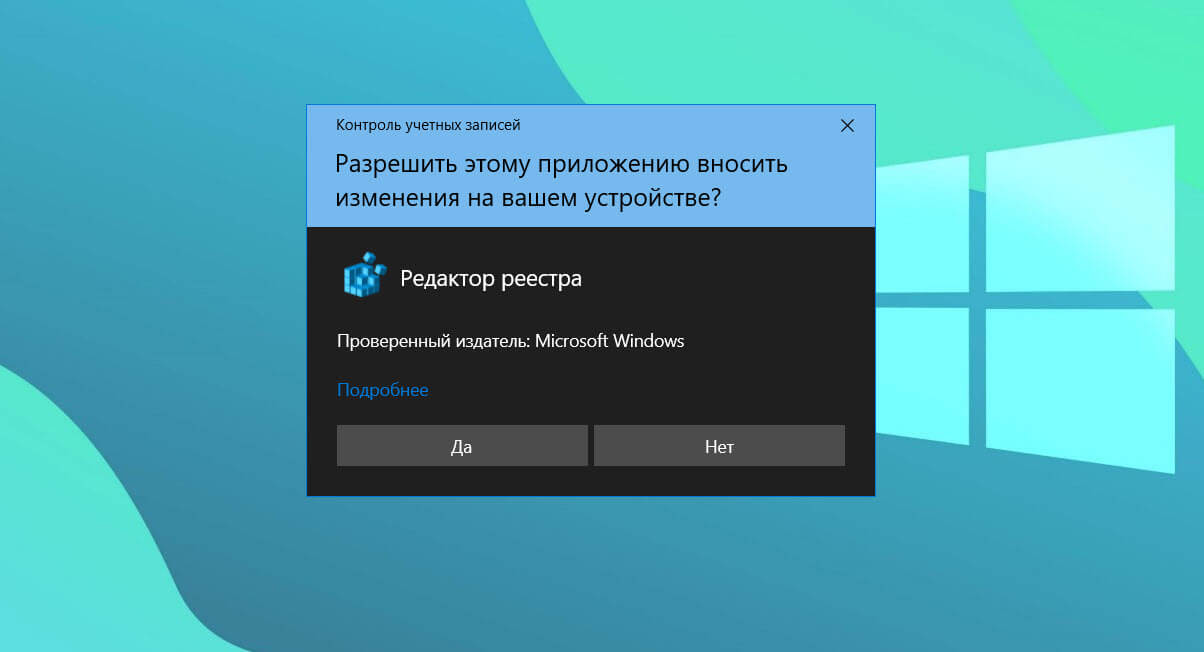
На запрос контроля учетных записей, ответьте Да.
Шаг 2: В редакторе реестра перейдите к следующему разделу:
re>HKEY_CURRENT_USERSoftwareMicrosoftWindowsCurrentVersionPolicies
Шаг 3: Создайте или перейдите в раздел Attachments.
Шаг 4: Теперь выберите раздел Attachments в левой панели редактора. Кликните правой кнопкой мыши, выберите в контекстном меню «Создать», а затем Параметр «DWORD» (32-бита) и назовите его ScanWithAntiVirus.
Шаг 5: Наконец, дважды кликните только что созданный параметр ScanWithAntivirus и измените его значение на 1, чтобы отключить диспетчер вложений в Windows 10.
Шаг 6: Закройте редактор реестра. Выйдите и войдите или перезагрузите компьютер, чтобы применить изменения.
Включить Диспетчер вложений с помощью реестра
Шаг 1: Перейдите к следующему разделу в редакторе реестра:
re>HKEY_CURRENT_USERSoftwareMicrosoftWindowsCurrentVersionPoliciesAttachments
Шаг 2: Справа дважды кликните параметр ScanWithAntivirus и измените его значение на 3.
Включить или выключить диспетчер вложений с помощью групповой политики
Обратите внимание, что редактор групповой политики не является частью домашней версии Windows, пользователи должны использовать способ с редактором реестра, упомянутый выше.
Шаг 1: Введите Gpedit.msc в поле поиска Пуск / панель задач и нажмите Enter , чтобы открыть редактор групповой политики.
Шаг 2: В редакторе политик перейдите к:
Конфигурация пользователя → Административные шаблоны → Компоненты Windows → Диспетчер вложений.
Шаг 3: С правой стороны кликните на «Не хранить сведения о зоне происхождения вложенных файлов», чтобы открыть ее свойства.
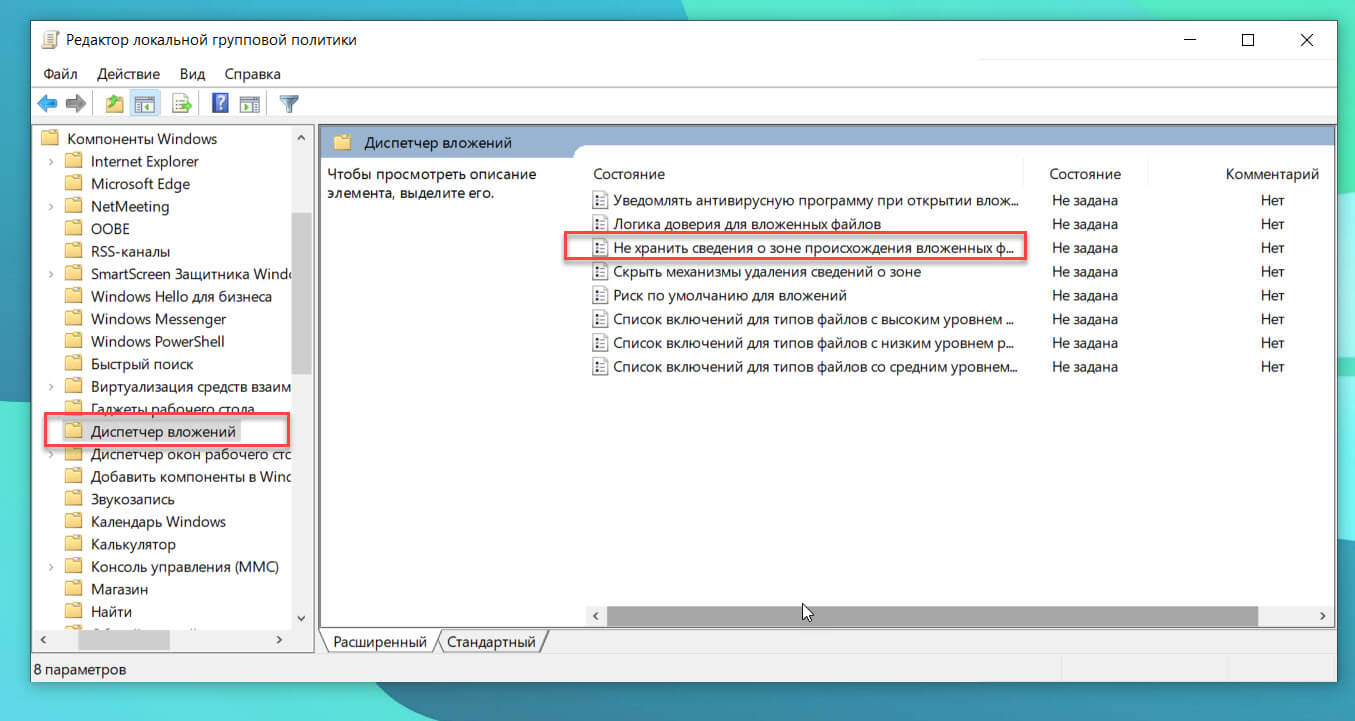
Шаг 4: Выберите опцию Включено. Нажмите кнопку Применить, чтобы сохранить изменения.
Решение ошибки «Браузер заблокировал файл как небезопасный» в Microsoft Edge
Способ 1: Корректировка настроек безопасности Edge
Microsoft Edge автоматически анализирует загружаемые файлы на наличие угроз. При обнаружении потенциальной опасности появляется сообщение «Браузер заблокировал файл как небезопасный». Существует несколько методов решения данной проблемы, однако начать следует с проверки параметров безопасности браузера, так как именно завышенный уровень защиты зачастую становится первопричиной блокировки.
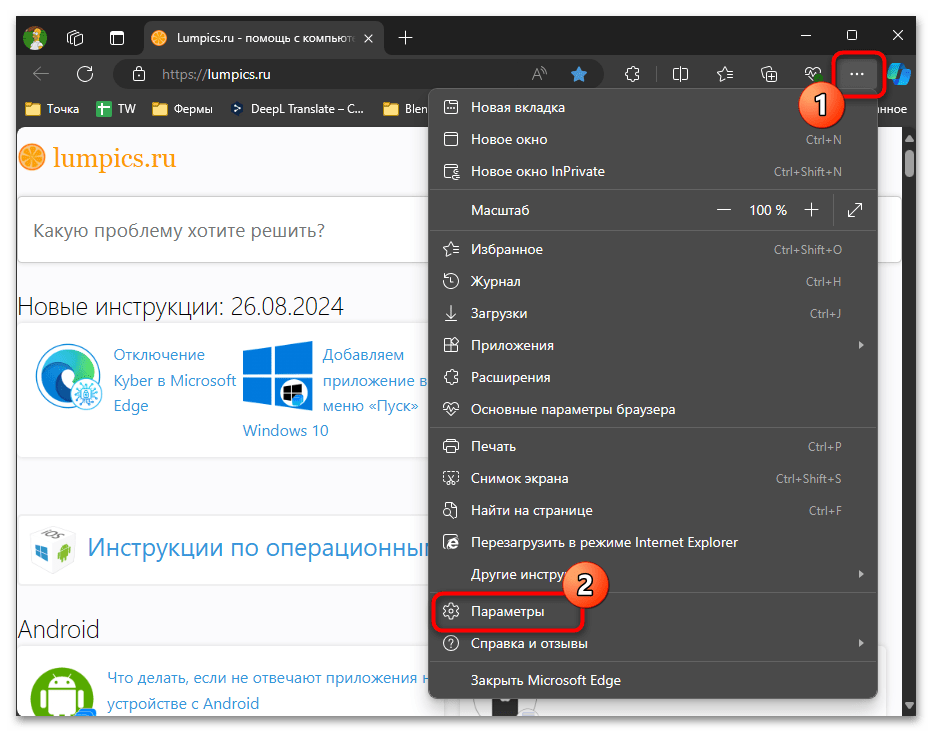
- Для быстрого доступа к настройкам безопасности активируйте основное меню браузера и выберите пункт «Параметры».
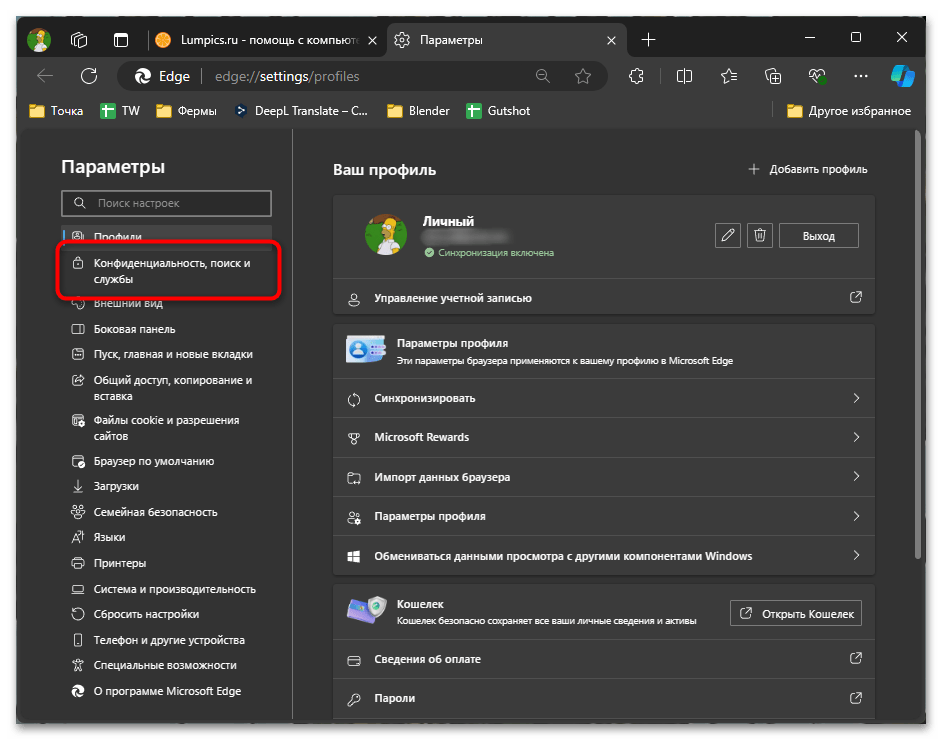
- На открывшейся странице настроек перейдите в секцию «Конфиденциальность, поиск и службы», где сосредоточены основные параметры защиты.
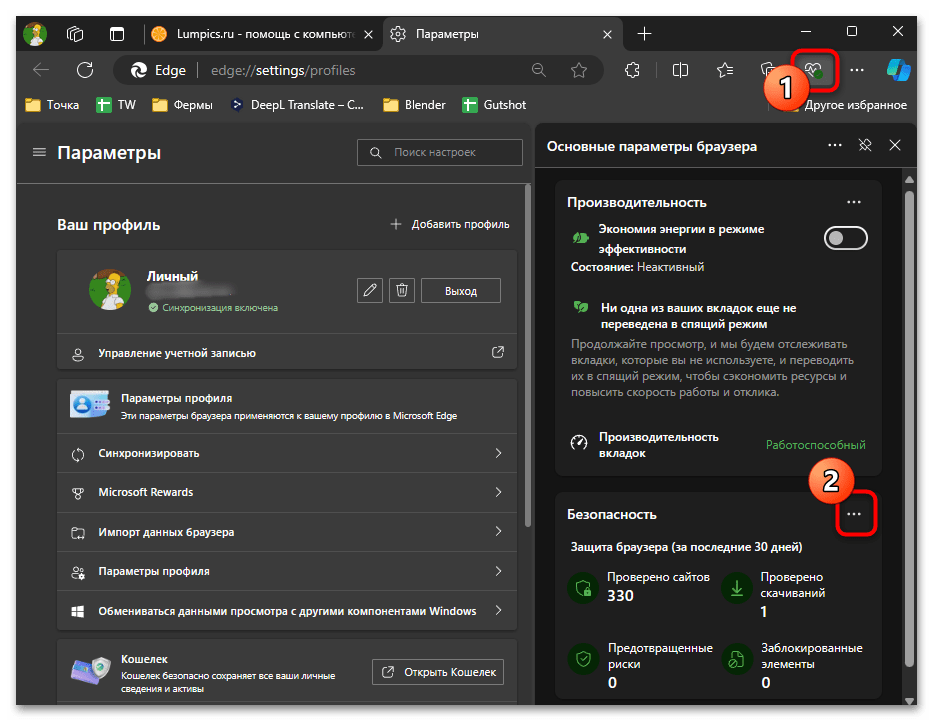
- Альтернативный путь доступа — через специальное меню «Основные параметры браузера» на верхней панели. Найдите раздел «Безопасность», разверните его и выберите опцию «Управление параметрами безопасности».
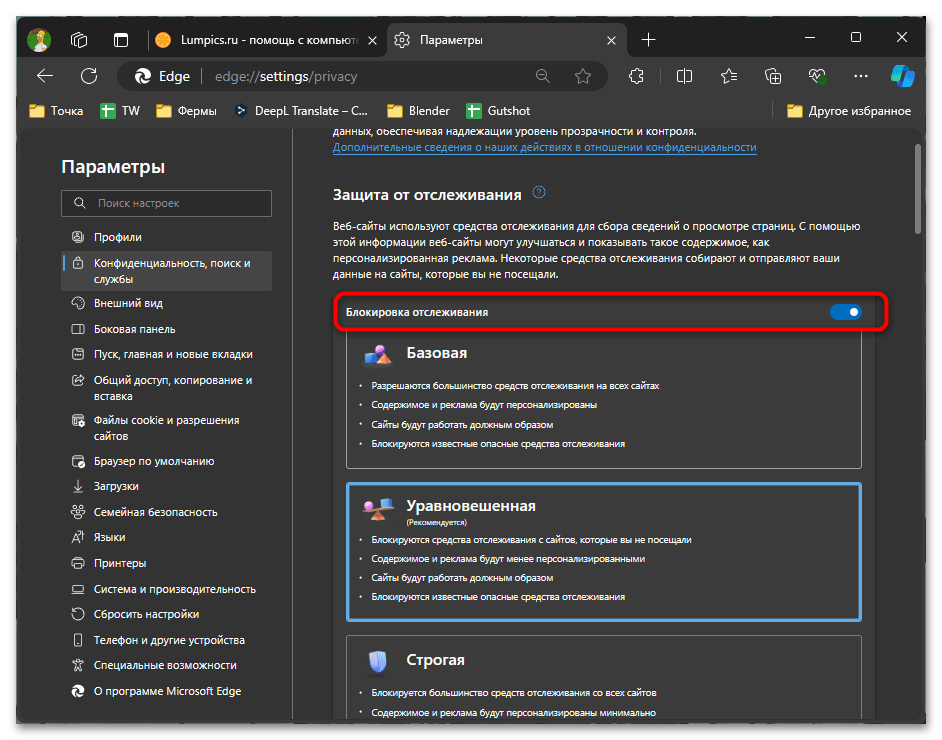
- Начните с деактивации функции блокировки отслеживания, поскольку встроенные алгоритмы защиты могут препятствовать загрузке файлов с недоверенных ресурсов. В некоторых случаях достаточно переключиться на базовый уровень защиты.
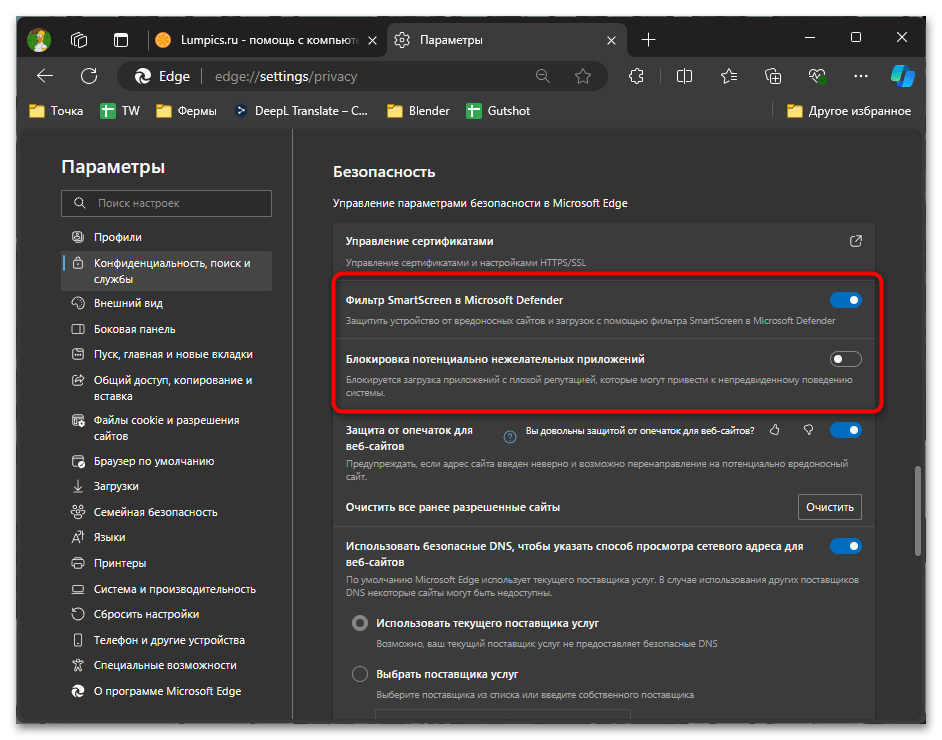
- Ключевым фактором, вызывающим блокировку загрузки файлов, является активированный фильтр SmartScreen совместно с функцией блокировки нежелательных приложений. В этом же разделе настроек найдите соответствующие параметры и отключите их, после чего проверьте возможность загрузки проблемного файла.
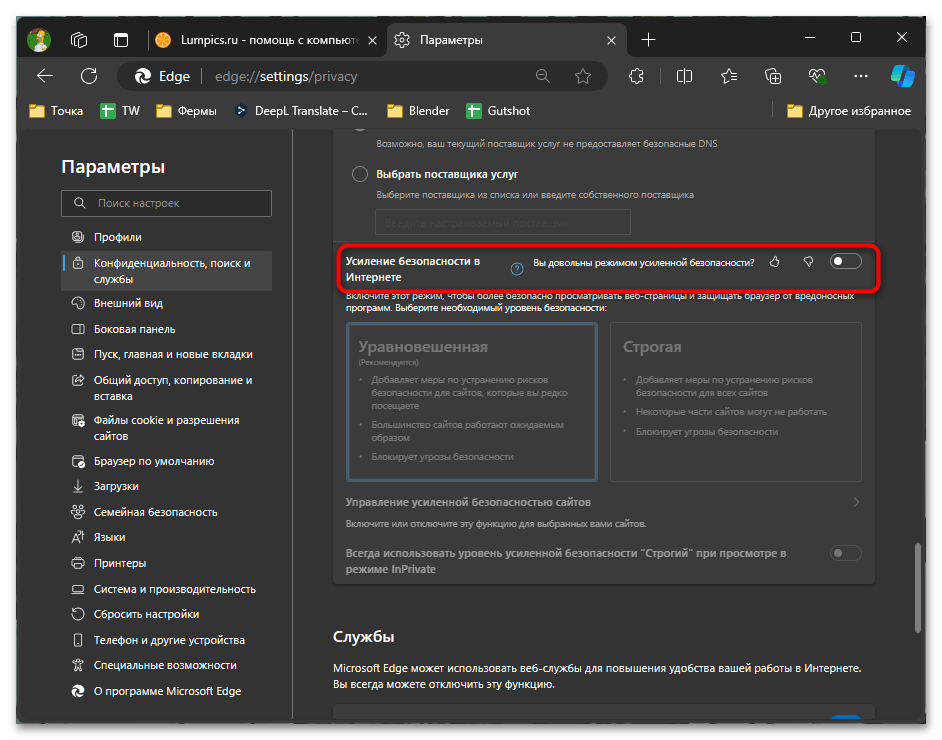
- Дополнительно можно обратить внимание на настройку «Усиление безопасности в Интернете», расположенную в нижней части страницы. Деактивируйте данную функцию для проверки ее влияния на возможность загрузки файлов.
Способ 2: Модификация параметров «Защитника Windows»
Edge, являясь встроенным браузером Windows, тесно интегрирован с системным антивирусом «Защитник Windows», активным по умолчанию в Windows 10 и 11. При сохранении проблем с загрузкой файлов после настройки браузера, следует обратить внимание на параметры защитника, которые пользователь может скорректировать самостоятельно.
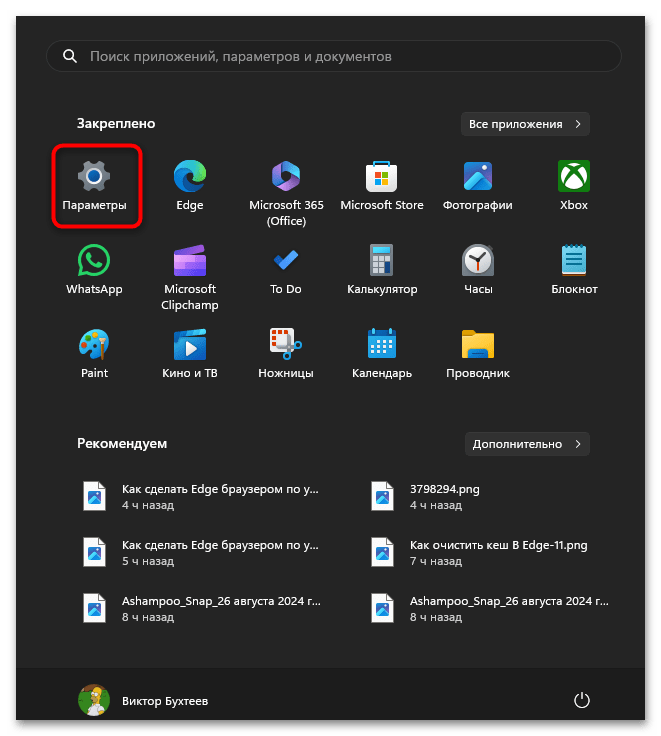
- Запустите системное меню «Пуск» и перейдите к «Параметрам», используя иконку в виде шестеренки.
- В открывшемся окне выберите категорию «Конфиденциальность и защита», затем активируйте раздел «Безопасность Windows».
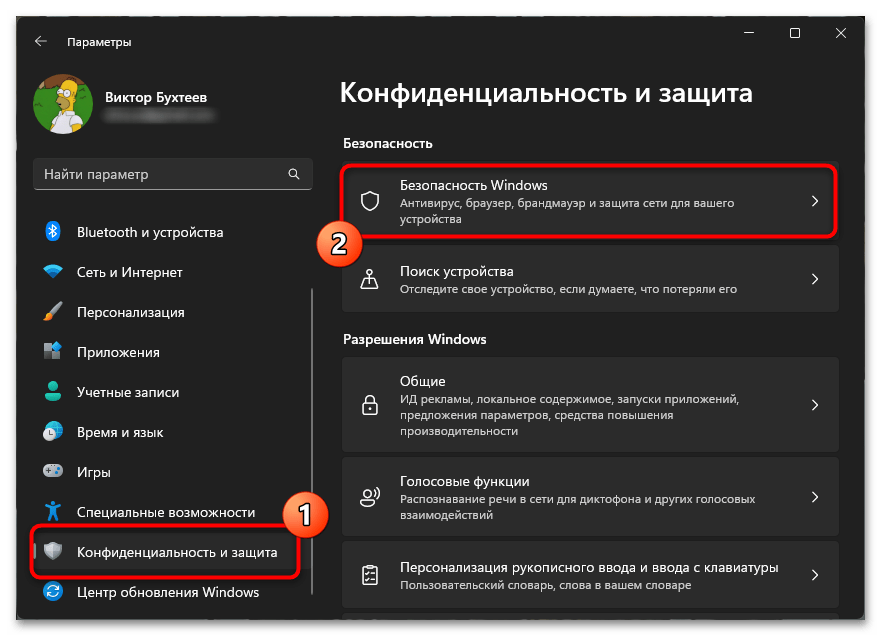
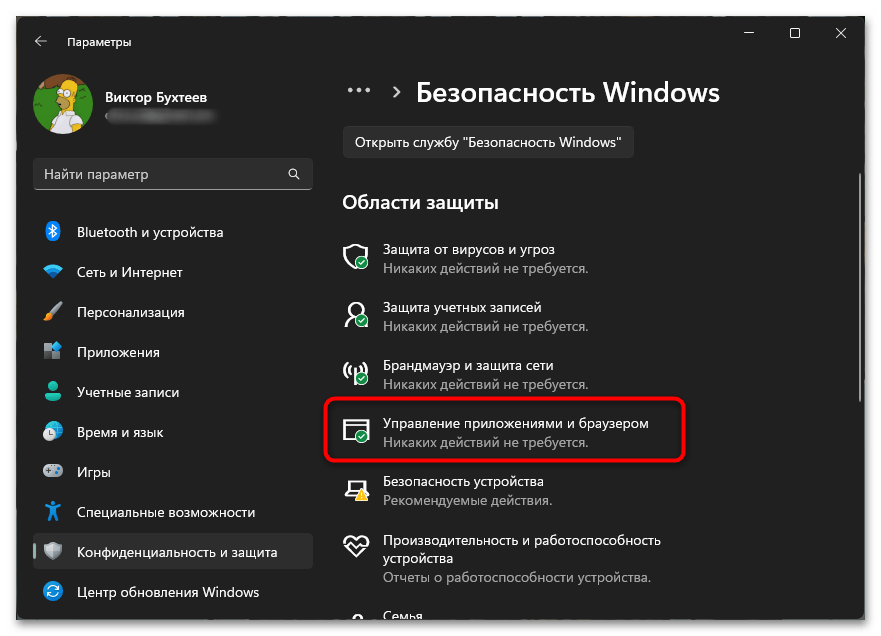
- В списке доступных компонентов защиты найдите и выберите «Управление приложениями и браузером».
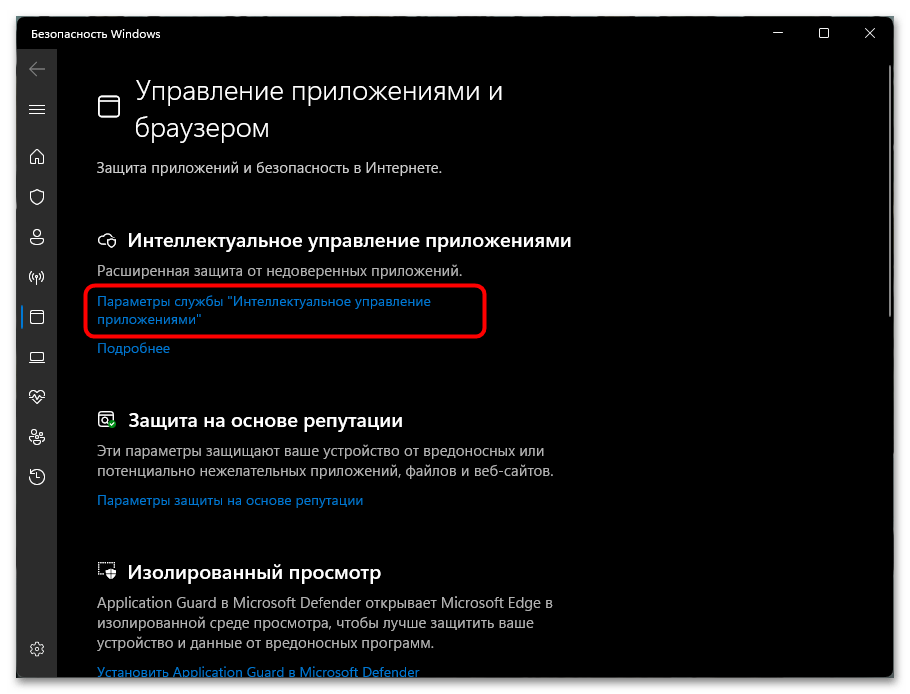
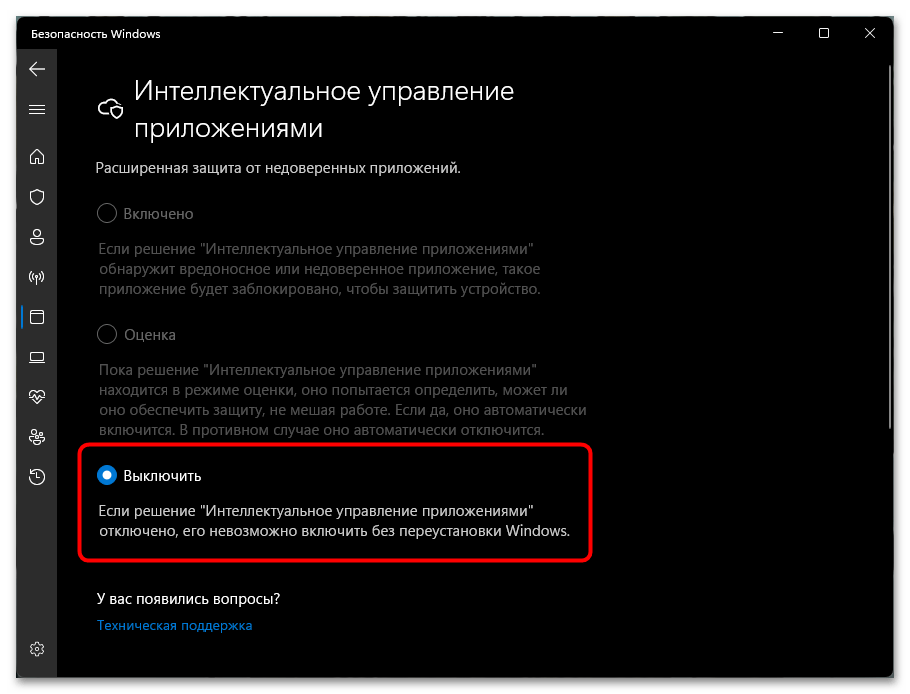
- Для корректировки настроек, влияющих на возникновение блокировки, найдите блок «Интеллектуальное управление приложениями». Перейдите по ссылке «Параметры службы «Интеллектуальное управление приложениями»».
- Деактивируйте расширенную защиту от неизвестных приложений, установив соответствующий маркер.
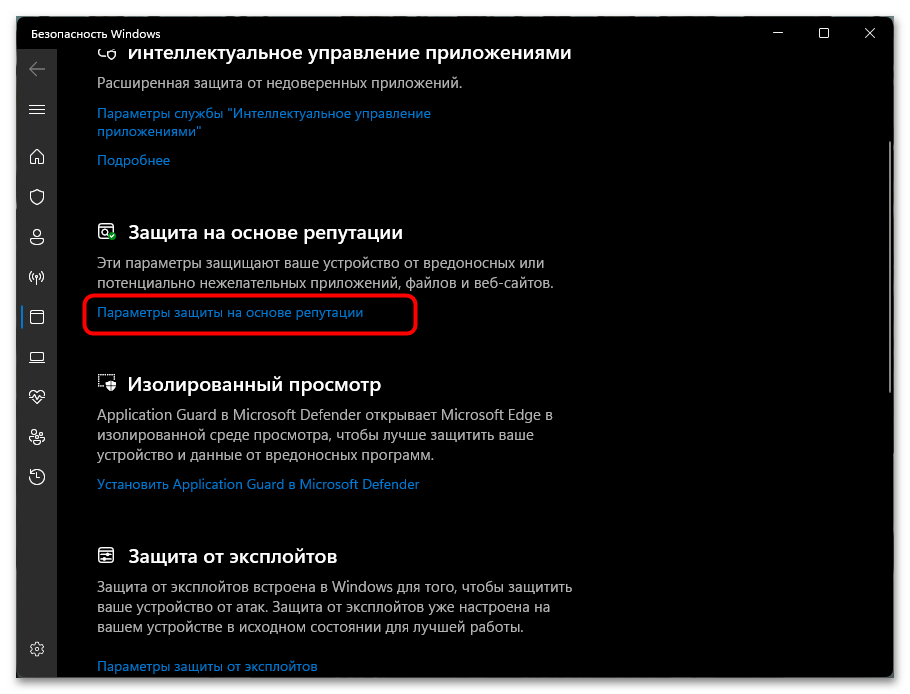
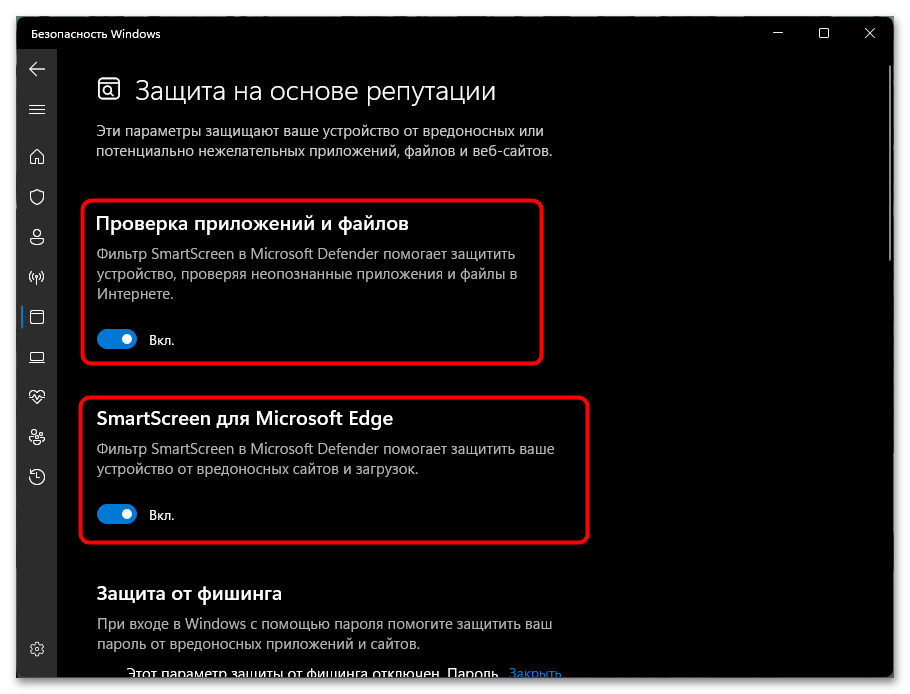
- Вернувшись к предыдущему экрану, нажмите по «Параметры защиты на основе репутации».
- В данном разделе сосредоточены основные параметры, влияющие на работу Edge. Отключите функции «Проверка приложений и файлов» и «SmartScreen для Microsoft Edge», переведя соответствующие переключатели в неактивное положение.
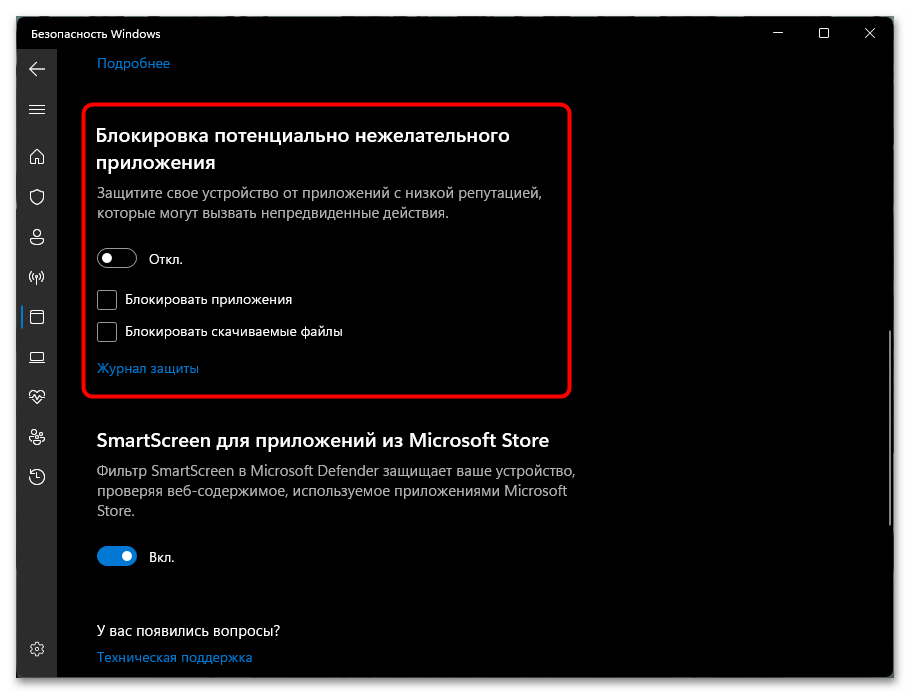
- В этом же разделе найдите параметр «Блокировка потенциально нежелательного приложения» и деактивируйте его для полного снятия ограничений.
Способ 3: Изменение параметров реестра Windows
Многие пользователи отмечают, что наиболее эффективным решением проблемы становится корректировка специального параметра в системном реестре, отвечающего за проверку загружаемых через браузер файлов. Данный параметр имеет несколько возможных значений, экспериментируя с которыми можно добиться желаемого результата.
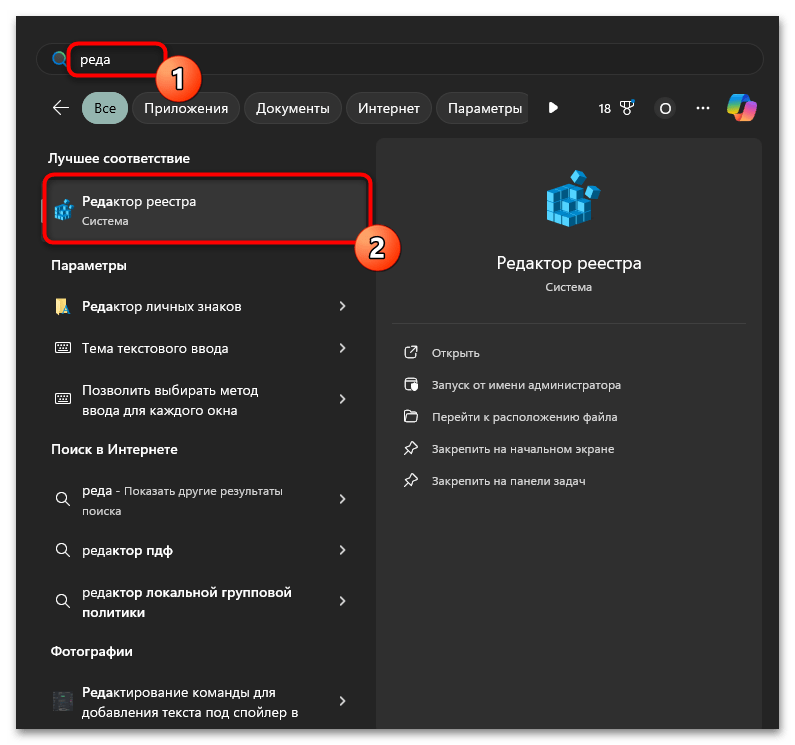
- Активируйте меню «Пуск», введите в поиске «Редактор реестра» и запустите данную системную утилиту.
- Используйте навигацию или вставьте в адресную строку следующий путь: HKEY_LOCAL_MACHINESOFTWAREMicrosoftWindowsCurrentVersionPoliciesAttachments .
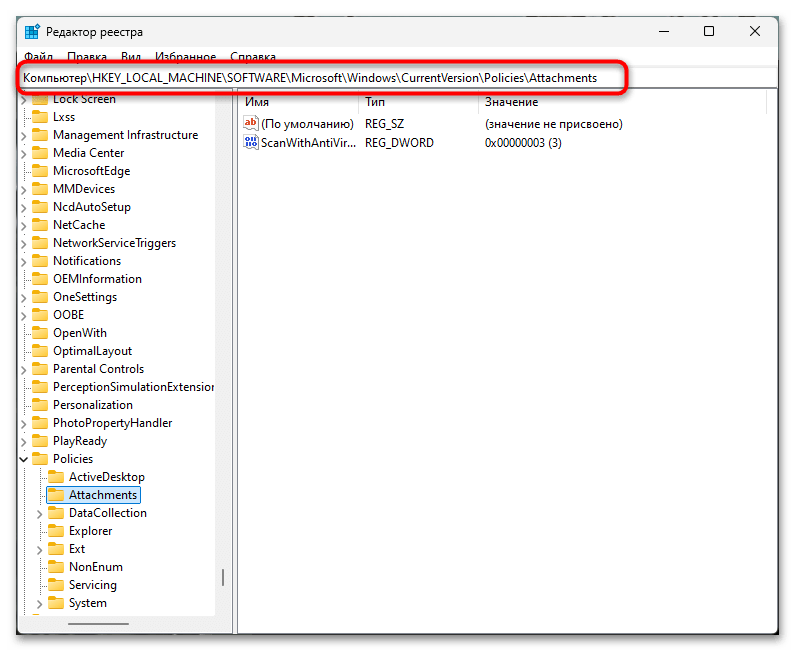
- В указанном расположении обнаружится параметр «ScanWithAntiVirus». Выполните двойной щелчок для доступа к его свойствам.
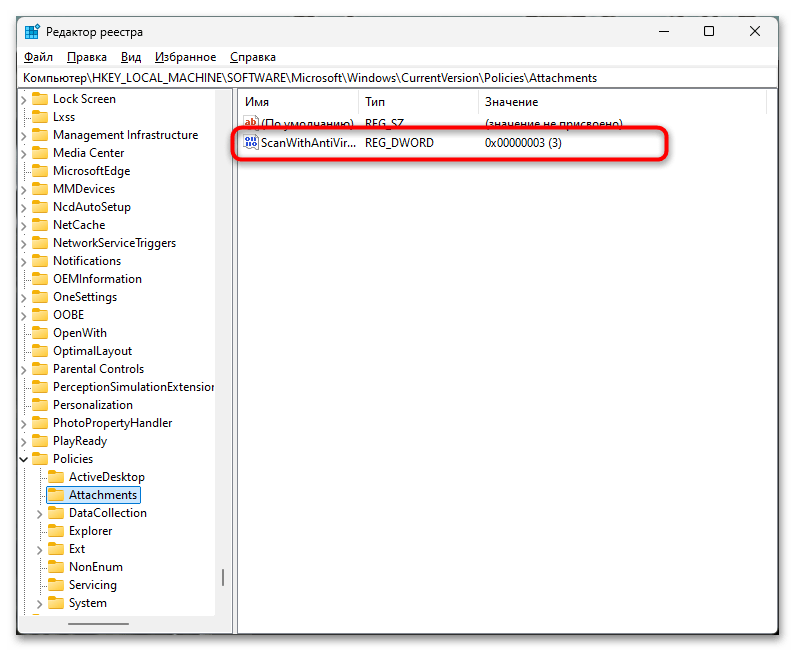
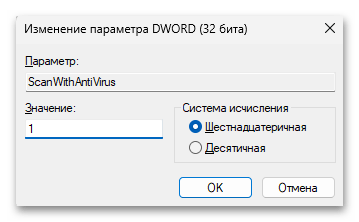
- По умолчанию значение установлено на «3». Измените его на «1», подтвердите изменения и перезагрузите систему для применения настроек. Если проблема сохраняется, попробуйте установить значение «4».
Способ 4: Актуализация версии браузера
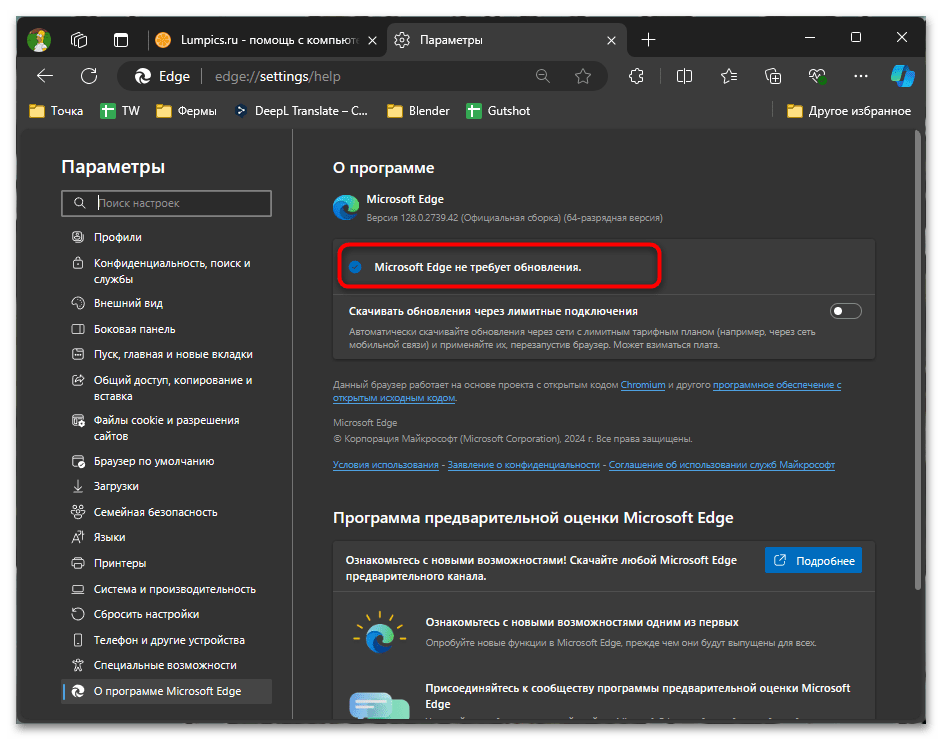
В случае если корректировка параметров безопасности не принесла желаемого эффекта, целесообразно обратить внимание на версию Microsoft Edge. Устаревшая сборка браузера может некорректно осуществлять проверку загружаемых файлов из-за использования неактуальных алгоритмов безопасности. Хотя система обновлений функционирует автоматически, существует возможность самостоятельно инициировать проверку наличия обновлений.
- В верхней части окна браузера откройте основное меню, после чего переместите указатель мыши на раздел «Справка и отзывы».
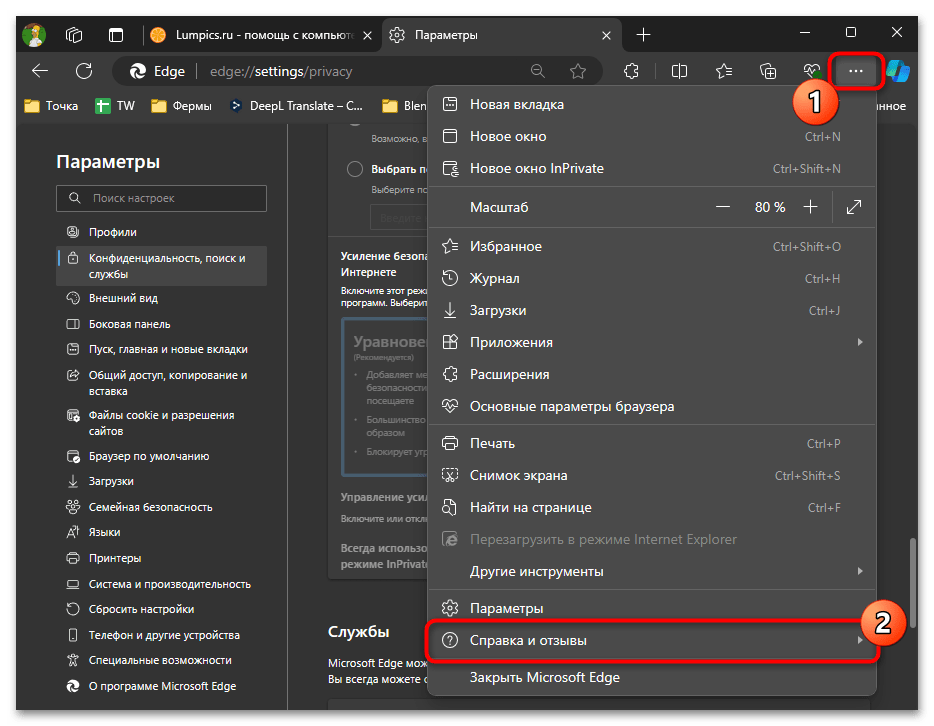
- В появившемся всплывающем окне необходимо активировать пункт «О программе Microsoft Edge».
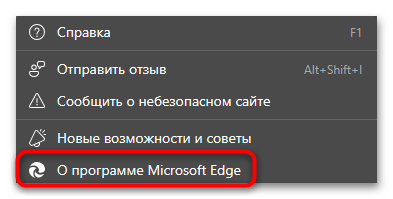
- После перехода запустится автоматическая проверка актуальности версии браузера. При обнаружении доступных обновлений согласитесь с их установкой, а затем перезапустите программу для проверки возможности скачивания файлов.
Способ 5: Возврат к исходным настройкам Microsoft Edge
Данный метод рекомендуется применять исключительно при неэффективности ранее описанных решений. Суть подхода заключается в полном обнулении пользовательских настроек браузера, что потенциально способно устранить проблемы с параметрами безопасности. Важно понимать, что этот способ достаточно кардинален – помимо основных настроек, процедура затронет временные файлы, данные о посещенных сайтах и прочую пользовательскую информацию.
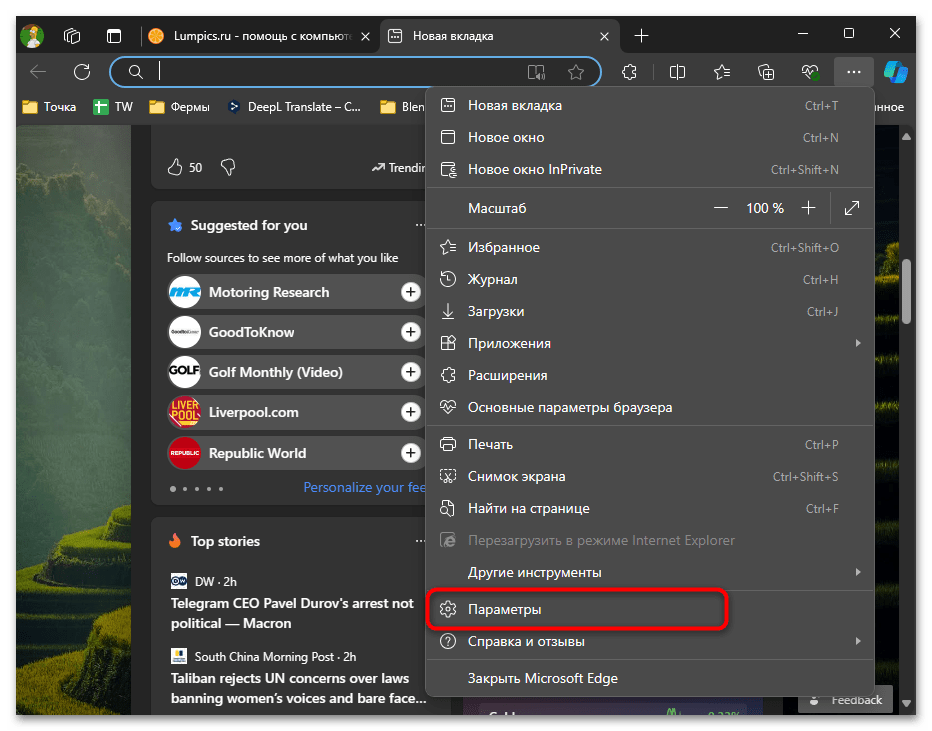
- Для начала процедуры активируйте основное меню браузера и выберите пункт «Параметры».
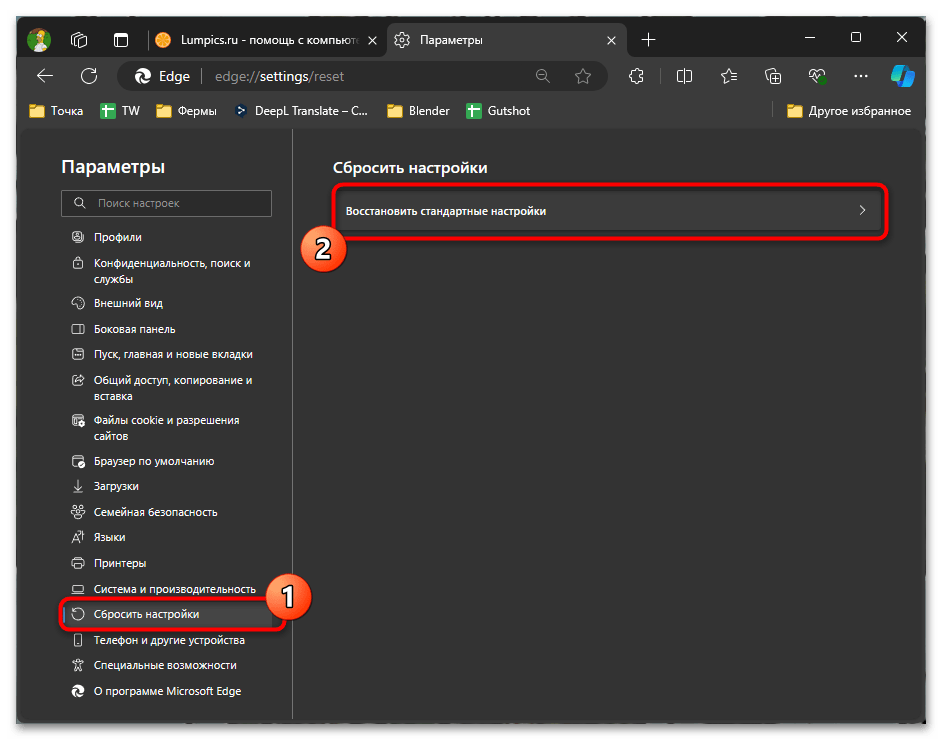
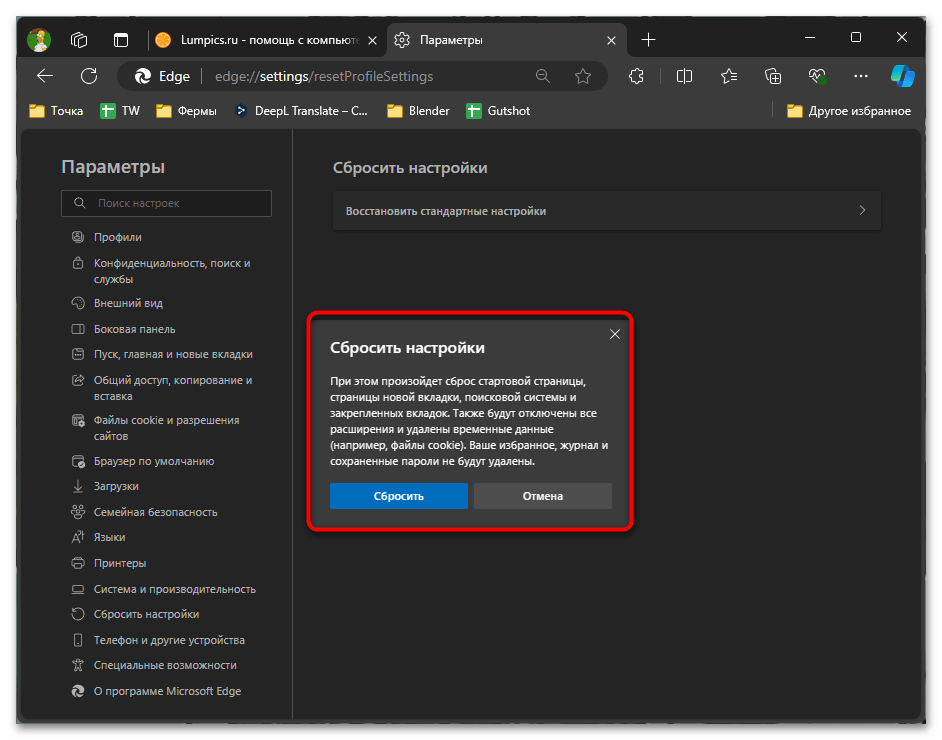
- В боковой панели найдите категорию «Сбросить настройки», затем нажмите на опцию «Восстановить стандартные настройки».
- Внимательно ознакомьтесь с предупреждением о последствиях сброса настроек в открывшемся диалоговом окне. Если перечисленные изменения вас устраивают, подтвердите действие кнопкой «Сбросить». По завершении процесса перезапустите браузер и проверьте возможность загрузки файлов.
При работе со специализированными веб-ресурсами, предлагающими загрузку неподписанных драйверов, модификаций системных файлов или специфического программного кода, в безопасности которых вы уверены, Microsoft Edge может продолжать блокировать скачивание даже после изменения всех настроек. Это связано с невозможностью браузера провести корректную проверку данных файлов. В подобных ситуациях рекомендуется использовать альтернативный браузер, не интегрированный с «Защитником Windows».



