
Эстетическое оформление документа составляет значительную часть успешной работы. Каждый согласится, что читать хорошо организованную и аккуратно оформленную статью невероятно приятно. Это способствует усилению интереса к содержанию.
В данной статье мы обсудим различные методы, как в "Ворде" устранить лишние пробелы между абзацами. Абзацы являются важным элементом форматирования, а крупные, неуместные отступы между ними выглядят неопрятно.
Лишние абзацы
Прежде чем обсудить, как устранить чрезмерные пробелы между параграфами в "Ворде", стоит обратить внимание на несколько другую проблему. Часто причиной таких разделений является невнимательность самого пользователя. Он может случайно дважды нажать клавишу ENTER вместо одиночного нажатия. В результате этого образуются два абзаца. Давайте разберемся, как в "Ворде" удалить пробелы между абзацами, если они появились из-за двойного нажатия ENTER.
Конечно же, визуально количество поставленных абзацев вы не увидите, только если не активируете специальную опцию в "Ворде". О ней мы сейчас и поговорим.
Сначала необходимо отобразить непечатаемые символы. Это можно сделать, нажав на специальную кнопку на панели инструментов. Ее местоположение легко увидеть на изображении ниже.
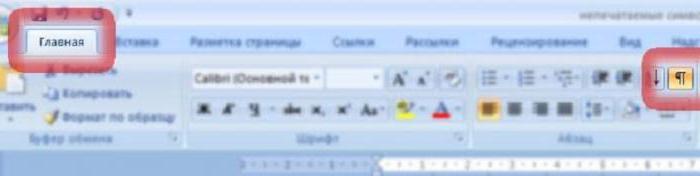
По завершении нажатия на кнопку, в тексте статьи разблокируются все невидимые символы. В данном случае нас следует сосредоточить внимание только на одном — знаке абзаца. Его обозначение соответствует символу на нажатой кнопке — "¶".
Теперь, все что вам остается сделать, это просмотреть весь текст на наличие двойных абзацев. И в случае обнаружения таких, один из них просто удалить.
Применение стилей
Теперь приступим к важным вопросам и обсудим, как удалить промежутки между абзацами в программе "Ворд" 2007 года, если они возникли из-за неправильно установленного форматирования. Мы рассмотрим наиболее простой метод, заключающийся в изменении стиля текста. Почему именно версия 2007 года? Ответ очевиден. В этой версии программы были введены стили.
Однако, если у вас установлена более новая версия, возможности изменения стилей также доступны.
Итак, сам процесс довольно прост. Сначала вам нужно выделить текст. Если необходимо изменить его полностью, воспользуйтесь сочетанием клавиш CTRL+A. После выделения нужного фрагмента зайдите на вкладку "Главная", если вы на ней еще не находитесь. Обратите внимание на раздел "Стили".
Вы можете листать их с помощью стрелочки по центру или же открыть весь список с помощью самой нижней.
Наводя курсор мыши на какой-то стиль, вы будете наблюдать, как изменится ваш текст после его применения. В итоге подобрав то, что вам нравится — примените изменения.
Использование настроек "Абзац"
Если среди всех стилей вы не нашли подходящего, то тогда лучше воспользоваться полной настройкой. Сейчас мы расскажем, как убрать большие пробелы между абзацами в "Ворде" через меню настроек "Абзац".
Изначально необходимо попасть в это самое меню. Для этого надо нажать соответствующую кнопку на панели инструментов. Находится она на вкладке "Главная", а ее точное местонахождение можно увидеть на картинке ниже.
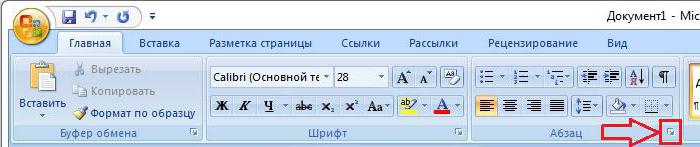
Попав в настройки, проследите за тем, чтобы была выбрана первая вкладка — "Отступы и интервалы". Как несложно догадаться, среди всех параметров нас интересует лишь один — "Интервал". Точное место размещение настроек расстояния между абзацами вы можете наблюдать на картинке.
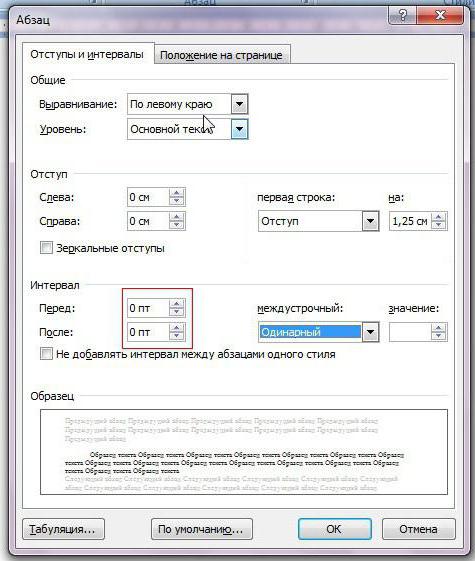
Для того чтобы изменить величину пробела между абзацами, вам необходимо менять значение этих двух счетчиков. В том случае, когда вы хотите полностью убрать промежуток — выставьте значение "0".
Как только все параметры вы ввели, вам следует нажать кнопку "ОК", для их применения. В том случае если вы хотите задать введенные параметры по умолчанию — нажмите кнопку "По умолчанию", а в появившемся окне выберете для какого именно документы вы хотите сохранить настройки.
Изменяем в пару кликов мыши (первый способ)
Необходимо сразу отметить то, что пользуясь предыдущим способом, вы могли осуществить самую гибкую настройку интервала между абзацами. Ну а сейчас мы поговорим о том, как в "Ворде" убрать пробелы между абзацами так, чтобы их не было вообще.
Делается это довольно просто, всего-навсего необходимо найти нужную кнопку на панели инструментов. Находится она, как обычно, на вкладке "Главная", а ее точное расположение вы можете увидеть на картинке.
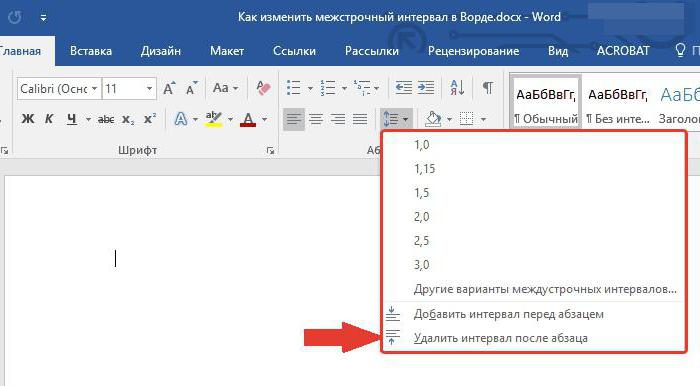
Кликните на нее, чтобы появилось выпадающее меню. В этом меню нас привлекает единственная строка — "Удалить интервал после абзаца". Естественно, вы также можете установить интервал перед абзацем и настраивать межстрочный интервал, но это уже на ваше усмотрение.
Это был не последний способ, как в "Ворде" убрать пробелы между абзацами, есть еще один, к которому мы сейчас и перейдем.
Изменяем в пару кликов мыши (второй способ)
Сейчас мы рассмотрим способ, как убрать пробелы между абзацами в "Ворде" 2010 года и больше. Дело в том, что в ранних версиях программы данной функции нет.
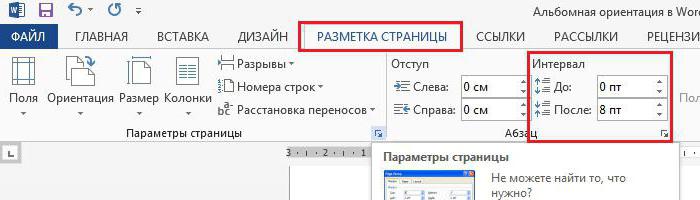
Итак, изначально вам необходимо перейти на вкладку "Разметка страницы". Там отыщите область, называемую "Абзац". Теперь найдите поля, над которыми написано "Интервал". Именно они и отвечают за расстояние между абзацами. Чтобы убрать пробелы полностью, укажите значения "0".
Если хотите скорректировать расстояние, то задавайте параметры вручную.
Как убрать интервал между абзацами в Word
При наборе текста в Word после завершения абзаца добавляется дополнительный интервал, который отделяет один абзац от другого. Данный отступ упрощает чтение и делает страницу более структурированной, но для некоторых документов такой вариант форматирования не подходит.
В этом материале мы расскажем о том, как удалить интервал между абзацами в Word или настроить этот отступ под собственные требования. Статья будет актуальной для Word 2007, 2010, 2013, 2016, 2019 и 2021.
Как удалить интервал между абзацами
Для того чтобы удалить интервал между абзацами нужно выделить весь текст, для которого нужно удалить отступы, перейти на вкладку « Главная » и нажать на кнопку « Интервал » и выбрать « Удалить интервал после абзаца ».
Чтобы выделить сразу весь текст в документе можно использовать комбинацию клавиш Ctrl-A .
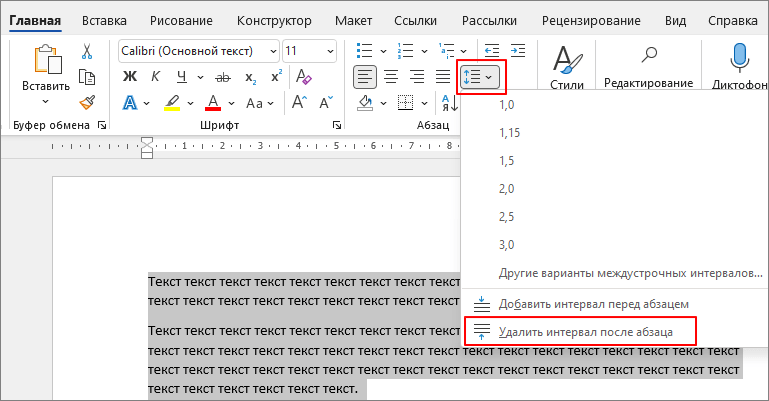
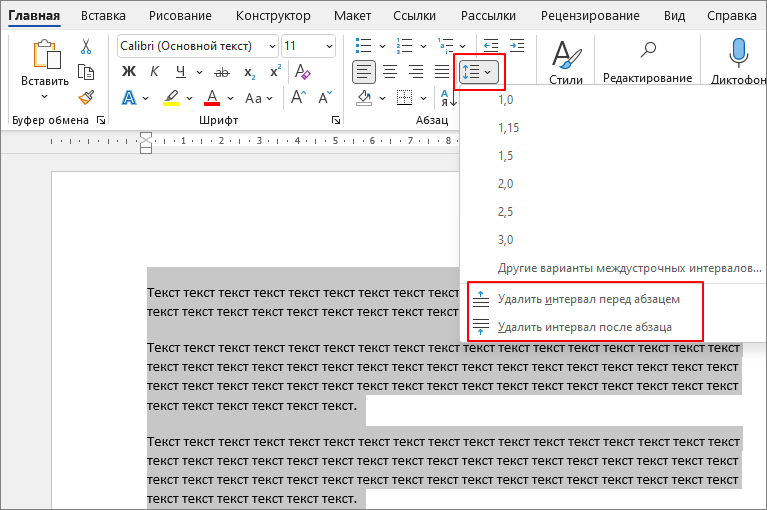
В некоторых случаях интервал нужно убрать и перед абзацем, делается это аналогично.
Также, для устранения пробелов после абзаца можно воспользоваться параметрами на вкладке « Макет » (или « Разметка страницы »). В блоке « Абзац » здесь представлены настройки интервалов, которые можно установить как перед, так и после абзаца.
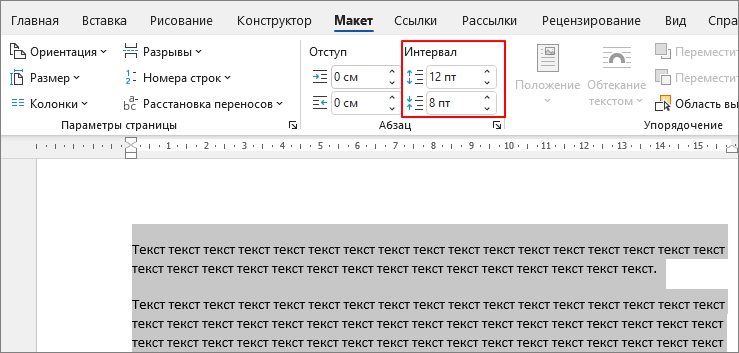
Для их удаления просто выставьте значение « 0 ».
Как отключить добавление новых интервалов
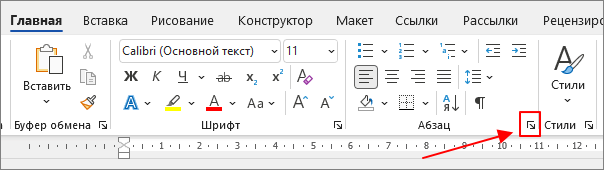
Для того чтобы отступ не появлялся после новых абзацев, эту функцию нужно отключить. Для этого нужно выделить весь текст и нажать на небольшую кнопку в правом нижнем углу блока « Абзац » на вкладке « Главная ».
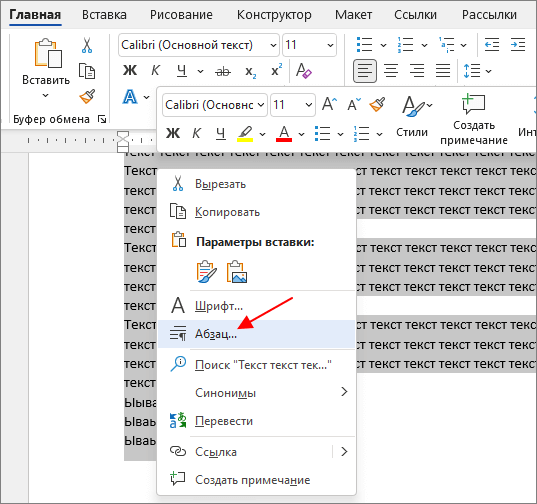
Или выделить текст, кликнуть по нему правой кнопкой мышки и выбрать « Абзац ».
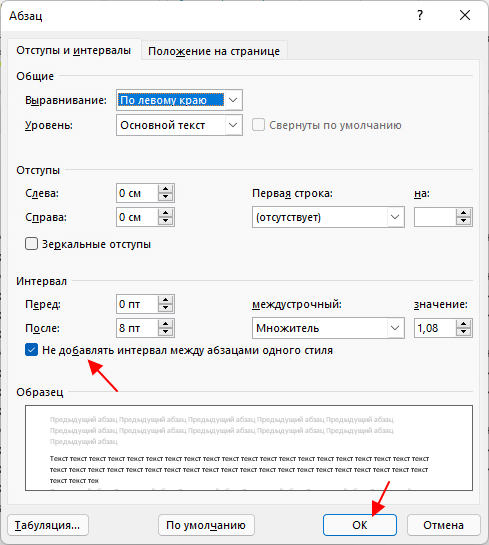
После этого в открывшемся окне нужно включить опцию « Не добавлять интервал между абзацами одного стиля » и нажать на кнопку « ОК ».
Кроме этого, для новых абзацев данную функцию можно отключить на вкладке « Конструктор ». Для этого нужно нажать на кнопку « Интервал между абзацами » и выбрать пункт « Отсутствует ».
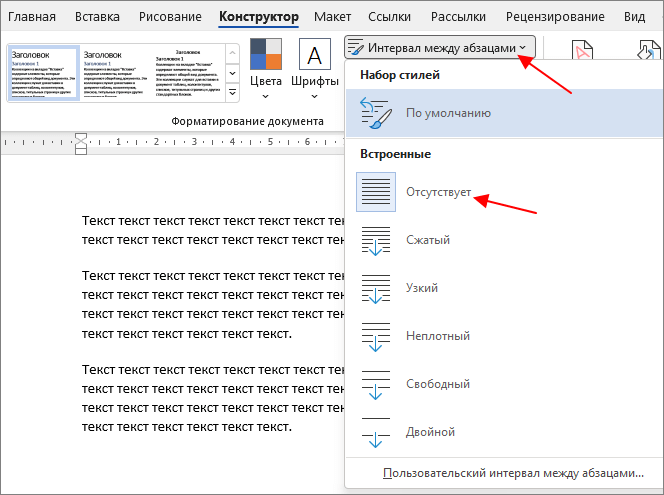
В результате отступ после абзаца будет отключен и больше не будет появляться в вашем документе.
Возможно, вам будет интересно :



