
Текст, оформленный и отформатированный в программе Word, выглядит презентабельно и привлекательно. Однако иногда его визуальную привлекательность нарушают чрезмерные промежутки между словами, создающие эффект «дырявого» текста, что затрудняет восприятие. Кроме того, в некоторых случаях необходимо применять более сложное форматирование для оформления документации. Поэтому возникает вопрос: как снизить расстояние между словами в Word.
Существуют различные причины возникновения таких промежутков. Для эффективного решения проблемы сначала стоит разобраться в её причинах. Это могут быть скрытые символы или же случайное двойное нажатие клавиши. Далее мы расскажем, почему формируются и как исправить большие пробелы в Word. Эта информация будет полезна как для новичков, так и для более опытных пользователей, столкнувшихся с данной задачей.
Причина в выравнивании
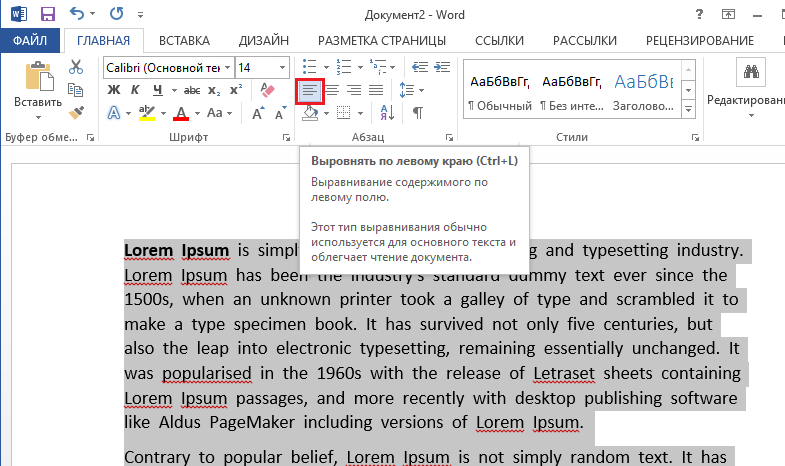
В программе Word имеется опция для выравнивания текста. При активации этой функции и выборе режима выравнивания по ширине, строки растягиваются, приближая первое и последнее слово к полям, а оставшиеся слова располагаются равномерно по всей строке, что порой приводит к значительным пробелам между ними.
Проблему можно решить двумя способами:
Лишние пробелы
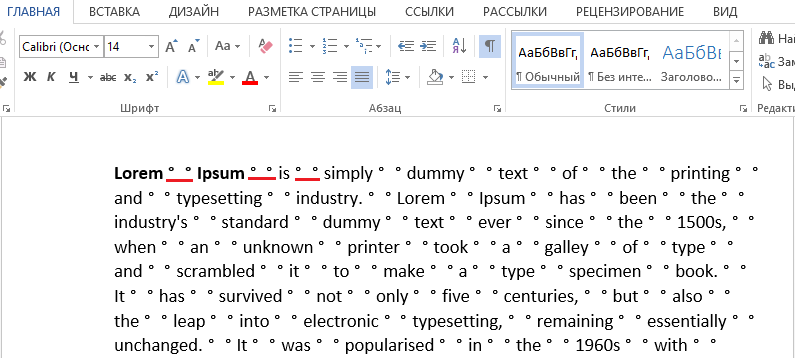
В процессе редактирования документов в Word, добавления или исключения фраз, могут возникнуть ненужные пробелы. Эти пробелы могут оставаться незамеченными, однако, активировав отображение символов форматирования, вы сможете их увидеть. В данном разделе мы расскажем, как удалить лишние пробелы в Word.
 Эти способы довольно неудобны, трудоёмки. Потому рекомендуем применить автоматизированный вариант, позволяющий удалить лишнее во всём файле Word.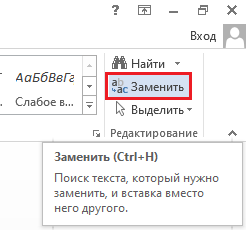
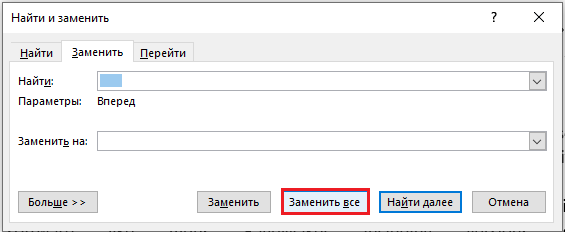 Редактор сообщит вам о результатах в дополнительном окне: «Приложение Word завершило поиск в документе. Число выполненных замен:…» Повторяйте процедуру, пока редактор не покажет в результатах 0 замен.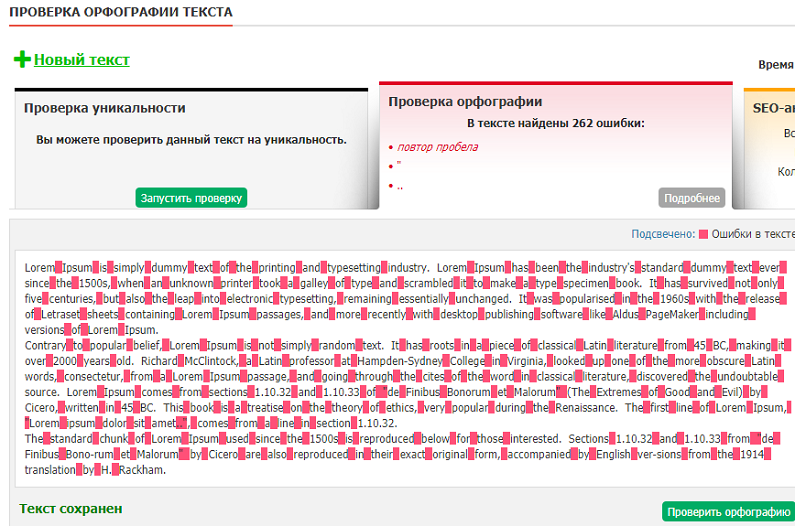
Невидимые знаки
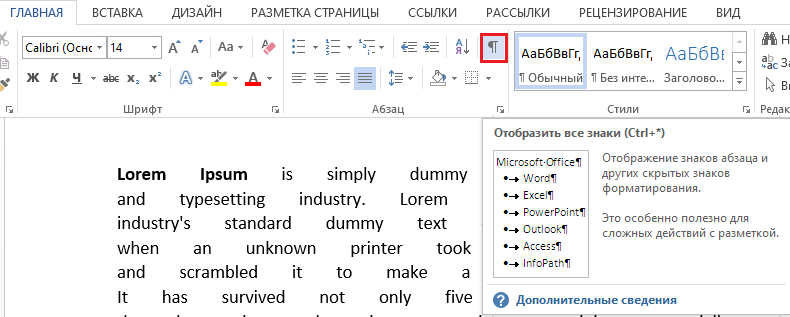
Между словами в документе могут возникать увеличенные пробелы из-за невидимых символов. Чаще всего они появляются после копирования текста из интернета в Word. Эти знаки можно удалить вручную, нажав кнопку «Отобразить все знаки». Если таких скрытых символов много, проще воспользоваться функцией замены: скопируйте эти знаки и вставьте в поле «Найти» в окне «Заменить», оставив нижнее поле пустым (для замены).
Профессиональная вёрстка
Если у вас слишком широкие промежутки между словами, и вы хотите их сократить, например, чтобы уменьшить количество строк, как можно искусственным образом уменьшить пробелы в Ворде, чтобы они выглядели короче?
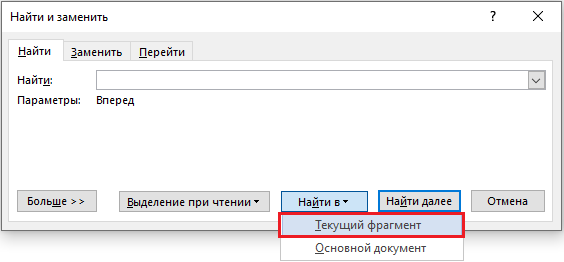
- Выделите часть текста, где требуется уменьшить между словами расстояние. С помощью функции «Найти» — «Расширенный поиск» откройте окно, введите там пробел и нажмите «Найти в».
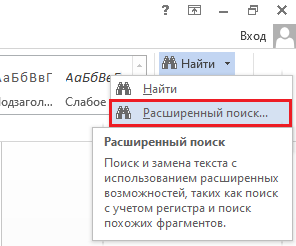
- Там выберите «Текущий фрагмент». У вас обозначатся все пробелы в выделенном тексте.
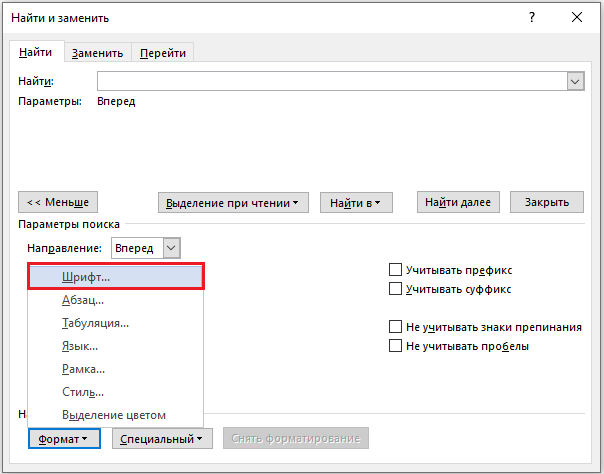
- Активируйте кнопку «Больше» для добавления дополнительных параметров. Там внизу «Найти» пройдите по ссылкам «Формат» — «Шрифт» — «Дополнительно» — «Интервал».
- В списке кликните «Уплотнённый».
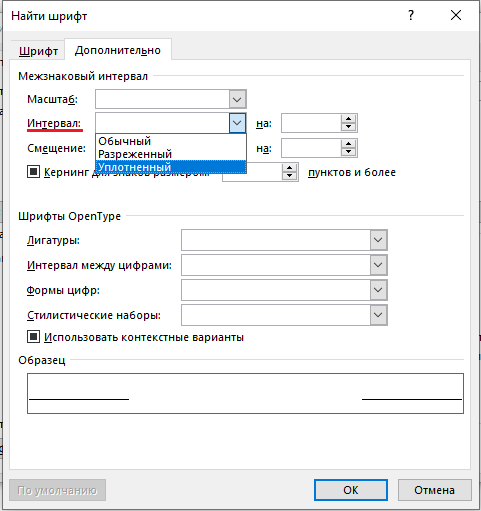
- Установите нужное вам уплотнение, нажмите OK.
Интервал между словами станет меньше, текст в Word будет более компактным и займёт меньше места.
Пробелы между словами, возникающие при копировании текста в Word и выравнивании его, могут ухудшить внешний вид. Если вы не знали, как устранить длинные пробелы в Word, следуйте нашим рекомендациям, и вы убедитесь, что это просто. Вы легко сможете самостоятельно форматировать свои тексты и создать профессиональную вёрстку.
Пробелы в словах в ворде как убрать
Дополнительные пробелы между словами в документе Word могут сделать ваш текст неопрятным и непрофессиональным. Эти ненужные пробелы часто могут возникать из-за проблем с форматированием или при копировании текста из других источников. К счастью, Microsoft Word предоставляет простые способы удалить эти лишние пробелы и очистить документ.
В этом уроке мы покажем вам два эффективных метода одновременного удаления лишних пробелов между словами в Word:
Удалите лишние пробелы между словами с помощью функции поиска и замены в Word
Удалите лишние пробелы между словами с помощью Kutools for Word
Удалите лишние пробелы между словами с помощью функции поиска и замены
Метод 1: Чтобы убрать лишние пробелы между словами, используйте Найти и заменить выполните следующие действия:


Метод 2: Если вы знакомы с регулярными выражениями, вы можете сразу удалить все лишние пробелы между словами, используя шаблоны регулярных выражений, выполнив следующие действия:

Примечание: () — это шаблон регулярного выражения, который соответствует двум или более последовательным пробелам. И 1 — это шаблон замены, который сообщает Word о необходимости заменить совпавшую последовательность одним пробелом.
Удалите лишние пробелы между словами с помощью Kutools for Word
Kutools for Word’s Extra Spaces Утилита может быстро и легко удалить все лишние пробелы из вашего документа.


Теперь все лишние пробелы между словами удалены. Смотрите скриншоты до и после ниже:

Чтобы избавиться от лишних пробелов в ячейках Excel, вы можете воспользоваться функцией удаления пробелов Kutools for Excel, что позволит вам быстро устранить эту проблему.
Как убрать в Ворде большие пробелы между словами: 5 быстрых способов
Большие расстояния между словами могут появиться из-за двух идущих подряд пробелов или просто визуального отображения при попытке выровнять строки по ширине. Объясняем, как избавиться привести внешний вид текста в порядок.


Способ 1. Удаляем лишнее вручную
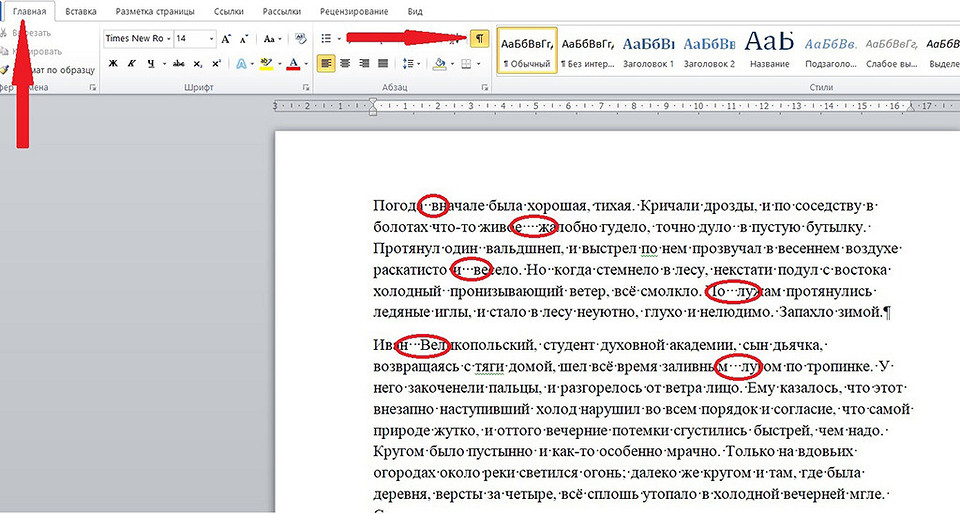
Чтобы выровнять текст вручную, неопытные пользователи добавляют пробелы. Конечно, два, а то и три пробела ― это не один, и расстояние между словами будет большим. Это визуально некрасиво и неправильно. Как убрать лишние пробелы в Ворде? Действуйте по инструкции:
1. Установите в документе вкладку «Главная». 2. Нажмите на значок ¶ или клавиши Ctrl + Shift + 8. 3. Между словами появятся точки ― это пробелы. Если форматирование настроено правильно, то их будет по одной. 4. Удалите лишние точки-пробелы клавишей Delete или Backspace.
Этот способ для случаев с небольшим количеством пробелов.
Способ 2. Удаляем лишнее автоматически
Если двойных пробелов очень много, удобнее использовать автоматическую замену. Схема следующая:
1. Нажмите клавиши Ctrl + H ― откроется окно. 2. Поставьте курсор в поле «Найти» и два раза нажмите на клавишу пробела. 3. Переведите курсор в поле «Заменить на» и нажмите на пробел один раз. 4. Нажмите на «Заменить все» ― двойные пробелы станут одинарными.
Как убрать большие пробелы между словами в Ворд? Чтобы удалить тройные, четверные и так далее, в поле «Заменить» ставьте нужное количество символов.

Способ 3. Как убрать длинные пробелы в Ворде через выравнивание
Если выбрать неподходящий тип выравнивания документа, расстояние между словами может оказаться слишком большим. Интервалы увеличиваются при выравнивании по ширине. Исправляем «дефект» за 3 шага:
1. Переходим на вкладку «Главная». 2. Смотрим на «Абзац» и установленный вариант. 3. Устанавливаем «По левому краю» ― нажимаем на соответствующую кнопку или клавиши Ctrl + L.

Способ 4. Как убрать пробел между строками в Ворде за счет переносов слов
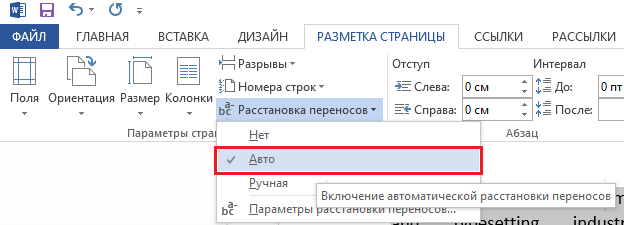
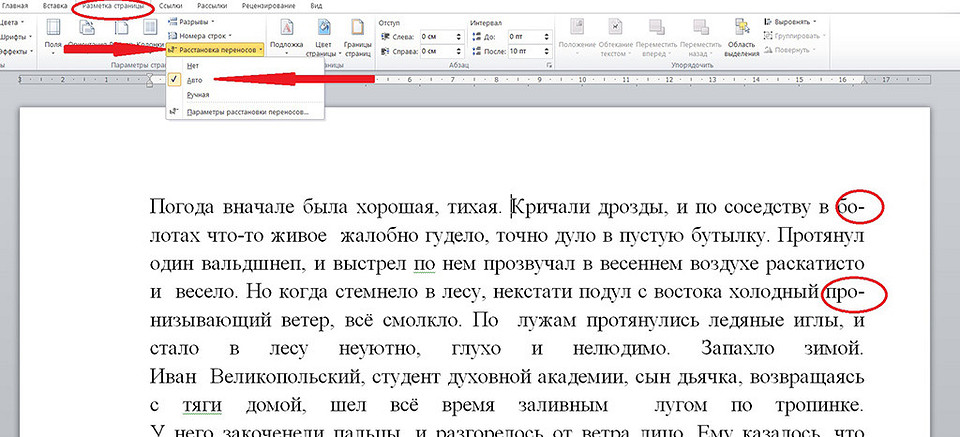
Длинные слова могут не вмещаться в одну строку. В таких ситуациях Word переносит их на следующую строку. Это приводит к нарушению границ текста: справа образуются пробелы и пустоты. Мы же активируем переносы:
1. Перемещаемся на вкладку «Разметка страницы». 2. Выделяем нужный абзац или весь текст 3. Нажимаем на «Расстановку переносов». 4. Выбираем вариант «Авто» ― длинные слова разобьются на слоги, окончания «переедут» на другую строку, а текст будет выглядеть компактнее.
Способ 5. Как быстро убрать пробелы в Ворде, удалив переносы строк
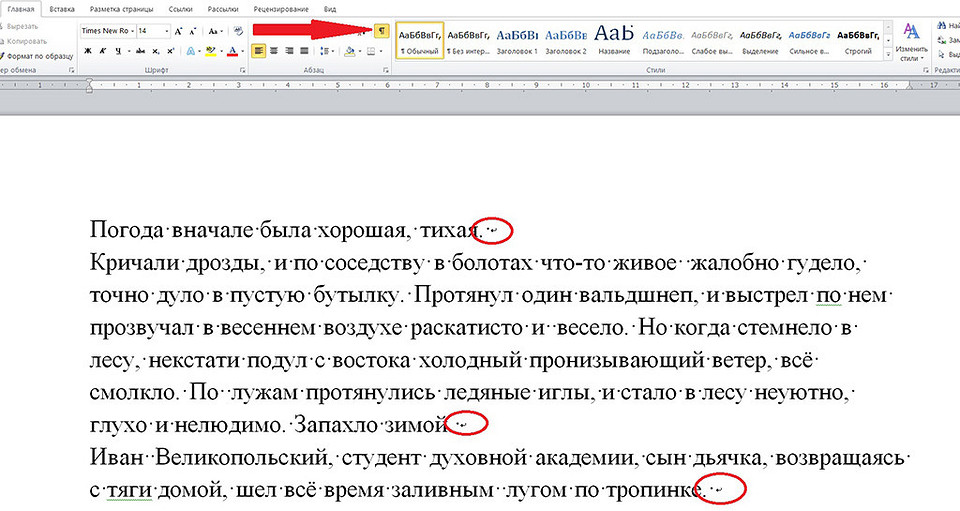
Переносы строк появляются, если пользователь нажал на клавиши Shift + Enter и поставил курсор на новую строку, но при этом не создал абзац. Если удалить его, большое расстояние между словами исчезнет. Редактирование текста этим способом включает следующие шаги:
1. Нажмите на уже знакомую кнопку ¶ на вкладке «Главная» или клавиши Ctrl + Shift + 8. 2. Посмотрите на пустоты в тексте. Изогнутые стрелки в конце абзаца ― это и есть те самые переносы. 3. Удалите эти стрелки клавишей Delete. 4. Все встанет на свои места. Не забудьте отключить ¶.
Мы знаем 5 способов как убрать пробелы по ширине в Ворд всего в несколько кликов. А у вас есть лайфхаки по исправлению ошибок форматирования? Делитесь своими методами в комментариях ― будем пополнять базу знаний.



