
При работе с документами Word возможность видеть пробелы может помочь вам выявить и исправить лишние пробелы. В этом уроке мы покажем вам, как легко отображать или скрывать пробелы в Word, что позволит вам настроить среду редактирования в соответствии с вашими потребностями.
Рекомендуемые инструменты повышения производительности для Word
Kutools for Word: Интеграция ИИ , более 100 расширенных функций экономят 50 % времени обработки документов. Бесплатная загрузка
Office Tab: вводит вкладки, подобные браузеру, в Word (и других инструментах Office), упрощая навигацию по нескольким документам. Бесплатная загрузка
Показать или скрыть пробелы в Word с помощью параметров Word
Шаг 1: нажмите Файл > Возможности.
Шаг 2: нажмите Дисплей > проверить Spaces in Всегда показывать эти метки форматирования на экране группа для отображения пробелов в документе.

Вкладка Office: предоставляет интерфейсы с вкладками в Word, Excel, PowerPoint.
Улучшите свой рабочий процесс прямо сейчас. Узнайте больше о вкладке «Офис» Бесплатная загрузка
Показать или скрыть пробелы в Word с помощью Kutools
В Kutools for Wordпользователи могут быстро отображать или скрывать в документе знаки форматирования, например пробелы.
Kutools for Word, оснащен ИИ , предлагает более 100 удобных функций для упрощения ваших задач.
1. Пожалуйста, примените утилиту, нажав Предприятие > Параметры дисплея. Смотрите скриншот:
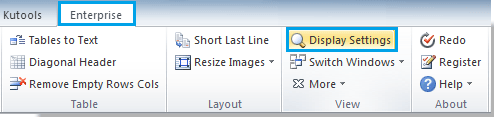
2. Установите или снимите флажок Spaces флажок в Параметры дисплея диалог, чтобы показать или скрыть пробелы. Смотрите скриншот:

Вы можете увидеть результат, как показано ниже:
 |
 |
Статьи по теме:
- Показать или скрыть разрывы разделов в Word
- Показать или скрыть границы текста в Word
- Показать вкладку / ленту разработчика в Word
Лучшие инструменты для офисной работы
Kutools for Word — Повысьте свой опыт работы со словом с помощью Over 100 Замечательные особенности!
Легкая очистка: Убрать Дополнительные места / Разрывы разделов / Текстовые поля / Гиперссылки / Дополнительные инструменты для снятия см. Удалить группа.
➕ Креативные вставки: Вставлять Разделители тысяч / Флажки / радио кнопки / QR код / Штрих-код / Несколько изображений / Узнайте больше в Вставить группа.
. Точный выбор: Точно определить Конкретные страницы / таблицы / Формы / Заголовок абзацев / Улучшите навигацию с помощью больше Выберите функции.

Хотите попробовать эти функции? Загрузите Kutools for Word прямо сейчас!
Бесплатная загрузка Купить Узнайте больше о Kutools для Word
Лучшие инструменты для офисной работы
Как убрать в Ворде большие пробелы между словами: 5 быстрых способов
Большие расстояния между словами могут появиться из-за двух идущих подряд пробелов или просто визуального отображения при попытке выровнять строки по ширине. Объясняем, как избавиться привести внешний вид текста в порядок.


- Способ 1. Удаляем лишнее вручную
- Способ 2. Удаляем лишнее автоматически
- Способ 3. Как убрать длинные пробелы в Ворде через выравнивание
- Способ 4. Как убрать пробел между строками в Ворде за счет переносов слов
- Способ 5. Как быстро убрать пробелы в Ворде, удалив переносы строк
Способ 1. Удаляем лишнее вручную
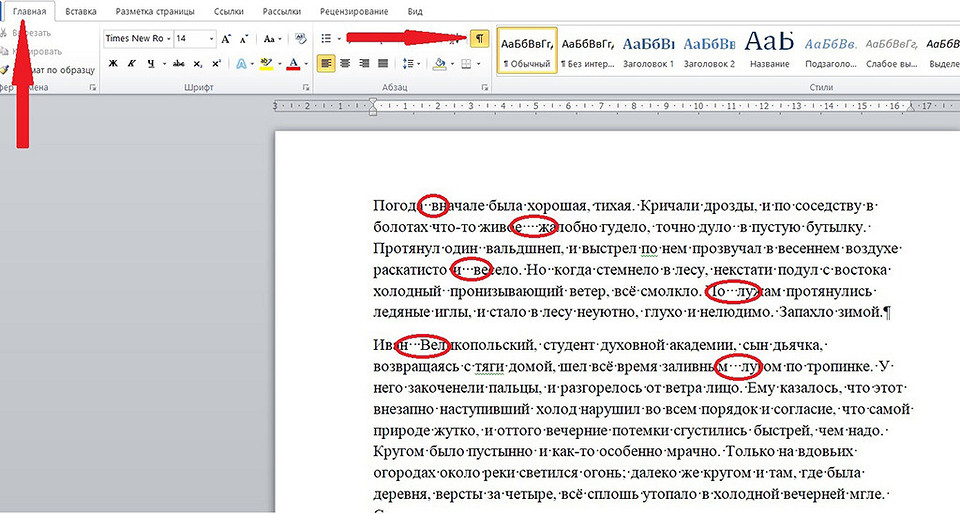
Чтобы выровнять текст вручную, неопытные пользователи добавляют пробелы. Конечно, два, а то и три пробела ― это не один, и расстояние между словами будет большим. Это визуально некрасиво и неправильно. Как убрать лишние пробелы в Ворде? Действуйте по инструкции:
1. Установите в документе вкладку «Главная». 2. Нажмите на значок ¶ или клавиши Ctrl + Shift + 8. 3. Между словами появятся точки ― это пробелы. Если форматирование настроено правильно, то их будет по одной. 4. Удалите лишние точки-пробелы клавишей Delete или Backspace.
Этот способ для случаев с небольшим количеством пробелов.
Способ 2. Удаляем лишнее автоматически
Если двойных пробелов очень много, удобнее использовать автоматическую замену. Схема следующая:
1. Нажмите клавиши Ctrl + H ― откроется окно. 2. Поставьте курсор в поле «Найти» и два раза нажмите на клавишу пробела. 3. Переведите курсор в поле «Заменить на» и нажмите на пробел один раз. 4. Нажмите на «Заменить все» ― двойные пробелы станут одинарными.
Как убрать большие пробелы между словами в Ворд? Чтобы удалить тройные, четверные и так далее, в поле «Заменить» ставьте нужное количество символов.

Способ 3. Как убрать длинные пробелы в Ворде через выравнивание
Если выбрать неподходящий тип выравнивания документа, расстояние между словами может оказаться слишком большим. Интервалы увеличиваются при выравнивании по ширине. Исправляем «дефект» за 3 шага:
1. Переходим на вкладку «Главная». 2. Смотрим на «Абзац» и установленный вариант. 3. Устанавливаем «По левому краю» ― нажимаем на соответствующую кнопку или клавиши Ctrl + L.

Способ 4. Как убрать пробел между строками в Ворде за счет переносов слов
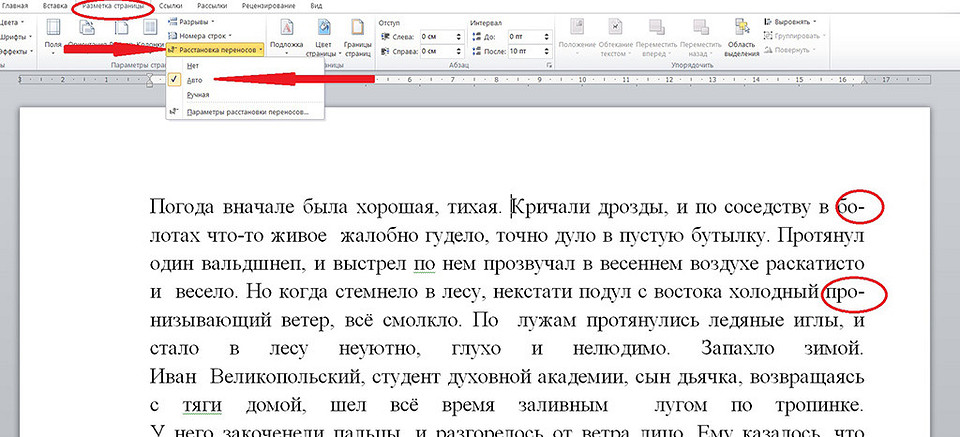
Длинные слова иногда не помещаются в одну строку. В этом случае Word перенаправляет из на следующую. Из-за этого границы текста нарушаются: справа появляются пустоты и длинные пробелы. А мы включим переносы:
1. Перемещаемся на вкладку «Разметка страницы». 2. Выделяем нужный абзац или весь текст 3. Нажимаем на «Расстановку переносов». 4. Выбираем вариант «Авто» ― длинные слова разобьются на слоги, окончания «переедут» на другую строку, а текст будет выглядеть компактнее.
Способ 5. Как быстро убрать пробелы в Ворде, удалив переносы строк
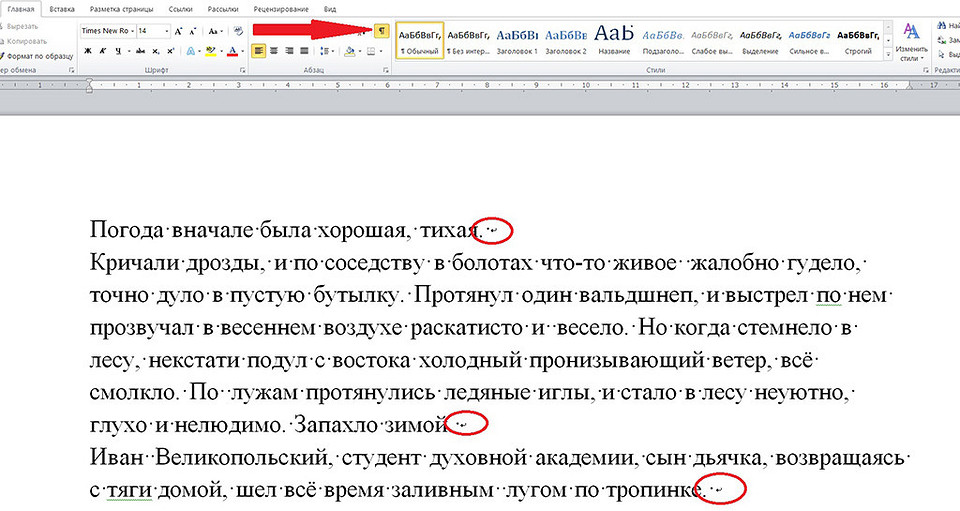
Переносы строк появляются, если пользователь нажал на клавиши Shift + Enter и поставил курсор на новую строку, но при этом не создал абзац. Если удалить его, большое расстояние между словами исчезнет. Редактирование текста этим способом включает следующие шаги:
1. Нажмите на уже знакомую кнопку ¶ на вкладке «Главная» или клавиши Ctrl + Shift + 8. 2. Посмотрите на пустоты в тексте. Изогнутые стрелки в конце абзаца ― это и есть те самые переносы. 3. Удалите эти стрелки клавишей Delete. 4. Все встанет на свои места. Не забудьте отключить ¶.
Мы знаем 5 способов как убрать пробелы по ширине в Ворд всего в несколько кликов. А у вас есть лайфхаки по исправлению ошибок форматирования? Делитесь своими методами в комментариях ― будем пополнять базу знаний.
- Как в Ворде сделать подпись для официальных документов
- Как снять в Ворде режим ограниченной функциональности: 4 простых и быстрых способа
- Линейка в Ворде: как её включить
2 способа удалить лишние пробелы, связанные со сносками в документе Word
Проблемы с пробелами в Word иногда могут раздражать. А когда дело доходит до использования сноски, головная боль остается. В этой статье мы проиллюстрируем 2 случая, когда ненужные пробелы сводят людей с ума, а также их решения.
Случай 1: дополнительные пробелы между сноской и основным текстом
Проблема
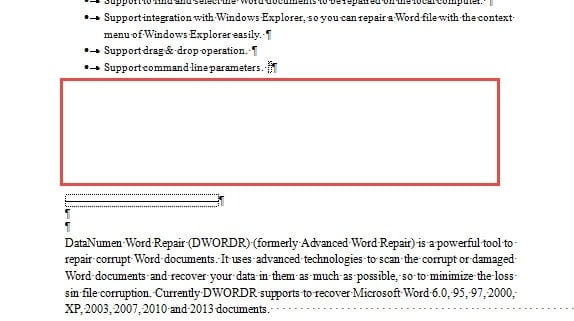
Могут быть случаи, когда вы обнаружите большое пустое пространство прямо над сносками и под основным текстом, например, ниже:
Тем не менее, вы можете гарантировать отсутствие знака абзаца и ничего не можете с этим поделать. Теперь вы можете почувствовать, что ваши руки связаны.
Причина
Расслабляться! Давайте проведем вас через это. Причиной может быть то, что первый абзац на следующей странице слишком длинный, чтобы его можно было уместить вместе на странице сноски. Или к этому абзацу применяется «Продолжить со следующим». Поэтому остается пустая область.
Решение
- Во-первых, нажмите кнопку в группе «Абзац» на вкладке «Главная», чтобы отобразить все непечатаемые символы в документе.
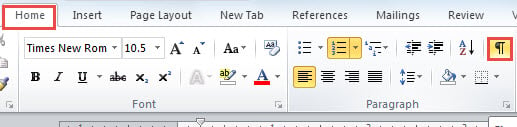
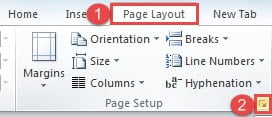
- Затем перейдите на вкладку «Разметка страницы».
- Затем нажмите кнопку со стрелкой, чтобы открыть диалоговое окно «Параметры страницы».
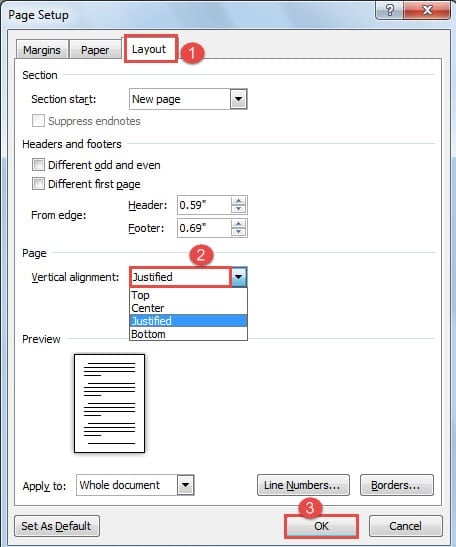
- В диалоговом окне щелкните для отображения вкладки «Макет».
- Выберите «Оправдано» для «Выравнивание по вертикали».
- И нажмите «ОК».
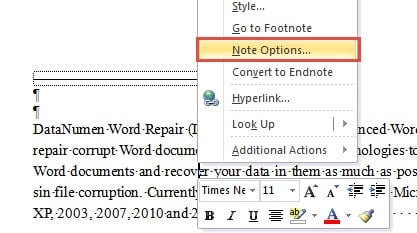
- Затем щелкните правой кнопкой мыши по сноске и выберите «Параметры примечания».
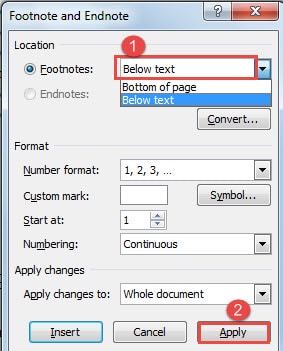
- Теперь в диалоговом окне «Сноска и концевая сноска» выберите «Под текстом» для «Сноски».
- И нажмите «Применить», чтобы все заработало.
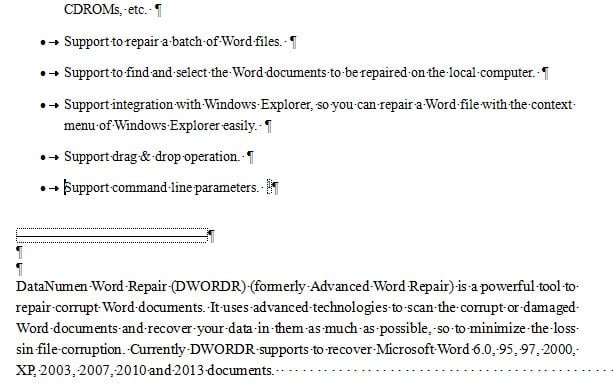
Этот метод фактически распределяет ненужные пробелы для увеличения межстрочного интервала между каждыми двумя текстовыми строками на этой странице. В случае, если вы не можете принять изменение межстрочного интервала, вы можете вручную переместить часть первого абзаца на следующую страницу вверх.
Случай 2: дополнительные пробелы между разделителем сносок и текстом сноски
Проблема
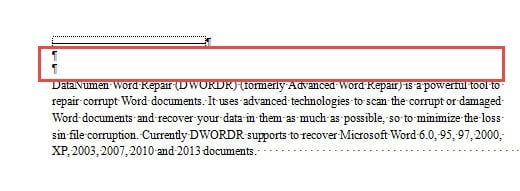
Вы можете видеть метки абзаца между разделителем сносок и текстом сноски, но как бы вы ни старались, вы просто не можете их удалить.
Причина
Вы должны знать, что эти знаки абзаца на самом деле являются частью «разделителя сносок», поэтому вы не сможете удалить их традиционным способом.
Решение
- Для начала нажмите вкладку «Просмотр».
- Во-вторых, выберите «Черновик», чтобы переключить вид документа.

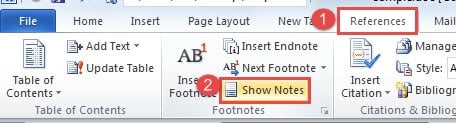
- Далее перейдите на вкладку «Ссылки».
- И нажмите «Показать заметку».
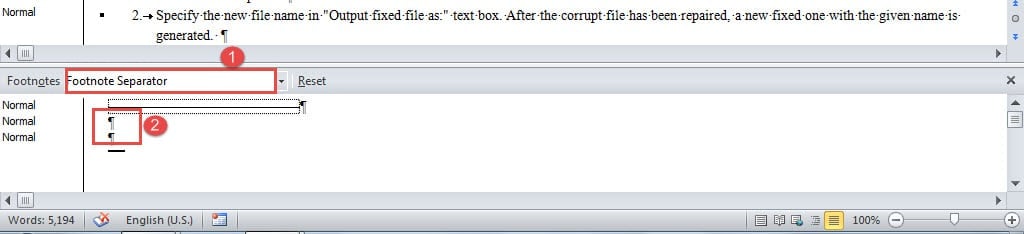
- Теперь в нижней части экрана появится горизонтальная панель. Выберите «Разделитель сносок», и вы сможете удалить ненужные знаки абзаца.
- После этого вы можете снова щелкнуть вкладку «Вид», чтобы переключить вид документа обратно на «Макет печати».
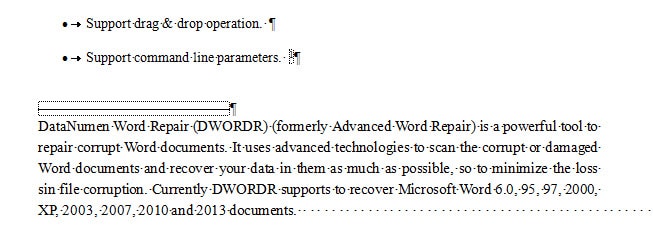
Вот чего вы можете достичь:
Следите за своими файлами
Поскольку на ваших электронных устройствах могут быть сотни тысяч файлов Word, вы должны найти способ правильно управлять ими. Некоторые внешние факторы, такие как скачок напряжения, могут представлять огромную угрозу для защиты файлов. И создание резервных копий может быть хорошим выходом из положения. Если ваши файлы резервных копий также будут повреждены, вам потребуется Восстановление поврежденного файла Word.



