
Удаление рамок в Microsoft Word
Научитесь удалять рамки в Microsoft Word для удобного оформления документов. Этот курс поможет вам повысить эффективность работы с текстовыми документами.
Некоторые пользователи текстового редактора Word иногда сталкиваются с измененной версией рабочего окна. Вдруг появляется дополнительная рамка с надписями в виде стрелок и странными надписями: «Отформатировано» и «Удалено». Ответ на вопрос, как убрать фреймы в Microsoft Word, скрыт в панели инструментов.
Как убрать рамки в «Ворде» вокруг текста и вокруг страницы?
Прежде чем приступить к удалению рамки из документа, необходимо понять, что это такое. Помимо рамки шаблона, расположенной вдоль границы листа, рамки могут быть рамкой абзаца текста, находиться в области верхнего и нижнего колонтитула или быть представлены как внешняя граница таблицы.
Убираем обычную рамку
в этом же меню можно удалить рамку в Word, созданную стандартными средствами программы «Границы и заливка.
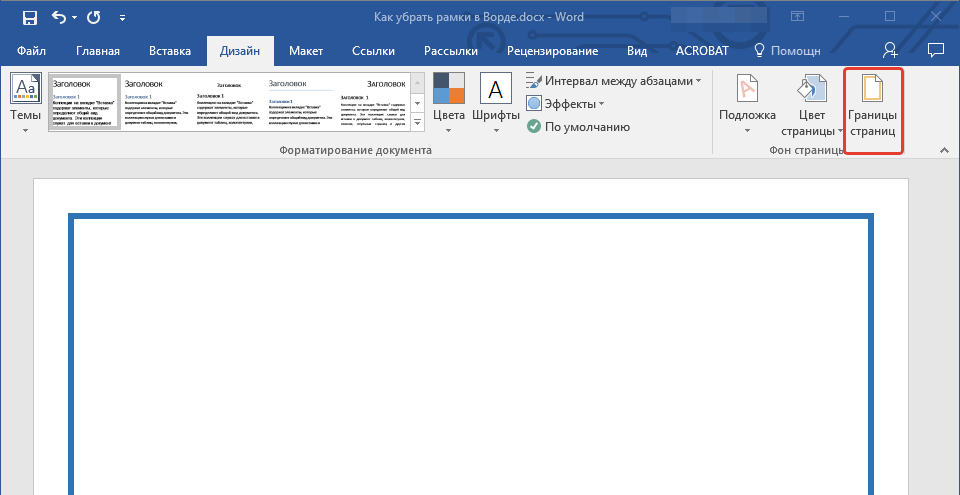
1. Перейдите на вкладку «Дизайн» и нажмите кнопку «Границы страницы» (ранее — «Границы и заливка”).

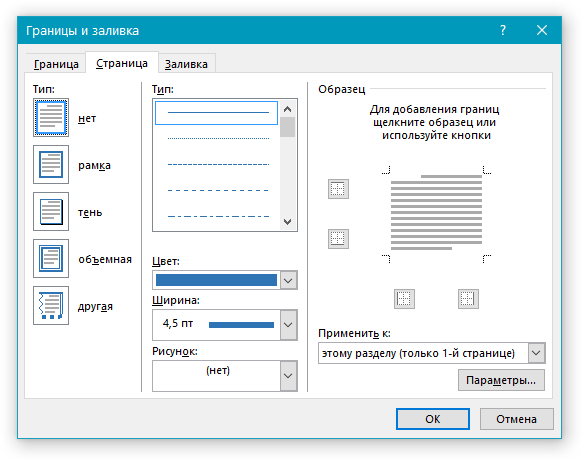
2. В открывшемся окне в разделе «Тип» выберите вариант «Нет» вместо ранее заданного «Фрейма.

3. Рамка исчезнет.

Убираем рамку вокруг абзаца
Иногда рамка располагается не по контуру всего листа, а только вокруг одного или нескольких абзацев. Вы можете удалить рамку вокруг текста в Word так же, как и обычную рамку шаблона, добавленную с помощью инструментов «Границы» и «Заливка”.
1. Выделите текст во фрейме и на вкладке «Дизайн» нажмите кнопку «Границы страницы”.

2. В окне «Границы и заливка» перейдите на вкладку «Границы”.
3. Выберите тип «Нет» и в разделе «Применить к» выберите «абзац”.

4. Рамка вокруг текста исчезнет.
Удаление рамок, размещенных в колонтитулах
Некоторые рамки шаблона можно размещать не только по краям листа, но и в области верхнего и нижнего колонтитула. Чтобы удалить такую рамку, выполните следующие действия.
1. Войдите в режим редактирования верхнего / нижнего колонтитула, дважды щелкнув его область.
2. Избавьтесь от одержимости верхним и нижним колонтитулами, выбрав соответствующий элемент на вкладке «Дизайн» в группе «Верхние и нижние колонтитулы”.
3. Закройте режим работы верхнего и нижнего колонтитулов, нажав соответствующую кнопку.
Удаление рамки, добавленной как объект
В некоторых случаях вы можете добавить рамку в текстовый документ не через меню «Границы и заливка», а как объект или форму. Чтобы удалить этот кадр, просто нажмите на него, откройте режим работы объекта и нажмите клавишу «Удалить”.
Вот и все, в этой статье мы говорили о том, как удалить фрейм любого типа из текстового документа Word. Надеемся, этот материал был вам полезен. Удачи в работе и дальнейшем изучении офисного продукта Microsoft. Мы рады, что смогли помочь вам решить проблему. Опишите, что для вас пошло не так.
Наши специалисты постараются ответить как можно быстрее.
Старт:
Срок обучения:
Корпоративное обучение Microsoft Excel
Полностью практический курс. Предназначен для увеличения скорости работы и изучение новых инструментов для повышения эффективности сотрудников. Курс подойдет для любого отдела вашей компании. Программа и продолжительность могут изменяться в зависимости от ваших потребностей.Обучение от специалистов Петербурга.
14 900 ₽ 0 ₽
0 ₽/мес рассрочка
Оставить комментарий
Часто задаваемые вопросы
Конечно, ведь онлайн курсы для этого и существуют, чтобы обучать людей с нуля. Вы можете за короткий промежуток времени переквалифицироваться с любой работы на IT сферу. Важно начать как можно раньше, чтобы быстрее пожинать плоды своего успеха. Тем более, что сейчас этот рынок труда находится в большом подъеме, который может продлиться еще немало времени.
Специальностей в сфере IT огромное количество. Все они довольно сильно различаются по выполняемым задачам, а также по тому, какие навыки требуются для успешного вступления в должность. Это и область разработки, и дизайн, и менеджмент, и еще многое другое. Все эти специалисты имеют разные назначения. Однако, есть у них и общие моменты.
Например, все они получают довольно солидные заработные платы, а также имеют выгодные условия работы. Связано это, опять же, с большим спросом компаний на таких сотрудников. Избрать направление можно, пройдя специальный тест на профориентацию, а также подробнее изучив специфику работы.
IT – это огромная сфера, которая включает в себя большое количество специальностей. Она развивается постоянно, поэтому, так часто можно увидеть новые направления. Ежегодно потребность в работниках этой сферы растет. В последний год усредненные показатели дали +60%. Спрос на профессионалов в этой области огромный.
Хотя с другой стороны, многие онлайн школы и прочие заведения выпускают также немало специалистов. Однако, их по-прежнему не хватает, чтобы закрыть все потребности рынка. Именно поэтому, такие рабочие являются очень востребованными во многих крупных компаниях.
Убираем рамки в документе Microsoft Word
Мы уже писали о том, как добавить красивую рамку в документ MS Word и как ее изменить, если это необходимо. В этой статье мы расскажем о задаче совершенно противоположной, а именно о том, как удалить рамку в Ворде.
Прежде, чем приступить к удалению рамки из документа, необходимо разобраться с тем, что она собой представляет. Помимо шаблонной рамки, расположенной по контуру листа, рамки могут обрамлять один абзац текста, находиться в области колонтитулов или быть представленными в виде внешней границы таблицы.
Убираем обычную рамку
Убрать рамку в Ворде, созданную с помощью стандартных инструментов программы “Границы и заливка”, можно через это же меню.
- Перейдите во вкладку “Дизайн” и нажмите кнопку “Границы страниц” (ранее “Границы и заливка”).
- В открывшемся окне в разделе “Тип” выберите параметр “Нет” вместо “Рамка”, установленного там ранее.
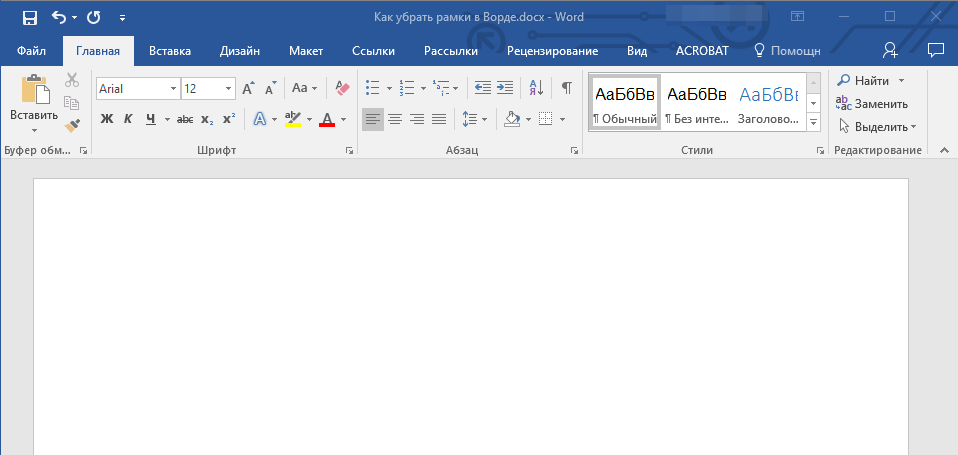
- Рамка исчезнет.
Убираем рамку вокруг абзаца
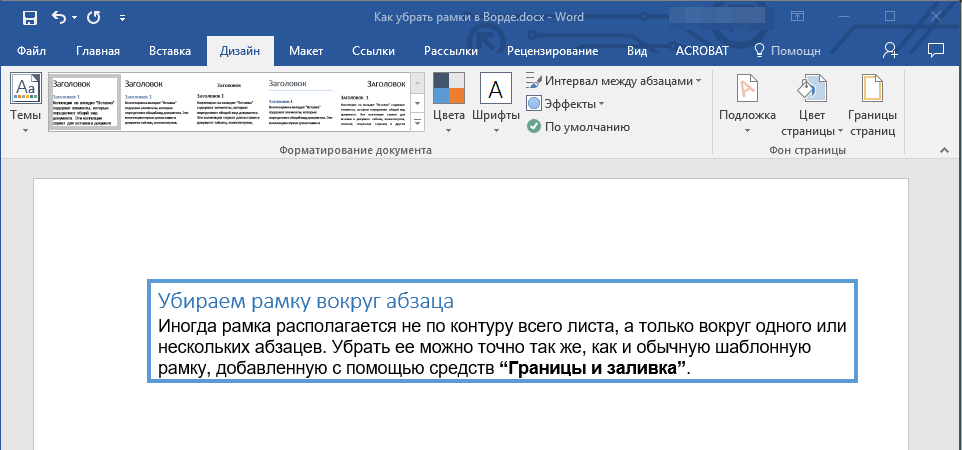
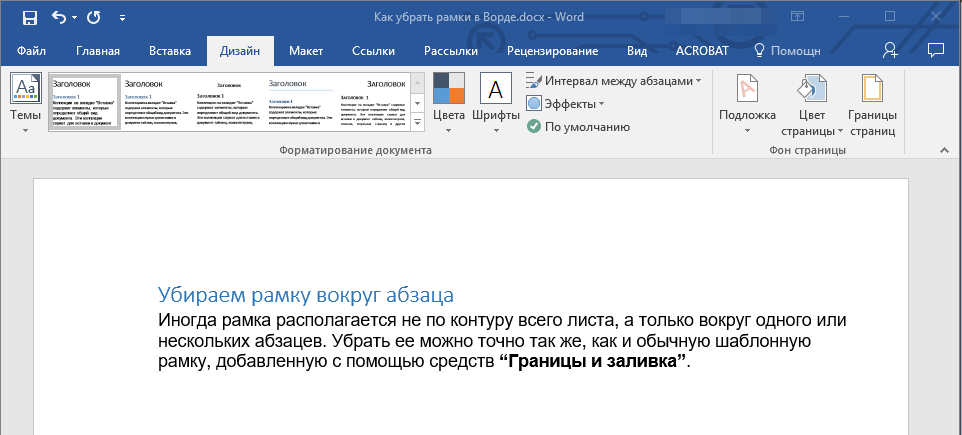
Иногда рамка располагается не по контуру всего листа, а только вокруг одного или нескольких абзацев. Убрать рамку в Ворде вокруг текста можно точно так же, как и обычную шаблонную рамку, добавленную с помощью средств “Границы и заливка”.
- Выделите текст в рамке и во вкладке “Дизайн” нажмите кнопку “Границы страниц”.
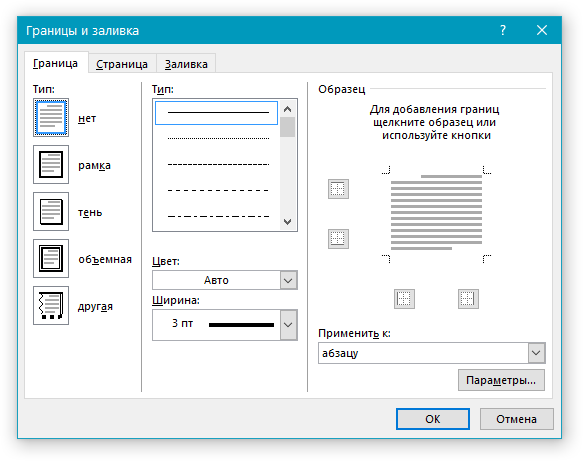
- В окне “Границы и заливка” перейдите во вкладку “Граница”.
- Выберите тип “Нет”, а в разделе “применить к” выберите “абзацу”.
- Рамка вокруг фрагмента текста исчезнет.
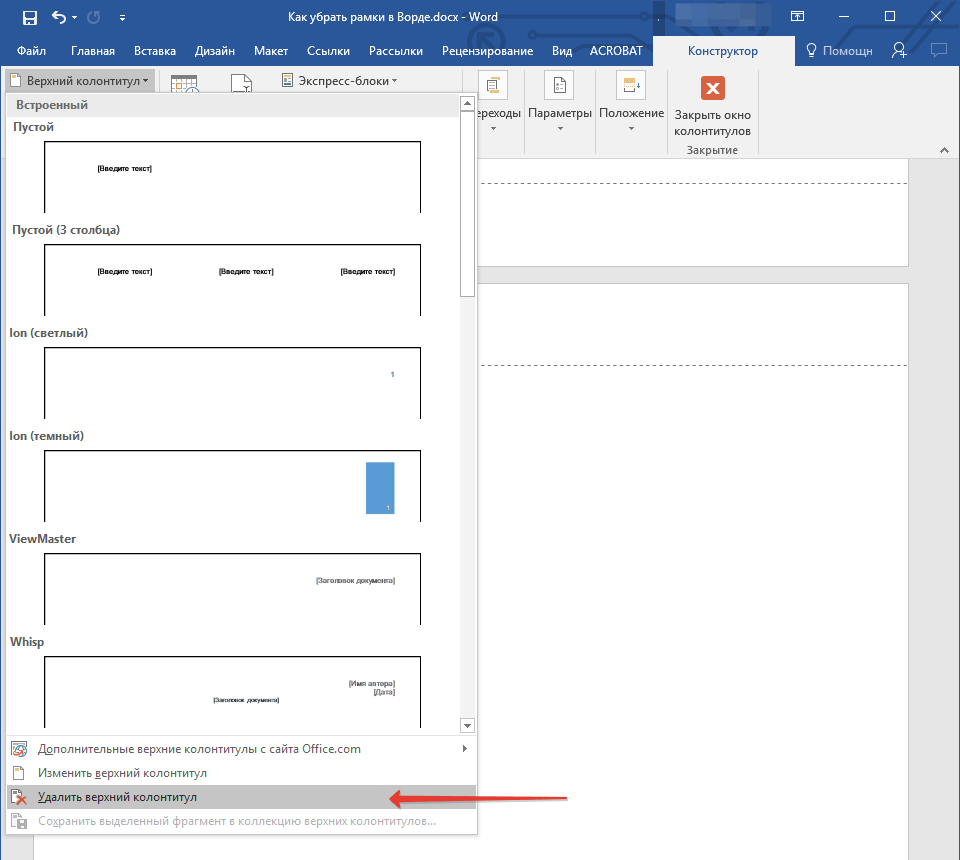
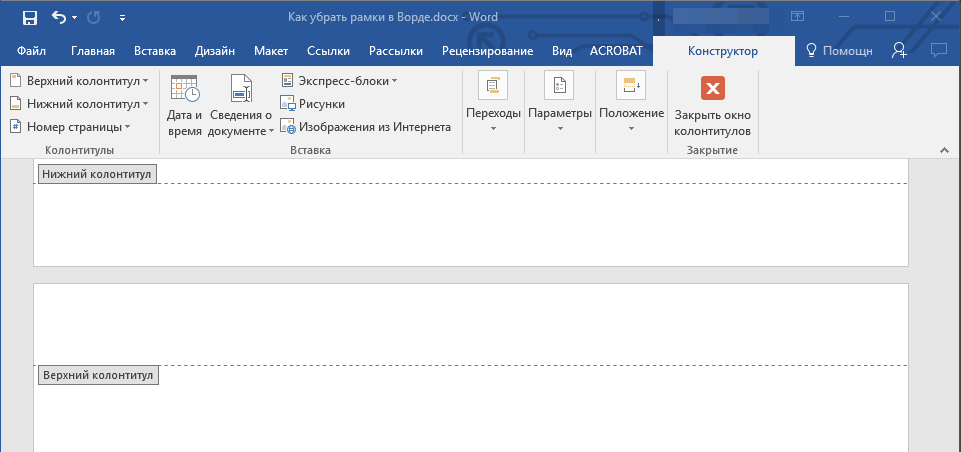
- Удалите одержимое верхнего и нижнего колонтитула, выбрав соответствующий пункт во вкладке “Конструктор”, группа “Колонтитулы”.
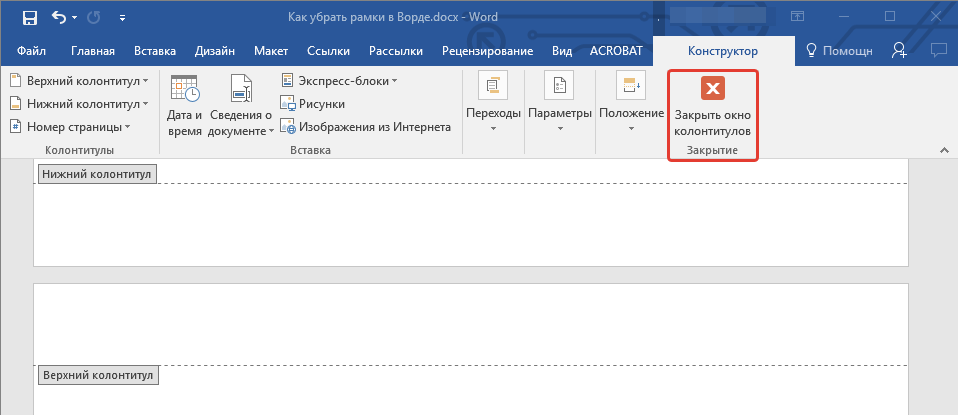
- Закройте режим работы с колонтитулами, нажав на соответствующую кнопку.
- Рамка будет удалена.
Удаление рамок, размещенных в колонтитулах
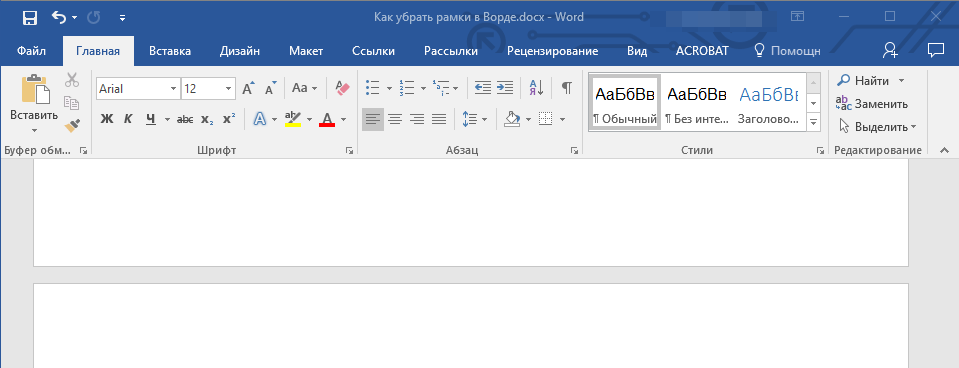
Некоторые шаблонные рамки могут размещаться не только по границам листа, но и в области колонтитула. Чтобы удалить такую рамку, выполните следующие действия.
- Войдите в режим редактирования колонтитула, дважды кликнув по его области.
Удаление рамки, добавленной как объект
В некоторых случаях рамка может быть добавлена в текстовый документ не через меню “Границы и заливка”, а в качестве объекта или фигуры. Чтобы удалить такую рамку, достаточно просто кликнуть по ней, открыв режим работы с объектом, и нажать клавишу “Delete”.
На этом все, в этой статье мы рассказали о том, как убрать рамку любого типа из текстового документа Ворд. Надеемся, этот материал был полезным для вас. Успехов в работе и дальнейшем изучение офисного продукта от Microsoft.
Как убрать рамку в Word
Мы уже писали о том, как добавить красивую рамку в документ MS Word и как ее изменить, если это необходимо. В этой статье мы расскажем о задаче совершенно противоположной, а именно о том, как удалить рамку в Ворде.
Прежде, чем приступить к удалению рамки из документа, необходимо разобраться с тем, что она собой представляет. Помимо шаблонной рамки, расположенной по контуру листа, рамки могут обрамлять один абзац текста, находиться в области колонтитулов или быть представленными в виде внешней границы таблицы.
Урок: Как сделать таблицу в MS Word
Убираем обычную рамку
Убрать рамку в Ворде, созданную с помощью стандартных инструментов программы «Границы и заливка», можно через это же меню.
Урок: Как вставить рамку в Word
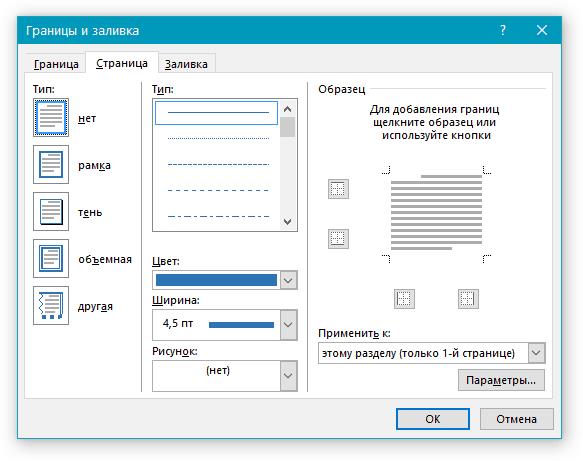
1. Перейдите во вкладку «Дизайн» и нажмите кнопку «Границы страниц» (ранее «Границы и заливка»).
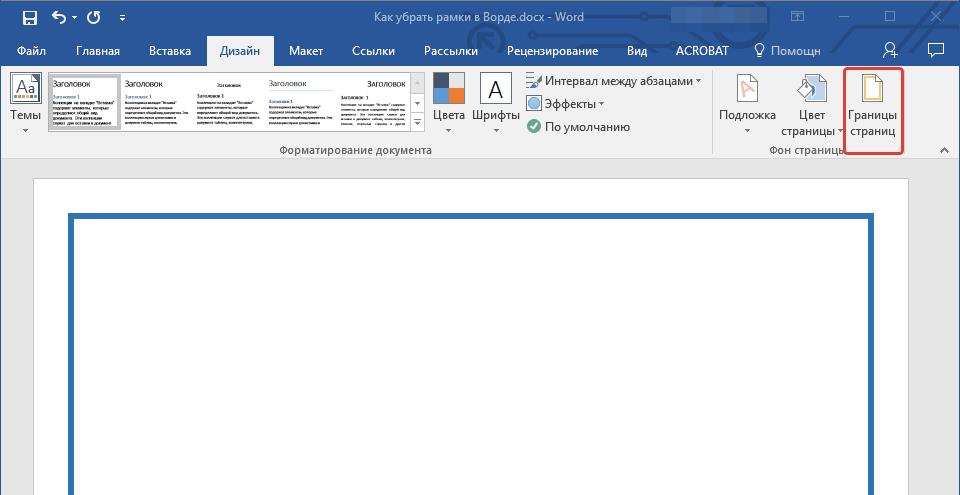
2. В открывшемся окне в разделе «Тип» выберите параметр «Нет» вместо «Рамка», установленного там ранее.
3. Рамка исчезнет.
Убираем рамку вокруг абзаца
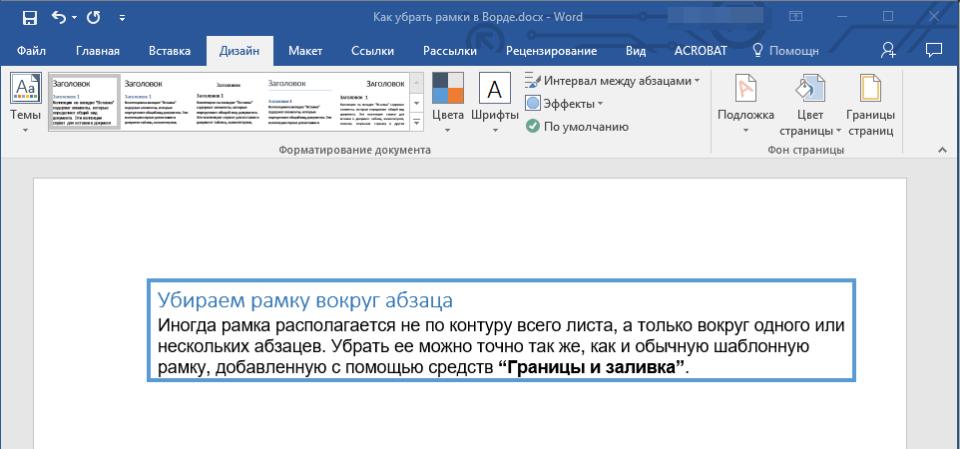
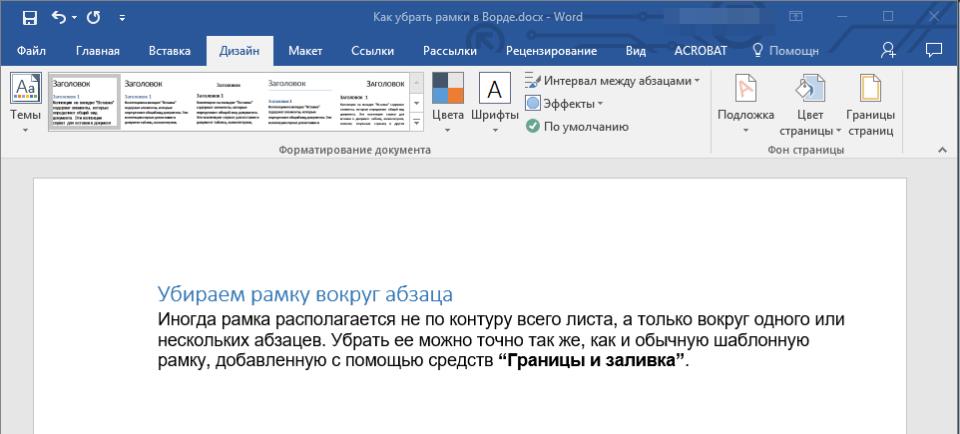
Иногда рамка располагается не по контуру всего листа, а только вокруг одного или нескольких абзацев. Убрать рамку в Ворде вокруг текста можно точно так же, как и обычную шаблонную рамку, добавленную с помощью средств «Границы и заливка».
1. Выделите текст в рамке и во вкладке «Дизайн» нажмите кнопку «Границы страниц».
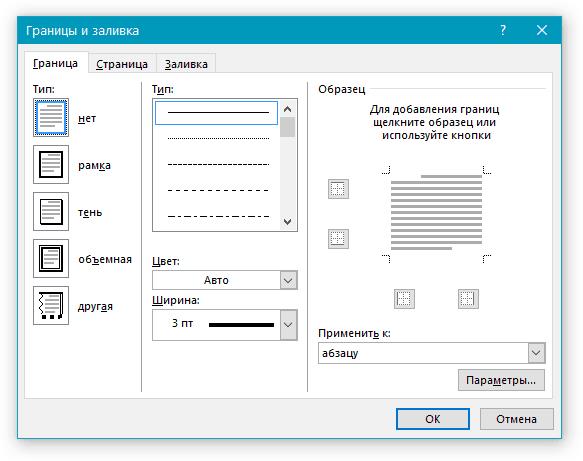
2. В окне «Границы и заливка» перейдите во вкладку «Граница».
3. Выберите тип «Нет», а в разделе «применить к» выберите «абзацу».
4. Рамка вокруг фрагмента текста исчезнет.
Удаление рамок, размещенных в колонтитулах
Некоторые шаблонные рамки могут размещаться не только по границам листа, но и в области колонтитула. Чтобы удалить такую рамку, выполните следующие действия.
1. Войдите в режим редактирования колонтитула, дважды кликнув по его области.
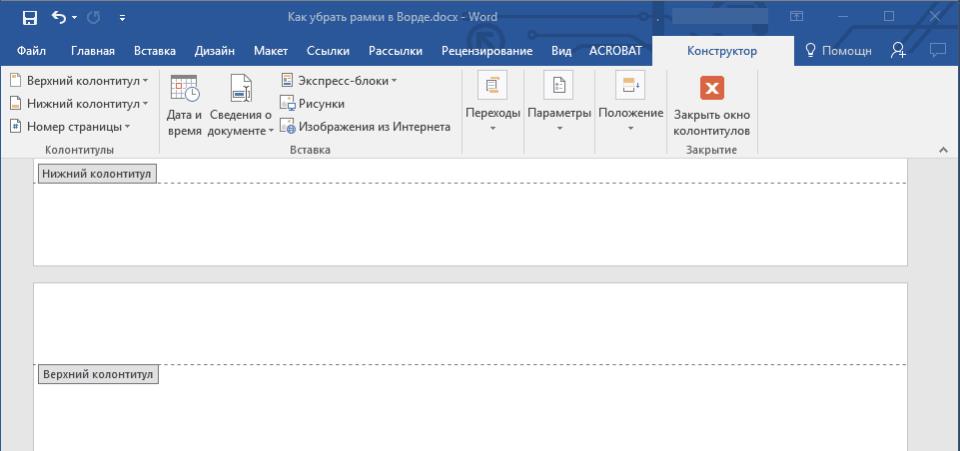
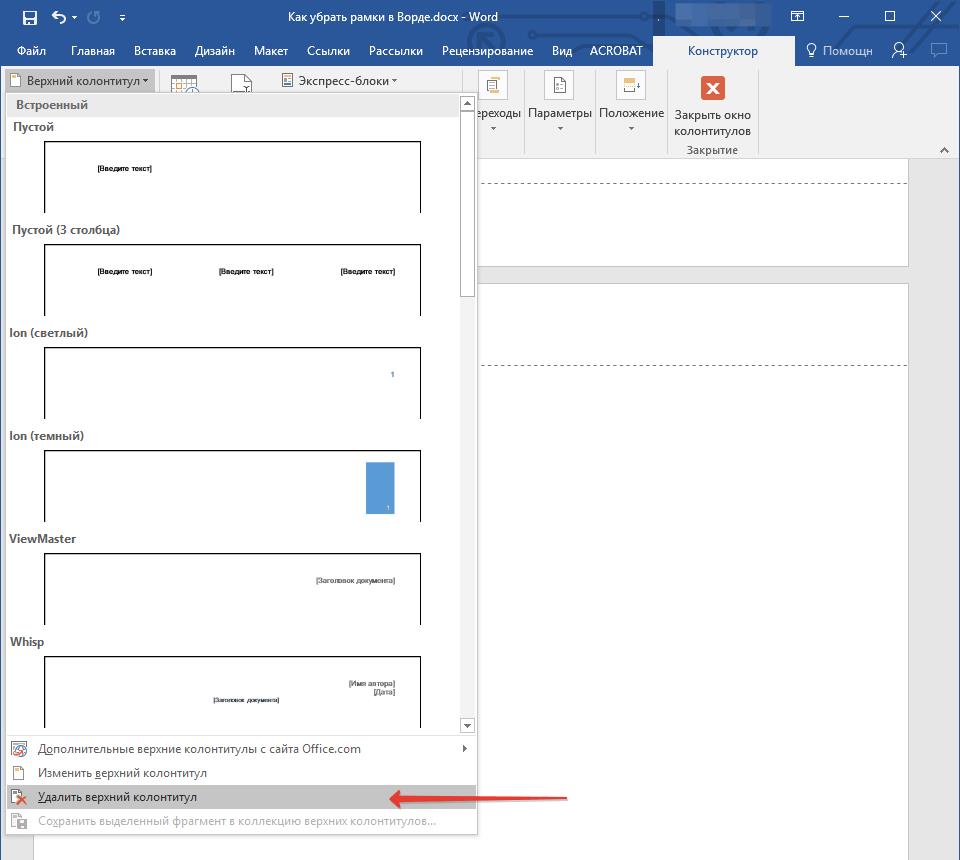
2. Удалите одержимое верхнего и нижнего колонтитула, выбрав соответствующий пункт во вкладке «Конструктор», группа «Колонтитулы».
3. Закройте режим работы с колонтитулами, нажав на соответствующую кнопку.
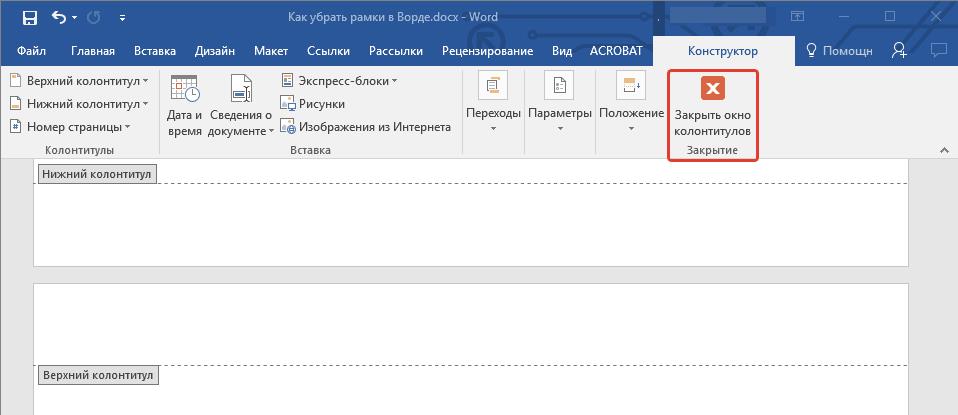
4. Рамка будет удалена.
Удаление рамки, добавленной как объект
В некоторых случаях рамка может быть добавлена в текстовый документ не через меню «Границы и заливка», а в качестве объекта или фигуры. Чтобы удалить такую рамку, достаточно просто кликнуть по ней, открыв режим работы с объектом, и нажать клавишу «Delete».
Урок: Как нарисовать линию в Word
На этом все, в этой статье мы рассказали о том, как убрать рамку любого типа из текстового документа Ворд. Надеемся, этот материал был полезным для вас. Успехов в работе и дальнейшем изучение офисного продукта от Microsoft.



