
При работе с таблицами в текстовом редакторе Word не редко возникает необходимость разделить или объединить таблицы. С разделением обычно проблем не возникает, поскольку для этой процедуры в Word предусмотрена отдельная кнопка. Но, объединение таблиц не редко ставит не опытных пользователей в тупик. Они не могут найти кнопку, которая бы отвечала за эту функцию и соответственно не знают, что делать. В этом материале мы рассмотрим сразу два способа, как объединить таблицы в Word 2003, 2007, 2010, 2013 или 2016.
Способ № 1. Удаление всех символом между таблицами.
Самый простой способ объединить таблицы в Ворде это просто удалить все символы между двумя таблицами. При этом вам нужно удалить как видимые символы, так и не видимые (не печатаемые). Для того чтобы сделать это установите курсор между таблицами и удалите все имеющиеся между ними символы (включая пробелы) с помощью клавиши Backspace .
После того, как все символы между двумя таблицами будут удалены, нужно нажать на клавишу Delete . Это удалит не видимый перенос строки между таблицами, и они автоматически объединятся.

Если вам не совсем понятно, зачем нужно нажимать на клавишу Delete, то на вкладке «Главная » есть кнопка « Отобразить все знаки ». Если ее нажать, то в документе будут отображаться все символы.

Это позволит понять, что мешает объединению таблиц и что мы удаляем нажатием на клавишу Delete .

Способ № 2. Вырезать вторую таблицу и вставить ее под первой.
Второй способ объединения таблиц в Ворде предполагает использование функций «Вырезать » и «Вставить » (Ctrl-X и Ctrl-V ). Преимуществом данного способа является то, что вам не нужно удалять текст между таблицами. После объединения таблиц текст просто сместится вниз.
Для того чтобы воспользоваться данным способом вам нужно выделить мышкой нижнюю часть таблицы и вырезать ее с помощью комбинации клавиш Ctrl-X либо с помощью функции «Вырезать » в контекстном меню.

После этого нужно установить курсор сразу после первой таблицы (перед текстом, который был между таблицами).
И вставить вырезанную таблицу с помощью комбинации клавиш Ctrl-V .
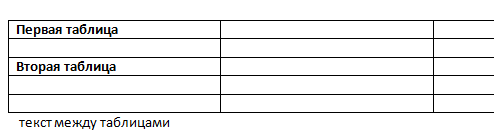
В результате вы объедините таблицы. При этом текст, который раньше был между таблицами не удалился, а просто сместился вниз объединенной таблицы.
Дополнение. Как разделить таблицы.
Также нужно упомянуть о разделении таблиц. Для того чтобы разделить ранее объединенные таблицы нужно установить курсор в таблицу на той строке с которой должна начинаться вторая таблица. После чего нужно перейти на вкладку « Работа с таблицами – Макет » и нажать на кнопку « Разделить таблицы ». Также разделить таблицы можно с помощью комбинации клавиш Ctrl-Shift-Enter .

Если у вас Word 2003 , то для разделения объединенных таблиц нужно открыть меню «Таблица » в верхней части окна и выбрать там пункт «Разбить таблицу ».
Разрыв таблицы в Ворде происходит довольно просто – путем перестановки курсора в нужное место на странице и последующим нажатием кнопок Enter и Delete. Единственное условие, которое следует соблюдать – соединяемые части должны быть идентичны по ширине и количеству столбцов, а сам документ не должен иметь повреждений.
Как вставить разрыв в таблицу
- Поставьте курсор в первой ячейке той части, которую следует отсоединить от основного объекта.
- Удерживая Ctrl, нажмите Enter.
- В результате этого разрыва вы получите две таблички в одном документе Ворд.
Если же вам необходимо перенести вторую часть на следующий лист, выполните переход «Главное меню/Вставка/Разрыв страницы». После выполнения этой команды отделенная половинка будет отображаться на другой страничке.
Как убрать разрыв таблицы
Процесс соединения в текстовом редакторе Ворд предполагает удаление всех символов (включая невидимые), которые могут стать помехой. Для начала нажмите на иконку, отображающую непечатные знаки (указана на картинке), а после – удаляйте их кнопками Del или Backspace.
Помните о важном условии идеального соединения – полная идентичность форматирования всех столбиков. Решающую роль играет не только количество и точная ширина объектов, но и оформление, и выравнивание ячеек, соответствие шрифта, толщина линий и пр. Если они хоть немного отличаются между собой по этим параметрам, то две таблицы попросту прижмутся одна к другой.
Это работает и всегда будет работать.Это проверено на Word 2003, Word 2007, Word 2010 и Word 2013.Это будет работать в любых версиях Word до самого 2100 года,потому что принцип разрыва и соединения таблиц в Word,также стабилен и безупречен, как и сам Word
Разрыв и соединение таблиц в Word 2003 — 2013 (до 2100 года)
Таблицы в Word разделяются и соединяются достаточно легко и просто — путём обычной установки курсора в нужное место страницы да нажатием клавиш «ENTER» и «DELETE». При условии, конечно, что соединяемые таблицы по количеству и ширине столбцов, а сам вордовский файл — .
Непечатные знаки
Разрыв и соединение таблиц в Word — это работа юзера (пользователя) с офисной программы. Без непечатных знаков, увы — ничего (или, почти ничего) не получится. При работе с непечатными знаками в Word — крайне желательно включить их отображение на экране. Потому что, в обычном своём состоянии — непечатные знаки не отображаются. Они невидимы для оператора персонального компьютера (ПК).
Что такое «непечатные знаки» В офисном Word все знаки разделяются на печатные и непечатные.Печатные знаки — это знаки, которые мы реально видим на странице.Непечатные знаки — это служебные знаки программы, которые в нормальном режиме не отображаются (не печатаются) на странице. К непечатным знакам относятся, в первую очередь — знаки абзаца и разрыва страницы.
Чтобы увидеть непечатные знаки — их нужно отобразить на странице. Для этого нужно нажать, или комбинацию клавиш Ctrl+Shift+8, или — на значок отображения непечатных знаков в главном (верхнем) меню. При использовании комбинации клавиш Ctrl+Shift+8 нужно тискать цифру 8 на основной клавиатуре, а не на вспомогательной. Восьмёрка, нажатая на вспомогательной клавиатуре (num) в этой комбинации клавиш не работает.

Как разорвать таблицу в Ворд
(рвём таблицу в Ворд, как Тузик — грелку) Разорвать таблицу в Ворд — это самое простое, что можно с ней сделать.Разорвать таблицу в Word очень легко — у нас всё, что порвать — это очень легко.
Чтобы разорвать таблицу в Ворде, нужно установить курсор в требуемую ячейку строки таблицы и вставить «разрыв страницы». После этого, та́ часть таблицы, которая окажется ниже установленного курсора — будет оторвана и помещена в начало новой страницы.
Как вставить «разрыв страницы» Во всех версиях Ворд-а, «разрыв страницы» вставляется одинаково:- нужно открывать вкладку «Вставка» в Главном меню и искать «Разрыв страницы»
Вот несколько вариантов пути для поиска:- Главное (верхнее) меню => Вставка => Страницы => «Разрыв страницы»- Главное (верхнее) меню => Вставить => «Разрыв страницы»После вставки в строку таблицы «Разрыва страницы», любая таблица Word будет разделена на две части, вторая из которых будет отображаться и начинаться уже на новой странице. Тут, с ходу, предвидится вопрос — оторванная часть таблицы находится с начала нового листа, а нужно — чтобы между разорванными таблицами была всего одна строка.
Как сделать только одну строку между разорванными таблицами Для этого нужно, удалить знак «Разрыв страницы» и вставить (или оставить) вместо него знак «Абзац». В любом случае, нужно включать и смотреть, что там находится между таблицами. Лишнее — удалять, нужное — оставлять. Это может выглядеть, примерно так:
- включаем отображение
- находим между таблицами знак «Разрыв страницы»
- если отсутствует знак «Абзац» — вставляем его
- удаляем знак «Разрыв страницы»
Теперь две таблицы разделяет только знак абзацаи между таблицами — только одна строка.
Мануально, (руками) это делается очень легко и быстро, «на автопилоте» — сразу под первой частью разорванной таблицы нужно установить курсор и нажать, поочерёдно клавиши «ENTER» и «DELETE» — вторая часть разорванной таблицы сразу «подпрыгнет» вверх и между таблицами установится промежуток, равный высоте одной строки.
Как соединить таблицы в Ворд
Действия по соединению таблиц в Ворд весьма логичны и понятны -нужно всего лишь удалить все знаки между соединяемыми таблицами.Таблицы соединятся автоматически.
Для этого, включаем и удаляем между своих таблиц всё, что только там найдём. Во время этой процедуры, пользователя могут поджидать два неприятных сюрприза, или как нынче модно говорить — «обломы».
Облом первый Таблицы соединятся с заметным визуальным различием по линии соединения, т.е. слияния таблиц не произойдёт, а они, как бы прижмутся друг к другу, но всё равно, между ними будет видна линия размежевания. В месте контакта может наблюдаться двойная линия или другие визуальные дефекты.

Важное условие для полного слияния таблиц в Ворд — это абсолютная идентичность (полное совпадение) форматирования её столбцов. При этом, решающую роль может сыграть не только количество и точная ширина столбцов в соединяемых таблицах, но и такие факторы, как соответствие шрифта, оформление и выравнивание в ячейках, ширина линий и т.д. В противном случае объединения и слияния двух таблиц в одну не произойдёт. Если таблицы, хоть немного разнятся, то тогда нижняя таблица просто прижимается к верхней таблице. Как на картинке, вверху
При этом, нужно понимать, что определить «на глаз» идентичность таблиц крайне сложно и, практически — не возможно. Потому как, программа Word, равно как и все остальные визуальные текстово-графические редакторы, производит измерения объектов в пикселях и процентах, малые колебания которых «на глазок» совершенно незаметно.
Облом второй (из непознанного)Иногда, и довольно часто — знаки между соединяемыми таблицами, упорно не желают удаляться, они становятся, как бы «неудаляемыми». Единственные внятные советы попытки, как удалить в этом случае знаки «Абзац» или «Разрыв страницы» мне дали на одном из форумов.

Совет второй — удаляемые знаки нужно не удалять, а попытаться заменить их на пробел или на «пустое место». Алгоритм замены, примерно такой:
- выделить требуемый знак
- дальше — в меню Правка-Заменить (или нажать Ctrl+H)
- нажать кнопку «Больше»
- поставить курсор в поле «Найти»
- нажать кнопку «Специальный»
- выбрать требуемый пункт «Знак абзаца» или «Разрыв страницы»
- нажать на «Заменить»
И первый, и второй обломы с успехом «лечатся» простым копированием содержимого одной присоединяемой таблицы в другую. Конечно, при больших объёмах текста — это не наш метод, но, как говорится — хоть какой-то да выход.
Соединение таблиц Ворд копированием
Если таблицы не сливаются в одну, несмотря на все ухищрения, то в Ворд существует один-единственный надёжный способ их соединить — это просто скопировать содержимое одной таблицы во вторую с последующим удалением одной из них. При этом, нужно помнить нехитрые правила копирования содержимого вордовских таблиц.
А именно — как содержимое было скопировано, так оно должно быть и вставлено. Если содержимое было скопировано, как строки — значит и вставлять нужно, как строки. Если содержимое было скопировано, как ячейки — значит и вставлять нужно, как ячейки. Иначе — получится чепуха.
Отказ работы файла Word
(Исповедь сисадмина)О полной потере информации речь, естественно, не идёт. Даже самый «убитый» свой файл Word всегда откроет — уж так он устроен. Но, вот — появление «неудаляемых» знаков, частичный отказ при форматировании текста, съехавшие со своих мест или «неперемещаемые» рисунки — это запросто. Это для Wordа в порядке вещей.
Такой отказ работы файла Word может быть вызван частичным повреждением самого файла. Именно частичное повреждение файла Word становится причиной упорного нежелания этой программы выполнять элементарные и казалось-бы — простые и понятные действия. При чём, один и тот-же повреждённый файл может отлично работать на одном компьютере и совершенно не работать на другом.
Текстовый редактор от Microsoft обладает огромным перечнем функций и инструментов, поэтому такое простое действие, как соединить таблицу, в «Ворде 2007» выполняется легко. Именно этой теме и будет посвящена данная статья.
Как соединить таблицы в «Ворде»
Перед тем как переходить непосредственно к руководству по объединению двух отдельных таблиц, стоит сказать, что существует несколько способов выполнения этой задачи. Первый подразумевает использование функции «Вырезать». К слову, именно с помощью нее можно объединить таблицу вертикально и горизонтально. Второй же задействует другую опцию текстового редактора — «Отображение невидимых знаков». Дальше по тексту об этом будет рассказано более подробно.
Способ 1: с помощью опции «Вырезать»
Итак, перейдем непосредственно к тому, как соединить таблицы в «Ворде» с помощью опции «Вырезать». Напомним, что данным методом можно совершить как горизонтальное, так и вертикальное объединение.
Вертикальное объединение
Открываем текстовый документ в программе и видим две таблицы. Перед нами стоит задача объединить их в одну так, чтобы вторая находилось снизу первой. Для этого потребуется выполнить следующие действия:
Сразу после этого первая и вторая таблицы объединятся по вертикали. Соответственно, поставленная задача может считаться выполненной.
Горизонтальное объединение
Мы уже знаем, как соединить таблицы в «Ворде» по вертикали, но что, если нам необходимо поместить вторую справа от первой. Для этого можно воспользоваться той же инструкцией, внеся в нее некоторые коррективы.

Вы обнаружите, что обе таблицы объединились в одну.
Способ 2: через опцию «Отображение невидимых знаков»
Как говорилось ранее, есть второй способ, как соединить таблицы в «Ворде». К слову, именно он потребует меньше времени и усилий, однако у него есть один существенный недостаток — объединение по горизонтали не выполняется. Если вас это устраивает, тогда выполните следующий алгоритм действий:

Сразу после этого пространство между таблицами исчезнет, и они объединятся.
Все про работу с excel, word, access, powerpoint

Находка для тех, чьи девушки и супруги работают в сфере услуг: маникюр, брови, ресницы и так далее. Вы же наверняка задумывались, как помочь своей половинке зарабатывать больше? Но что делать, если во всех этих маркетингах и процедурах не разбираешься от слова «совсем»? Мы нашли выход — это сервис VisitTime Чат-бот для мастеров и специалистов, который упрощает ведение записей: — Сам записывает клиентов и напоминает им о визите — Персонализирует скидки, чаевые, кешбек и предоплаты — Увеличивает доходимость и помогает больше зарабатывать А еще там первый месяц бесплатно, поэтому лучшее, что вы можете сделать сейчас — установить или показать его своей принцессе Всё интуитивно понятно и просто, достаточно нажать на этот текст и запустить чат-бота
Как сделать чтобы таблица не разрывалась в word?

В программе MS Word существует два типа разрывов страницы. Первые из них вставляются автоматически, как только написанный текст достигает конца страницы. Разрывы этого типа удалить невозможно, собственно, в этом нет никакой необходимости.
Разрывы второго типа создаются вручную, в тех местах, где необходимо перенести тот или иной фрагмент текста на следующую страницу. Ручной разрыв страницы в Ворде можно убрать, и сделать это, в большинстве случаев, очень просто.
Примечание: Просматривать разрывы страниц в режиме «Разметка страницы» неудобно, лучше для этого переключиться в режим черновика. Для этого откройте вкладку «Вид» и выберите «Черновик»

Удаление ручного разрыва страницы
Любой вставленный вручную разрыв страницы в MS Word можно удалить.

Чтобы сделать это необходимо переключиться из режиме «Разметка страницы» (стандартный режим отображения документа) в режим «Черновик».

Сделать это можно во вкладке «Вид».
Выделите этот разрыв страницы, кликнув мышкой на его границе около пунктирной линии.

Нажмите «DELETE».

Однако, иногда сделать это не так просто, так как разрывы могут возникать в неожиданных, нежелательных местах. Чтобы удалить такой разрыв страницы в Ворде, сначала нужно разобраться с причиной его возникновения.
Интервал до или после абзаца
Одна из причин возникновения нежелательных разрывов — абзацы, точнее, интервалы до и/или после них. Чтобы проверить, ваш ли это случай, выделите абзац, расположенный непосредственно перед лишним разрывом.

Перейдите во вкладку «Макет», разверните диалоговое окно группы «Абзац» и откройте раздел «Отступы и интервалы».

Просмотрите размер интервалов до и после абзаца. Если этот показатель необычно велик, он и является причиной возникновения нежелательного разрыва страницы.

Установите желаемое значение (меньше указанного) или выберите значения по умолчанию, чтобы избавиться от разрыва страницы, вызванного большими интервалами до и/или после абзаца.

Разбивка предыдущего абзаца на страницы
Еще одна из возможных причин возникновения нежелательного разрыва страницы — разбивка на страницы предыдущего абзаца.
Чтобы проверить, так ли это, выделите первый абзац на странице, следующей сразу за нежелательным разрывом.
Перейдите во вкладку «Макет» и в группе «Абзац» разверните соответствующее диалоговое окно, переключившись на вкладку «Положение на странице».

Проверьте параметры разбиения страницы.

Если у вас в пункте «Разбивка на страницы» установлена галочка «с новой страницы» — это и есть причина нежелательного разрыва страницы. Уберите ее, при необходимости поставьте галочку «не разрывать абзацы» — это предотвратит возникновение аналогичных разрывов в дальнейшем.

Параметр «не отрывать от следующего» сплотит абзацы на грани страниц.

От края
Лишний разрыв страницы в Ворде может возникнуть и по причине неправильно установленных параметров колонтитулов, которые нам и предстоит проверить.

Перейдите во вкладку «Макет» и разверните диалоговое окно в группе «Параметры страницы».

Перейдите во вкладку «Источник бумаги» и проверьте напротив пункта «от край» значение колонтитулов: «до верхнего колонтитула» и «до нижнего колонтитула».

Если эти значения слишком велики, измените их на желаемые или установите настройки «По умолчанию», кликнув по соответствующей кнопке в левой нижней части диалогового окна.
Примечание: Данный параметр определяет расстояние от края страницы, места, где MS Word начинает печать текста колонтитулов, верхних и/или нижних. Значение по умолчанию — 0,5 дюйма, что составляет 1,25 см. Если же этот параметр больше, уменьшается допустимая область печати (а вместе с ней и отображения) для документа.
Таблица
Стандартные параметры Майкрософт Ворд не предоставляют возможностей для вставки разрыва страницы непосредственно в ячейке таблицы. В случаях, когда таблица не полностью помещается на одной странице, MS Word автоматически помещает всю ячейку на следующую страницу. Это тоже приводит к разрыву страницы, а для того, чтобы его убрать, необходимо проверить некоторые параметры.

Кликните по таблице, в основной вкладке «Работа с таблицами» перейдите во вкладку «Макет».

Вызовите «Свойства» в группе «Таблица».

Появится следующее окно, в котором необходимо переключиться на вкладку «Строка».

Здесь необходимо «разрешить перенос строк на следующую страницу», установив соответствующую галочку. Данный параметр задает разрыв страницы для всей таблицы.

Урок: Как в Ворде удалить пустую страницу
Жесткие разрывы
Бывает и так, что разрывы страниц возникают из-за их ручного добавления, посредством нажатия комбинации клавиш «Ctrl+Enter» либо же из соответствующего меню на панели управления в Microsoft Word.

Для удаления так называемого жесткого разрыва можно использовать поиск с последующей заменой и/или удалением. Во вкладке «Главная», группа «Редактирование», нажмите на кнопку «Найти».
В появившейся строке поиска введите «^m» без кавычек и нажмите Enter.

Вы увидите разрывы страниц, вставленные вручную, и сможете их удалить простым нажатием клавиши «DELETE» на выделенном месте разрыва.

Разрывы после «Обычного» текста
Ряд шаблонных стилей заголовков, доступных в Ворде по умолчанию, а также следующий за ними текст, который отформатирован в «Обычном» стиле, иногда тоже становится причиной возникновения нежелательных разрывов.


Возникает данная проблема исключительно в обычном режиме и не проявляется в режиме структуры. Чтобы удалить вхождение лишнего разрыва страницы, воспользуйтесь одним из нижеописанных методов.
Метод первый: Используйте к обычному тексту параметр «Не открывать следующего»
1. Выделите «обычный» текст.
2. Во вкладке «Главная», группа «Абзац», вызовете диалоговое окно.
3. Поставьте галочку напротив пункта «Не отрывать от следующего» и нажмите «ОК».
Метод второй: Уберите «не отрывать от следующего» в заголовке
1. Выделите заголовок, который предшествует тексту, отформатированному в «обычном» стиле.
2. Вызовите диалоговое окно в группе «Абзац».
3. Во вкладке «Положение на странице» снимите галочку с параметра «Не отрывать от следующего».
4. Нажмите «ОК».
Метод третий: Изменить вхождения ненужных разрывов страниц
1. В группе «Стили», расположенной во вкладке «Главная», вызовите диалоговое окно.
3. Кликните по данному пункту правой кнопкой мышки и выберите «Изменить».
4. В появившемся окне нажмите на кнопку «Формат», расположенную снизу слева, и выберите пункт «Абзац».
5. Переключитесь на вкладку «Положение страницы».
6. Уберите галочку с пункта «не отрывать от следующего» и нажмите «ОК».
7. Для того, чтобы внесенные вами изменения стали постоянными для текущего документа, а также для последующих документов, создаваемых на основе активного шаблона, в окне «Изменение стиля» установите флажок напротив пункта «В новых документах использующих этот шаблон». Если же вы этого не сделаете, внесенные вами изменения будут применены только к текущему фрагменту текста.
8. Нажмите «ОК», чтобы подтвердить изменения.
На этом все, мы с вами узнали о том, как убрать разрыв страницы в Ворде 2003, 2010, 2016 или других версиях этого продукта. Нами были рассмотрены все возможные причины возникновения лишних и нежелательных разрывов, а также предоставлено эффективное решение для каждого случая. Теперь вы знаете больше и можете работать с Microsoft Word еще продуктивнее.
Мы рады, что смогли помочь Вам в решении проблемы.
Задайте свой вопрос в комментариях, подробно расписав суть проблемы. Наши специалисты постараются ответить максимально быстро.
Помогла ли вам эта статья?
Есть ли возможность оформить таблицу одним абзацем,чтобы не допустить разрыва таблицы при переходе на новую страницу? В середине документа есть таблица из нескольких строчек. Пользователь добавляет строки в документ до таблицы. Вследствие чего может произойти разрыв таблицы по двум страницам. И вот этого надо избежать.
Да, такая возможность есть.
- Выделите всю таблицу и зайдите в диалоговое окно Абзац.
- Перейдите на вкладку Положение на странице и установите флажок на параметрах «Не разрывать абзац» и «Не отрывать от следующего». Вполне возможно, что эти флажки уже установлены у вас, но имеют серый (неактивный) вид. В этом случае нужно явно их проставить, то есть сделать флажки активными.
После этих действий таблица будет переноситься на другую страницу целиком без разрыва на отдельные строки.
Несомненно, идеальным инструментом для работы с таблицами является «Майкрософт Эксель», однако и в «Ворде» есть инструменты для их создания и редактирования. Если же вы предпочитаете именно «Ворд» в плане работы с таблицами, то стоит узнать все возможности текстового редактора, чтобы работа с ними была более продуктивной.
Способ первый: простой разрыв
Перед рассказом о том, как сделать разрыв таблицы, стоит оговориться, что инструкция будет выполняться на примере программы 2016 года, однако она отлично подойдет и для более ранних версий. Возможно, будут отличаться значки некоторых инструментов и их расположение, но главная идея останется единой.
Перейдем непосредственно к тому, как сделать разрыв таблицы в программе. Для этого вам необходимо:
- Выделить первую строку. Делается это просто: необходимо, зажав левую кнопку мыши (ЛКМ), протянуть курсор по всем ячейкам строки.
- Теперь надо перейти во вкладку «Макет». Находится он в группе вкладок «Работа с таблицами».
- Там следует нажать на кнопку «Разделить таблицу», что расположена в группе инструментов «Объединение».
После всех проделанных действий, вы можете наблюдать разрыв таблицы, а это означает, что все сделано верно. Это был только первый способ из четырех, поэтому не теряя времени, двигаемся дальше.
Способ второй: как это сделать в «Ворде 2003»
К сожалению, если вы используете для работы с текстом и таблицами программу 2003 года, то предыдущая инструкция вам не подойдет. Но сейчас мы подробно опишем, как сделать разрыв таблицы и в этой версии.
Здесь все просто. Вам изначально необходимо точно так же выделить первую строчку будущей таблицы, а дальше во вкладке «Таблица» кликнуть по строке «Разбить страницу». После этого произойдет ее разрыв.
Способ третий: горячие клавиши
Если вы не хотите к каждой версии программного обеспечения подбирать собственный метод, как сделать разрыв таблицы, то специально для вас сейчас будет представлен универсальный способ.
Чтобы разбить таблицу с помощью горячих клавиш, вам необходимо:
- Как и в предыдущих случаях, следует выделить первую строку будущей таблицы.
- Нажать клавиши CTRL+ENTER.
Вот и все. Как можно заметить, данный метод намного быстрее предыдущих, а что самое главное, подходит ко всем версиям программы. Но кто-то может отметить, что после проделанных манипуляций вторая таблица переместилась на другую страницу. Если вы этого результата и хотели, то оставляйте все, как есть, если же нет, то просто поставьте курсор сразу после первой страницы и нажмите клавишу BACKSPACE, после этого таблицы будут располагаться на одном листе с отступом в один абзац.
Способ четвертый: разрыв страницы
Помимо предыдущего, есть еще один универсальный метод. Сейчас мы о нем и поговорим.
Чтобы из одной таблицы сделать две с помощью разрыва страницы, вам нужно произвести следующие действия:
- Поместите мышку в ту строчку, что будет первой во второй таблице. Обратите внимание, что выделять строку при этом не надо.
- Перейдите во вкладку «Вставка».
- В группе инструментов «Страницы», кликните по иконке «Разрыв страницы».
После всего проделанного таблица будет разделена. Однако в этом случае она поместится на новый лист безвозвратно, то есть вы не сможете разместить обе половины на одном листе.
Объединяем таблицы обратно
Если вы думаете, как соединить таблицу после разрыва, то вам необходимо сделать следующее:
- Полностью выделите вторую часть.
- Нажмите CTRL+X.
- Поместите курсор сразу после первой части.
- Нажмите CTRL+V.
Таким способом таблицы можно слить в одну. Конечно, алгоритмов их объединения также существует несколько, но этот самый распространенный.
Как убрать отступ в таблице в ворде

Параметры диалогового окна Абзац описаны в разделе Настройка отступов и интервалов.
- Выделите текст, который нужно настроить.
- На вкладке Главная выберите Междустрочный интервал >Параметры междустрочного интервала.
 Откроется диалоговое окно Абзац.
- На вкладке Отступы и интервалы выберите нужные параметры и нажмите кнопку ОК. Параметры диалогового окна Абзац описаны в разделе Настройка отступов и интервалов.
Вы можете быстро настроить отступы и интервалы в Word в Интернете.


- Если вы еще не находитесь в режиме редактирования, выберите Изменить документ >Изменить в Word в Интернете. Документ переключится из режима чтения в режим правки.
- Выберите один или несколько абзацев для настройки.
- На вкладке Макет в группе Абзац используйте стрелки, чтобы выбрать отступы и интервалы.
- Чтобы отступить абзац, введите нужное расстояние в полях Слева или Справа .
- Чтобы изменить размер пробела над абзацем и под ним, введите число в полях До или После .
Совет: Чтобы быстро изменить отступы для всего документа, настройте поля. В разделе Макет страницы выберите Поля и выберите нужные параметры полей.
Как убрать отступ внутри таблицы word 2010

выдели этот кусок текста с таким отступом, затем зайди в настройки Абзац — там увидишь размеры отступа, исправь как надо и будет тебе Щастье! ))) . этот отступ ваще то можно увидеть если включишь такой инструмент в самом Ворде как — линейка, на ней будут типа зарубки ))) вот с ними играйся тоже, перетаскивай их зацепив или вправо или влево!
Источник: дед внизу отвечавший — чушь сказал, не слушай его!! ! )))))))) назад делать, может еще и переродиться? )))) все можно в любой момент настроить!! ! и назад не идти!
Остальные ответы
Однозначно ответить трудно, вспомни как он, отступ, у тебя получился (следует сделать обратную процедуру) . В общем случае можно попробовать так, выделить необхадимый текст (или его часть) и выбрать опцию «очистить формат.
Выбрать/выделить таблицу/часть таблицы/ячейку -> Клик правой кнопкой мыши -> В выпавшем меню выбрать «Свойства таблицы» -> Закладка «Ячейка» -> Кнопка «Параметры» -> откроется окно «Параметры ячейки» — в нём установить отступы внутри ячейки слева/справа/сверху/снизу.
Таблицы не имеют абзацных отступов сверху и снизу. Как быть?
Абзацы текста имеют такое свойство, как отступ сверху и отступ снизу.
Таблицы подобных свойств не имеют.Это приводит к тому, что таблица липнет к вышестоящему тексту, а нижестоящий липнет к ней.
Потому что межабзацный отступ = отступ снизу верхнего абзаца + отступ сверху нижнего абзаца.А отступ между абзацем и таблицей = отступ снизу верхнего абзаца.А две последовательно идущие таблицы просто сливаются в одну, т.к. отступ между ними просто = 0.Получается некрасиво и неудобно.
Какие решения используете для выравнивания размера отступа абзац+таблица отступу абзац+абзац?
Я вижу 2 пути.Легкий и некрасивый: вставить между ними пустой параграф и задать ему высоту = отступу абзаца. Крайне не нравится по причинам: Это еще один стиль. Между таблицами придется делать 2 таких абзаца.
Логичный и сложный: Таблицу вставлять в одноячеечную таблицу, задавая верхнее и нижнее поля внешней таблицы = верхнему и нижнему абзацным отступам текста. Естественно, внешняя таблица не должна иметь контура и заливки.
Может есть еще варианты попроще?
2 Ответ от viter.alex 19.01.2010 17:07:59
Re: Таблицы не имеют абзацных отступов сверху и снизу. Как быть?
Есть проще. В конец и в начало таблицы добавляем по пустой строке. В строке в начале таблицы убираем все границы кроме нижней, а в строке в конце таблицы — все, кроме верхней. Высота строки определяет отступ перед таблицей и после неё соответственно. Не знаю, как этот метод будет работать с таблицами, оформленными стилями, где задаётся стилевое оформление для первой и последней строк.
Лучше день потерять — потом за пять минут долететь!
3 Ответ от rizalut 19.01.2010 21:13:11
Re: Таблицы не имеют абзацных отступов сверху и снизу. Как быть?
Выбрал все таки пустые абзацы перед и после таблицы.
Метод с невидимыми ячейками неудобен тем, что когда такую таблицу вставляешь следом за уже вставленной, то все ее ячейки приобретают окантовку по умолчанию
4 Ответ от VVayne 01.12.2017 17:24:02
Re: Таблицы не имеют абзацных отступов сверху и снизу. Как быть?
Свойства таблицы. Делаем её обтекаемой. В свойствах обтекания есть все отступы.
Сообщений [ 4 ]
Страницы 1
Чтобы отправить ответ, вы должны войти или зарегистрироваться
Похожие темы
- Размещение всех рисунков сверху или снизу страниц
- Присоединение строки сверху к рисунку
- Задание отступов текста от рамки
- Разные номера страниц снизу и вверху страницы
- Рамки по ГОСТ 2.104 с настройкой отступов рамок от краев страницы
- Запись макроса — не работает, или так должно быть?
- Автозамена в Ворде слов работает с багом. Как быть?
- Ошибка! Объект не может быть создан из кодов полей редактирования.
Таблицы не имеют абзацных отступов сверху и снизу. Как быть?
Как многого мы не знаем о такой, казалось бы, вдоль и поперек изученной программе, как Microcoft Word! На портале о Microsoft Office Word вы узнаете про: замена в ворде. Отличный способ познакомиться с ее тонкими настройками, научиться создавать шаблоны, работать с макросами дает форум сайта Ворд Эксперт. Наш сайт о Microsoft Office Word даст ответ про: как в ворде выделить все фигуры сразу 2012.
В подразделах форума собраны ответы на типичные вопросы, рекомендации по настройкам и работе с текстом, пути автоматизации работы в приложении. На портале о Microsoft Office Word вы узнаете про: шаблон рамок для word. Здесь вы найдете много готовых решений и научитесь самостоятельно автоматизировать свою работу. Вы можете поделиться своими наработками с другими пользователями или, наоборот, оставить заявку на решение вашей проблемы. Наш сайт о Microsoft Office Word даст ответ про: открытие документа в микрософт офис уорд.
страницы
- полезности word
- книги и программы
- о проекте
- стать автором
- реклама на сайте
- правовая информация
авторство
Замена отступа в таблице на знак пробела
Может кто подскажет, буду благодарен Суть проблемы: Есть таблица (после файн ридера), в первой колонке во всех ячейках текст с разными отступами примерно от 0,5 до 4,5 см. Нужно заменить отступы (в каждой ячейке он свой) на соответствующее количество знаков пробела. Наверняка можно автоматизировать, но вот как?
2 Ответ от andrkar 31.08.2010 16:01:59
Re: Замена отступа в таблице на знак пробела.
а обязательно ли нужны пробелы? Может быть просто текст в таблице выровнять по центру. Выравнивание пробелами в документировании считается не очень хорошей идеей, если не сказать грубее..
3 Ответ от avando 31.08.2010 20:54:25
Re: Замена отступа в таблице на знак пробела.
Да я знаю что выравнивание пробелами признак . .Но заказчик сказал что его система не воспринимает отступы, поэтому нужно ставить пробелы соответственно отступам, тогда получится похоже на оригинал. Вот так. Теперь сижу ломаю голову как заманить отступы соответственным количеством пробелов. Ну а в ручную менять это просто повесится проще.
4 Ответ от admin 01.09.2010 07:16:05
Re: Замена отступа в таблице на знак пробела.
Мне кажется, что алгоритм тут простой: выделить первую колонку (столбец), убрать отступы одним разом, и добавить пробелы в каждую ячейку данного столбца перед текстом. Безусловно, делается макросом. Кстати, с макросом и выделять ничего не нужно.Ответ, ясное дело, неполон, ибо не привожу кода макроса. Может, мои коллеги подскажут?
5 Ответ от avando 01.09.2010 11:45:51
Re: Замена отступа в таблице на знак пробела.
Убрать отступы одним разом оно конечно можно но проблема в том что в каждой ячейке отступ свой, и нужно менять соответствующий отступ на соответствующее количество пробелов. Так вот не могу сообразить как указать макросу что отступ 1,35 меняется предположим на 8 пробелов, а в следующей ячейке отступ 0,76 меняется предположим на 3 пробела. И делается это в каждой таблице.
6 Ответ от viter.alex 01.09.2010 11:54:50
Re: Замена отступа в таблице на знак пробела.
Если заказчик сказал и его не удаётся переубедить, то нужно делать. Для того, чтобы знать, сколько пробелов нужно ставить, нужно знать ширину одного пробела для данного кегля. Следовательно, если шрифт во всём столбце одинаковый, то нужно найти там пробел, измерить его ширину, разделить величину отступа на ширину пробела, убрать отступ, а перед текстом вставить полученное при делении число пробелов. Желательно при этом, чтобы выравнивание было по краям или по центру, а не по ширине.В качестве затравки предложу такую процедуру:
re>Sub test() Dim oCell As Cell 'Ячейка Dim oRng As Range 'Диапазон ячейки Dim n As Long 'Положение пробела в ячейке Dim SpaceWidth As Single 'Ширина пробела Dim SpaceCount As Integer 'необходимое количество пробелов Set oCell = Selection.Cells(1) Set oRng = oCell.Range n = oRng.MoveStartUntil(" ", wdForward) If n <> 0 Then 'Если пробел в строке есть With oRng.Characters.First SpaceWidth = .Next.Information(wdHorizontalPositionRelativeToTextBoundary) - _ .Information(wdHorizontalPositionRelativeToTextBoundary) End With With oCell.Range 'Вычисляем необходимое количество пробелов SpaceCount = CLng(.ParagraphFormat.FirstLineIndent / SpaceWidth) 'Убираем отступ .ParagraphFormat.FirstLineIndent = 0 'Вставляем пробелы вместо отступа .InsertBefore Space(SpaceCount) End With End If End Sub
Лучше день потерять — потом за пять минут долететь!
7 Ответ от avando 01.09.2010 16:18:22
Re: Замена отступа в таблице на знак пробела.
Так как кегль 9 то ширина пробела соответственно 3,38. (если я правильно понял первоисточники) другой кегль в таблице не используется. Ваш код работает но не совсем так как нужно . Меняет отступ на пробелы только в первой ячейке (вроде не совсем правильно вычисляя их количество), а дальше перебора всех ячеек столбца не происходит.Как думаете а если пойти по такой схеме: 1. Выделение первой ячейки первого столбца (обработать нужно только первый столбец) 2. Разделить величину отступа на ширину пробела (3,38 или 3,14 это не принципиально). 3. Убрать отступ. 4. Перед текстом вставить полученное при делении число пробелов. 5. Цикл повторить до окончания таблицы.Я только пытаюсь постичь написание макросов поэтому возможно что то говорю не то .И еще вопрос макрос для Word 2007 будет работать в Word 97 или нет? А то может Ваш код работает отлично, это просто у меня Word старый .Вечером попробую разобраться в Вашем коде, если получится
8 Ответ от andrkar 01.09.2010 18:12:36
Re: Замена отступа в таблице на знак пробела.
По алгоритму — 1.1 Запомнить значение отступа текущей ячейки (так как вы сами говорили, что в каждой ячейке могут быть разные отступы)..
9 Ответ от viter.alex 01.09.2010 20:20:00
Re: Замена отступа в таблице на знак пробела.
не совсем правильно вычисляя их количество
На чём основано это заключение? Точно заменить не получится, т.к. количество пробелов это целое число.
а дальше перебора всех ячеек столбца не происходит.
Конечно, не происходит, ведь я привёл только пример. Но эту процедуру можно переделать так, чтобы в неё передавать ячейку, отступы в которой нужно менять. Как-то так (код с коленки)
re>Dim oCell As Cell For Each oCell In ActiveDocument.Tables(1).Range.Cells If oCell.ColumnIndex = 1 Then Call ReplaceIndentToSpace(oCell) End If Next
А саму процедуру записать так:
re>Sub ReplaceIndentToSpace(ByRef oCell As Cell) Dim oRng As Range 'Диапазон ячейки Dim n As Long 'Положение пробела в ячейке Dim SpaceWidth As Single 'Ширина пробела Dim SpaceCount As Integer 'необходимое количество пробелов Set oRng = oCell.Range n = oRng.MoveStartUntil(" ", wdForward) If n <> 0 Then 'Если пробел в строке есть With oRng.Characters.First SpaceWidth = .Next.Information(wdHorizontalPositionRelativeToTextBoundary) - _ .Information(wdHorizontalPositionRelativeToTextBoundary) End With With oCell.Range 'Вычисляем необходимое количество пробелов SpaceCount = CLng(.ParagraphFormat.FirstLineIndent / SpaceWidth) 'Убираем отступ .ParagraphFormat.FirstLineIndent = 0 'Вставляем пробелы вместо отступа .InsertBefore Space(SpaceCount) End With End If End Sub
Лучше день потерять — потом за пять минут долететь!
10 Ответ от avando 02.09.2010 20:11:36
Re: Замена отступа в таблице на знак пробела.
Благодарю за помощь.Слегка подправил Ваш код, а именно в этих местах:
‘Вычисляем необходимое количество пробелов SpaceCount = CLng(.ParagraphFormat.LeftIndent / 3.38)
‘Убираем отступ .ParagraphFormat.LeftIndent = CentimetersToPoints(0)
Все заработало отлично.Еще раз большое спасибо.
Сообщений [ 10 ]
Страницы 1
Чтобы отправить ответ, вы должны войти или зарегистрироваться
Похожие темы
- Замена каждого третьего пробела на неразрывный пробел
- Поиск и замена: Поиск слова с пробел или без пробела
- подстановочный знак
- Удаление пробела перед смайликом
- Абзац по ширине: как регулировать ширину пробела?
- Удаление пробела после разрыва раздела
- Макрос для отображения и скрытия пробела между страницами
- Знак корня в русском языке
Замена отступа в таблице на знак пробела.
В своей деятельности вы наверняка пользуетесь таким мощным текстовым редактором, каким является Microsoft Word. Наш сайт о Microsoft Office Word даст ответ про: колонтитулы и изображения не отображаются в word 2007. И, конечно, если работа с текстами в Ворде составляет значительную долю вашего труда, вам приходила в голову мысль о том, как оптимизировать ее. На портале о Microsoft Office Word вы узнаете про: как убрать номер страницы с титульного листа в ворде.
Этот вопрос является приоритетным на форуме Ворд Экспер, посвященном работе с различными версиями программы. На портале о Microsoft Office Word вы узнаете про: что делать если не устанавливается word. Форум, прежде всего, ориентирован на написание разнообразных макросов и шаблонов для Ворда. Тут есть готовые решения той или иной задачи, разбираются различные пути.
Наш сайт о Microsoft Office Word даст ответ про: перевести word 2007 в word 2003. Вы найдете все о макросах – от самых азов для новичков, до тонкостей, которыми делятся друг с другом опытные пользователи. Наш сайт о Microsoft Office Word даст ответ про: скачать ключ office 2007. В одном из подразделов форума вы можете оставить описание своей проблемы и сделать заказ на разработку макроса или шаблона. На портале о Microsoft Office Word вы узнаете про: на какой уровень можно перевернуть текст в ячейках.
Конечно, автоматизация, не единственная тема форума. Здесь обсуждаются настройки различных версий Ворда и любые другие вопросы, связанные с самой программой, редактированием, написанием, рецензированием текстов в Ворде. На портале о Microsoft Office Word вы узнаете про: конспект нумерация и ориентация страниц. Самым часто возникающим проблемам посвящен отдельный раздел, который стоит посетить в первую очередь. На портале о Microsoft Office Word вы узнаете про: word таблицы 2007 съезжают в 2003.
Если у вас есть чем поделиться с другими пользователями Ворда, вы можете выкладывать свои решения в соответствующих подразделах. Наш сайт о Microsoft Office Word даст ответ про: 2007 word интервалы.



