
Удаление всех или только некоторых разрывов разделов в Word
Использование Word включает в себя не только стандартный набор текста. Редактирование и форматирование являются не менее важными элементами. Создать красивый текст, который будет грамотно оформлен – навык, включающий много других. Одним из дополнительных умений считается работа с разделами. Чаще всего у пользователей возникают проблемы с удалением разрывов разделов в Ворде.
Что такое «разрыв раздела»
Использование разделов связано либо с корректной разметкой стиля форматирования, либо с грамотным использованием одного единственного инструмента. Этим инструментом является «Разрыв раздела», который в зависимости от типа использования может быть похожим на:
- Абзац. Если раздел сделан на текущей странице.
- Разрыв страницы. Если поставить начало новой части таким образом.
- Пропуском пространства до следующей чётной или нечётной страницы.
Инструмент многозадачный и полезный при грамотном составлении документов, особенно перед вторичным форматированием. Например, подобную функцию удобно использовать, когда заглавия в тексте добавляются уже после его набора (если требуется набрать документ быстро и на форматирование нет времени).
Способы удаления
Когда же завершается набор текста и проводится форматирование, требуется убрать все разрывы разделов в Ворде. Сделать это можно несколькими способами:
- удалять каждый пропуск отдельно;
- выполнить замену символа;
- воспользоваться скриптом.
Каждый инструмент удобен в конкретной ситуации. Например, удалять единичный отступ лучше «по одному», а вот убрать все разрывы в документе проще скриптом.
Единичное удаление
Оптимально используется для удаления нескольких разрывов разделов на текущей странице. Подходит своей простотой и скоростью выполнения. От пользователя требуется:
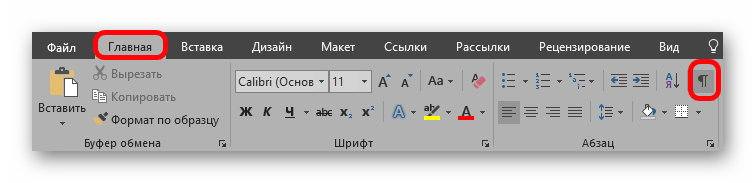
- Открыть вкладку «главная» в Word.
![]()
- Включить отображение непечатаемых символов.
- Выделить и удалить показанный символ.


Примечание! Иногда символ отображается не полностью. В таком случае стоит искать отдельные его компоненты. Пример такого компонента показан ниже.
Популярные программы и онлайн сервисы для создания визитных карточек
Найти и заменить
Этот способ удобнее, если требуется удалять не все, а только некоторые пропуски. Чтобы использовать способ требуется:
- На странице «Главная» в разделе «Редактирование» выбрать «Заменить».

- Развернуть вкладку «Больше».

- Используя кнопку «Специальный» выбрать «Разрыв раздела» и с помощью той же кнопки назначить, например, перенос строки.

- Нажать «Заменить все» или искать указанный символ и заменять лишь необходимые.
Скрипты Word
Многие операции вместо ручного выполнения можно автоматизировать. Чтобы программа убрала разрывы разделов вместо пользователя требуется:

- Нажать «Alt+F11», что вызовет редактор VBA.
- Открыть окно «Модуль».
- Вставить в него следующий текст:
Sub DeleSectionBreaks() Selection.Find.ClearFormatting Selection.Find.Replacement.ClearFormatting With Selection.Find .Text = "^b" .Replacement.Text = "" .Forward = True .Wrap = wdFindContinue .Format = False .MatchCase = False .MatchWholeWord = False .MatchByte = False .MatchAllWordForms = False .MatchSoundsLike = False .MatchWildcards = False .MatchFuzzy = False End With Selection.Find.Execute Replace:=wdReplaceAll End Sub

- Нажать кнопку «Запустить».
Такой макрос удалит все разрывы разделов по тексту в автоматическом режиме. Выполняется он быстрее, чем опция замена (на десятые доли секунды).
KuTools
Есть и надстройка для Word, которая среди своих функций обладает ещё и удалением ненужных частей текста. Чтобы воспользоваться этой функцией требуется:

- УстановитьKuTools (его можно оставить навсегда).
- Перейти на вкладку расширения.
- Выбрать «Удаление» — «Разрывы».
- Нажать «Удалить разрывы разделов».
Не убирается разрыв раздела в ворде
Разрывы разделов в Word полезны для изменения форматирования документа, например для переключения между книжной и альбомной ориентацией или изменения полей.
Вставить разрывы разделов несложно, но удалить их из длинного документа может быть сложнее. Если вы хотите очистить документ, удалив все разрывы разделов, это руководство предоставит вам советы и методы, необходимые для эффективного удаления разрывов разделов в Word.
- Удалить один разрыв раздела вручную
- Один щелчок, чтобы удалить все разрывы разделов с помощью Kutools for Word
- Удалите все разрывы разделов с помощью функции поиска и замены
- Удалите все разрывы разделов с помощью VBA
Удалить один разрыв раздела вручную в Word
Этот метод поможет вам отобразить все знаки абзаца и скрытые символы форматирования в документе Word, что позволит легко вручную удалить указанный разрыв раздела. Выполните следующие действия:
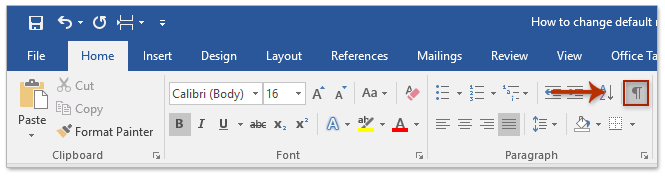
- Нажмите Главная > (Показать / скрыть отметки редактирования) для отображения всех знаков абзаца и скрытых символов форматирования в документе.
- Поместите курсор непосредственно перед разрывом раздела, который вы хотите удалить, затем нажмите кнопку Удалить ключ, чтобы удалить его.
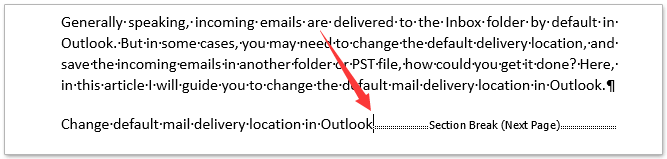
- Чтобы удалить дополнительные разрывы разделов, просто повторите шаг 2.
Удалить все разрывы разделов с помощью Kutools для Word
Удаление разрывов разделов вручную в Word может быть утомительным, особенно в длинных документах. С Kutools для Word Удалить разрывы разделов С помощью этой функции вы можете быстро удалить все разрывы разделов в текущем документе или в определенном фрагменте всего одним щелчком мыши.
Kutools for Word, оснащен ИИ , предлагает более 100 удобных функций для упрощения ваших задач.

- Чтобы удалить разрывы разделов в определенном диапазоне, выберите этот диапазон и нажмите Кутулс >Перерывы >Удалить все разрывы разделов в выбранных диапазонах/strong>.
- Чтобы удалить разрывы разделов во всем документе, оставьте все невыбранными и нажмите Кутулс >Перерывы >Удалить все разрывы разделов в выбранных диапазонах.
Удалите все разрывы разделов с помощью функции «Найти и заменить» в Word
Вы также можете удалить все разрывы разделов из текущего документа Word с помощью функции «Найти и заменить» в Word. Пожалуйста, сделайте следующее:
- Нажмите Главная >Замените (или нажмите Ctrl + H ключи одновременно), чтобы открыть Найти и заменить диалоговое окно.

- В Найти и заменить диалоговое окно:
- Тип ^b в Найти то, что пунктом.
- Оставь Заменить ящик пустой.
- Нажмите Заменить все .
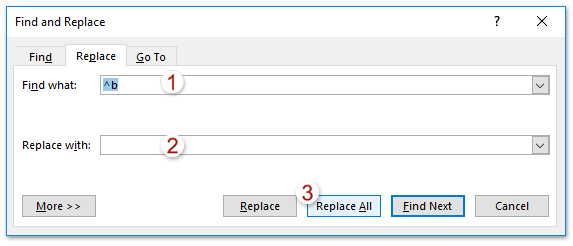

На данный момент из текущего документа удалены все разрывы разделов.
Удалите все разрывы разделов с помощью VBA
Помимо вышеуказанной функции поиска и замены, вы также можете быстро удалить все разрывы разделов из текущего документа с помощью VBA в Word. Пожалуйста, сделайте следующее:
1, нажмите Alt + F11 , чтобы открыть Microsoft Visual Basic для приложений окно.
2. Нажмите Вставить > Модули, а затем вставьте следующие коды VBA в новое окно модуля.
VBA: удалить все разрывы разделов в Word
Sub DeleSectionBreaks() Selection.Find.ClearFormatting Selection.Find.Replacement.ClearFormatting With Selection.Find .Text = "^b" .Replacement.Text = "" .Forward = True .Wrap = wdFindContinue .Format = False .MatchCase = False .MatchWholeWord = False .MatchByte = False .MatchAllWordForms = False .MatchSoundsLike = False .MatchWildcards = False .MatchFuzzy = False End With Selection.Find.Execute Replace:=wdReplaceAll End Sub3. Затем нажмите Run или нажмите F5 ключ для запуска кода. И тогда разрывы разделов сразу уберут сразу.
Демо: Как удалить разрывы разделов в Word?
Просмотр и редактирование нескольких документов Word с вкладками, как в Chrome и Edge!
Так же, как просмотр нескольких веб-страниц в Chrome, Safari и Edge, вкладка Office позволяет открывать и управлять несколькими документами Word в одном окне. Переключаться между документами теперь можно просто, щелкнув по их вкладкам!Попробуйте Office Tab бесплатно прямо сейчас!
Лучшие инструменты для офисной работы
Kutools for Word — Повысьте свой опыт работы со словом с помощью Over 100 Замечательные особенности!
Легкая очистка: Убрать Дополнительные места / Разрывы разделов / Текстовые поля / Гиперссылки / Дополнительные инструменты для снятия см. Удалить группа.
➕ Креативные вставки: Вставлять Разделители тысяч / Флажки / радио кнопки / QR код / Штрих-код / Несколько изображений / Узнайте больше в Вставить группа.

Хотите попробовать эти функции? Загрузите Kutools for Word прямо сейчас!
Бесплатная загрузка Купить Узнайте больше о Kutools для Word
Лучшие инструменты для офисной работы
Kutools for Word — 100+ инструментов для Word
- Kutools AI Особенности: Создать, Перезапись, Суммировать, Переведите Документы / Получите быстрые ответы / Польский документ (сохранить формат)
- Владение документами: Разделить страницы / Объединить документы / Пакетное преобразование в PDF
- ✏ Редактирование содержания: Пакетный поиск и замена / Изменить размер всех изображений
- Легкая очистка: Удалить лишние пробелы / Удалить разрывы разделов
- ➕ Креативные вставки: Вставить разделители тысяч / Вставьте флажки / Создание QR-кодов



