
Освойте метод удаления разрывов разделов в Microsoft Word для более удобного форматирования текста. Данный курс поможет вам повысить умения в работе с текстовыми файлами.
Разрыв раздела — это очень полезная функция для удобного редактирования документов. Вставлять и удалять разрывы просто, когда документ небольшой. Но что делать, если у вас обширный файл с множеством разрывов, и необходимо избавиться от всех? Сегодня мы рассмотрим, как убрать разрывы разделов в Word.
Удаление разрывов вручную
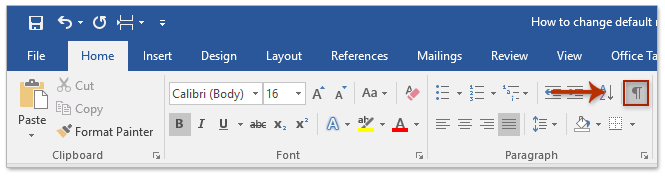
Каждое разделение в тексте обозначено уникальным символом. Однако в стандартном текстовом формате он не отображается. Чтобы увидеть его, необходимо кликнуть на «Показать все символы» на вкладке «Главная» в разделе «Абзац».

Следуем алгоритму удаления разрывов:
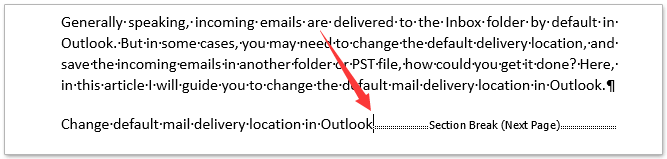
Мы находим пустое место в документе. Оно обозначено следующим знаком:


Выделение завершено? Теперь достаточно нажать на Удалить.
Это не самый удобный способ, потому что вам нужно пройти весь документ от начала до конца. Вы также можете случайно пропустить разрыв страницы.
Такое настойчивое желание внесет изменения в текст, переставив его элементы. Учтите этот аспект и внимательно проанализируйте текст после устранения пробелов.
Как убрать разрыв разделов в Ворде: автоматический способ
Существует более легкий и практичный метод, позволяющий удалять все заглушки разом.
Перейдите на главную вкладку и в самом низу откройте раздел Правка. Нажмите на кнопку «Заменить».

В появившемся окне откройте дополнительные настройки, нажав на кнопку «Еще».


Готово, вы удалили все пробелы парой кликов мышки.
VBA
вы также можете использовать специально составленные макросы для форматирования текста.
С поиском выделения
Selection.Find.Execute Заменить: = wdReplaceAll
Запустим макрос. Команда запускается автоматически.
Вы узнали, как убрать разрыв раздела в Word не только вручную, но и с помощью программы, которая значительно упрощает вашу работу в Word.
Старт: 08.11.2024
Срок обучения: 3
MS Office Pack: Excel, Word, PowerPoint
MS Office Pack: Excel, Word, PowerPoint — Работа с таблицами Excel и Google, визуализация данных на практике курса | SF Education
0 ₽/месяц в рассрочку
Оставить комментарий
Часто задаваемые вопросы
Конечно, ведь онлайн курсы для этого и существуют, чтобы обучать людей с нуля. Вы можете за короткий промежуток времени переквалифицироваться с любой работы на IT сферу. Важно начать как можно раньше, чтобы быстрее пожинать плоды своего успеха. Тем более, что сейчас этот рынок труда находится в большом подъеме, который может продлиться еще немало времени.
Специальностей в сфере IT огромное количество. Все они довольно сильно различаются по выполняемым задачам, а также по тому, какие навыки требуются для успешного вступления в должность. Это и область разработки, и дизайн, и менеджмент, и еще многое другое. Все эти специалисты имеют разные назначения. Однако, есть у них и общие моменты.
Например, все они получают довольно солидные заработные платы, а также имеют выгодные условия работы. Связано это, опять же, с большим спросом компаний на таких сотрудников. Избрать направление можно, пройдя специальный тест на профориентацию, а также подробнее изучив специфику работы.
IT – это огромная сфера, которая включает в себя большое количество специальностей. Она развивается постоянно, поэтому, так часто можно увидеть новые направления. Ежегодно потребность в работниках этой сферы растет. В последний год усредненные показатели дали +60%. Спрос на профессионалов в этой области огромный.
Хотя с другой стороны, многие онлайн школы и прочие заведения выпускают также немало специалистов. Однако, их по-прежнему не хватает, чтобы закрыть все потребности рынка. Именно поэтому, такие рабочие являются очень востребованными во многих крупных компаниях.
Как отменить разрыв разделов со следующей страницы в ворде
Разрывы разделов в Word полезны для изменения форматирования документа, например для переключения между книжной и альбомной ориентацией или изменения полей.
Вставить разрывы разделов несложно, но удалить их из длинного документа может быть сложнее. Если вы хотите очистить документ, удалив все разрывы разделов, это руководство предоставит вам советы и методы, необходимые для эффективного удаления разрывов разделов в Word.
Удалить один разрыв раздела вручную в Word
Этот метод поможет вам отобразить все знаки абзаца и скрытые символы форматирования в документе Word, что позволит легко вручную удалить указанный разрыв раздела. Выполните следующие действия:
Один щелчок, чтобы удалить все разрывы (страницы / столбца / раздела) из выделения или всего документа в Word
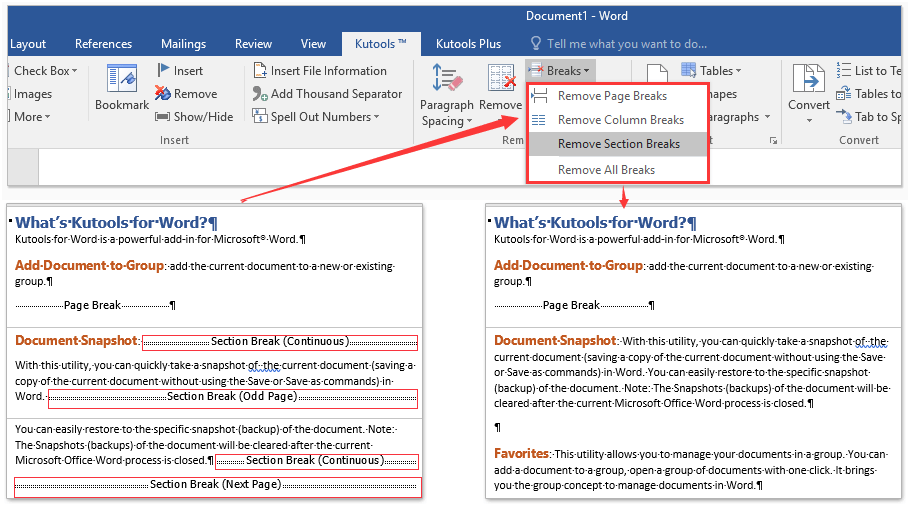
По сравнению с отображением символов форматирования и удалением каждого разрыва вручную один за другим, Kutools for Word поддерживает ряд функций для удаления разрывов одним щелчком мыши: (1) Удалите все виды разрывов из выделенных или целых документов; (2) удалить все разрывы страниц / столбцов / разделов из выделенных или целых документов.
Установите Kutools для Word прямо в этот момент!
Kutools for Word: мощная надстройка содержит более 100 инструментов и может повысить эффективность ежедневной работы Word на 80%! Получи это сейчас!
Удалите все разрывы разделов с помощью функции «Найти и заменить» в Word
Вы также можете удалить все разрывы разделов из текущего документа Word с помощью функции «Найти и заменить» в Word. Пожалуйста, сделайте следующее:

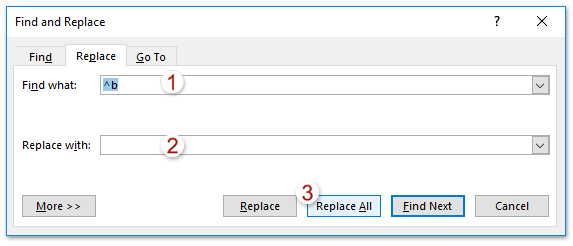

На данный момент из текущего документа удалены все разрывы разделов.
Удалите все разрывы разделов с помощью VBA
Помимо вышеуказанной функции поиска и замены, вы также можете быстро удалить все разрывы разделов из текущего документа с помощью VBA в Word. Пожалуйста, сделайте следующее:
1, нажмите Alt + F11 , чтобы открыть Microsoft Visual Basic для приложений окно.
2. Нажмите Вставить > Модули, а затем вставьте следующие коды VBA в новое окно модуля.
VBA: удалить все разрывы разделов в Word
Sub УдалитьРазрывыСекции() Selection.Find.ClearFormatting Selection.Find.Replacement.ClearFormatting With Selection.Find .Text = "^b" .Replacement.Text = "" .Forward = True .Wrap = wdFindContinue .Format = False .MatchCase = False .MatchWholeWord = False .MatchByte = False .MatchAllWordForms = False .MatchSoundsLike = False .MatchWildcards = False .MatchFuzzy = False End With Selection.Find.Execute Replace:=wdReplaceAll End Sub
3. Затем нажмите Run или нажмите F5 ключ для запуска кода. И тогда разрывы разделов сразу уберут сразу.
Удалите все разрывы разделов с помощью Kutools for Word
Если у вас установлен Kutools for Word, вы можете быстро удалить все разрывы разделов из текущего документа сразу одним щелчком мыши. Удалить разрывы разделов характерная черта. Пожалуйста, сделайте следующее:
Kutools for Word — превосходная надстройка для Word, которая улучшает вашу продуктивность и развивает способности в работе с документами. Приобретите это прямо сейчас!
Нажмите Кутулс > Перерывы > Удалить разрывы разделов. Смотрите скриншот: 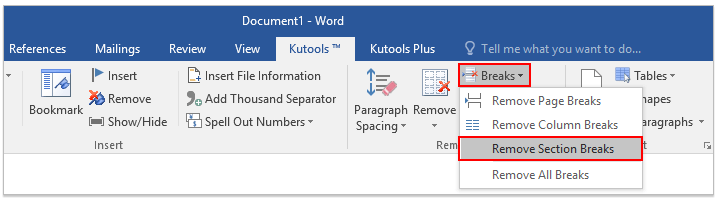 Затем появится диалоговое окно с просьбой о повторном подтверждении, нажмите кнопку Да кнопку, чтобы продолжить.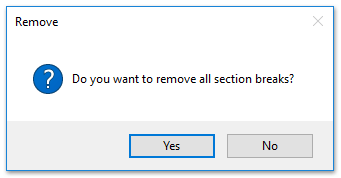
Внимание: Это Удалить разрывы разделов функция также поддерживает удаление всех разрывов разделов из выделения: (1) выберите часть, в которой вы удалите разрывы разделов, и (2) нажмите на Кутулс > Перерывы > Удалить разрывы разделов.
Демо: Как удалить разрывы разделов в Word?
Просмотр и редактирование нескольких документов Word с вкладками, как в Chrome и Edge!
Так же, как просмотр нескольких веб-страниц в Chrome, Safari и Edge, вкладка Office позволяет открывать и управлять несколькими документами Word в одном окне. Переключаться между документами теперь можно просто, щелкнув по их вкладкам!Попробуйте Office Tab бесплатно прямо сейчас!



