
В MS Word имеется два вида разрывов страниц. Первый тип возникает автоматически, когда текст доходит до конца страницы. Эти разрывы нельзя удалить, и в этом нет необходимости. Второй тип разрывов устанавливается вручную в тех местах, где необходимо перенести определенный фрагмент текста на следующую страницу. Удаление ручного разрыва страницы в Word, как правило, довольно просто.
Обратите внимание. Изучать разрывы страниц в режиме макета страницы не очень удобно, поэтому рекомендуется переключиться на режим черновика. Для этого перейдите на вкладку «Просмотр» и выберите «Черновик»
Удаление ручного разрыва страницы
Любой вручную вставленный разрыв страницы в MS Word можно легко удалить. Для этого нужно переключиться из режима «Макет страницы» (обычный режим просмотра документа) в режим «Черновик». Это можно сделать через вкладку «Просмотр». После этого выберите разрыв страницы, нажав на его границу, которая находится рядом с пунктирной линией. Затем нажмите «Удалить». Разрыв будет устранен.
Тем не менее, в некоторых случаях удалить разрыв может быть сложно, так как они могут появляться в случайных и ненужных местах. Чтобы успешно убрать такой разрыв страницы в Word, важно сначала выяснить, почему он возник.
Интервал до или после абзаца
Одной из причин нежелательных разрывов являются абзацы, а точнее интервалы до и / или после них. Чтобы проверить, так ли это, выберите абзац непосредственно перед дополнительным разрывом. Щелкните вкладку «Макет», разверните диалоговое окно «Группа абзацев» и откройте раздел «Отступы и интервалы». Проверьте интервалы до и после абзаца.
При слишком высокой частоте могут возникнуть проблемы с разрывами страниц. Рекомендуется установить нужное значение (ниже указанного) или воспользоваться настройками по умолчанию, чтобы исключить разрывы страниц в результате значительного интервала перед и / или после абзаца.
Разбивка предыдущего абзаца на страницы
Одной из вероятных причин ненужных разрывов страниц может быть разделение предыдущего абзаца. Чтобы убедиться в этом, выделите первый абзац на странице, расположенной сразу после нежелательного разрыва. Затем перейдите на вкладку «Макет» и в группе «Абзац» откройте соответствующее диалоговое окно, перейдя на вкладку «Положение на странице».
Проверьте параметры разрыва страницы. Если у вас установлен флажок «с новой страницы» в пункте «Разбиение на страницы», это является причиной нежелательного разрыва страницы. Снимите флажок, при необходимости установите флажок «не разрывать абзацы» — это предотвратит появление подобных разрывов в будущем. Параметр «Не прерывать следующий» сохраняет объединенные абзацы на краю страниц.
От края
Избыточный разрыв страниц в Word может возникнуть из-за неправильно настроенных параметров верхних и нижних колонтитулов, которые следует проверить. Для этого щелкните на вкладку «Макет» и откройте диалоговое окно, выбрав «Параметры страницы». Затем перейдите на вкладку «Источник бумаги» и убедитесь в правильности значений колонтитулов в разделе «от границы»: «до верхнего колонтитула» и «до нижнего колонтитула». Если указанные значения слишком высоки, измените их на нужные или верните к настройкам по умолчанию, нажав соответствующую кнопку в нижнем левом углу окна диалога.
Обратите внимание: данный параметр устанавливает отступ от края страницы, определяя ту точку, с которой MS Word начинает выводить текст верхнего, нижнего и/или нижних колонтитулов. Значение по умолчанию составляет 0,5 дюйма, что эквивалентно 1,25 см. Увеличение этого параметра приведет к уменьшению допустимой зоны печати (и соответственно зоны отображения) в документе.
Таблица
Стандартные настройки Microsoft Word не позволяют добавлять разрыв страницы прямо внутри ячейки таблицы. Когда таблица не помещается на одной странице, MS Word автоматически переносит всю ячейку на следующую страницу. Это также создает разрыв страницы, и чтобы его устранить, необходимо проверить определённые настройки.
Кликните на таблицу, затем на главной вкладке «Работа с таблицами» выберите вкладку «Макет». В группе «Таблица» откройте «Свойства». Появится окно, в котором нужно перейти на вкладку «Линия». Здесь следует активировать опцию «разрешить перенос на следующую страницу», установив соответствующий флажок. Этот параметр обеспечивает разрыв страницы для всей таблицы.
Жесткие разрывы
Также бывает, что разрывы страниц происходят из-за их добавления вручную, при нажатии комбинации клавиш «Ctrl + Enter» или из соответствующего меню на панели управления в Microsoft Word. Поиск с последующей заменой и / или удалением может использоваться для удаления так называемого жесткого разрыва. На вкладке «Главная» в группе «Изменить» нажмите кнопку «Найти». В появившейся строке поиска введите «^ m» без кавычек и нажмите Enter. Вы увидите, что разрывы страниц введены вручную, и их можно удалить, просто нажав клавишу DELETE в выделенной точке останова.
Разрывы после «Обычного» текста
Разрыв страницы убрать в ворде горячие клавиши
Удаление разрывов страниц в документе Word может упростить макет и улучшить читаемость документа. Независимо от того, работаете ли вы с вставленными вручную или автоматическими разрывами страниц, в этом руководстве рассматриваются несколько методов эффективного удаления их из выбранных частей документа или всего файла.
Видео: удаление разрывов страниц в Word
Удалить разрывы страниц один за другим вручную
Если вам нужно удалить несколько конкретных разрывов страниц, сделать это вручную очень просто:
Шаг 1. Отображение разрывов страниц (обычно разрывы страниц скрыты).
Перейдите в Главная вкладку и щелкните на Показать спрятать ¶ Кнопка для отображения всех знаков форматирования, включая разрывы страниц.

Шаг 2. Удалите разрывы страниц
Прокрутите страницу до разрыва страницы, который хотите удалить. Выделите линию разрыва страницы и удалите ее, нажав кнопку Delete or Backspace клавиша на клавиатуре.
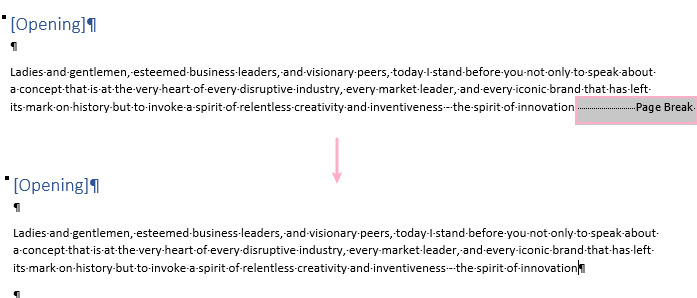
Описанный выше способ удаления разрыва страницы в Word легко использовать, но как удалить десятки разрывов страниц? Есть возможность нажать кнопку Ctrl клавишу, чтобы выбрать все разрывы страниц, а затем нажмите Delete ключ, но это кажется трудоемким, если документ содержит более 100 страниц.
Вкладка Office: предоставляет интерфейсы с вкладками в Word, Excel, PowerPoint.
Улучшите свой рабочий процесс прямо сейчас. Узнайте больше о вкладке «Офис» Бесплатная загрузка
Пакетное удаление всех разрывов страниц в выделенном фрагменте или во всем документе
Чтобы удалить несколько разрывов страниц из выбранной области или всего документа, вы можете использовать один из двух эффективных методов.
Использование функции «Найти и заменить»
Чтобы удалить несколько разрывов страниц одновременно, вы можете использовать функцию «Найти и заменить»:
Шаг 1. Выберите содержимое, которое хотите удалить разрывы страниц.
Если вы не укажете конкретный контент, функция "Найти и заменить" применится ко всему документу.
Шаг 2. Включите функцию «Найти и заменить».
Press Ctrl + H для открытия Найти и заменить диалоговое окно.
Шаг 3. Установите поля Найти и Заменить на.

Теперь все разрывы страниц удалены.
Использование Kutools для удаления разрывов страниц в Word
В Kutools for Word, еще никогда не было так просто удалить все разрывы страниц в целом или отдельные фрагменты документа.
Kutools for Word — это идеальная надстройка Word, которая оптимизирует вашу работу и повышает ваши навыки обработки документов. Получи это сейчас!
Перейдите в Кутулс вкладку нажмите Перерывы раскрывающийся список в Удалить группа и щелкните Удалить разрывы страниц.
Внимание: выберите содержимое перед применением функции «Удалить разрывы страниц», если вы хотите удалить разрывы страниц в выделенном фрагменте.
Рекомендуемые инструменты повышения производительности для Word
Kutools for Word: Интеграция ИИ , более 100 расширенных функций экономят 50 % времени обработки документов. Бесплатная загрузка
Office Tab: вводит вкладки, подобные браузеру, в Word (и других инструментах Office), упрощая навигацию по нескольким документам. Бесплатная загрузка
Удалить или остановить автоматические разрывы страниц
Если разрывы страниц вставлены настройками абзаца, ни один из вышеперечисленных методов не сможет их удалить. Чтобы удалить такие разрывы страниц, выполните следующие действия:
Особенности: для добавления автоматических разрывов страниц следует активировать опцию «Разрыв страницы перед» в окне настройки «Абзац». Благодаря этой опции разрыв страницы будет автоматически вставляться перед каждым абзацем в заданной области или в документе целиком.
Шаг 1. Нажмите клавиши Ctrl + A, чтобы выделить весь документ.
Шаг 2. Щелкните правой кнопкой мыши, чтобы выбрать «Абзац» в контекстном меню.
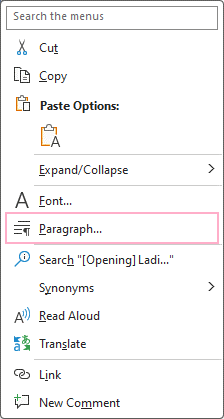
Шаг 3. Снимите флажок «Разрыв страницы перед».
Под Разбивка строк и страниц Вкладка в Пункт диалог, снять галочку Разрыв страницы перед флажок, затем нажмите OK.

Затем все автоматические разрывы страниц удаляются.
Понимание того, как эффективно удалять разрывы страниц, поможет сохранить эстетическую и функциональную целостность ваших документов. Независимо от того, выбираете ли вы ручное удаление, пакетную обработку с помощью функции «Найти и заменить» или используете такие инструменты, как Kutools, каждый метод позволяет получить более чистый и профессиональный макет документа.
Дополнительные стратегии преобразования Word, которые могут значительно улучшить управление данными, см. изучите дальше здесь..



