
Существует еще один способ закончить абзац— с помощью так называемого мягкого ввода или, как его еще называют, разрыва строки. Делается это с помощью нажатия комбинации клавиш . На самом деле при нажатии абзац не заканчивается — заканчивается лишь строка абзаца. Следующая строка будет вводиться без отступа, т.е. она относится к тому же абзацу. Попытайтесь набрать строку:
Теперь нажмем . Курсор перейдет на новую строку. Продолжим набирать текст:
Весь этот текст набирается одним абзацем, однако словосочетание Старый дон Корлеоне должно занимать отдельную строку. В этом и заключается удобство использования мягкого ввода или разрыва строки. Как правило, этот способ применяется при создании таблиц, но вы сможете им воспользоваться при создании бланков, Web-страниц и других документов — одним словом, когда вы решили обратиться к данному приему.
- Нет, конечно, вам не придется пользоваться мягким вводом так же часто, как и обычным (который еще называют жестким вводом).
- Более подробную информацию по данной теме ищите в главе 20.
Любой, даже самый начинающий пользователь компьютера знает, что если при наборе текста нажать клавишу Enter, то курсор перейдет на новую строку. Так можно начать новый абзац или элемент списка или вообще отступить несколько пустых строк, чтобы разделить текст на логические части.
Однако бывают случаи, когда нажатие клавиши Enter — это не совсем то, что нам было бы нужно.
Например, когда вы нажимаете Enter в программе MS Word, программа исправно формирует новый абзац и согласно установке по умолчанию делает некий достаточно ощутимый отступ от предыдущего абзаца. Вообще, если абзацы отделены друг от друга небольшим пустым пространством, это даже хорошо. Так их удобнее читать. Но бывает, что такое разделение оказывается совсем некстати.

В видеоуроке вы увидите по крайней мере два случая, когда простое нажатие клавиши Enter не приводит к нужному результату.
Что же тогда делать?
Абзац и перенос строки – разные вещи. Например, сейчас будет абзац –
Опа, абзац. А сейчас будет перенос строки – Опа, перенос строки.
Перенос строки применяется в стихах, например:
Я помню чудное мгновенье, Когда я снял противогаз. Мне свежий ветер в нос ударил, И слезы потекли из глаз.
Если посмотреть на странице исходный код, то абзац будет указан тегами
А перенос строки тегом
(или ). Кстати, один из немногих HTML-тегов, которые не требуют закрывающего «брата».
В дневнике новый абзац появляется после нажатия на клавишу Enter. А перенос строки несложно сделать, если нажать Enter при нажатой клавише Shift – Shift+Enter, то есть.
Так же делается перенос строки в текстовом редакторе, типа Word – Shift+Enter.
Shift+Enter и расстояние между строками меньше!
Сочетания клавиш в Microsoft Word

Используя сочетания клавиш при работе в программе Microsoft Word, можно гораздо быстрее осуществлять навигацию, а также получить быстрый доступ к различным функциям приложения, что позволит максимально быстро и эффективно выполнять различные задачи в Word.
Далее в статье представлены сочетания клавиш, доступные при работе с приложением Word для Windows.
Общие сочетания клавиш в Microsoft Word
| Действие | Сочетание клавиш |
|---|---|
| Создать новый документ | Ctrl + N |
| Открыть существующий документ | Ctrl + O |
| Сохранить документ | Ctrl + S |
| Открыть диалоговое окно «Сохранить как» | F12 |
| Закрыть документ | Ctrl + W |
| Отменить действие | Ctrl + Z |
| Повторить действие | Ctrl + Y |
| Разделить окно или удалить разделенный вид | Alt + Ctrl + S |
| Просмотр макета печати | Ctrl + Alt + V |
| Просмотр структуры | Ctrl + Alt + O |
| Черновик | Ctrl + Alt + N |
| Предварительный просмотр печати | Ctrl + F2 |
Перемещение по документу с помощью клавиатуры
Вы можете использовать сочетания клавиш, чтобы легко перемещаться по всему документу. Это может сэкономить время, если документ слишком большой и Вы не хотите прокручивать весь документ или просто хотите перемещаться между словами или предложениями.
| Действие | Сочетание клавиш |
|---|---|
| Переместить точку вставки (курсор) на один символвлево или вправо | ← /→ |
| Переместить одно слово влево или вправо | Ctrl + ← /→ |
| Перемещение вверх или вниз по одной линии | ↑↓ |
| Перемещение вверх или вниз по одному абзацу | Ctrl + ↑ /↓ |
| Переход к концу текущей строки | End |
| Переход к концу документа | Ctrl + End |
| Переход к началу текущей строки | Home |
| Переход к началу документа | Ctrl + Home |
| Перемещение вверх или вниз по одному экрану | Page Up /Page Down |
| Переход к предыдущему или следующему объектупросмотра (после выполнения поиска) | Ctrl + Page Up /Page Down |
| Переход в верхнюю или нижнюю часть текущего окна | Alt + Ctrl + Page Up /Page Down |
Откройте диалоговое окно «Поиск» с выбраннойвкладкой «Перейти», чтобы Вы могли быстро перейтик определенной странице, разделу, закладке и т. |
Выбор текста
В разделе представленном выше, клавиши со стрелками используются для перемещения курсора, а клавиша Ctrl используется для изменения этого движения. Использование клавиши Shift для изменения большого количества этих комбинаций клавиш позволяет вам выбирать текст по-разному.
| Действие | Сочетание клавиш |
|---|---|
| Продлить текущий выбор одним символом влево или вправо | Shift + ← /→ |
| Продлить текущий выбор одним словом влево или вправо | Ctrl + Shift + ← /→ |
| Расширение диапазона вверх или вниз по одной линии |
Редактирование текста
| Действие | Сочетание клавиш |
|---|---|
| Удаление одного символа влево | Backspace |
| Удалить одно слово слева | Ctrl + Backspace |
| Удалить один символ вправо | Delete |
| Удалить одно слово справа | Ctrl + Delete |
| Копирование или графика в текст буфера обмена | Ctrl + C |
| Вырезать выделенный текст или графику в буфер обмена | Ctrl + X |
| Вставить содержимое буфера обмена | Ctrl + V |
| Копировать верхний или нижний колонтитул, используемыев предыдущем разделе документа | Alt + Shift + R |
Применение форматирования символов

Вы можете использовать сочетания клавиш для применения форматирования к выделенному тексту или к тому, что Вы печатаете дальше, если текст не выбран.
| Действие | Сочетание клавиш |
|---|---|
| Форматирование полужирным шрифтом | Ctrl + B |
| Применить курсивное форматирование | Ctrl + I |
| Применить форматирование подчеркивания | Ctrl + U |
| Применить форматирование подчеркивания к словам,но не к пробелам между словами | Ctrl + Shift + W |
| Применить двойное форматирование подчеркивания | Ctrl + Shift + D |
| Открыть диалоговое окно шрифта |
Применение форматирования абзаца
Также как и с форматированием символов, Word имеет различные сочетания клавиш, характерных для форматирования абзацев.
| Действие | Сочетание клавиш |
|---|---|
| Увеличивает отступ абзаца на один уровень каждый раз, когдавы нажимаете его | Ctrl + M |
| Уменьшает отступ абзаца на один уровень при каждом нажатии | Ctrl + Shift + M |
| Увеличивает висячий отступ каждый раз, когда Вы нажимаете | Ctrl + T |
| Каждый раз, когда Вы нажимаете кнопку, уменьшает висячий отступ | Ctrl + Shift + T |
| Центрировать абзац | Ctrl + E |
| Выровнять по левому краю абзац | Ctrl + L |
| Выровнять по правому краю абзац | Ctrl + R |
| Обозначить абзац | Ctrl + J |
| Установка однократного интервала | Ctrl + 1 |
| Установить двойной интервал | Ctrl + 2 |
| Установить 1,5 интервал строк | Ctrl + 5 |
| Удаление одного интервала строки перед абзацем | Ctrl + 0 |
| Открыть всплывающее окно для применения стилей | Ctrl + Shift + S |
| Применить обычный стиль абзаца | Ctrl + Shift + N |
| Применить стиль заголовка 1 | Alt + Ctrl + 1 |
| Применить стиль заголовка 2 | Alt + Ctrl + 2 |
| Применить стиль заголовка 3 | Alt + Ctrl + 3 |
| Применить стиль списка | Ctrl + Shift + L |
| Удалить всё форматирование абзаца | Ctrl + Q |
Вставка
| Действие | Сочетание клавиш |
|---|---|
| Вставить разрыв строки | Shift + Enter |
| Вставка разрыва страницы | Ctrl + Enter |
| Вставить разделитель столбца | Ctrl + Shift + Enter |
Добавить необязательный дефис.  Необязательный дефисговорит Word не использовать дефис, если слово не сломаетсяв конце строки. Если это так, Word будет использовать дефис,где Вы его разместили. Необязательный дефисговорит Word не использовать дефис, если слово не сломаетсяв конце строки. Если это так, Word будет использовать дефис,где Вы его разместили. | Ctrl + дефис(-) |
| Вставить тире | Alt + Ctrl + дефис(-) |
| Вставить неразрывный дефис. Это говорит Word не сломать словов конце строки, даже если там есть дефис. Это было бы полезно,например, если бы Вы включили что-то вроде номера телефона ихотели убедиться, что все это появилось на одной строке | Ctrl + Shift + дефис(-) |
| Вставить неразрывное пространство | Ctrl + Shift + Пробел |
| Вставить символ авторского права | Alt + Ctrl + C |
| Вставить символ зарегистрированного товарного знака | Alt + Ctrl + R |
| Вставить символ товарного знака | Alt + Ctrl + T |
Работа с контурами
| Действие | Сочетание клавиш |
|---|---|
| Продвигать (перемещаться влево) или понижать (перемещать вправо) линию | Alt + Shift + ← /→ |
| Понизить уровень контуров до обычного текстового текста | Ctrl + Shift + N |
| Перемещение линии с помощью точки вставки вверх или вниз в контуре | Alt + Shift + ↑ /↓ |
| Развернуть или свернуть текст под заголовком | Alt + Shift + + /— |
| Развернуть или свернуть весь текст или заголовки в контуре | Alt + Shift + A |
| Показать первую строку основного текста или всего текста тела | Alt + Shift + L |
| Показать все заголовки, в которых применяется стиль заголовка 1 | Alt + Shift + 1 |
| Показать все заголовки этого уровня | Alt + Shift + любая другая цифра |
Работа с таблицами
| Действие | Сочетание клавиш |
|---|---|
| Перейти к следующей ячейке в строке и выбратьее содержимое, если есть | Tab |
| Переход к предыдущей ячейке в строке и выборее содержимого, если есть | Shift + Tab |
| Переход к первой или последней ячейке в строке | Alt + Home /End |
| Переход к первой или последней ячейке в столбце | Alt + Page Up /Page Down |
| Переход к предыдущей или следующей строке | ↑ /↓ |
Выберите ячейку в строке выше или ниже точки вставки иливыбора.  Продолжайте нажимать это сочетание клавиш, чтобывыбрать больше ячеек. Если у Вас есть несколько ячеек ввыбранной строке, это сочетание клавиш выбирает те же самыеячейки в строке выше или ниже. Продолжайте нажимать это сочетание клавиш, чтобывыбрать больше ячеек. Если у Вас есть несколько ячеек ввыбранной строке, это сочетание клавиш выбирает те же самыеячейки в строке выше или ниже. | Shift + ↑ /↓ |
| Выбрать всю таблицу | Alt + 5(с выключенным NumLock) |
Функциональные клавиши
| Действие | Сочетание клавиш |
|---|---|
| Вызов справки или переход на веб-сайт Office.com | F1 |
| Перемещение текста или рисунка | F2 |
| Повтор последнего действия | F4 |
| Выбор команды Перейти (вкладка Главная ) | F5 |
| Переход к следующей области окна или рамке | F6 |
| Выбор команды Орфография (вкладка Рецензирование ) | F7 |
| Расширение выделения | F8 |
| Обновление выделенных полей | F9 |
| Отображение подсказок клавиш | F10 |
| Переход к следующему полю | F11 |
| Выбор командыСохранить как | F12 |
SHIFT + функциональные клавиши
| Действие | Сочетание клавиш |
|---|---|
| Вывод контекстной справки или сведений о форматировании | SHIFT + F1 |
| Копирование текста | SHIFT + F2 |
| Изменение регистра букв | SHIFT + F3 |
| Повтор действия Найти или Перейти | SHIFT + F4 |
| Переход к последнему изменению | SHIFT + F5 |
| Переход к предыдущей области окна или рамке (после нажатия клавиши F6) | SHIFT + F6 |
| Выбор команды Тезаурус (вкладка Рецензирование , группа Правописание ) | SHIFT + F7 |
| Уменьшение выделения | SHIFT + F8 |
| Переключение между кодами полей и их значениями | SHIFT + F9 |
| Вывод контекстного меню | SHIFT + F10 |
| Переход к предыдущему полю | SHIFT + F11 |
| Выбор команды Сохранить | SHIFT + F12 |
CTRL + функциональные клавиши
| Действие | Сочетание клавиш |
|---|---|
| Развертывание или свертывание ленты | CTRL + F1 |
| Выбор командыПредварительный просмотр | CTRL + F2 |
| Удаление в копилку | CTRL + F3 |
| Закрытие окна | CTRL + F4 |
| Переход к следующему окну | CTRL + F6 |
| Вставка пустого поля | CTRL + F9 |
| Развертывание окна документа | CTRL + F10 |
| Блокировка поля | CTRL + F11 |
| Выбор команды Открыть | CTRL + F12 |
CTRL + SHIFT + функциональные клавиши
| Действие | Сочетание клавиш |
|---|---|
| Вставка содержимого копилки | CTRL + SHIFT + F3 |
| Изменение закладки | CTRL + SHIFT + F5 |
| Переход к предыдущему окну | CTRL + SHIFT + F6 |
| Обновление связанных данных в исходном документе Word | CTRL + SHIFT + F7 |
| Разрыв связи с полем | CTRL + SHIFT + F9 |
| Снятие блокировки поля | CTRL + SHIFT + F11 |
| Выбор команды Печать | CTRL + SHIFT + F12 |
ALT + функциональные клавиши
| Действие | Сочетание клавиш |
|---|---|
| Переход к следующему полю | ALT + F1 |
| Создание новогостандартного блока | ALT + F3 |
| Выход из Word | ALT + F4 |
| Восстановление прежних размеров окна программы | ALT + F5 |
| Переход из открытого диалогового окна обратно к документу (если диалоговое окно поддерживает такое поведение) | ALT + F6 |
| Поиск следующей орфографической или грамматической ошибки | ALT + F7 |
| Запуск макроса | ALT + F8 |
| Переключение между кодами всех полей и их значениями | ALT + F9 |
| Отображение области задач Выделение | ALT + F10 |
| Отображение кода Microsoft Visual Basic | ALT + F11 |
ALT + SHIFT + функциональные клавиши
| Действие | Сочетание клавиш |
|---|---|
| Переход к предыдущему полю | ALT + SHIFT + F1 |
| Выбор команды Сохранить | ALT + SHIFT + F2 |
| Активация кодов полей GOTOBUTTON или MACROBUTTON в поле со значениями | ALT + SHIFT + F9 |
| Вывод меню или сообщения для доступного действия | ALT + SHIFT + F10 |
| Выбор кнопки Оглавление в контейнере оглавления, если контейнер активен | ALT + SHIFT + F12 |
CTRL + ALT + функциональные клавиши
| Действие | Сочетание клавиш |
|---|---|
| Вывод сведений о системе | CTRL + ALT + F1 |
| Выбор команды Открыть | CTRL + ALT + F2 |

С помощью представленных выше сочетаний клавиш, можно быстрее выполнять различные задачи при работе с документами в программе Microsoft Word, ну и естественно что запомнить все сочетания клавиш невозможно, поэтому добавьте данную страницу в закладки и при необходимости используйте её.
Ввод и сдвиг ввода в Word
Ввод и сдвиг ввода в Word
Ханна Пирсон 11 мая 2022 г.
Широко распространено мнение, что при нажатии кнопки ввода вы перейдете на новую строку в Microsoft Word, но это не так! Нажатие «просто введите» скажет Word создать новый абзац, а не новую строку.
Создание нового абзаца, а не новой строки, оставит пробел между текстом, так как именно так форматируется новый абзац. Использование Shift-Enter создаст новую строку и не оставит большого промежутка между текстом.
Сравните:
Слева используется ввод, а справа — сдвиг-ввод. Использование Shift-Enter при создании маркированного списка позволяет создать новую строку без нового маркера или номера.
Сравните:

Если сделать еще один шаг, Ctrl+Shift+Enter (клавиша Control, Shift и Enter) создаст новую страницу.
Расстояние между строками является ключевым отличием между вводом и Shift+Enter. Чтобы получить дополнительные советы и рекомендации по работе со словами, присоединяйтесь к нашему курсу обучения Microsoft Word, который предлагается как лично, так и онлайн!
Похожие темы
Статистика Office 365
Советы и хитрости
Свяжитесь с нами

Отличное четкое и точное обучение, мне нравится, что я могу задавать вопросы в любое время. Тренер был очень терпелив и сделал так, чтобы мы поняли концепции, прежде чем переходить к следующей теме.
Дайан — Word Beginner Perth, 5 января 2023 г.
Спасибо, очень понравился день и новая информация.
Филиппа — Word Beginner Perth, 5 января 2023 г.
Хороший и заботливый Наглядная демонстрация скорость подходит
Фиона — начинающий специалист по Power BI, Гонконг, 5 января 2023 г.
Информативный и хорошо вовлеченный со всеми студентами, гарантирующий, что каждый хорошо понял материал курса
Кит — начинающий пользователь Power BI, Перт, 5 января 2023 г.
Чрезвычайно хорошо представлено и легко следовать. Спасибо!

Майк — начинающий пользователь Power BI, Перт, 5 января 2023 г.
Было действительно информативно и добавило фундаментальные знания, которых мне не хватало для самообразования
Гьян — начинающий пользователь Power BI, Перт, 5 января 2023 г.
Стивен отлично провел курс! Много информации, которую я могу использовать на работе
Брайан — начинающий пользователь SharePoint, Брисбен, 5 января 2023 г.
Хорошо представлен и терпелив. Поймите точку зрения, представленную Стивеном
Деррик — SharePoint для начинающих, Сингапур, 5 января 2023 г.
Спасибо за интерес к курсу
Кевин — начинающий пользователь SharePoint, Брисбен, 5 января 2023 г.

Хорошо управлялся и получил много из основ. С нетерпением жду более продвинутых навыков.
Крис — начинающий пользователь SharePoint, Брисбен, 5 января 2023 г.
Стивен был великолепен. Отличный контент и потрясающее чувство юмора.
Петра — SharePoint для начинающих, удаленный восток, 5 января 2023 г.
Le — Excel для начинающих, Парраматта, 5 января 2023 г.
Просмотреть больше отзывов
Бизнесу доверяют
Награды и аккредитации
Разрывы строк в документе Word

Иногда текст в абзацах выравнивается неправильно или не может располагаться по вашему желанию. Эта проблема может заключаться в разрыве строки , также называемый мягкий возврат или перенос текста .
Параграф создается путем ввода текста и нажатия клавиши Enter . Он может содержать только одно слово или одно предложение, или несколько предложений. Каждый абзац заканчивается знаком абзаца , который выглядит как реверс P ( ¶ ).
Разрыв строки перемещает следующее слово в начало новой строки без начала нового абзаца. А разрыв строки символ выглядит как стрелочка под прямым углом, указывающая влево.
- Текст с двумя абзацами, где строки заканчиваются разрывом абзаца:
- Текст с двумя абзацами, где строки заканчиваются разрывами строк:
Примечание : Вы также можете увидеть стрелку под прямым углом между двумя вертикальными линиями. Этот символ показывает разрыв строки , который отделяет текст вокруг объекта, оборачивая текст, такой как текст подписи или изображение, от основного текста:

A разрыв строки символ и другие структурные символы , такие как пробелы, знаки абзаца и табуляции (также известные как Пробелы в типографике, непечатаемые символы 1 или форматирование ) обычно скрыты, но вы можете их отобразить.
В вставить разрыв строки , сделать следующее:
1. Поместите курсор перед словом, которое вы хотите переместить на новую строку.
2. Выполните одно из следующих действий.
Разрывы строк используются для разделения определенного текста или разрыва строки перед словом, которое в противном случае было бы расставлено через дефис (см. подробнее об автоматическом переносе и переносе вручную).
Чтобы удалить разрывы строк , выполните двухэтапную процедуру:
I. Заменить два последовательных разрыва строки одним разрывом абзаца:
- Введите пробел, если вам нужно поставить пробел вместо каждого разрыва строки.
- Оставьте пустым, если у вас уже есть пробел в конце каждой строки.

3. Нажмите кнопку Заменить все .
Shift enter word не растягивает строку
Не умеете пользоваться «Вордом» или забыли, как найти какую-либо важную функцию для редактирования текста? В таком случае данная статья определенно заинтересует вас.
Во время редактирования текста люди зачастую сталкиваются с проблемой больших пробелов. Ниже будет рассказано, как правильно выполнить выравнивание по ширине в «Ворде», и как пользоваться различными функциями в этой программе. Так что после прочтения краткого курса вы сможете успешно выполнять все необходимые вам работы.
Для начала давайте определимся, что вообще под собой подразумевает такое выражение, как «выравнивание по ширине». Это то, как ваш готовый текст будет располагаться на странице. Ведь помимо выравнивания по ширине существует еще целых три типа его распределения:
- по левому краю;
- по центру;
- по правому краю.
И для каждого из них имеется свой алгоритм действий.
Как можно выровнять текст по ширине
Итак, для того чтобы вы могли успешно выполнить процесс выравнивания по ширине, вам требуется произвести следующие действия:
- Нажмите на любое место в абзаце вашего текста, который вам необходимо выровнять.
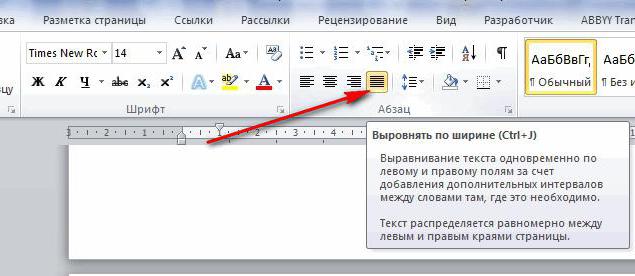
- Теперь найдите вверху страницы "Ворда" вкладку "Главная". В ней имеется пять подгрупп ("Буфер обмена", "Шрифт", "Абзац", "Стили", "Редактирование"), среди которых вам нужно обратить внимание на группу "Абзац".
- После перехода в данную группу найдите в ней кнопку "По ширине" и сразу нажимайте.
- Теперь ваш текст выровнялся.
Как не нужно выравнивать текст
Не нужно использовать кнопки клавиатуры «Пробел» или Tab для выравнивания. Так как это займет у вас много времени, да основная ширина текста будет то больше, то меньше.
Как убрать пробелы после выравнивания
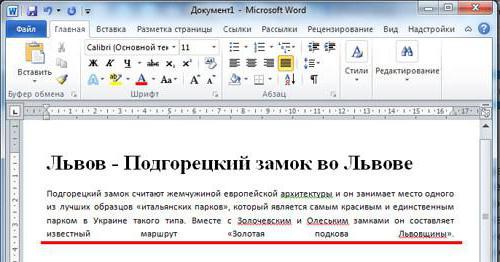
Причины появления больших пробелов в тексте
Прежде чем переходить к устранению больших пробелов, разумно будет определиться в причине их возникновения, так как у каждой из них существует свой индивидуальный способ решения.
Причин возникновения данной проблемы существует несколько:
- Большие пробелы могут возникнуть вследствие применения различных команд при выполнении выравнивания строк по ширине.
- Они появляются из-за использования специальных символов вместо пробелов.
- Форматирование текста или же некоторых его частей после выравнивания по ширине также может вызвать эту проблему.
- Если был напечатан символ «Конец строки», а затем были нажаты клавиши ENTER+SHIFT, то у вас произойдет автоматический переход на последующую строчку вашего текста, после чего и образуются большие пробелы.
Приемы для устранения больших пробелов
Если у вас не получается определить, в чем именно заключается суть происхождения этих самых больших пробелов, то просто выполните все предложенные далее приемы устранения. А вышеуказанные причины запомните на будущее, чтобы случайно не поставить в тексте большой пробел.
Удаление больших пробелов
Первый способ решения данной проблемы заключается в том, что вам необходимо просто удалить большой пробел и поставить на его место обычный, для этого вам необходимо произвести одновременное нажатие по трем кнопкам на клавиатуре вашего компьютера: SHIFT+CTRL+ПРОБЕЛ.
Расстановка переносов
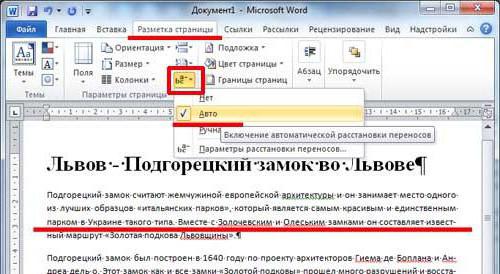
Для того чтобы избавиться от больших пробелов сразу во всем тексте, вам необходимо:
- выделить его полностью;
- после этого перейти во вкладку «Разметка страницы»;
- там найти вкладку «Расстановка переносов» и нажать «Авто».
После этого проблема будет решена.
Табуляция
Узнайте, не были ли использованы вместо пробелов знаки табуляции. Чтобы это сделать, вам необходимо включить отображение в тексте «непечатаемых знаков». Для выполнения этого действия вы должны сделать следующее:
- зайдите во вкладку «Главная»;
- в группе «Абзац» нажмите по кнопке «Непечатаемые знаки» (¶).
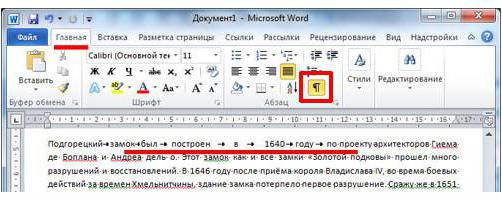
После выполнения представленных действий, в тексте отобразятся все непечатаемые символы, и вы сможете узнать, являются ли причиной проблемы знаки табуляции.
Если это так, то вам нужно просто скопировать один из них и нажать клавиши CTRL+F, после чего у вас появится окно замены. В первом поле данного окна вставьте текст с большим пробелом, а во втором — текст, созданный при помощи нажатия вами трех кнопок на клавиатуре SHIFT+CTRL+ПРОБЕЛ. После этого вам необходимо нажать на клавишу «Найти и заменить».
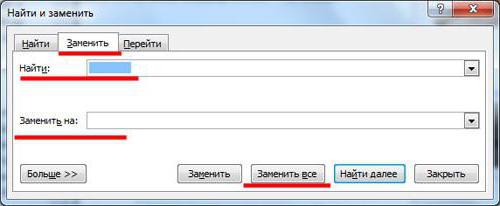
После выполнения всех вышеперечисленных действий замена будет произведена, и большие пробелы в документе пропадут.
Межзнаковые интервалы
Если причиной возникновения больших пробелов являются межзнаковые интервалы, то вы должны произвести следующие действия:
- в верхнем меню найдите вкладку «Файл»;
- после чего перейдите по ней;
- в открывшемся меню выберите вкладку «Параметры»;
- после этого у вас появится таблица с параметрами, и вам необходимо будет выбрать пункт «Дополнительно», а в нем поставить галочку на пункте «Не расширять межзнаковые интервалы в строке с разрывом».
После этого нажмите сохранить и переходите обратно к тексту. Проблема с большими пробелами будет решена.
Что делает Shift + Enter в Word? Можно ли его заменить?
Есть ли способ заставить курсор прыгать только на одну строку? Именно здесь появляется и сияет сочетание клавиш Shift + Enter.
Разрывы строк и абзацев
Возможно, вы не знаете, что Word автоматически переносит текст на новую строку по умолчанию, поэтому обычно вам не нужно вводить разрывы строк вручную (как на классической пишущей машинке), если только вы не устанавливаете разрыв строки. количество специальных текстовых форматов. Поэтому Microsoft заставила клавишу Enter выполнять разрыв абзаца по умолчанию, например, вставлять два перевода строки одновременно. В приведенном ниже примере первая стрелка указывает на разрыв абзаца, а вторая стрелка — на обычный разрыв строки.

Если вы нажмете Shift + Enter в Word, вы получите разрыв строки (также известный как перевод строки). Курсор опустится на следующую строку, а не прыгнет вниз на 2 строки, чтобы начать новый абзац, как при нажатии Enter. Кроме того, если вы нажмете Ctrl + Enter, вы вставите разрыв страницы, переместив курсор в начало новой страницы.
Проще говоря, когда вы хотите начать новый фрагмент текста в Word, вы нажимаете Enter. Если вам нужен простой разрыв строки, Shift + Enter — ваш выбор.
Как установить Enter для разрыва одной строки
Если вы не знакомы с использованием Shift + Enter для обычных разрывов строк, вы можете установить и изменить несколько параметров, чтобы нажатие Enter выполняло разрыв строки вместо значения по умолчанию.
Сначала перейдите на вкладку «Главная», затем выберите «Абзац и интервалы» (выглядит как пять горизонтальных линий со стрелками вверх и вниз рядом с ними). Когда откроется меню, нажмите «Параметры межстрочного интервала».

В открывшемся окне «Абзац» найдите раздел «Интервал». Установите значение «После» на «0 pt». Далее установите флажок рядом с параметром «Не добавлять пробелы между абзацами одного стиля».

Если вы хотите сделать этот параметр значением по умолчанию, нажмите «Установить по умолчанию» в нижней части окна. В противном случае нажмите «ОК», и изменения будут применены только к открытому документу. В следующий раз, когда вы нажмете Enter, вы увидите, как курсор мыши переместится на одну строку вниз, как при нажатии Shift + Enter.



