
Друзья, продолжаем наши исследования в Word на платформе WiFiGid. В данном материале мы расскажем, как работать с невидимыми символами в Word – узнаем, как их обнаружить или скрыть, удалить или добавить. В общем, здесь вы найдете отличную инструкцию на любой вкус, представленную в понятном пошаговом формате с иллюстрациями. Приступаем!
P.S. Этот текст также был создан в Word, поэтому мы уверены в своих действиях. Но если у вас остались вопросы – смело задавайте их в комментариях к этой статье.
Что за невидимые символы?

Это небольшое введение к нашей встрече. Под невидимыми символами я подразумеваю табуляцию, излишние пробелы, а также символы, отвечающие за перенос абзацев и разрывы страниц. На самом деле их существует множество, но данная статья не об этом. Если мы на одной волне – продолжаем читать.
Включаем отображение невидимых символов
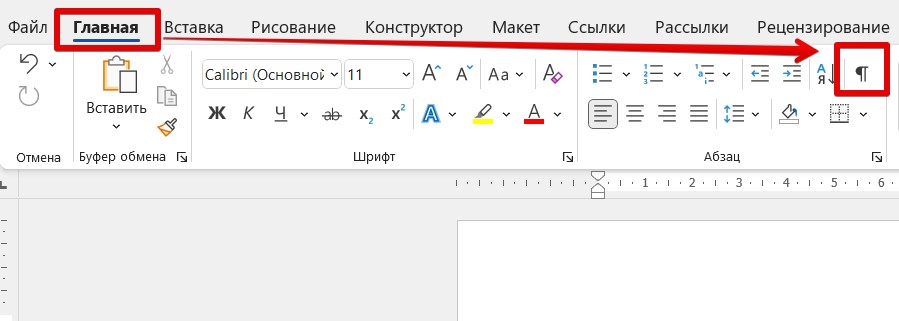
Чтобы активировать показ скрытых символов или скрыть их в Word, достаточно одной кнопки – «Показать все символы». После первого ознакомления с ней, забыть не получится. Эта функция присутствует во всех версиях Word. Находится она на вкладке «Главная» в группе «Абзац»:
А вот так выглядят эти самые невидимые символы:
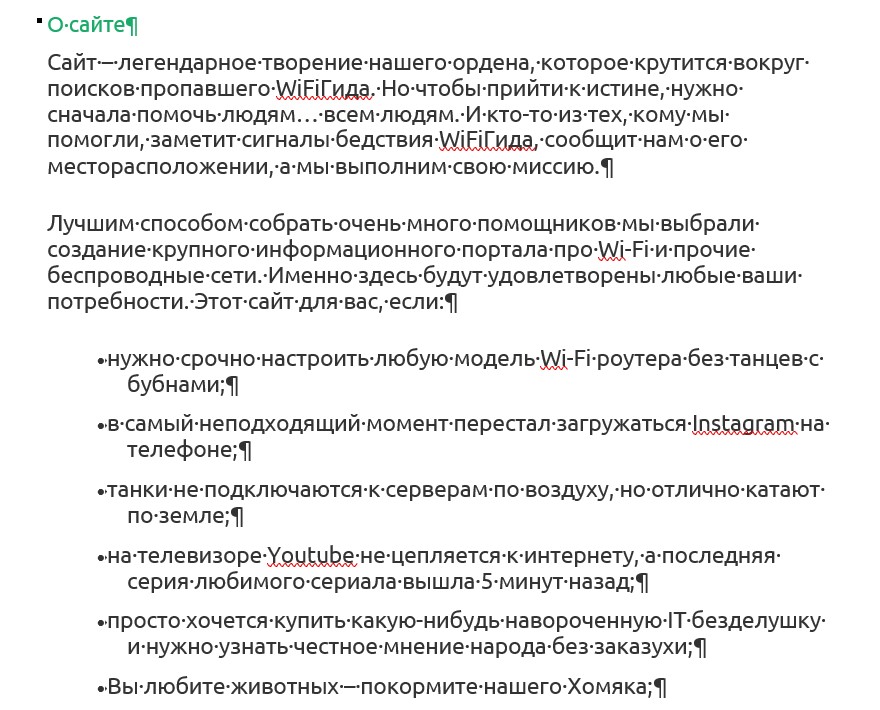
Если вы повторно кликните на эту кнопку, все невидимые знаки исчезнут.
Сочетания клавиш для показа/скрытия символов: Ctrl + * ИЛИ Ctrl + Shift + 8
Настройка отображения скрытых символов
Как правило, информации из предыдущего раздела более чем достаточно для работы с этими символами. Однако в Word имеется возможность вручную настраивать их вид:
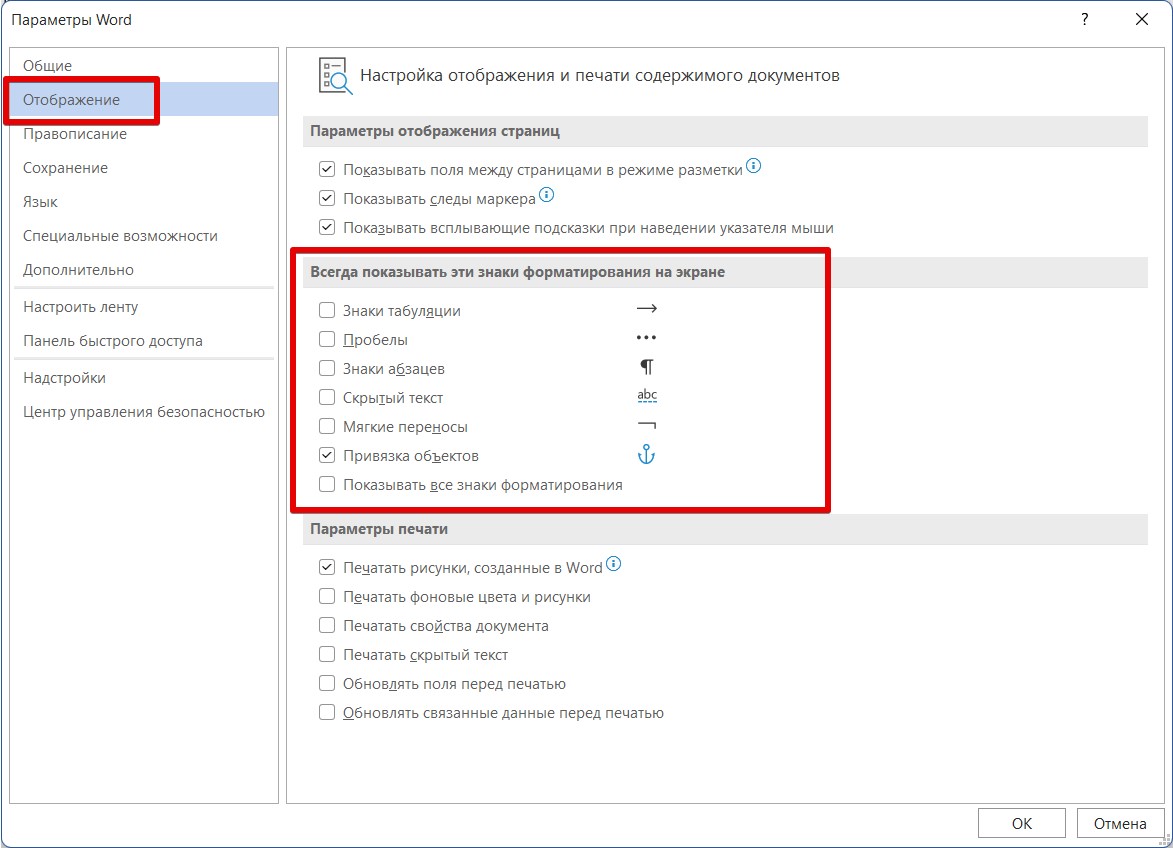
- Переходим в «Файл – Параметры».
- Открываем раздел «Отображение» (ранее назывался «Экран»).
- Ставим нужные галочки на символах, которые нужно отображать:
Как убрать скрытые символы?
В случае если вы, например, поставили два лишних пробелы, их можно удалить:
Нет необходимости полностью удалять все символы; их просто нужно замаскировать. При печати они не будут отображаться.
Видео по теме
Отобразить все знаки — о полезных функциях ворда

Функция, показывающая все символы, представляет собой один из наиболее удобных инструментов текстового редактора. С ее помощью вы сможете минимизировать количество ошибок. Если ваша таблица сбилась, появились нежелательные переносы слов или возникают трудности с выравниванием текста, обязательно воспользуйтесь возможностями редактора, чтобы быстро исправить проблемы.
В нашей статье мы расскажем, как пользоваться этой опцией, а также раскроем еще несколько полезных секретов, которые помогут вам эффективно использовать Ворд.
Что такое функция отображения всех знаков

Функция отображения всех знаков — это один из самых популярных инструментов текстового редактора Microsoft Word для студентов и не только. Он позволяет увидеть абсолютно все символы, которые есть в вашем тексте. Даже те, что обычно невидимы, например, пробелы.
Написание качественного текста заключается не только в его смысловой нагрузке, общем содержании и соблюдении орфографических и стилистических норм. Не менее важно еще и сделать его правильным с точки зрения технической стороны, он должен внешне соответствовать правилам. Это необходимо всем, кто регулярно пользуется текстовыми редакторами. В особенности, с проблемой форматирования (технического оформления) постоянно сталкиваются корректоры, верстальщики, а также студенты всех существующих направлений образования.
Все дело в том, что из-за лишнего пробела или табуляции весь текст может «съехать», таблицы, графики или рисунки могут начать «скакать» по странице и т.д. Такие ситуации нередко заставляют людей понервничать. И избежать этого поможет использование функции отображения скрытых символов и навыки работы в Ворде.
Эти знания помогут не только успешно сдать курсовую, дипломную или любой другой текст, но и в будущем упростят выполнение рабочих задач. Сейчас ни одна компания не обходится без офисного пакета Microsoft. Поэтому так важно освоить как можно больше нюансов работы хотя бы в текстовом редакторе еще в период обучения в университете.
Как пользоваться функцией отображения всех знаков в Ворде
Пользоваться функцией отображения всех знаков довольно просто. Она необходима для того, чтобы можно было увидеть символы, которые невидимы в обычном формате отображения текста. Все основные инструменты текстового редактора Ворд находятся наверху. На панели под названием «Главная» мы видим в первой половине инструменты для работы с текстом, а во-второй с заголовками. Нам необходима середина. Рядом с отступами, заливкой и границами мы можем найти необычный символ, который выглядит следующим образом:

Нажав на этот значок, мы отобразим все скрытые знаки, какие есть в нашем документе. Это может выглядеть так:

Теперь нам становится видно, в каком месте мы ставили пробелы, где использовали табуляцию и т.д. Это значит, что при необходимости будет проще внести какие-то корректировки и отформатировать сам текст.
Скрытые знаки в Ворде

Скрытые знаки в Ворде могут быть разными. Чаще всего при правильном оформлении популярного вида работ (курсовых, статей, дипломов и т.д.) после использования функции отображения всех знаков становятся видны многие детали.
Каждый должен быть знаком с этими невидимыми знаками в документе Word. В противном случае существует риск, что ваш файл не будет соответствовать необходимым стандартам. А что ещё более неприятно – у вас могут возникнуть трудности с оформлением таблиц, диаграмм и прочих элементов.
Зачем нужна функция отображения всех знаков в Ворде
Инструментом для отображения всех знаков пользуются представители разных профессий, которые так или иначе связаны с работой в текстовом редакторе. Например, корректоры в изданиях всегда должны следить за тем, чтобы текст был правильно оформлен. Это связано с тем, что после их работы документы передаются для создания макета журнала или сразу для дальнейшей верстки статьи.
Если тщательно не проверить текст, возникает риск сбоя таблиц, фотоматериалов, заголовков, выравнивания и т.д. То же самое происходит и при неправильной работе с вордовскими документами в любой сфере. Если какие-то ошибки могут быть незаметны в открытом на компьютере документе, то они станут видны на печати.
Иногда из-за того, что не использовали эту функцию, все оформление пойдет прахом – таблицы могут сбиться, текст будет выравнен неправильно, перенос строки станет ошибочным, появятся двойные пробелы, повторные абзацы и т.д. Работа над внешним видом материала включает также и техническое оформление. Также данную функцию довольно часто используют преподаватели в вузах, с ее помощью им в разы проще увидеть что не так в оформлении вашей курсовой или дипломной работы.
Многие не интересуются инструментом до тех пор, пока у них не возникнут сложности. На самом деле лучше всего уметь пользоваться всеми опциями текстового редактора, потому что многие из них способны значительно упростить процесс оформления любого документа.
Как убрать невидимые знаки в работе

Если, например, вы видите, что в тексте между словами вместо точек появляются круги, значит ваше оформление неверно. Это означает, что вместо обычных пробелов у вас стоят нерастяжимые пробелы, они не позволят сделать вам правильное выравнивание текста по ширине и будут неверным образом переносить слова на следующую строку.
Тогда вам необходимо выделить этот кружочек, скопировать его и на верхней панели справа нажать кнопку «Заменить». Там, где строчка «Найти» вставляете кружочек. Он не будет виден, но не переживайте – он там есть. В нижней строчке «Заменить на» просто ставите один пробел. Затем нажимаете «Заменить все» и в документе все ошибочные пробелы будут автоматически заменены на правильные.
То же самое можно проделать и с другими ошибками. Благодаря этому способу, вы сможете легко убрать невидимые знаки в работе.
После всех манипуляций вы можете просто повторно нажать на значок. Так невидимые знаки в Ворде перестанут вам показываться, и вы будете видеть текст в его обычном виде.
Как оформить текст по ГОСТу в WORD
Люди часто ищут в интернете как оформить текст по ГОСТу в Word. На самом деле все зависит от того, с какой целью материал был написан. Для одних файлов предусмотрены одни стандарты, для других – другие. Следует обратить внимание на шрифт, выравнивание, заголовки, нумерацию, интервалы и поля. Они практически всегда одинаковы.
Некоторые отличия могут быть незначительными, поэтому для получения всех важных сведений лучше обратиться к тому, кто займётся проверкой текста.
Обычно для правильного оформления достаточно поочередно выделяя необходимые фрагменты выставить нужные параметры. Шрифт Times New Roman 14 размера, выравнивание текста по ширине, заголовков по центру, нумерация всех страниц кроме титульной. Кстати, если вы не знаете, как поставить номера на страницах, то вы можете прочесть нашу статью . Междустрочный интервал должен быть равен 1,25, абзацный отступ 1,25. Поля чаще всего используют стандартные – верхнее и нижнее – 2, правое – 1,5, левое – 3.
Важной деталью в вопросе оформления является то, что для этого необходим Ворд. Только в этом текстовом редакторе принимается большинство документов.
Полезные функции в Ворде

Помимо функции отображения всех знаков есть и другие полезные функции текстового редактора. Их нужно знать для того, чтобы вы могли использовать максимум возможностей и упростили себе различные задачи.
Всегда автоматически происходит подсчет страниц, слов и символов. Эти данные обычно расположены слева внизу текущей страницы. Также удобно использовать заголовки и подзаголовки, чтобы с их помощью в дальнейшем можно было сделать автоматическое оглавление в любой работе. А тем, кто регулярно работает с таблицами, может быть полезна функция создания таблицы Exel.
Сделать это можно в панели «Вставка» в разделе «Таблицы». Единственная сложность может возникнуть, если вам нужно ее продолжить на нескольких страницах. Решить эту проблему вам поможет статья по ссылке.
В статье мы разобрались что из себя представляет функция отображения всех знаков в ворде. Изучили как ей пользоваться, в каких сферах она может быть полезной и то, как выглядят скрытые символы. Полученную информацию вы можете использовать для того, чтобы правильно оформить свою работу по ГОСТ.
Автор статьи: Нагаева Алия Эльмировна. Журналист — филолог. Выпускник Башкирского государственного университета
Скрытые символы в Word
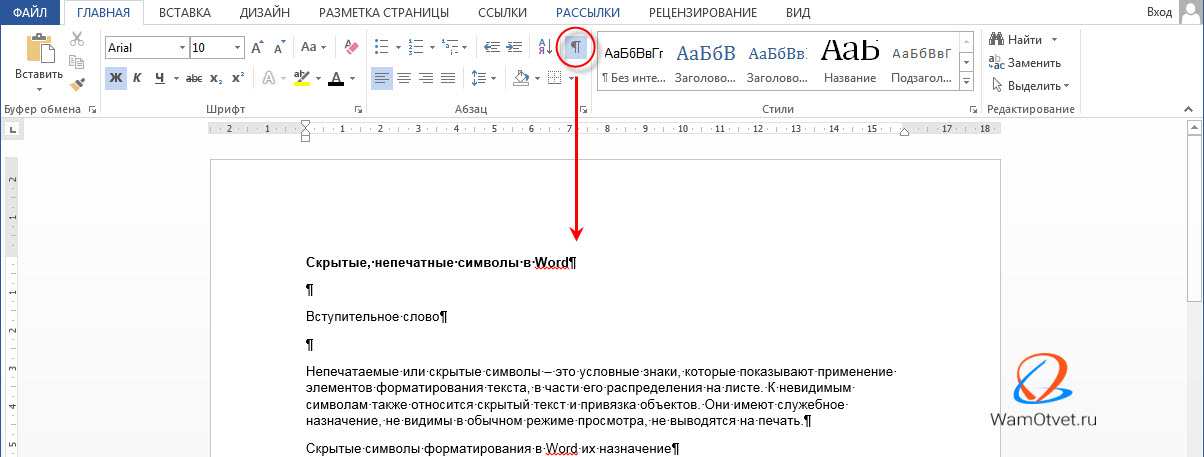
Непечатные или скрытые символы в Word — это условные знаки, которые показывают применение элементов форматирования текста, в части его распределения на листе.
К невидимым символам также относится скрытый текст и привязка объектов. Они имеют служебное назначение, не видимы в обычном режиме просмотра, не выводятся на печать.
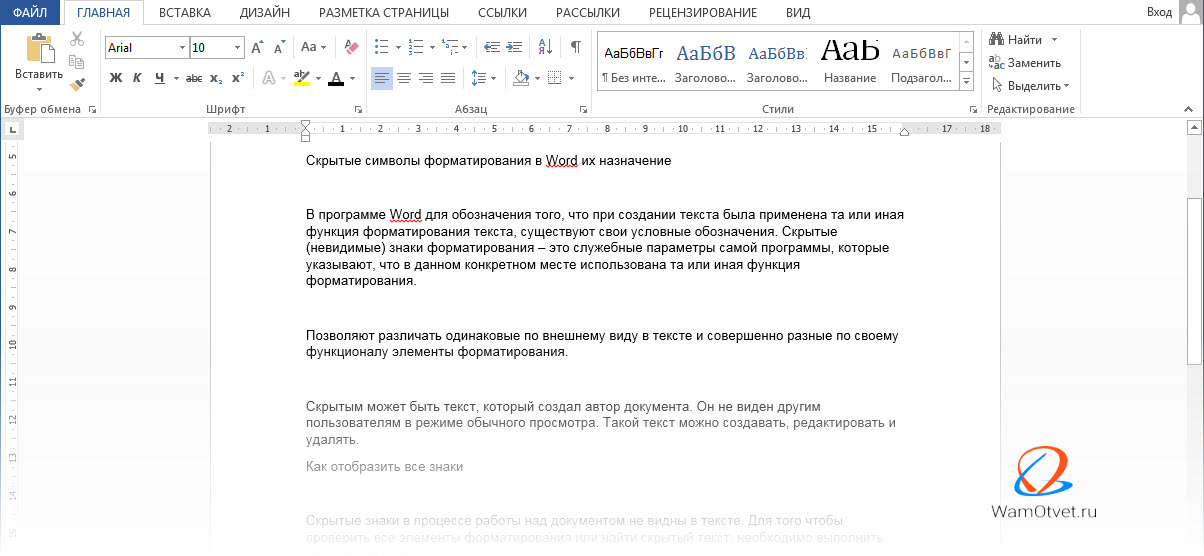
Скрытые символы форматирования в Word их назначение
В приложении Word используются специальные символы, чтобы показать, какие функции форматирования текста были использованы при его создании.
Скрытые (невидимые) знаки форматирования — это служебные параметры самой программы, которые указывают, что в данном конкретном месте использована та или иная функция форматирования.
Позволяют различать одинаковые по внешнему виду в тексте и совершенно разные по своему функционалу элементы форматирования.
Скрытым может быть текст, который создал автор документа. Он не виден другим пользователям в режиме обычного просмотра. Такой текст можно создавать, редактировать и удалять.
Как отобразить все знаки в Word
Скрытые знаки в процессе работы над документом не видны в тексте. Для того чтобы проверить все элементы форматирования или найти скрытый текст, необходимо выполнить следующие шаги.
В Word 2003 года инструмент «Скрытые знаки» расположен на панели инструментов и при нажатии на него, в документе будут видны все условные обозначения невидимых символов.
В версии 2007 года и выше, инструмент находится в закладке «Главная» в группе «Абзац».
Настройка отображения скрытых символов
Непечатных знаков очень много, поэтому если включить отображение их всех одновременно, из-за обилия символов, трудно проконтролировать нужные.
Существует возможность отображения выборочных символов, что значительно облегчает проверку.
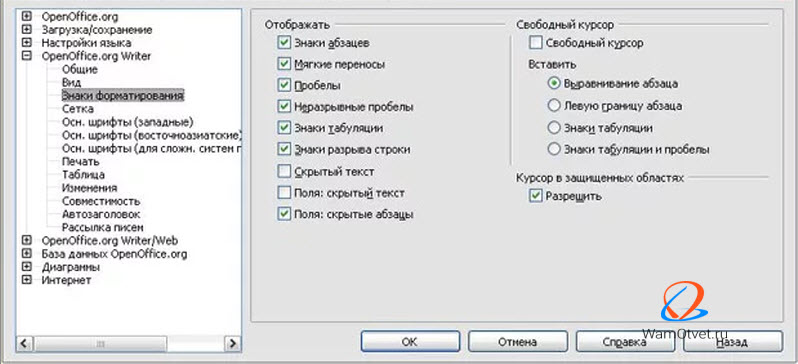
В более поздних:
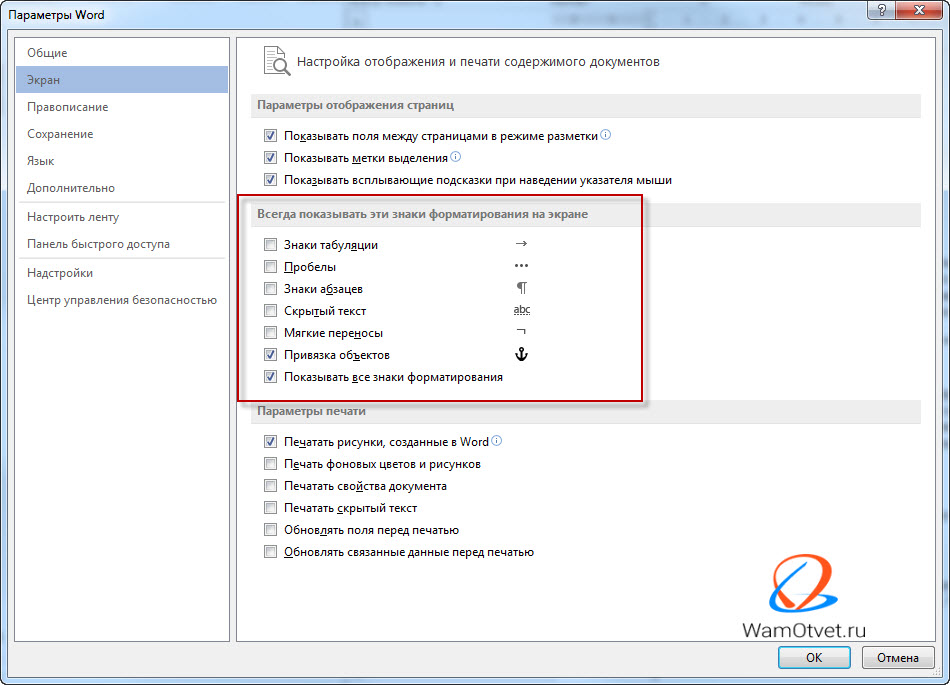
Непечатные символы форматирования
В предыдущем разделе было показано, как активировать отображение непечатных символов, а чтобы их скрыть, достаточно снова нажать на кнопку «Отобразить все значки» « ¶ ». С этим проблем возникнуть не должно. В данной части мы рассмотрим, что они представляют собой и как именно обозначаются.
Для того чтобы уметь читать (понимать) текст с условными знаками форматирования и скрытым текстом, надо знать внешний вид и функции каждого из них.
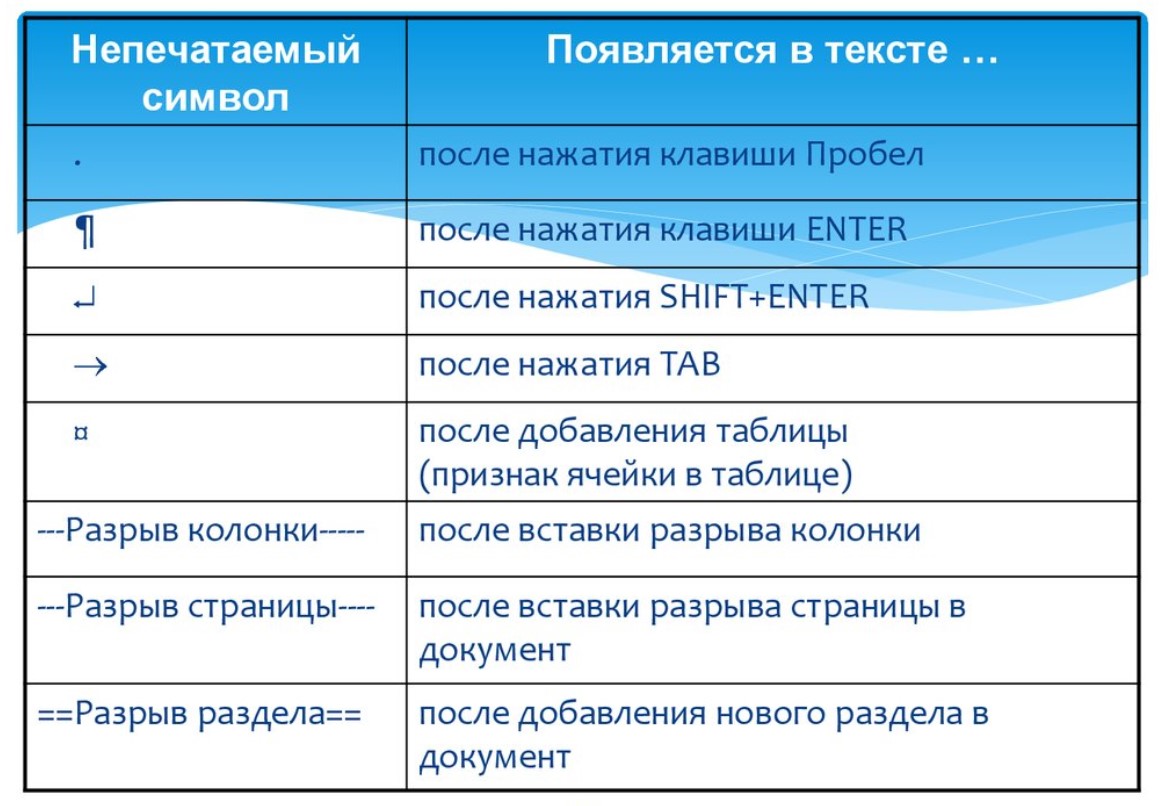
Ниже приведены условные обозначения, принцип работы и функционал символов:
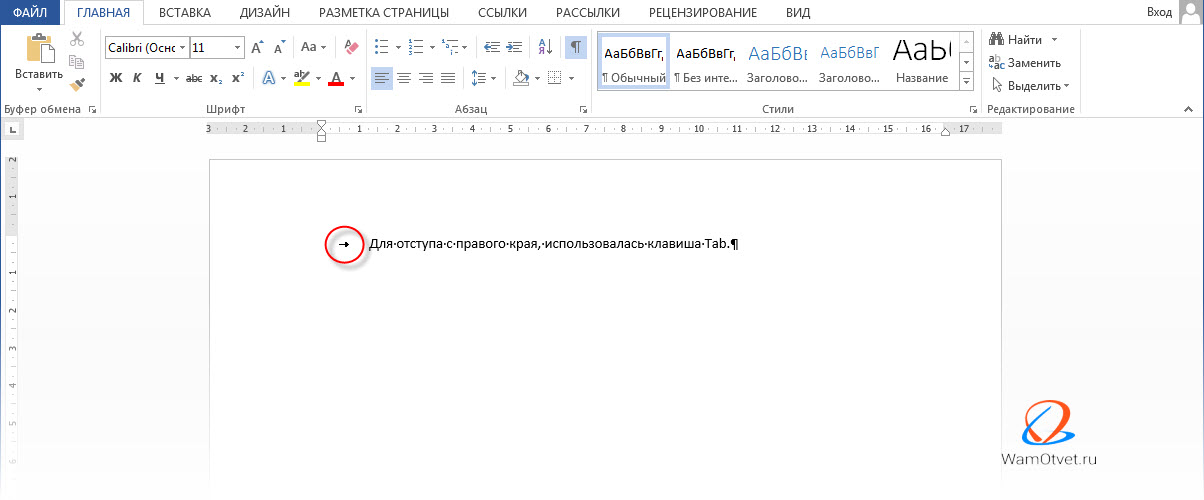
Знаки табуляции « → »
Непечатаемый знак табуляции изображает стрелочку вправо « → » и служит для одновременного создания отступа и выравнивания текста в строке. Для ввода используется клавиша «Tab».
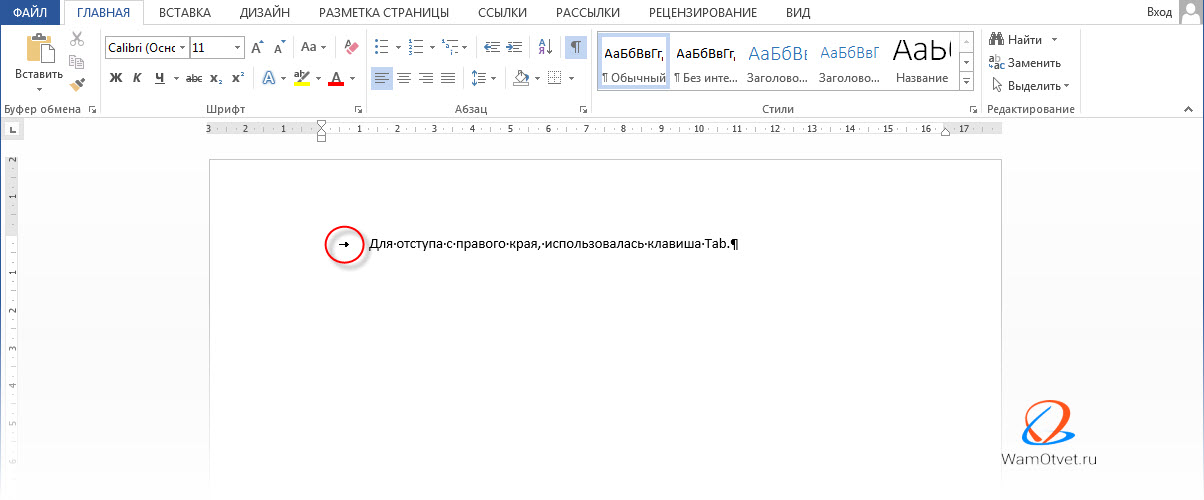
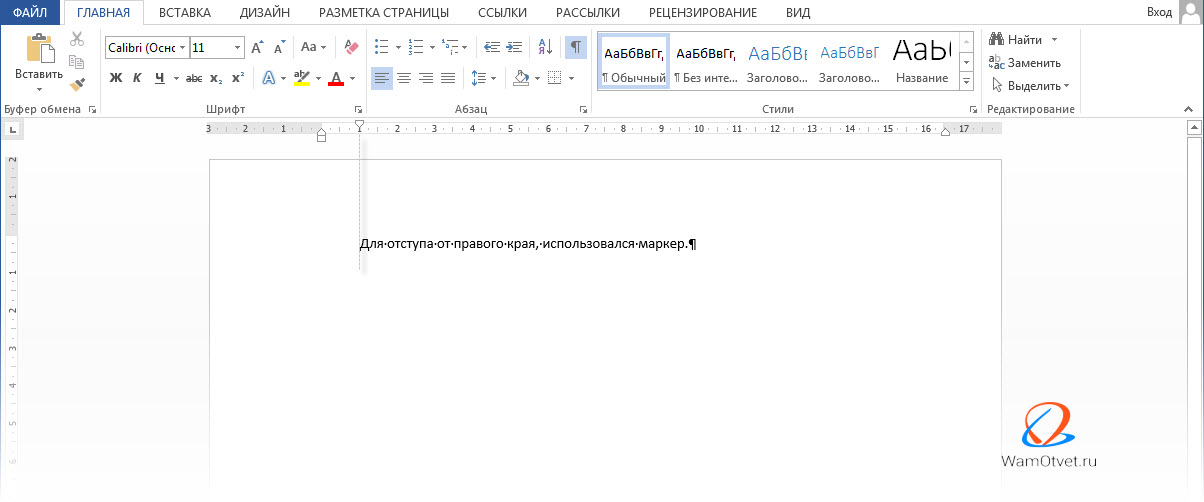
На линейке также есть возможность корректировать табуляцию (в тексте, где есть отступы), передвигая значок в виде перевернутых букв «г» или «т».
Символ пробела « • »
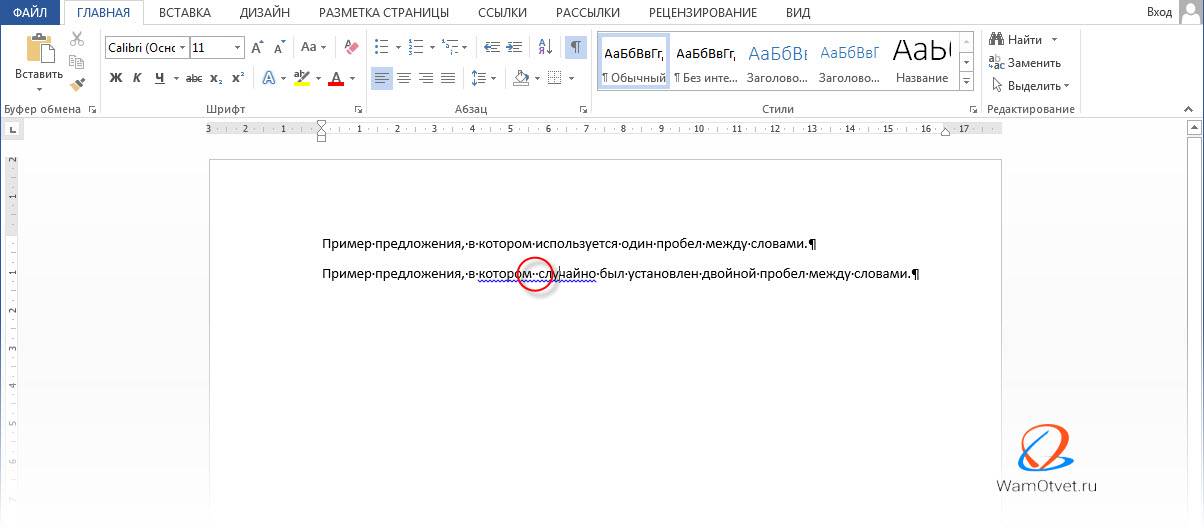
Символ пробела « • » располагается между словами, где одна точка означает один пробел, две точки, два пробела и тд.
Используется для разделения слов или других объектов. Появляется при нажатии клавиши «Space» или в просторечии самая длинная клавиша на клавиатуре.
Ввиду того, что при выравнивании текста по ширине, расстояния между словами увеличиваются, чтобы не перепутать с двойным пробелом (который нежелательно использовать в тексте), применяется проверка включения символов.
Знак абзаца « ¶ »
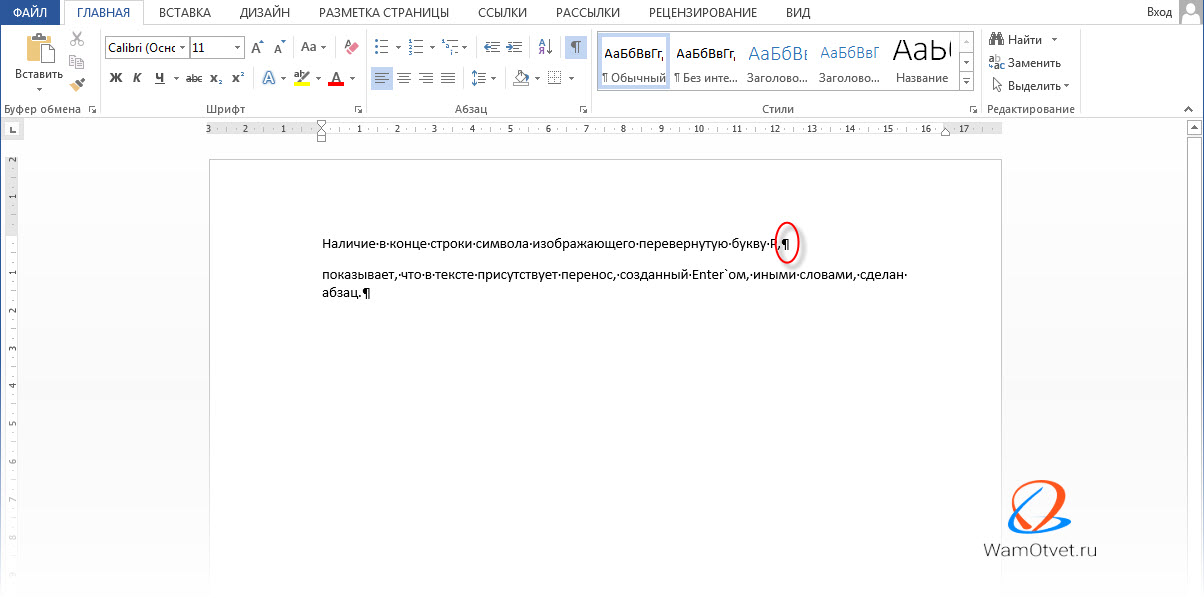
Знак абзаца « ¶ », используется для отделения одного связного текста, от другого. Выполняется клавишей «Enter». В обычном режиме просмотра, абзац можно перепутать с переводом текста на другую строку.
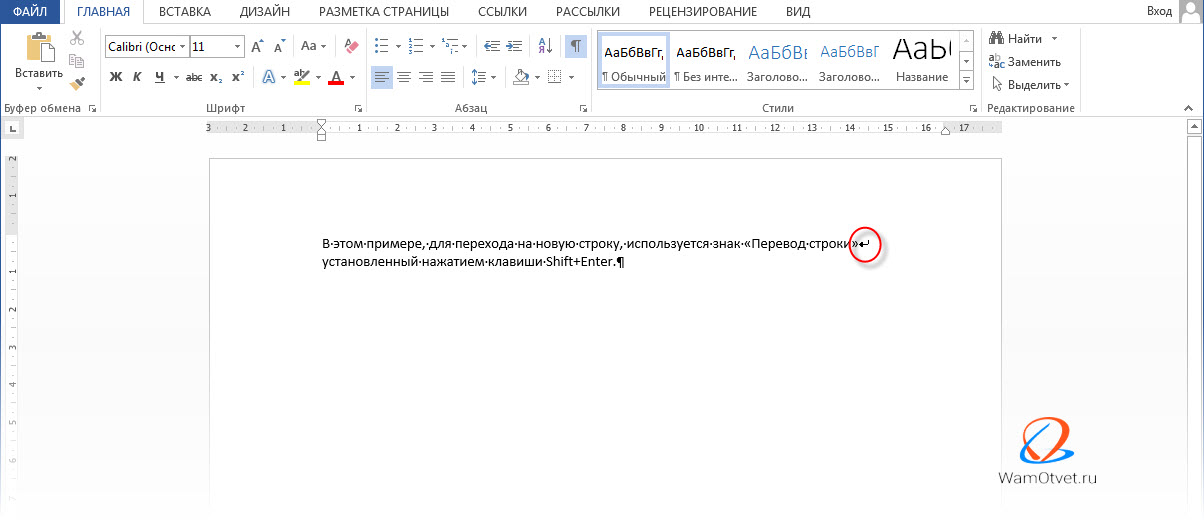
Перевод строки « ⤶ »
Выполняется в том случае, если необходимо перейти на другую строку без создания нового абзаца. Помогает выровнять текст в тех строках, которые заполнены не полностью или для оформления стихов.
Это действие осуществляется при нажатии клавиш Shift и Enter одновременно.
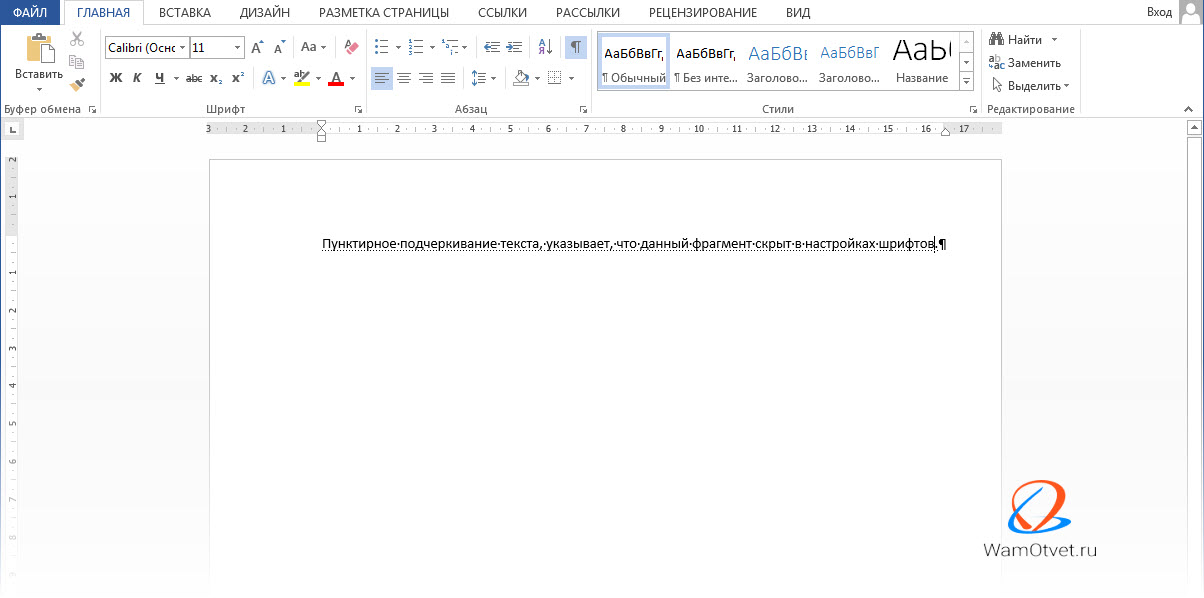
Скрытый текст
Выполняется набором текста и включением функции «скрытый текст» в меню программы «Шрифт». Служит для скрытия определенного текста при печати, скрывает текст, который нарушает структуру либо затрудняет его восприятие.
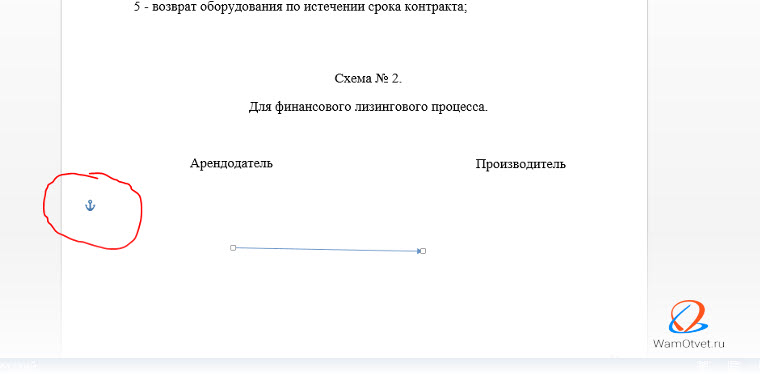
Привязка объектов « ⚓ »
Служит для закрепления (привязки) графических объектов к тексту документа, с целью сохранения его композиции. Если изменять текст, будет передвигаться графический объект и наоборот.
Настройка выполняется использованием команд группы «Упорядочить» в закладке «Разметка страницы».
Конец ячейки в таблице « ¤ »
Применяется в таблицах для Word. Определяет конец введенного текста в ячейке. Отражает ее форматирование. Выполняется при вставке таблицы в документ, после этого знака ввод текста невозможен.
Как убрать скрытые символы
Как включить непечатные символы, уже разобрались. Осталось понять, как их убрать.
И хотя вы скорее всего знаете, что «непечатные символы» потому и «непечатные», что они не печатаются во время распечатки документа, все же бывает желание убрать скрытые символы, чтобы, как говориться, глаза не мозолили.
Убрать из текста скрытые символы очень просто. Достаточно выбрать вкладку «Главная» и в блоке «Абзац», нажать на кнопку «Отобразить все знаки» « ¶ ».
Документ примет вид, обычной страницы с текстом, без скрытых символов.
Таким образом, была разобрана одна из самых важных тем как отобразить и спрятать непечатаемые символы в Ворде, которая поможет правильно отформатировать документ.



