
Сноски в текстовом редакторе MS Word — это очень полезный инструмент в различных ситуациях. С их помощью можно добавлять примечания, комментарии и различные пояснения без перегрузки основного текста. Мы уже обсуждали процесс добавления и редактирования сносок, поэтому в этой статье мы сосредоточимся на том, как удалить сноски в версиях Word 2007 — 2016, а В более старых выпусках этой программы.
Существует множество обстоятельств, когда требуется удалить сноски из документа, так же как и немало случаев, когда их необходимо вставить. Часто бывает так, что при работе с чужим документом или текстовым файлом Word, загруженным из интернета, сноски становятся избыточным или отвлекающим элементом — это не имеет значения, главное, что их нужно убрать.
Сноска является текстом, таким же простым, как и любое другое содержание документа. Поэтому неудивительно, что первое, что приходит на ум для их устранения, — это просто выделить ненужное и нажать клавишу "Delete". Однако таким образом можно удалить только текст сноски в Ворде, но сам знак сноски и линия, под которой она располагалась, останутся. Как же сделать это правильно?
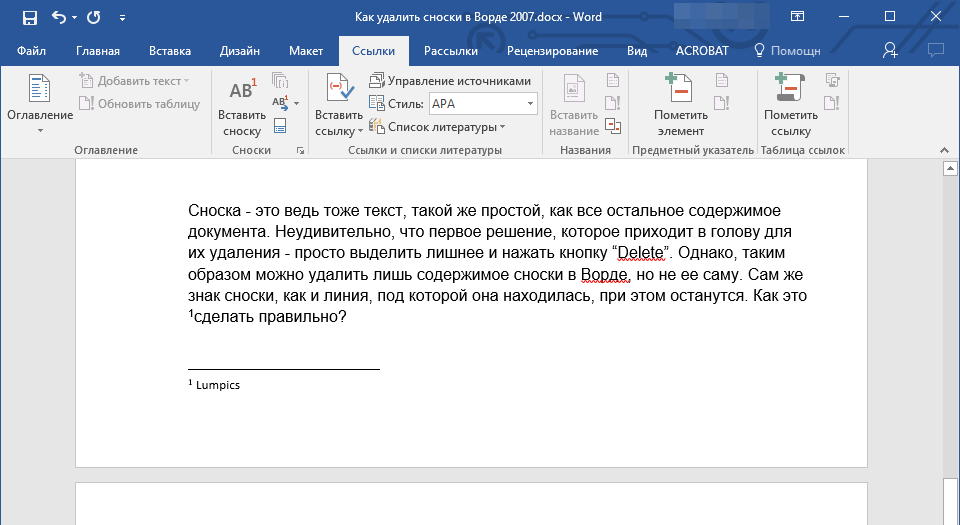
- Найдите место знака сноски в тексте (цифру или другой символ, который ее обозначает).
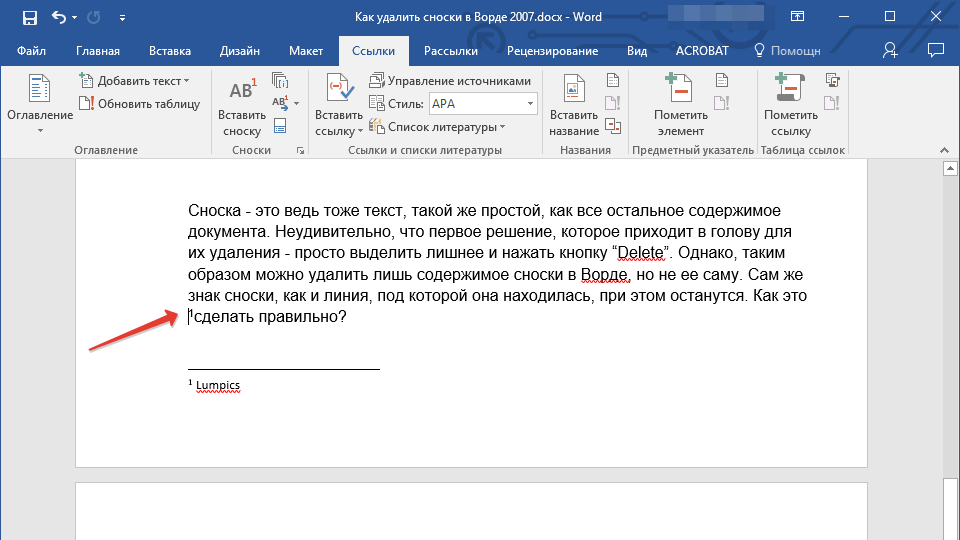
- Установите указатель курсора перед этим знаком, кликнув туда левой кнопкой мышки, и нажмите на кнопку “Delete”.
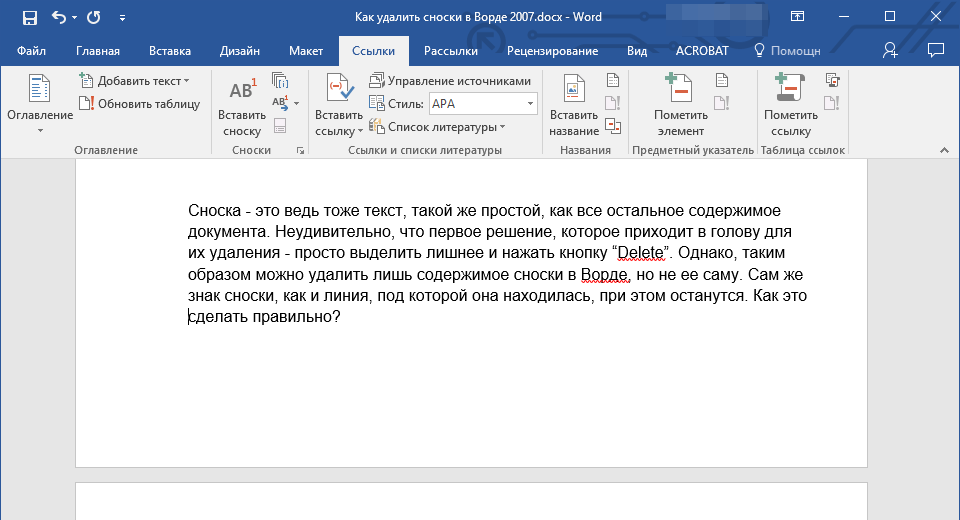
Сделать это можно и немного по-другому:
Выделите знак сноски мышкой.
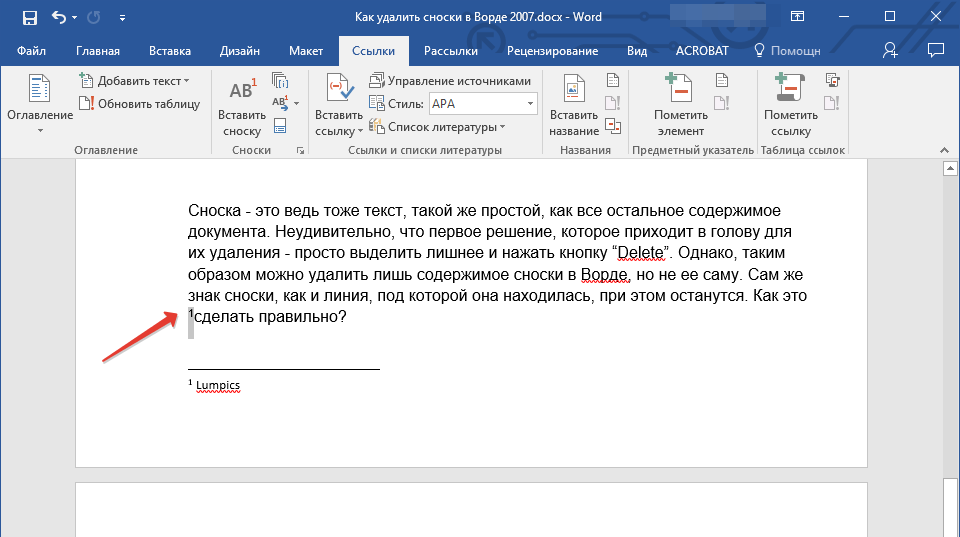
Нажмите кнопку “Удалить” один раз.
Обратите внимание: Указанный выше способ одинаково подходит как для стандартных сносок, так и для концевых в документе.
На этом завершаем, теперь вам известны способы удаления сносок в Word 2010 — 2016, а В предыдущих версиях программы. Желаем вам успешной работы и только положительных итогов.
4 метода удаления сносок или разделителей концевых сносок в документе Word
Если вы когда-нибудь вставите сноску или концевую сноску в документ, вы обнаружите, что над текстом всегда есть горизонтальная линия. Этот разделитель четко выделяет сноску или концевую сноску. Тем не менее, некоторые люди могут найти это раздражающим и хотели бы избавиться от него. Эта статья предоставит вам 4 способа сделать это.
Способ 1: удалить разделитель сносок вручную
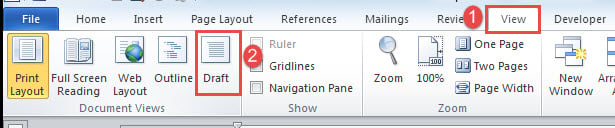
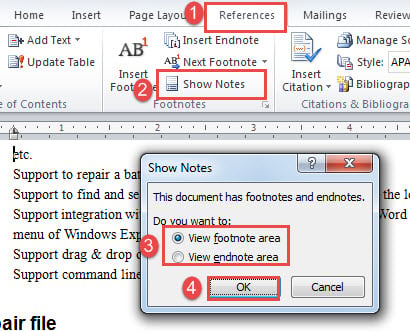
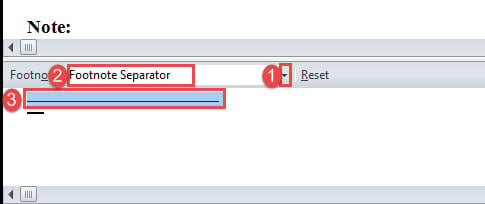
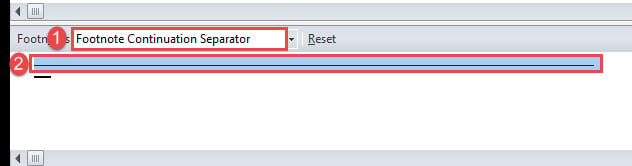
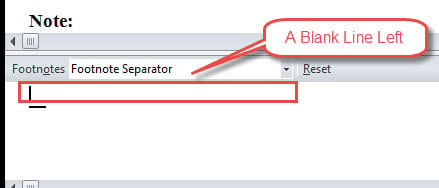
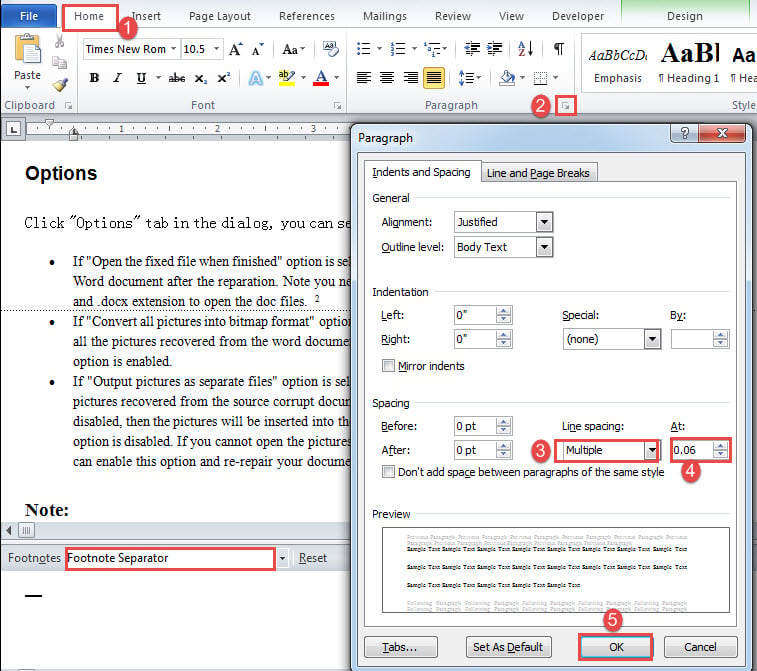
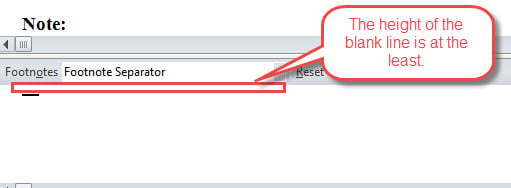
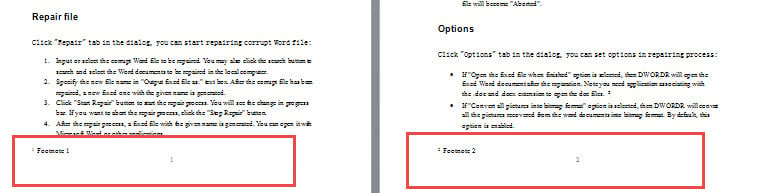
Посмотрите на итог ниже:
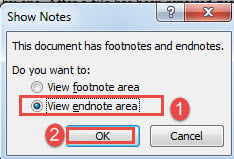
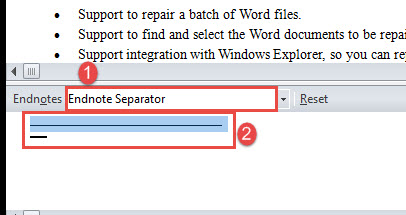
Способ 2: удалить разделитель концевых сносок вручную
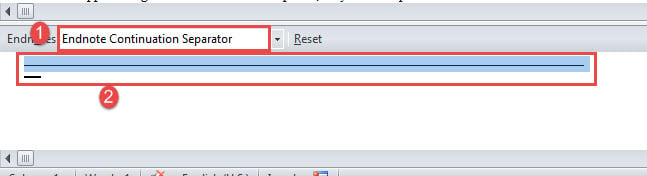
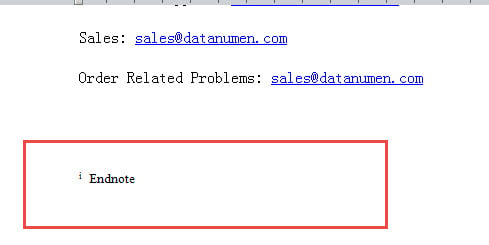
Вот итог:
Способ 3: удалить разделитель сносок, запустив макрос
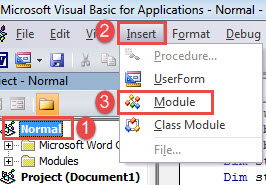
Sub УдалитьРазделительСносок() If ActiveWindow.View.SplitSpecial = wdPaneNone Then ActiveWindow.ActivePane.View.Type = wdNormalView Else ActiveWindow.View.Type = wdNormalView End If If ActiveWindow.ActivePane.View.Type = wdPrintView или ActiveWindow.ActivePane.View.Type = wdWebView Or _ ActiveWindow.ActivePane.View.Type = wdPrintPreview Then ActiveWindow.View.SeekView = wdSeekFootnotes Else ActiveWindow.View.SplitSpecial = wdPaneFootnotes End If ‘ Устранить разделитель сносок. ActiveWindow.View.SplitSpecial = wdPaneFootnoteSeparator Selection.MoveRight Unit:=wdCharacter, Count:=1 Selection.TypeBackspace Selection.TypeBackspace ‘ Удаление пустой строки после устранения разделителя сноски. With Selection.ParagraphFormat .LineSpacingRule = wdLineSpaceMultiple .LineSpacing = LinesToPoints(0.06) End With ‘ Устранить разделитель продолжения сноски. ActiveWindow.View.SplitSpecial = wdPaneFootnoteContinuationSeparator Selection.MoveRight Unit:=wdCharacter, Count:=1 Selection.TypeBackspace Selection.TypeBackspace ‘ Удаление пустой строки после устранения разделителя продолжения сноски. With Selection.ParagraphFormat .LineSpacingRule = wdLineSpaceMultiple .LineSpacing = LinesToPoints(0.06) End With If ActiveWindow.View.SplitSpecial = wdPaneNone Then ActiveWindow.ActivePane.View.Type = wdPrintView Else ActiveWindow.View.Type = wdPrintView End If End Sub
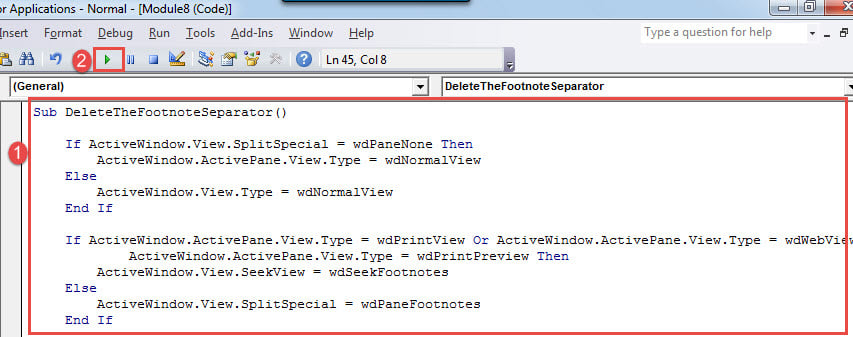
Макрос обязан в автоматическом режиме устранить все знаки сносок и минимизировать количество оставшихся пустых строк.
Метод 4: удалить разделитель концевых сносок, запустив макрос
Выполните точные шаги в способе 3, чтобы установить и запустить макрос. Только замените коды на эти:
Sub УдалитьРазделительКонцевыхСносок() If ActiveWindow.View.SplitSpecial = wdPaneNone Then ActiveWindow.ActivePane.View.Type = wdNormalView Else ActiveWindow.View.Type = wdNormalView End If If ActiveWindow.ActivePane.View.Type = wdPrintView или ActiveWindow.ActivePane.View.Type = wdWebView Or _ ActiveWindow.ActivePane.View.Type = wdPrintPreview Then ActiveWindow.View.SeekView = wdSeekEndnotes Else ActiveWindow.View.SplitSpecial = wdPaneEndnotes End If ‘ Удаление разделителя концевых сносок. ActiveWindow.View.SplitSpecial = wdPaneEndnoteSeparator Selection.MoveRight Unit:=wdCharacter, Count:=1 Selection.TypeBackspace Selection.TypeBackspace ‘ Устранение пустой строки после удаления разделителя концевой сноски.
With Selection.ParagraphFormat .LineSpacingRule = wdLineSpaceMultiple .LineSpacing = LinesToPoints(0.06) End With ‘ Удалить разделитель продолжения концевой сноски. ActiveWindow.View.SplitSpecial = wdPaneEndnoteContinuationSeparator Selection.MoveRight Unit:=wdCharacter, Count:=1 Selection.TypeBackspace Selection.TypeBackspace ‘ Удаление пустой строки после удаления разделителя продолжения концевой сноски.
With Selection.ParagraphFormat .LineSpacingRule = wdLineSpaceMultiple .LineSpacing = LinesToPoints(0.06) End With If ActiveWindow.View.SplitSpecial = wdPaneNone Then ActiveWindow.ActivePane.View.Type = wdPrintView Else ActiveWindow.View.Type = wdPrintView End If End Sub
Сохраните ваши документы
Ни одно программное обеспечение не является надежным, и это в полной мере относится к Word. Как правило, это был такой полезный инструмент для обработки текстов.
Тем не менее, есть некоторое время простоя, когда Word рушится, оставляя ваш документ поврежденным. Что еще хуже, этот документ — единственная копия, которая у вас есть. Это так грустно. Но, если вы выберете квалифицированную утилиту для документ по ремонту сразу, вы можете получить совершенно другой результат.
Как отключить сноски в ворде
Сноски — это полезная функция в документах Word, позволяющая добавлять ссылки или дополнительную информацию, не загромождая основной текст. Они состоят из двух частей: обозначения примечания и соответствующего текста примечания. Однако могут возникнуть случаи, когда вам потребуется удалить сноски.
В этом уроке мы познакомим вас с эффективными методами быстрого удаления одной или всех сносок в Word, что сделает процесс редактирования документа более быстрым и эффективным.
Удалите все сноски одним щелчком мыши с помощью Kutools for Word
Удаление сноски из документа вручную
При удалении сносок вручную в Word необходимо работать с меткой примечания в документе, а не с текстом самой сноски. Что такое метка примечания? Смотрите рисунок ниже:

Для того чтобы самостоятельно убрать сноски из текста, выполните такие шаги:

Удалить сноску вручную просто, но если ваш документ содержит много сносок, ручное удаление их по одной может стать утомительным и отнимающим много времени. В таких случаях следующие методы могут помочь вам эффективно удалить все сноски.
Удалите все сноски с помощью функции поиска и замены
Функция «Найти и заменить» может легко удалить все сноски из документа и освободить пользователя от одной операции. Функция Найти и Заменить удаляет сноски следующим образом:
Шаг 1: выберите Замените с Редактирование раздел Главная лента;
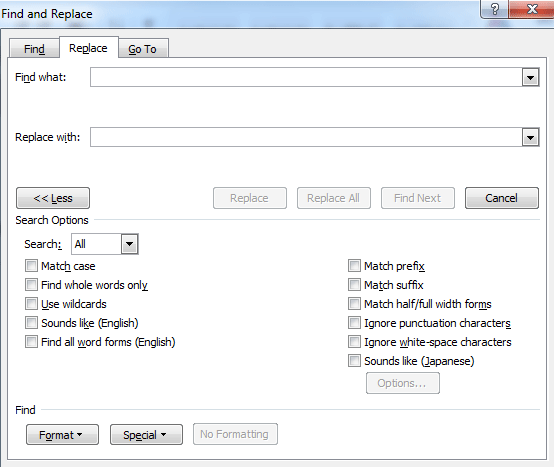
Шаг 2. Поместите курсор в Найдите то, что поле и выберите Сноска Марка из Особый раскрывающийся список (или введите «^ F» в Найдите то, что коробка);

Шаг 3: нажмите Заменить все .
Функция «Найти и заменить» хорошо удаляет все сноски по сравнению с ручным управлением.
Удалите все сноски одним щелчком мыши Kutools for Word
Kutools for Word обеспечивает самый простой и быстрый способ удаления сносок. Вы можете удалить все сноски из части документа или всего документа.
Kutools for Word, оснащен ИИ , предлагает более 100 удобных функций для упрощения ваших задач.
После установки Kutools for Word, сделайте, как показано ниже:
Выберите Кутулс > Дополнительно > Удалить сноски из выпадающего меню.
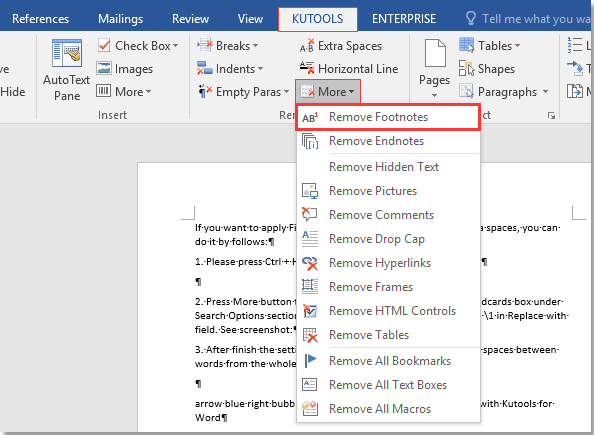

Затем появляется диалоговое окно, напоминающее, что вы удалили все сноски из всего документа. Нажмите Да чтобы продолжить удаление сносок, нажмите Нет отменить.
Если вы хотите удалить сноски из части документа, выберите часть и примените Удалить сноски.
Демонстрация: удалить все сноски в Word
| Легко разделить документ Word на несколько документов |
| Обычно мы используем копирование и вставку, чтобы разделить документ Word вручную, но утилита «Разделить документ» может автоматически разделить документ на основе страницы, заголовка 1, разрыва страницы или раздела. Это существенно повышает эффективность работы. Узнайте больше о функции разделения документа. |
 |
| Kutools for Word: улучшите свой опыт работы с Word с помощью сотен удобных инструментов. Загрузите сейчас и увидите разницу! |



