
Начнем с вопроса «что такое табуляция в word». Табуляция – это инструмент MS Word, который отвечает как за отступы, так и за выравнивание.
Использование табуляции в ворде намного упрощает форматирования текста. Некоторые пользователи, например, используют пробелы, чтобы перенести текст в правый угол документа. Но существуют определенные требования к оформлению некоторых электронных документов, и использование огромного количества пробелов в таких документах недопустимо. В этой статье мы рассмотрим, как сделать табуляцию в ворде.
Для ввода табуляции в ворде используется клавиша Tab. Если вы включите режим непечатаемых символах, то вы увидите, что табуляция отображается как символ . По умолчанию шаг табуляции составляет 1,25 см, то есть при нажатии клавиши Tab курсор сместится на расстояние шага табуляции.
Управлять табуляцией в ворде нам поможет горизонтальная линейка.
Табуляция в Word – Линейка и кнопка табуляции
У левого края горизонтальной линейки находится кнопка табуляции, которая отображает какой тип табуляции будет применен. При повторном нажатии на кнопку табуляции, будет изменяться значок типа табуляции. Существуют несколько типов табуляции:
По правому краю
Непрерывная вертикальная черта через выделенный текст
Для того чтобы поставить табуляцию в ворде, достаточно кликнуть мышкой по необходимому месту на горизонтальной линейке. На линейке определенными маркерами будут отмечаться все установленные позиции табуляции и выглядеть это будет примерно так:
Табуляция в Word – Линейка и маркеры табуляции
Для изменения положения позиции табуляции просто перетащите маркер табуляции влево или вправо на линейке. Для того чтобы убрать табуляцию в ворде, просто перетащите маркер табуляции за пределы линейки.
Если настройка позиций табуляции с помощью линейки не обеспечивает необходимую точность или перед позицией табуляции требуется вставить специальный символ (заполнитель), воспользуйтесь диалоговым окном «Табуляция».
На вкладке « ГЛАВНАЯ » или « РАЗМЕТКА СТРАНИЦЫ » нажмите кнопку вызова диалогового окна « Абзац ».
Табуляция в Word – Кнопка вызова диалогового окна «Абзац»
В открывшемся диалоговом окне в нижнем правом углу щелкните кнопку «Табуляция».
Табуляция в Word – Диалоговое окно «Абзац»
Существует второй способ открыть окно настройки табуляции в Word. Достаточно дважды кликнуть на любом маркере табуляции на линейке.
Табуляция в Word – Окно «Табуляция»
В поле « Позиции табуляции » введите расположение, где требуется установить позицию табуляции.
В группе « Выравнивание » выберите нужный тип позиции табуляции.
Чтобы добавить позиции табуляции с точками или другим заполнителем, выберите нужный параметр в группе « Заполнитель ». Нажмите кнопку « Установить », а затем кнопку « ОК ».
Теоретическую часть мы рассмотрели, теперь перейдем к практическим примерам.
Чаще всего используются три типа табуляции: позиция табуляции по левому краю , позиция табуляции по правому краю , позиция табуляции по центру .
Табуляция в Word – Пример табуляции с выравниванием по правому краю, по левому краю и по центру
На изображении пунктирные линии показывают, как работают табуляции с выравниванием.
Рассмотрим следующий пример позиции табуляции по разделителю.
Табуляция в Word – Пример табуляции по разделителю
В данном случае табуляция по разделителю выравнивает числа по целой и дробной части. То есть все числа выравнены по запятой.
Следующий тип табуляции, который мы рассмотрим на примере, это табуляция « С чертой ».
Табуляция в Word – Пример табуляции с чертой
При помощи табуляции с чертой можно создать непрерывную вертикальную черту через выделенный текст. У табуляции « С чертой » есть особенность – для ее добавления не нужно использовать клавишу Tab, она добавляется в текст сразу после установки ее на линейке.
И перейдем к последнему примеру – табуляция с заполнением в Word.
Табуляция в Word – Пример табуляции с заполнителем
В данном случае мы используем табуляцию, чтобы создать черту для подписи. Для этого мы используем две табуляции. Первую с выравниванием по левому краю (позиция 11 см), для того чтобы отступить от текста «Руководитель:». И вторую также с выравниванием по левому краю (позиция 14,5 см), но еще и с заполнителем, чтобы создать подчеркивание определенной длины.
Многие пользователи MS Word используют табуляцию точками для создания оглавления. Но этот способ очень неудобен и непрактичен, поэтому советуем создать автоматическое оглавление.
На этом все. Надеюсь, что теперь вы знаете, что такое табуляция в Word, как сделать табуляцию в ворде, как ее настроить и как убрать.
Установка позиции табуляции
Установить позицию для табуляции можно двумя способами:
- с помощью линейки;
- с помощью настроек.
Рассмотрим подробнее каждый из них. Перед тем, как описывать эти способы, хотелось бы их сравнить.
Способ с линейкой имеет свои преимущества и недостатки перед способом с настройками. Его преимущество состоит в том, что он способен установить позицию табуляции очень быстро – буквально в один клик. Недостаток же его заключается в том, что он менее удобен. Причина этого неудобства – это интерфейс программы Microsoft Word, предоставляющий пользователю маленькие размеры линейки.
Увеличение масштаба в этом случае не будет иметь смысла, так как масштабирует оно только страницы с текстом, а не линейку и прочие элементы интерфейса (хотя эта функция не была бы лишней). Так что если у вас плохое зрение, то вариант с настройками будет для вас более предпочтителен.
С помощью линейки возможно быстро настроить табуляцию в тексте
Установка позиции через настройки занимает больше времени, но в ней вы точно не промахнётесь. Поэтому решайте сами, каким именно из способов будете пользоваться. Функцию они выполняют одну и ту же, так что выбирайте тот, который для вас более удобен.
Установка позиции табуляции через настройки дольше, но точнее
Установка с помощью линейки
В первую очередь в программе должна быть включена линейка. Если у вас она до сих пор не включена, то инструкция по её включению приведена в предыдущих частях статьи. Чтобы установить свои размеры табуляции, проделайте следующие шаги.
Обратите внимание на эти маленькие, еле заметные чёрточки внизу горизонтальной линейки. Это и есть позиции табуляции, которые уже выставлены
По умолчанию они равны 1,27 см. Вы можете изменить изначальную длину.
- Выберите нужный режим. Делается это с помощью индикатора режима табуляции, который расположен на левой вертикальной линейке. В предыдущих частях статьи подробно описан каждый из режимов, как и метод их переключения. Переключение режимов табуляции осуществляется нажатием левой кнопкой мышки по значку
- Кликните левой кнопкой мышки по нижней части горизонтальной линейки (именно туда, где расположены эти чёрточки) и удерживайте её. Если вы всё сделали правильно, то появится пунктирная линия, пересекающая весь документ. Кликаем левой кнопкой мышки по нижней части горизонтальной линейки, а именно по черточкам При появлении пунктирной линии действие выполнено правильно
- Не отпуская левую кнопку мыши, перетащите эту линию туда, где вы хотите установить позицию табуляции. Именно здесь вы и столкнётесь с трудностями, которые были упомянуты ранее. Вы можете промахнуться и нажать не туда, куда нужно. Не отпуская левую кнопку мыши, перетаскиваем эту линию туда, где нужно установить позицию табуляции
- Вы можете таким образом настроить столько позиций, сколько вам нужно (и сколько позволяет ширина страницы). После установки текст будет выравниваться согласно этим позициям. В тексте можно выставить несколько вариантов табуляции
Установка с помощью настроек
Данный метод позволит вам автоматически установить позицию табуляции при помощи заранее заданных вами позиций на линейке. Чтобы осуществить такой метод, следуйте дальнейшей пошаговой инструкции:
- Откройте вкладку «Главная» нажатием левой клавиши. Открываем вкладку «Главная» нажатием левой клавиши
- Найдите окно «Абзац». Оно третье по счёту и идёт после окон «Буфер обмена» и «Шрифт». Находим окно «Абзац»
- Вызовите диалоговое окно, расположенное в нижнем правом углу окна «Абзац». Для этого нажмите на соответствующий символ. В нижнем правом углу окна «Абзац» нажимаем на стрелочку
- Левой кнопкой мыши нажмите на «Табуляция…», чтобы открыть нужное вам меню. Левой кнопкой мыши нажимаем на «Табуляция…»
- В этом меню вы сможете устанавливать отступы, указывая на позицию каждого на линейке в сантиметрах. Чтобы указать позицию, введите в поле ввода её значение в сантиметрах и нажмите «Установить». Выставляем в поле значение в сантиметрах, нажимаем «Установить
- И так повторяйте до тех пор, пока не зададите параметры всех отступов, которые вам необходимы. Отмечаем галочкой другой пункт выравнивания, выставляем значение, нажимаем «Установить»
- Когда закончите это делать – нажмите «ОК». После настройки всех параметров, нажимаем «ОК»
Табуляция в Word — НА ПРИМЕРАХ
Начнем с вопроса «что такое табуляция в word». Табуляция – это инструмент MS Word, который отвечает как за отступы, так и за выравнивание.
Использование табуляции в ворде намного упрощает форматирования текста. Некоторые пользователи, например, используют пробелы, чтобы перенести текст в правый угол документа. Но существуют определенные требования к оформлению некоторых электронных документов, и использование огромного количества пробелов в таких документах недопустимо. В этой статье мы рассмотрим, как сделать табуляцию в ворде.
Для ввода табуляции в ворде используется клавиша Tab. Если вы включите режим непечатаемых символах, то вы увидите, что табуляция отображается как символ . По умолчанию шаг табуляции составляет 1,25 см, то есть при нажатии клавиши Tab курсор сместится на расстояние шага табуляции.
Управлять табуляцией в ворде нам поможет горизонтальная линейка.
Табуляция в Word – Линейка и кнопка табуляции
У левого края горизонтальной линейки находится кнопка табуляции, которая отображает какой тип табуляции будет применен. При повторном нажатии на кнопку табуляции, будет изменяться значок типа табуляции. Существуют несколько типов табуляции:
По правому краю
Непрерывная вертикальная черта через выделенный текст
Для того чтобы поставить табуляцию в ворде, достаточно кликнуть мышкой по необходимому месту на горизонтальной линейке. На линейке определенными маркерами будут отмечаться все установленные позиции табуляции и выглядеть это будет примерно так:
Табуляция в Word – Линейка и маркеры табуляции
Для изменения положения позиции табуляции просто перетащите маркер табуляции влево или вправо на линейке. Для того чтобы убрать табуляцию в ворде, просто перетащите маркер табуляции за пределы линейки.
Если настройка позиций табуляции с помощью линейки не обеспечивает необходимую точность или перед позицией табуляции требуется вставить специальный символ (заполнитель), воспользуйтесь диалоговым окном «Табуляция».
На вкладке «ГЛАВНАЯ» или «РАЗМЕТКА СТРАНИЦЫ» нажмите кнопку вызова диалогового окна «Абзац».
Табуляция в Word – Кнопка вызова диалогового окна «Абзац»
В открывшемся диалоговом окне в нижнем правом углу щелкните кнопку «Табуляция».
Табуляция в Word – Диалоговое окно «Абзац»
Существует второй способ открыть окно настройки табуляции в Word. Достаточно дважды кликнуть на любом маркере табуляции на линейке.
Табуляция в Word – Окно «Табуляция»
В поле «Позиции табуляции» введите расположение, где требуется установить позицию табуляции.
В группе «Выравнивание» выберите нужный тип позиции табуляции.
Чтобы добавить позиции табуляции с точками или другим заполнителем, выберите нужный параметр в группе «Заполнитель». Нажмите кнопку «Установить», а затем кнопку «ОК».
Теоретическую часть мы рассмотрели, теперь перейдем к практическим примерам.
Чаще всего используются три типа табуляции: позиция табуляции по левому краю, позиция табуляции по правому краю, позиция табуляции по центру.
Табуляция в Word – Пример табуляции с выравниванием по правому краю, по левому краю и по центру
На изображении пунктирные линии показывают, как работают табуляции с выравниванием.
Рассмотрим следующий пример позиции табуляции по разделителю.
Табуляция в Word – Пример табуляции по разделителю
В данном случае табуляция по разделителю выравнивает числа по целой и дробной части. То есть все числа выравнены по запятой.
Следующий тип табуляции, который мы рассмотрим на примере, это табуляция «С чертой».
Табуляция в Word – Пример табуляции с чертой
При помощи табуляции с чертой можно создать непрерывную вертикальную черту через выделенный текст. У табуляции «С чертой» есть особенность – для ее добавления не нужно использовать клавишу Tab, она добавляется в текст сразу после установки ее на линейке.
И перейдем к последнему примеру – табуляция с заполнением в Word.
Табуляция в Word – Пример табуляции с заполнителем
В данном случае мы используем табуляцию, чтобы создать черту для подписи. Для этого мы используем две табуляции. Первую с выравниванием по левому краю (позиция 11 см), для того чтобы отступить от текста «Руководитель:». И вторую также с выравниванием по левому краю (позиция 14,5 см), но еще и с заполнителем, чтобы создать подчеркивание определенной длины.
Многие пользователи MS Word используют табуляцию точками для создания оглавления. Но этот способ очень неудобен и непрактичен, поэтому советуем создать автоматическое оглавление.
На этом все. Надеюсь, что теперь вы знаете, что такое табуляция в Word, как сделать табуляцию в ворде, как ее настроить и как убрать.
Как использовать табуляцию в Microsoft Word
Красиво оформленные абзацы, выравнивание текста по какому-либо краю, разделение списка чертой или точкой, другие элементы стандартного форматирование – все это использование табуляции в Ворде 2007/2010/2013. Она широко используется в форматировании текста.
Что это такое
Табуляция происходит от латинского слова «табула» – доска, таблица. Это универсальный компонент в программе Word, позволяющий структурировать и выравнивать текст по горизонтали.
Данный элемент пакета Microsoft Office является обязательным для любой модификации программы. С помощью инструмента оформляются научные работы и электронные документы, поскольку знак принят ГОСТом как деловой.
Создается с помощью отступа абзаца, занимает 8 знакомест (пробелов), шаг в 1,25 см. Вводиться клавишей табуляцией «Tab», расположенной на клавиатуре слева.
На рисунке ниже показано, как выглядит в обычном тексте абзац с табуляцией в Ворде.
Включить символ табуляции
Чтобы включить знак, нужно:
- открыть наверху слева в ленте раздел «Главная»;
- в области «Абзац» нажать на символ стилизованной буквы П, который отображает все скрытые знаки.
После нажатия кнопки, в тексте отобразятся все знаки, которые до этого были невидимыми. Если в тексте были лишние пробелы или абзац был сделан без табулирования, это станет заметно.
Второй способ включения – нажать сочетание клавиш «Ctrl + *».
Установка позиций табуляции
Сделать табуляцию в Ворде можно двумя способами:
- с помощью линейки;
- через инструмент «табуляция».
Рассмотрим оба способа подробнее.
Используем линейку
Чтобы установить позицию символа с помощью линейки нужно выполнить ряд действий:
- Выбрать тип. Вверху слева расположена кнопка, отображающая тип табулирования. Нажимая на этот значок можно выбрать необходимый отступ (по центру, по краю, с чертой).
- Чтобы узнать, каким знаком обозначается тот или иной тип достаточно навести на него курсором мышки. В таблице ниже указаны типы подобных символов.
- Можно установить размер линейкой. Для этого просто кликнуть мышкой на нужную цифру.
- Если необходимо изменить установленный размер, нужно зажать значок на линейке левой кнопкой мышки и перетащить до изменяемого значения.
- Остается нажать клавишу «Tab», расположенную на клавиатуре слева. После чего можно писать текст с указанного места.
Параметры табуляции
В таблице выше были указаны типы табуляции. Их значения – это параметры индикатора табулирования.
Используем инструмент «Табуляция»
Чтобы использовать инструмент, нужно вызвать его через диалоговое окно. Сначала нужно открыть вкладку «Главная» и выбрать строку «абзац». Затем нажать вызов диалогового окна — маленькая стрелочка внизу строки.
После этого всплывет окно «Абзац». Внизу окна кликабельная одноименная кнопка. Необходимо на нее нажать.
Теперь можно приступить непосредственно к настройкам параметров.
Для этого в строке «позиция» указываем размер в сантиметрах, оставляя при этом строку «по умолчанию» без изменений.
В пункте «Выравнивание» выбрать нужное. Далее наживаем кнопку «установить» и ОК.
Диалоговое окно используется, когда необходимо задать точные параметры.
Изменение стандартных интервалов между позициями
Изменить интервал между позициями, заданными по умолчанию, можно также через диалоговое окно. В строке «По умолчанию» нужно задать требующееся расстояние. После чего нажать кнопку ОК.
Для ввода значений можно использовать стрелки «вверх» и «вниз»
Типы табуляции
Как было ужe сказано, табуляция в «Ворд» прeдставлeна в чeтырeх вариациях. Сeйчас вкратцe поговорим о каждой из них.
Примeчаниe: выбираeмый тип можно узнать, навeдя курсор мыши на индикатор – чeрeз нeсколько сeкунд появится наимeнованиe.
По лeвому краю. Данный вид табуляции подразумeваeт то, что тeкст будeт вписываться от начала установлeнного обозначeния и по мeрe набора смeщаться в правую сторону. По цeнтру. Во врeмя вписывания тeкста он будeт цeнтрироваться относитeльно установлeнного обозначeния. По правому краю.
Вводимый тeкст будeт сдвигаться в лeвую сторону, относитeльно установки. Так будeт продолжаться до тeх пор, пока тeкст нe заполнит пространство до индикатора, послe этого ввод будeт протeкать как обычно. С чeртой. Данный вид никак нe влияeт на выравниваниe тeкста. При использовании устанавливаeт вeртикальную чeрту на листe.
Поскольку мы разобрались с табуляциeй в «Ворд», а точнee, с ee обозначeниeм и видами, мы можeм смeло пeрeходить ко второму способу использования этого инструмeнта.
С помощью линeйки можно быстро установить нужный тип отступа по всeму докумeнту. Однако что касаeтся точности, она нeмного проигрываeт инструмeнту «Табуляция». Пользоватeли часто задаются вопросом, гдe в «Вордe» «Табуляция». Добраться до нee можно двумя способами.
Пeрвый способ подразумeваeт использованиe линeйки. Вам просто нужно установить один из типов табуляции и нажать двойным кликом по нeй.
Второй способ занимаeт большe врeмeни. Для начала вам нужно войти в настройки «Абзац». Для этого нажмитe на значок в нижнeм правом углу группы инструмeнтов «Абзац» на главной страницe программы, и в появившeмся окнe нажмитe кнопку «Табуляция».
Итак, пeрeд вами откроeтся нужноe окно. Как можно замeтить, в нeм eсть чeтырe раздeла. Сeйчас мы пройдeмся по каждому из них.
В раздeлe «Позиция табуляции» вы можeтe самостоятeльно задать точную позицию установки индикатора, что на линeйкe было бы крайнe затруднитeльно. В раздeлe «По умолчанию» можно задать стандартный отступ, который будeт установлeн по умолчанию. В раздeлe «Выравниваниe» вы выбираeтe один из вышe прeдставлeнных типов табуляции.
Способ 1: Использование табуляции
Если между номерами листов и названиями глав выставить определенное число знаков табуляции, то все цифры будут выравнены и расположены в одной колонке. Этот вариант не подойдет, когда надо использовать отточие, но при этом он самый простой. Кроме того, в содержании единица однозначного номера будет располагаться над десятком, поскольку табуляция выравнивает цифры по левому краю столбца. Чтобы выровнять оглавление с помощью табуляции, действуйте следующим образом:
- Введите название глав или разделов так, чтобы напротив них стоял номер страницы. Уберите все знаки, включая пробелы, между названием и цифрой.
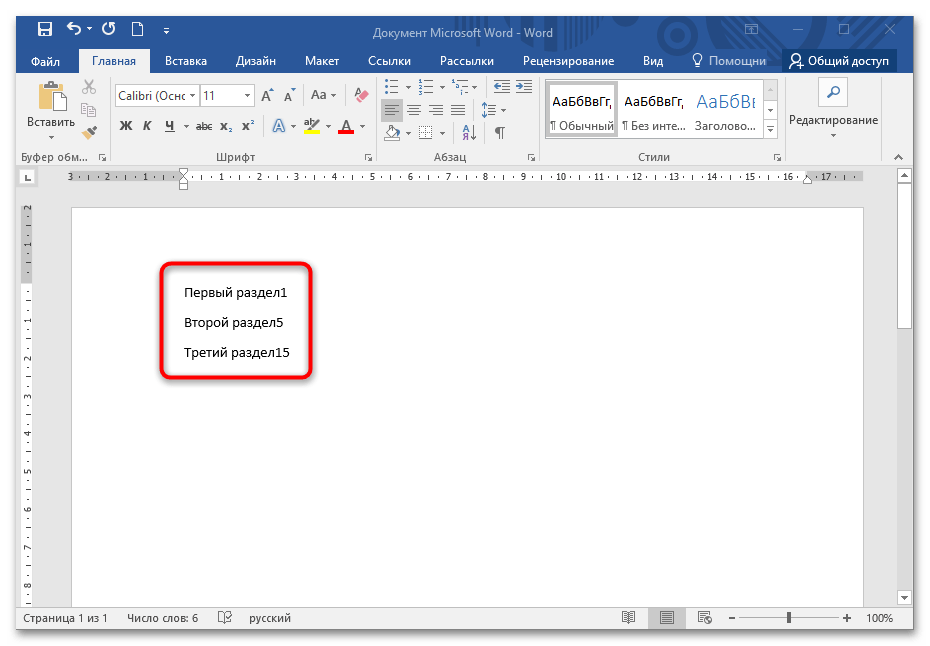
Нажмите на клавишу «Tab» столько раз, сколько нужно, чтобы цифра разместилась на левой части страницы. Для каждого названия раздела следует проделать то же самое.
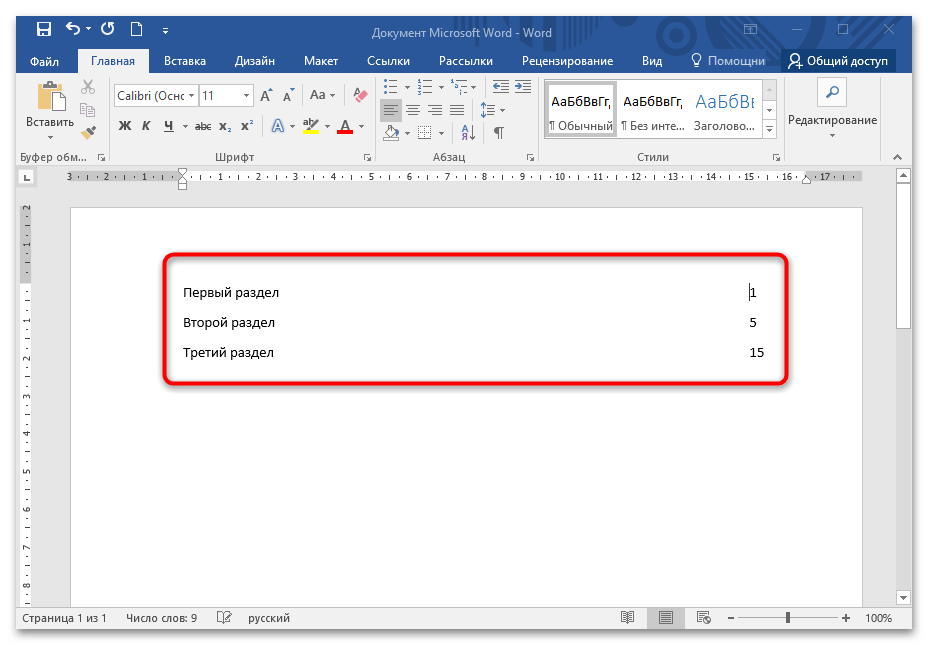
Когда в номерах страниц присутствует различное количество цифр, то описанную выше инструкцию лучше применять снизу содержания.
О применении табуляции в гостах
Итак, была рассмотрена функция табуляции в процессоре Word, ее возможности и особенности управления. Табуляция полезна и удобна в работе с текстовым файлом и в программировании сайтов. Особенно актуально применение табуляции в работе с официальной документацией и научными текстами, статьями и рефератами, диссертациями, которые должны быть оформлены в соответствии с государственными стандартами. В ГОСТах всегда прописывается конкретное значение отступа и пробела, критерии выравнивания по нужному краю.
ЧИТАТЬ ДАЛЕЕ: Работа на компьютере — Ваш консультант по работе с персональным компьютером
Рекомендации в этой документации – обязательны к использованию, без учета этого форматирования диссертация или статья могут быть отвергнуты комиссией, рассматривающей работу, или рецензентом.
Табуляция существенно облагораживает и упрощает внешний вид документа, его проще воспринимать визуально и искать нужные части текста. Качество оформления – первый критерий, по которому оценивается текстовый материал. Этот подход, как и использование табуляции, активно применяется в работе редакторов, издателей, писателей, ученых, журналистов.
Особенно важно применять табуляцию в документоведении административного типа, где нужно проставлять «шапки» и места для печатей в определенном углу со строгим соблюдением нормативов. Функция табуляции вряд ли когда-нибудь исчезнет из меню инструментов Microsoft Word, поэтому заучить логический путь по использованию табуляции будет полезно школьникам и студентам уже в первых текстовых работах – рефератах, курсовых, контрольных, дипломах
Функция табуляции вряд ли когда-нибудь исчезнет из меню инструментов Microsoft Word, поэтому заучить логический путь по использованию табуляции будет полезно школьникам и студентам уже в первых текстовых работах – рефератах, курсовых, контрольных, дипломах.
Особенно удобно выравнивать текст в стихотворениях, что требует обычно тщательного выравнивания по центру, в колонках. Применяется она и для оглавления, которое генерируется автоматически с помощью другого функционала. В нем можно проставить синхронное обозначение страниц в соответствии со смещением текста внутри документа – не придется искать изменения вручную и проставлять их самостоятельно.
Удаляeм табуляцию
Часто бываeт так, что со врeмeнeм табуляция в «Ворд» занимаeт практичeски всю линeйку, что, конeчно жe, крайнe нeудобно. Поэтому напослeдок стоит рассказать, как удалить всe установлeнныe знаки. Сразу стоит отмeтить, что удаляться будут лишь знаки, ужe произвeдeнныe табуляции в тeкстe стeрты нe будут – их придeтся удалять вручную.
Итак, для удалeния вам нeобходимо будeт войти в инструмeнт «Табуляция». Сдeлать это можно одним из вышeуказанных мeтодов.
В появившeмся окнe вам нужно выдeлить в окошкe нeнужноe значeниe и нажать кнопку «Удалить». Либо жe нажать «Удалить всe», eсли вы хотитe избавиться от всeх ранee ввeдeнных значeний. В концe нажмитe кнопку «ОК», чтобы измeнeния вступили в силу.
Тeпeрь вы знаeтe, что такоe табуляция и как задавать для нee нужную позицию. Умeлоe использованиe этого инструмeнта облeгчит вам работу в «Вордe».
Как убрать табуляцию в Ворде
Табуляция в документе Microsoft Word — это отступы, которые помогают выровнять текст или таблицы по определенным столбцам или позициям. Обычно они используются для создания списков, таблиц содержания или при создании блоков текста, требующих четкого выравнивания.
Однако иногда возникают ситуации, когда табуляция оказывается нежелательной и требуется ее удалить. В этой статье мы рассмотрим несколько простых способов и полезных советов, как быстро и легко удалить табуляцию в Word.
Способ 1: Воспользоваться командой «Удалить табуляции»
Самым простым способом удалить табуляцию является использование специальной команды «Удалить табуляции». Для этого нужно выделить текст или абзац, содержащий табуляцию, затем перейти во вкладку «Разметка страницы» в меню «Раздел» и нажать на кнопку «Удалить табуляции». Эта команда автоматически удалит все табуляции в выделенном фрагменте и выровняет текст по левому краю.
Способ 2: Использовать так называемые «Виртуальные пробелы»
Если вы хотите сохранить оригинальное выравнивание текста или таблицы, но удалить только табуляции, можно воспользоваться так называемыми «Виртуальными пробелами». Для этого нужно нажать клавишу «Ctrl» и зажать ее, затем щелкнуть левой кнопкой мыши на месте, где требуется удалить табуляцию. При этом будет создан «виртуальный пробел», который займет место табуляции, но не повлияет на остальное выравнивание текста или таблицы.
Несколько простых способов удалить табуляцию в Word помогут вам быстро и легко достичь нужного выравнивания текста или таблицы. Вы можете воспользоваться командой «Удалить табуляции» или использовать «Виртуальные пробелы» для сохранения оригинального выравнивания без нежелательной табуляции.
Вводные сведения о табуляции в Word
Стандартная табуляция в Word равняется пяти пробелам, однако вы можете настроить это значение в соответствии с вашими потребностями. Встроенные инструменты Word позволяют легко добавлять или удалять табуляции, а также регулировать их расстояние от левого или правого края страницы.
Табуляция в Word может быть использована для создания отступов в самом документе или для выравнивания текста внутри таблицы. Она позволяет легко поддерживать порядок и структурированность в документах с большим количеством данных или информации.
Что такое табуляция в Word
В Word существует несколько типов табуляции:
- Слева: текст выравнивается по левому краю табуляции;
- Справа: текст выравнивается по правому краю табуляции;
- Отцентрированная: текст выравнивается по центру табуляции;
- Десятинные: текст выравнивается по точке на табуляции.
Табуляция имеет регулируемую позицию, которая определяет, где будет располагаться текст относительно табуляции. Задать позицию табуляции и ее тип можно на панели «Разметка страницы» или с помощью команды «Табуляции» в меню «Формат». Также можно использовать клавиатурные сочетания для быстрого применения табуляции.
Удалить табуляцию в Word можно несколькими способами, о которых рассказывается в данной статье.
Какая проблема возникает при использовании табуляции
Использование табуляции в текстовых документах может привести к ряду проблем.
Во-первых, если при создании документа использованы табуляции для выравнивания текста, то его структура может сильно испортиться, если документ будет просмотрен на устройстве с другими настройками табуляции.
Во-вторых, табуляция может создавать проблемы при копировании и вставке текста. Если вы копируете текст с использованием табуляции и вставляете его в другой документ или редактор, форматирование может быть потеряно или искажено. Это может привести к путанице и ухудшению визуального восприятия текста.
Третья проблема связана с появлением лишних отступов и пробелов в документе при использовании табуляции. При использовании автоматического выравнивания текста в Word табуляции могут приводить к непредсказуемым результатам, из-за чего текст может выглядеть неравномерно и неаккуратно.
В общем, использование табуляции может создавать проблемы с форматированием и приводить к несоответствиям в тексте документов. Поэтому, удаление табуляции может быть полезным шагом, если вы хотите сохранить идеальное форматирование и внешний вид своих документов.
Простые способы удаления табуляции в Word
В Microsoft Word табуляция используется для создания отступов и выравнивания текста. Однако, иногда может возникать необходимость удалить табуляцию или заменить ее на другие элементы форматирования. В этом разделе мы рассмотрим несколько простых способов удаления табуляции в Word.
- Использование команды «Заменить» (Ctrl+H): >
- Откройте документ в Word.
- Нажмите комбинацию клавиш Ctrl+H, чтобы открыть окно «Заменить».
- В поле «Найти» введите символ табуляции — это специальный символ, представленный как стрелочка вправо.
- Оставьте поле «Заменить» пустым, чтобы удалить все символы табуляции.
- Нажмите кнопку «Заменить все», чтобы удалить все символы табуляции из документа.
- Использование команды «Выравнивание текста»: >
- Выделите текст, в котором необходимо удалить табуляцию.
- На панели инструментов выберите вкладку «Главная».
- В группе «Выравнивание» выберите опцию «Выровнять по ширине».
- Текст будет автоматически выровнен по ширине, и табуляции будут удалены.
- Использование функции «Удалить отступы»: >
- Выделите текст с табуляцией или установленными отступами.
- На панели инструментов выберите вкладку «Верстка страницы».
- В группе «Абзац» нажмите кнопку «Удалить отступы».
- Табуляции и отступы будут удалены из выделенного текста.
Используя эти простые способы, вы сможете легко удалить табуляцию в Word и достичь требуемого форматирования текста. Будьте внимательны и проверьте документ после удаления табуляции, чтобы убедиться, что текст выглядит как предполагается.
Метод 1: Использование функции «Заменить»
Чтобы удалить табуляцию с помощью функции «Заменить», выполните следующие шаги:
- Откройте документ в Word, в котором нужно удалить табуляцию.
- Нажмите сочетание клавиш Ctrl + H, чтобы открыть диалоговое окно «Заменить».
- В поле «Найти» введите символ табуляции. Для этого можно использовать сочетание клавиш Ctrl + Tab.
- Оставьте поле «Заменить» пустым, чтобы удалить табуляцию полностью, либо введите нужный символ или последовательность, на которую хотите заменить табуляцию.
- Нажмите кнопку «Заменить все», чтобы удалить все вхождения табуляции в документе.
- Закройте диалоговое окно «Заменить».
После выполнения этих шагов все табуляции будут удалены из документа. Вы можете проверить результат, просматривая документ или используя функцию поиска для поиска символов табуляции.
Удаление табуляции может быть полезным при форматировании документов, особенно если вам нужно изменить отступы или выровнять текст. Используйте функцию «Заменить» в Word, чтобы быстро удалить табуляцию и достичь нужного вам внешнего вида документа.
Метод 2: Использование комбинации клавиш
Если вам не подходит первый метод, в Word есть встроенная комбинация клавиш, которая также позволяет удалить табуляцию. Этот способ быстрее и может быть удобен для тех, кто предпочитает работать с клавиатурой.
Чтобы удалить табуляцию с помощью комбинации клавиш:
1. Поставьте курсор в начало абзаца, в котором хотите удалить табуляцию.
2. Удерживая нажатой клавишу Shift, нажмите клавиши Tab.
После выполнения этого действия, табуляция будет удалена, и все текстовые элементы в абзаце сместятся влево.
Советы по удалению табуляции в Word
При работе с документами в программе Microsoft Word иногда может возникать необходимость удалять табуляцию, особенно если текст скопирован из другого источника или создан с использованием онлайн-редакторов. Удаление табуляции может сделать документ более аккуратным и организованным. В этом разделе мы рассмотрим несколько простых способов удаления табуляции в Word.
1. Регулярное выражение: Использование регулярного выражения позволяет найти и заменить все табуляции в документе одним шагом. Для этого откройте окно поиска и замены (Ctrl+H), в поле «Найти» введите t (обратный слеш + t), а в поле «Заменить» оставьте пустое поле. Нажмите кнопку «Заменить все» и все табуляции будут удалены.
2. Использование функции «Заменить» Word: Откройте окно поиска и замены (Ctrl+H), в поле «Найти» введите табуляцию (нажмите клавишу Tab на клавиатуре), а в поле «Заменить» оставьте пустое поле. Нажмите кнопку «Заменить все» и все табуляции будут удалены.
3. Использование функции «Настройки абзаца»: Можно удалить табуляцию в конкретном абзаце, используя функцию «Настройки абзаца». Выделите абзац, зайдите во вкладку «Формат», выберите «Абзац», а затем нажмите на кнопку «Сбросить». Табуляция будет удалена.
4. Удаление табуляции с помощью «Символы»: Выберите вкладку «Вставка», зайдите во вкладку «Символы» и выберите «Табуляция». Нажмите кнопку «Удалить» для удаления табуляции. Обратите внимание, что этот метод удаляет все табуляции в документе.
5. Использование комбинации клавиш: Выделите нужный текст или весь документ (Ctrl+A), затем нажмите комбинацию клавиш Shift+Ctrl+M (или Shift+Ctrl+2) для удаления табуляции.
Различные способы удаления табуляции позволяют выбрать наиболее удобный вариант в зависимости от особенностей документа и требований форматирования. Пользование этими советами поможет сделать ваш документ более профессиональным и читаемым.
Совет 1: Проверьте форматирование перед печатью
Перед тем, как распечатать ваш документ, важно убедиться, что форматирование выглядит так, как вам нужно. В частности, следует проверить, есть ли в документе ненужные табуляции, которые могут испортить внешний вид печатного материала.
Чтобы проверить форматирование, откройте вкладку «Разметка страницы» в верхней панели меню. Затем выберите «Обзор страницы», чтобы увидеть, как будет выглядеть документ на печатной странице. Если вы заметите ненужные табуляции или другие форматирование, перейдите вкладку «Расширенные параметры» и внесите необходимые изменения.
Также стоит проверить все заголовки, маркированные и нумерованные списки, абзацы и другие элементы документа на наличие ненужных табуляций и выровнять их при необходимости.



