
Как удалить текст в ворде без смещения?
Удерживайте клавишу Ctrl и щелкните в любом месте предложения, которое вы хотите удалить, и нажмите либо клавишу Backspace, либо клавишу Delete. Удерживая клавишу Alt, нажмите и удерживайте кнопку мыши и выделите часть текста, который вы хотите удалить; нажмите клавишу Backspace или клавишу Delete.
Как удалить набранный текст?
Чтобы быстро стереть набранный текст, можно зажать кнопку удаления. Еще один вариант быстрого удаления текста заключается в том, что вам нужно сначала выделить текст (зажимаем пальцем место, где начинается нужный отрезок, и выделяем его), а потом нажать на Backspace на сенсорной клавиатуре.
Как удалить строку в тексте?
- Переместите указатель мыши к левому полю документа. .
- Подведите указатель мыши к той строке текста (он примет вид стрелки), которую вы решили удалить.
- Щелкните левой кнопкой мыши. .
- Нажмите клавишу Delete>, и вы навсегда расстанетесь с ненужной строкой.
Каким образом можно удалить содержимое строки из таблицы Word не удаляя саму строку?
Чтобы удалить содержимое ячейки, не удаляя саму ячейку, выделите ее или выделите в ней текст с помощью инструмента «Текст» . Нажмите клавишу «Backspace» или «Delete» либо выберите команду «Редактирование» > «Очистить».
Как быстро удалить текст?
Совет: Если в документе есть только одна строка, которую нужно удалить, или Вы хотите удалить весь текст, то нажмите сочетание клавиш Ctrl+A, чтобы выделить всё. Затем нажмите Delete, и все строки удаляться.
Как убрать всплывающие слова на клавиатуре?
. Нажмите «Настройки клавиатуры» и включите параметр «Предиктивный набор». Или перейдите в раздел «Настройки» > «Основные» > «Клавиатура» и включите или отключите параметр «Предиктивный набор».
Как стереть всё?
Как удалить все данные
Откройте страницу myactivity.google.com на телефоне или планшете Android. Над списком действий нажмите Удалить . Выберите вариант Все время. Удалить.
Как удалить строку в ворде?
- Щелкните правой кнопкой мыши ячейку, строку или столбец, которые вы хотите удалить.
- На мини-панели инструментов нажмите Удалить.
- Выберите Удалить ячейки, Удалить столбцы или Удалить строки.
Как удалить весь текст сразу?
Удалить весь текст в ворде
Нажмите клавиши Ctrl+A, чтобы выделить весь документ и нажмите клавишу Backspace или клавишу Delete.
Как удалить несколько строк в ворде?
Если вы хотите удалить несколько строк или столбцов, выделите ячейку в каждой строке или столбце, которые нужно удалить. В разделе Работас таблицами нажмите кнопку Макети выберите команду Удалить строку или удалить столбец.
Как быстро очистить содержимое таблицы в Ворде?
Удаление содержимого таблицы
1) Выделите содержимое, которое необходимо удалить. 2) Нажмите клавишу DELETE.
Как убрать текст из таблицы в Ворде?
Наверное, самой простой способ удалить таблицу в Ворде, это воспользоваться клавишей BACKSPACE. Эта клавиша находится сразу над клавишей Enter и обычно на ней нарисована длинная стрелка влево. Для того чтобы воспользоваться данным способом просто выделите всю таблицу мышкой и нажмите на клавишу BACKSPACE.
Как быстро удалить текст на айфоне?
Если Вы хотите быстро удалить набранный текст на iPhone или iPad просто немного «встряхните» устройство. При этом на экране появится сообщение с предложением отмены набор или вставку последнего фрагмента текста. Всегда можно вернуть удаленный фрагмент текста назад еще раз встряхнув iOS-устройство.
Как очистить текст?
- Выделите текст, параметры форматирования которого по умолчанию вы хотите вернуть.
- В Word: В меню "Правка" нажмите кнопку "Очистить", а затем выберите "Очистить формат". В PowerPoint: На вкладке "Главная" в группе "Шрифт" нажмите кнопку "Очистить все форматирование" .
Как стереть текст в обратную сторону?
- Ctrl + B (Mac: ⌘ + B ) переключить жирный шрифт
- Ctrl + I (Mac: ⌘ + I ) переключить курсив
- Ctrl + U (Mac: ⌘ + U ) переключить подчёркивание
- Вверх Переключить верхний регистр
- Вниз Переключить регистр в обратную сторону
Как убрать таблицу в Word, но оставить текст или только таблицу
Сегодня в статье мы посмотрим не только, как удалить таблицу в Ворде, но также как убрать из неё данные или наоборот убрать только грани, оставив при этом остальной текст. Статья будет очень полезной, поэтому настоятельно рекомендую ознакомиться со всеми способами. В случае чего вы знаете, что со мной можно всегда связаться, написав свой вопрос в комментариях.
Способ 1: Удаление клавишей
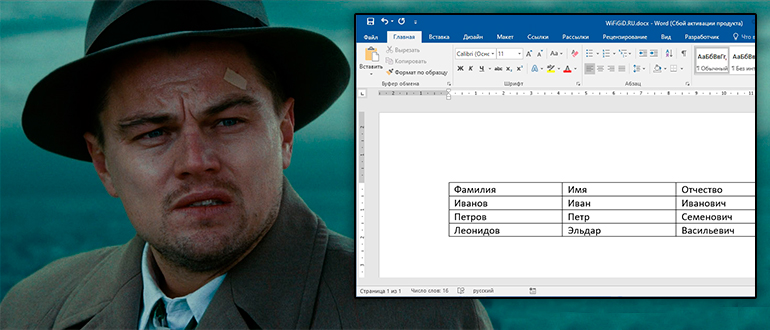
Многих интересует вопрос, как убрать таблицу в Ворде со всеми данными и боковыми гранями. Давайте покажу на конкретном примере, чтобы вам было понятнее.
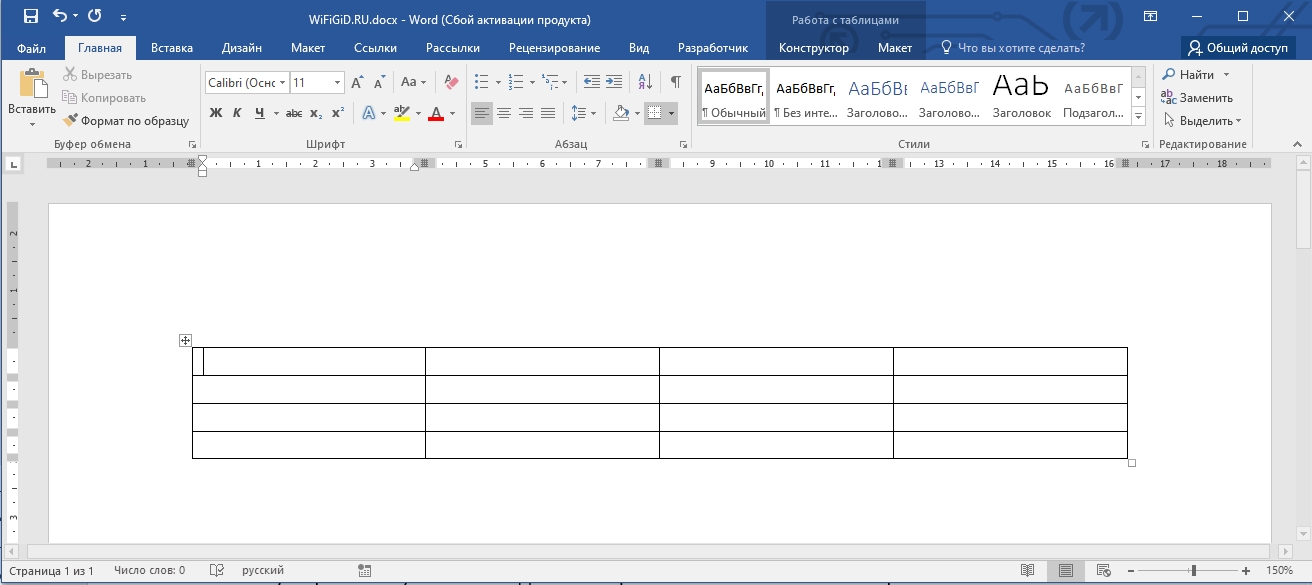
- Представим себе, что у нас есть вот такая вот табличка и нам нужно её убрать. Кликните по любой ячейке таблицы или просто наведите курсор на неё.
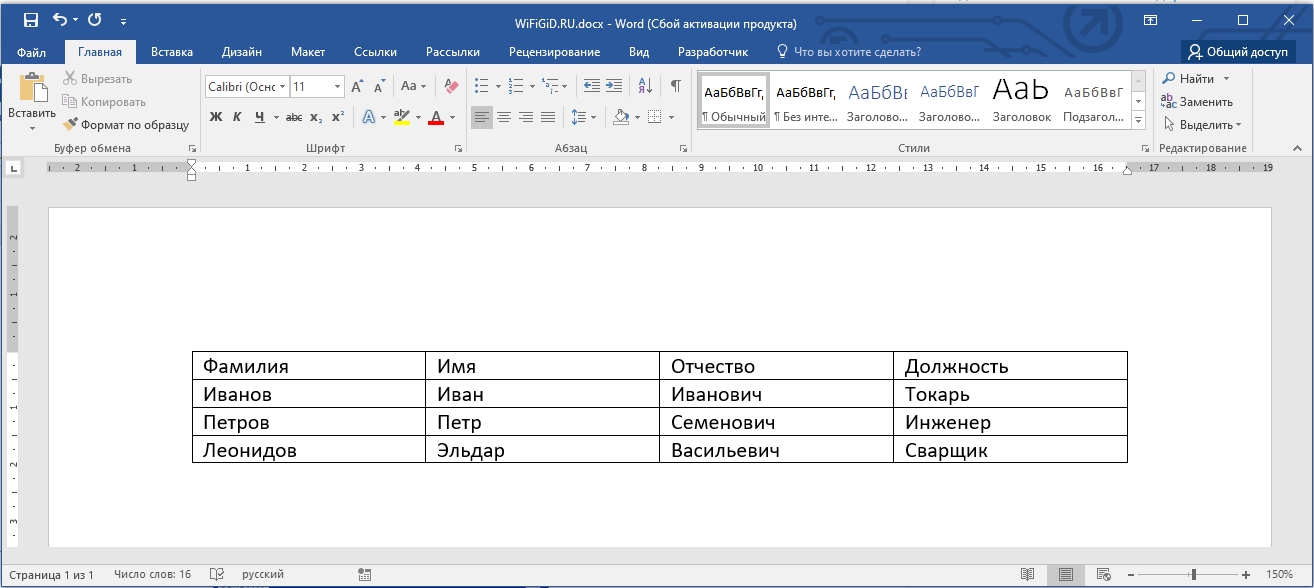
- В левом верхнем углу появится маленький квадратик с крестиком – кликните по нему, чтобы выделить всё содержимое.
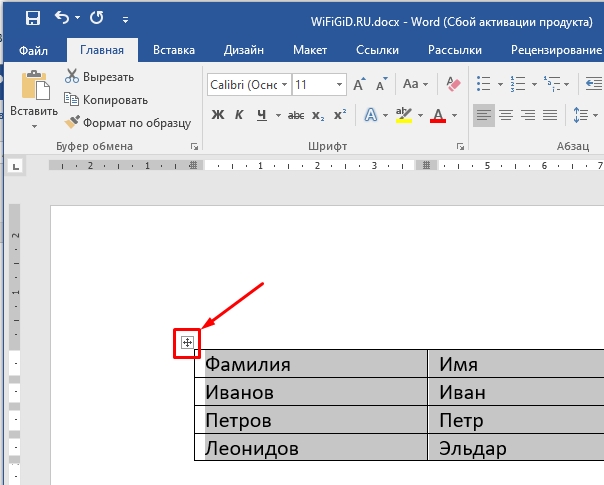
- Теперь, чтобы удалить таблицу у нас есть два способа. Первый – использовать клавишу:
- Это та кнопка, которая стирает символы в обратном порядке. Клавиша обычно находится справа от ряда цифр и знаков минус (-) и равно (=). Вместо надписи «Backspace» может быть значок стрелки, указывающей влево.
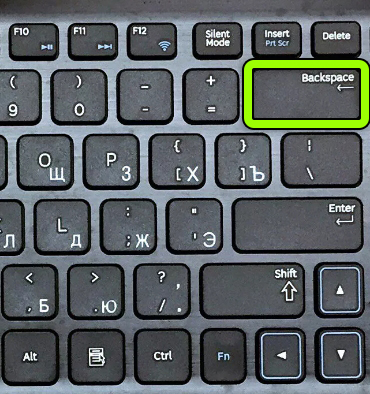
- После этого таблица будет полностью удалена вместе с данными.
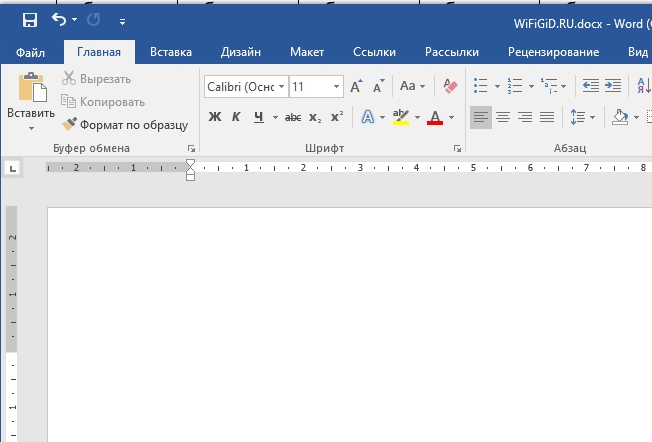
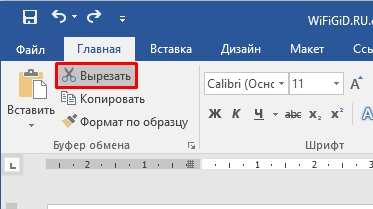
Второй способ – это использовать кнопку «Вырезать», в таком случае таблица исчезнет, но она попадет в буфер-обмена. Если в будущем не вставлять табличку, то она в итоге исчезнет совсем. Вы можете использовать не только кнопку, но и быстрые клавиши на клавиатуре:
Ctrl + X
Способ 2: Удалить только данные таблицы
Если вам нужно очистить таблицу в Ворде от текста и других данных, то делается все примерно аналогично. Сначала нам нужно выделить таблицу – для этого используем ту самую квадратную кнопку с крестиком, как мы это делали в прошлой главе. После этого просто нажмите по клавише:
Способ 3: Удалить грани
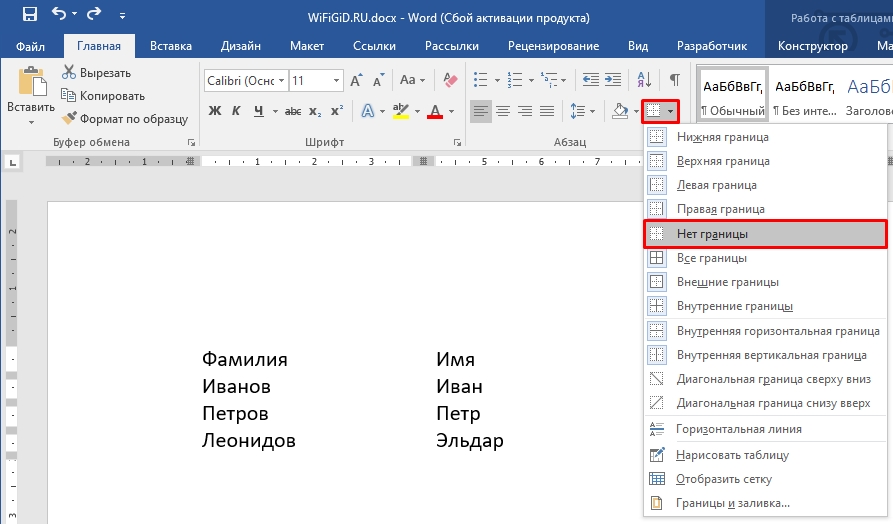
Интересно, а как нам в Word удалить таблицу, но оставить при этом текст. Мне в голову приходит всего два способа. Первый – мы не будем удалять грани, а просто сделаем их невидимыми. Таким образом останется только содержимое таблицы, но она все равно останется существовать, то есть останутся все знаки табуляции.
Полностью выделите таблицу, как мы это делали в прошлых способах. Далее на вкладке «Главная» в разделе «Абзац» найдите настройку «Границы» и установите параметр «Нет границы». После этого грани таблицы исчезнут.
Второй способ убрать или точнее удалить таблицу в Ворде и оставить текст:
- Выделяем таблицу.
- На «Главной» выберите команду «Копировать» или используйте клавиши:
Ctrl + C
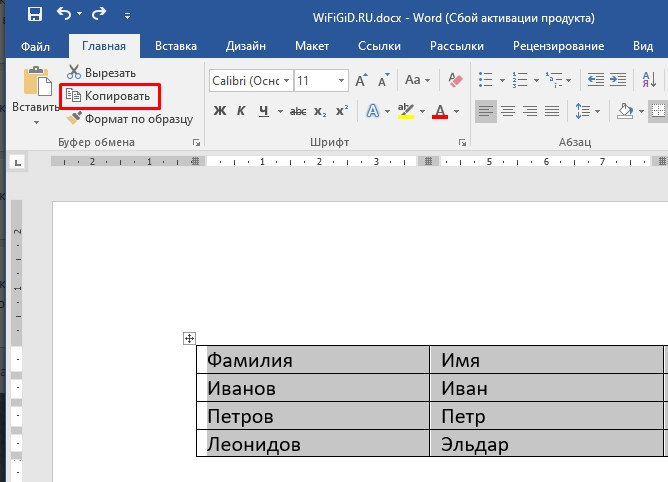
- После этого удаляем её с помощью клавиши:
- И вставляем содержимое с помощью кнопки из того же раздела. Или используем кнопки:
Ctrl + V
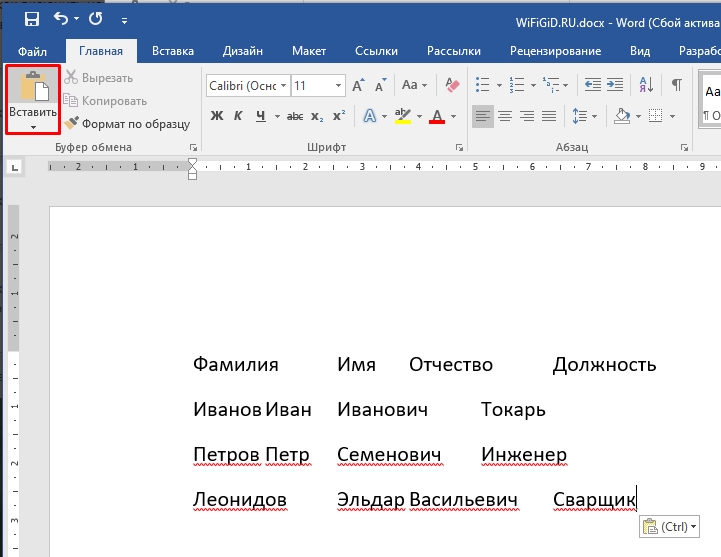
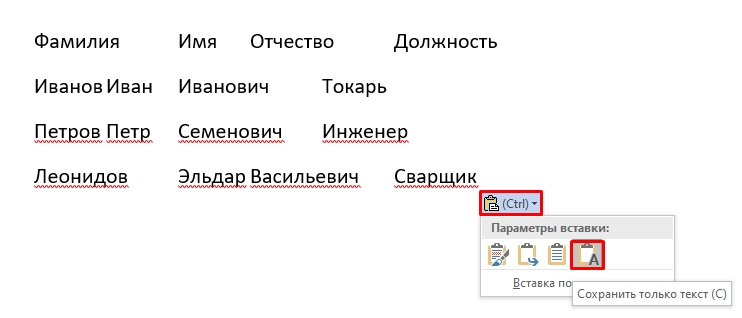
- По умолчанию должен вставиться текст, но, если по каким-то причинам вы опять видите таблицу. Рядом с ней нажмите по кнопке «Параметры вставки» и укажите «Сохранить только текст», нажав левой кнопкой мыши по этой кнопке.
Вот урок и подошел к концу. Обязательно не забывайте знакомиться с дополнительными уроками на портале WiFiGiD.RU. Также пишите свои отзывы, вопросы в комментариях. Всем добра и берегите себя!



