
Microsoft Word является одним из самых популярных текстовых редакторов на сегодняшний день, исключительно мощный инструмент для создания и редактирования документов. Однако, при копировании и вставке текста из других источников, таких как интернет или PDF файлы, в вашем документе могут появиться нежелательные точки, которые портят внешний вид и читаемость текста.
Удаление этих точек может быть довольно времязатратной задачей, особенно когда имеется большой объем текста. Однако, редактор Word предлагает несколько способов, которые могут значительно упростить этот процесс. В этой статье мы рассмотрим несколько методов, которые помогут вам легко и просто избавиться от ненужных точек в содержании вашего документа Word.
Перед тем, как мы начнем, стоит отметить, что эти методы будут работать только в случаях, когда точки не являются частью текста. Если же точки являются частью текста, например, в аббревиатурах или цифровых значений, то их удаление может не быть желательным. В таких случаях рекомендуется сохранить их в документе.
Как убрать точки из текста в Word
Точки в тексте могут быть раздражающими, особенно если вы хотите оформить документ их отсутствием. В Word есть несколько способов удалить точки из текста, и мы расскажем о них в этой статье.
1. Использование замены
Один из самых простых способов удалить точки из текста — это использование функции «Замена» в Word. Выполните следующие действия:
- Выделите текст, в котором хотите удалить точки.
- Нажмите на клавиатуре комбинацию клавиш Ctrl + H, чтобы открыть окно «Замена».
- В поле «Найти» введите символ точки: «.»
- В поле «Заменить» оставьте пустое поле.
- Нажмите кнопку «Заменить все».
Еще по теме Подключение MikroTik к двум провайдерам — настройка роутера для получения интернета одновременно от нескольких поставщиков услуг
2. Использование регулярных выражений
Word также поддерживает использование регулярных выражений для удаления точек из текста. Для этого:
- Откройте окно «Замена» (комбинация клавиш Ctrl + H).
- В поле «Найти» введите регулярное выражение для точки: » «.
- В поле «Заменить» оставьте пустое поле.
- Нажмите кнопку «Заменить все».
3. Использование поиска и замены в форматировании
Если точки присутствуют только в определенном форматировании текста (например, в заголовках), можно использовать функцию поиска и замены в форматировании. Выполните следующие действия:
- Выделите текст с точками, которые хотите удалить.
- На панели инструментов выберите вкладку «Главная» и найдите группу «Шрифт».
- Нажмите на кнопку «Очистить формат» (используйте подсказку для поиска этой кнопки).
- Точки будут удалены только из текста с выделенным форматированием.
Пожалуйста, обратите внимание, что если точки являются частью смыслового знака или аббревиатуры, не рекомендуется их удалять, чтобы не исказить смысл текста.
Теперь вы знаете несколько способов удалить точки из текста в Word. Выберите подходящий вариант и облегчите работу с документами.
Методы удаления точек в Word
1. Использование функции «Заменить»
Один из самых простых методов удаления точек из содержания Word — использование функции «Заменить». Для этого необходимо выполнить следующие шаги:
а) Откройте документ Word, в котором нужно удалить точки из содержания.
б) Нажмите сочетание клавиш «Ctrl»+»H» на клавиатуре либо зайдите во вкладку «Редактирование» в верхней панели инструментов и выберите «Заменить».
в) В появившемся окне в поле «Найти» введите символ точки «.» (без кавычек).
Еще по теме Nvidia раскрывает потенциал нестандартных версий драйверов и новые возможности для пользователей
г) Оставьте поле «Заменить» пустым.
д) Нажмите кнопку «Заменить все».
Результатом этих действий будет удаление всех точек из содержания документа Word.
2. Использование функции «Поиск и замена»
Еще одним способом удаления точек в Word является использование функции «Поиск и замена». Этот метод подходит, если необходимо удалить только выбранные точки или заменить точку на другой символ. Следующие шаги помогут выполнить задачу:
а) Откройте документ Word, в котором нужно удалить или заменить точки в содержании.
б) Нажмите сочетание клавиш «Ctrl»+»F» на клавиатуре, чтобы открыть функцию «Поиск и замена».
в) В поле «Найти» введите символ точки «.» (без кавычек).
г) Оставьте поле «Заменить» пустым или введите символ, на который нужно заменить точку.
д) Нажмите кнопку «Заменить» или «Заменить все», в зависимости от вашего выбора.
После выполнения этих действий будут удалены все выбранные точки или заменены на другой символ в содержании вашего документа Word.
3. Использование регулярных выражений
Продвинутый способ удаления точек в Word — использование регулярных выражений. Этот метод подходит, если нужно удалить точки с определенными условиями, например, точки после чисел или только в определенных абзацах. Для этого необходимо выполнить следующие шаги:
а) Откройте документ Word, в котором нужно удалить точки с помощью регулярных выражений.
б) Нажмите сочетание клавиш «Ctrl»+»H» на клавиатуре, чтобы открыть функцию «Заменить».
в) Перейдите во вкладку «Расширенные» и поставьте галочку рядом с опцией «Использовать регулярные выражения».
г) В поле «Найти» введите регулярное выражение для точек. Например, если нужно удалить точки после чисел, введите выражение «d+.» (без кавычек).
Еще по теме Описание функций и возможностей приложения Wifi File Transfer Pro
д) Оставьте поле «Заменить» пустым.
е) Нажмите кнопку «Заменить все».
Результатом этих действий будет удаление точек в соответствии с заданными вами условиями с использованием регулярных выражений.
Теперь вы знаете несколько методов удаления точек в Word. Выберите подходящий для вас и облегчите редактирование своих документов!
Встроенное средство для удаления точек в Word
Microsoft Word предлагает удобное встроенное средство для удаления точек из содержания документа. Это позволяет легко и быстро очистить текст от всех точек, которые могут быть лишними или создавать неудобство при чтении.
Чтобы воспользоваться этой функцией, следуйте простым шагам:
| 1. | Откройте документ в программе Microsoft Word. |
| 2. | Выделите весь текст, содержащий точки, которые нужно удалить. |
| 3. | Находясь во вкладке «Главная» на панели инструментов, найдите раздел «Параграф» и нажмите на кнопку с изображением «Контурные маркеры». |
| 4. | Появится выпадающее меню, которое предложит несколько опций для отображения точек в тексте. Отметьте пункт «Без точек». |
После выполнения этих шагов все точки из выбранного текста будут удалены, а текст станет более чистым и профессиональным. Это особенно полезно при создании документов, требующих форматирования в соответствии с определенными стандартами.
Использование встроенного средства для удаления точек в Word позволяет значительно упростить процесс редактирования и форматирования текста, экономя время и усилия. Теперь вы можете без проблем создавать профессионально выглядящие документы, свободные от лишних знаков.
Еще по теме:
- Превращение документа в формат PDF с помощью Microsoft Word
- Сравнение Word и PDF — что лучше — больше страниц…
- Почему PDF-файлы в формате Word нельзя редактировать…
- Новый тренд — почему все сейчас конвертируют свои…
- Сохранение Word в формате PDF на мобильном телефоне
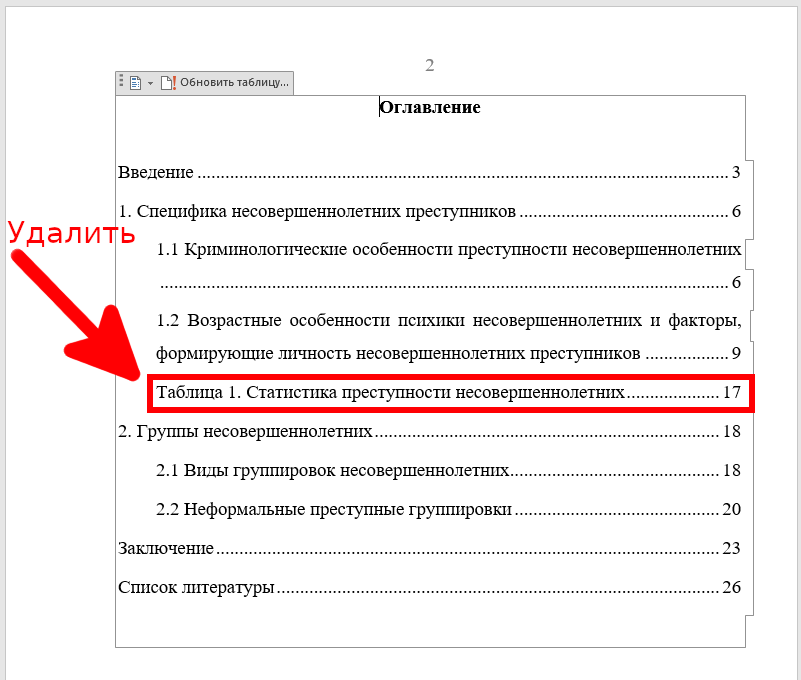
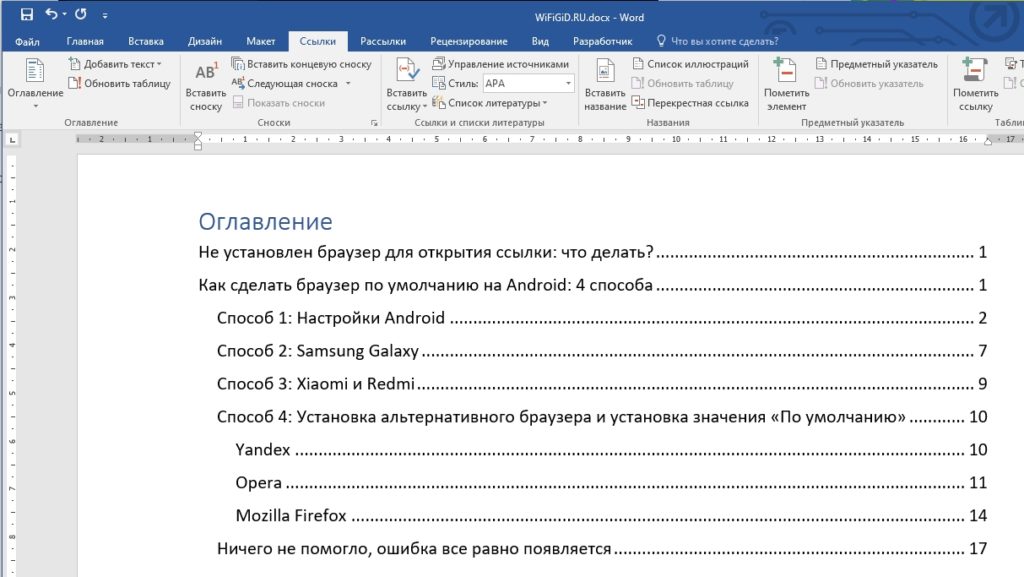
Удаление точек в содержании документа Microsoft Word

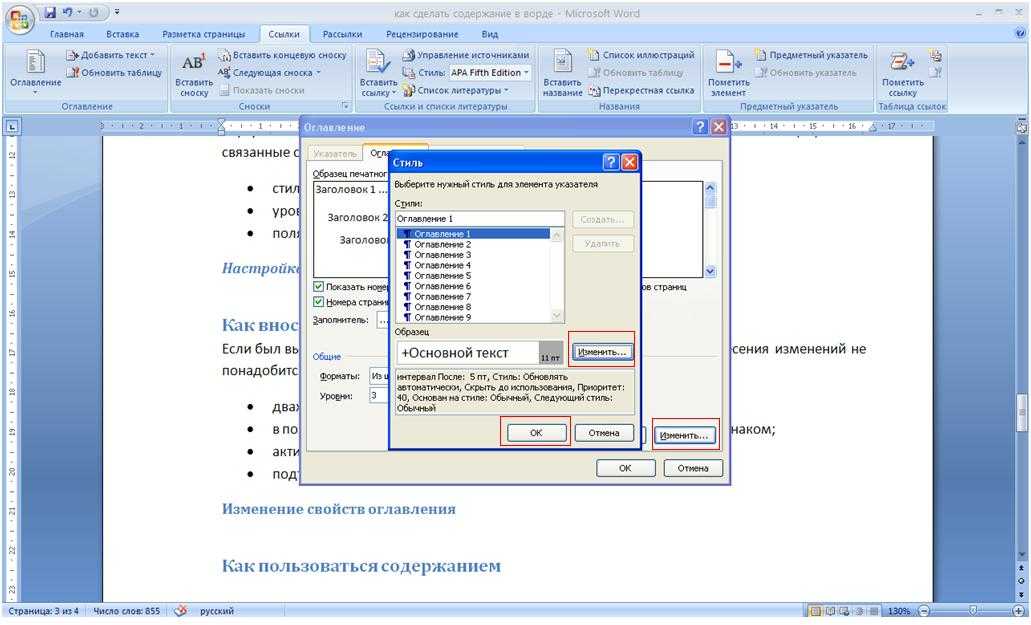
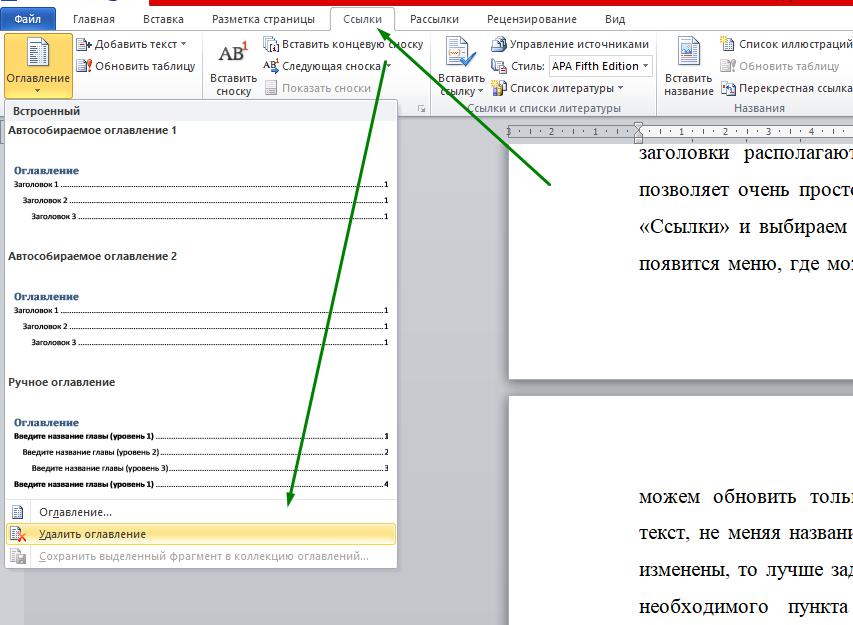
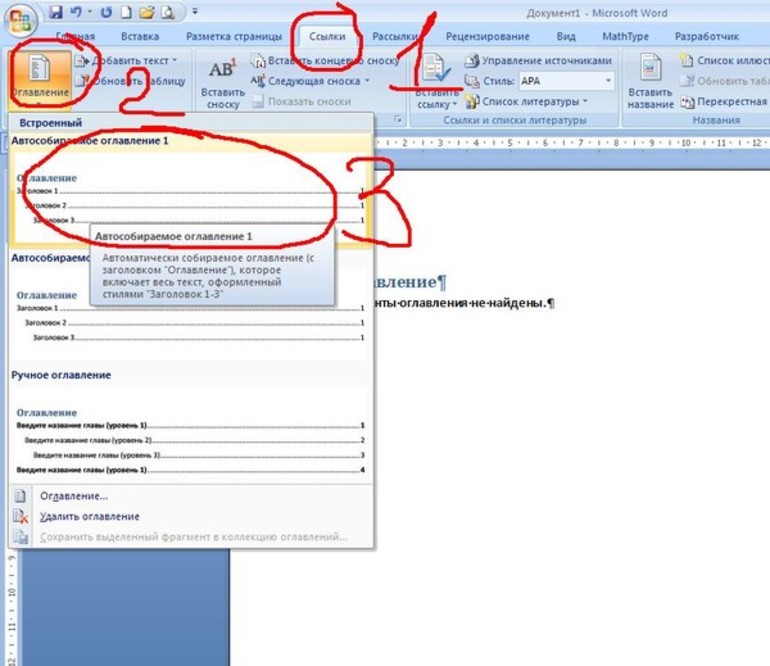
Откройте документ Word и перейдите в раздел «Ссылки».
Как точно и просто роспустить доску, брус, бревно
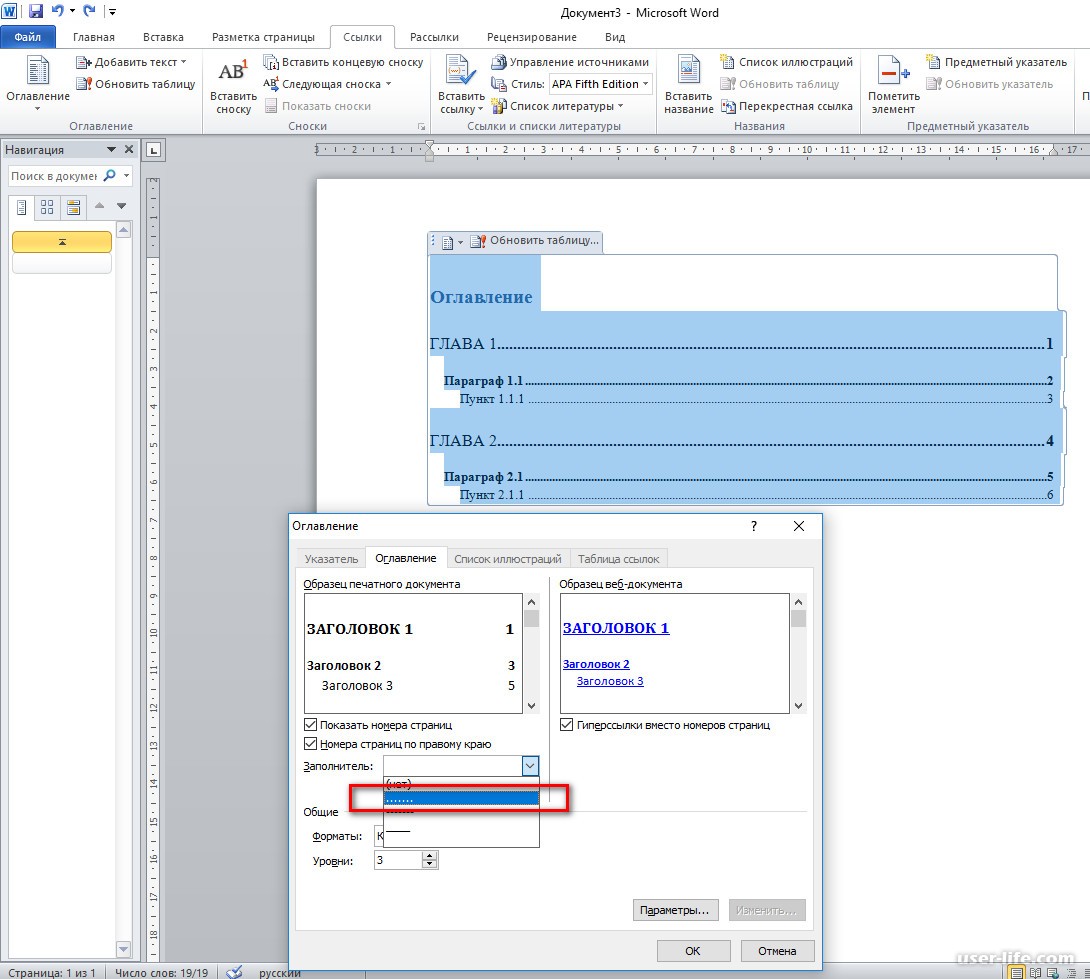
Нажмите на «Оглавление» и выберите «Настроить оглавление».
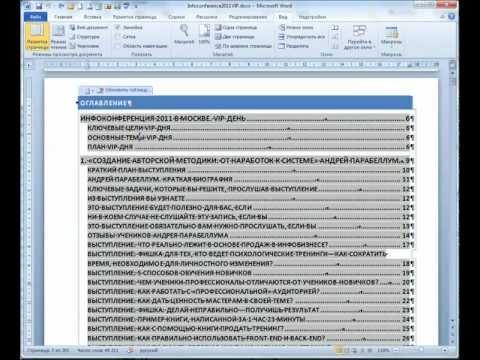
Оглавление Word — как исправить и создать.

В открывшемся окне выберите «Изменить» в разделе «Форматы».
Выберите уровень, для которого хотите удалить точки, и нажмите «Изменить».
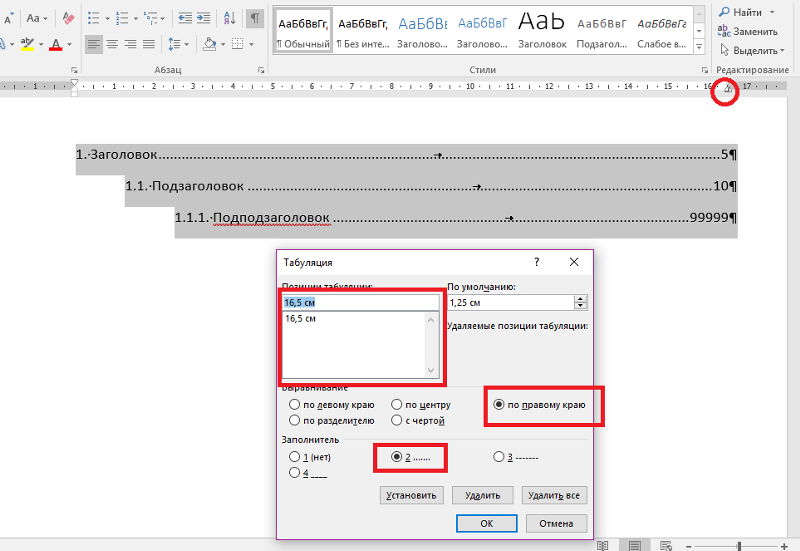
В разделе «Форматирование абзаца» измените стиль табуляции.

Удалите символы точки в строке «Заполнитель» и нажмите ОК.
Повторите процедуру для каждого уровня содержания, если необходимо.
Нажмите «ОК», чтобы сохранить изменения и закрыть все окна.
Обновите оглавление, чтобы увидеть изменения.
Как убрать точки в ворде вместо пробела
Сохраните документ, чтобы изменения вступили в силу.
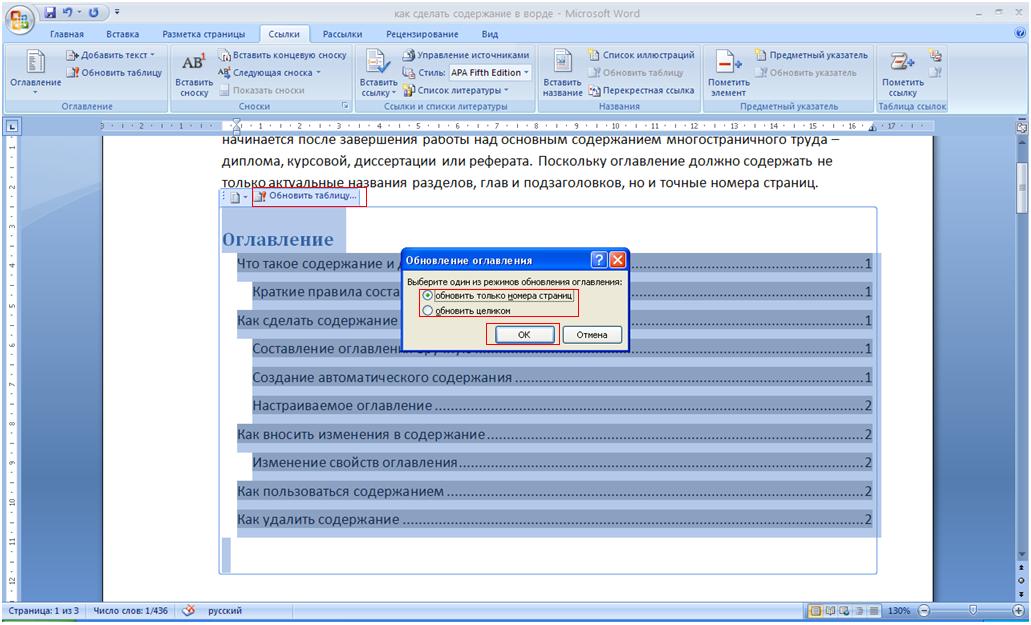
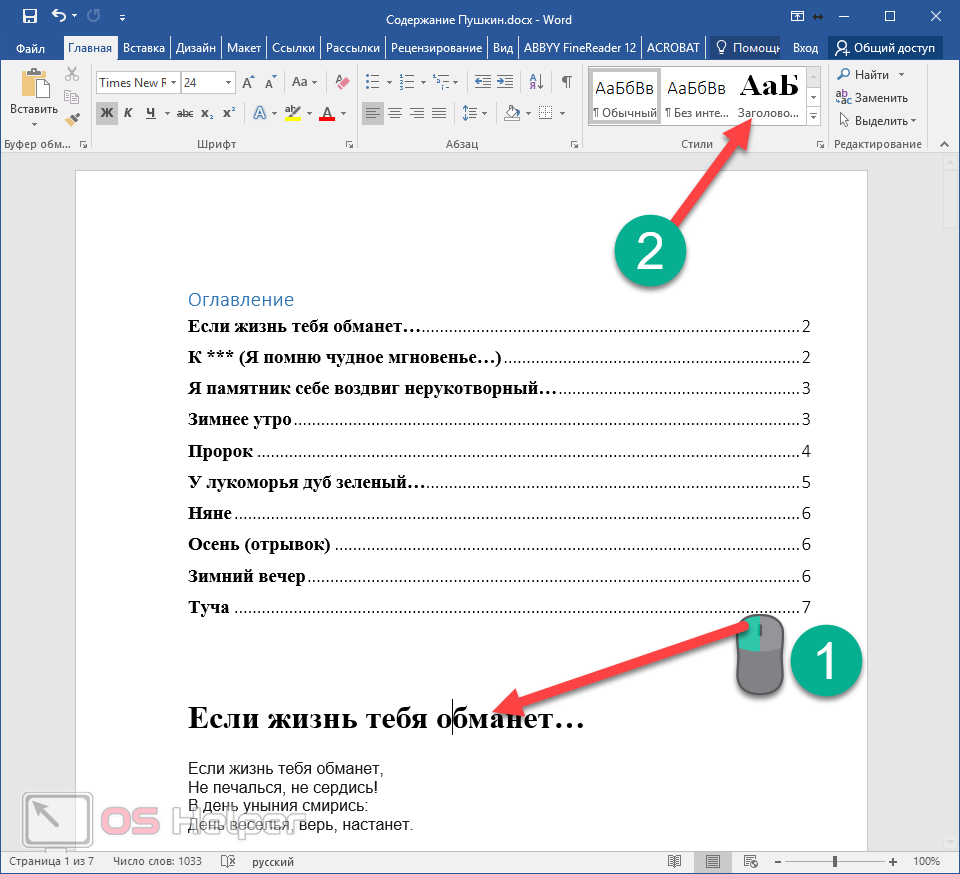
Форматирование и настройка оглавления в Word



