
Microsoft Word — одно из самых популярных текстовых редакторов, который широко используется для создания и редактирования документов. Он предлагает различные возможности форматирования, которые помогают усовершенствовать внешний вид текста и более удобно организовывать информацию.
Одной из таких возможностей является опция «Свернуть» и «Развернуть», которая позволяет скрыть или показать содержимое заголовка. Это полезная функция, особенно при работе с длинными документами, содержащими множество разделов и подразделов.
Если вы хотите удалить, свернуть или развернуть заголовок в Word, вам потребуется выполнить несколько простых шагов. В этой статье я расскажу о том, какой инструмент использовать и как его правильно настроить, чтобы достичь нужного результата.
Понимание работы с развернутыми заголовками в Word
Развернутые заголовки в Microsoft Word предоставляют возможность создания и организации структуры документа. Они позволяют легко управлять большими объемами текста, делая его более доступным и удобным для чтения.
Чтобы создать развернутый заголовок, вам нужно выделить нужный текст и затем нажать на соответствующую кнопку во вкладке «Разметка» или «Главная». Вы также можете использовать сочетание клавиш Alt+Shift+плюс (+) на числовой клавиатуре.
Развернутый заголовок представляет собой основной заголовок, за которым следует сворачиваемый текст. При нажатии на треугольник рядом с заголовком сворачивается или разворачивается содержимое, что позволяет сократить объем текста и сосредоточиться на наиболее важных моментах.
Развернутые заголовки полезны при работе с документами, содержащими длинные списки, оглавления или другие разделы с подразделами. Они также могут быть использованы для создания структуры документа и акцентирования важности определенных разделов.
Для того чтобы удалить или свернуть развернутый заголовок, достаточно нажать на треугольник рядом с ним. При этом содержимое заголовка или подраздела будет свернуто, а треугольник изменит свое положение, указывая на это.
Таким образом, управление развернутыми заголовками в Word может значительно упростить работу с большими документами, делая их более структурированными и информативными.
Удаление заголовка в Word
Удаление заголовка в Word может быть полезным, если вы решили изменить структуру своего документа или просто хотите избавиться от лишней информации. Вот несколько шагов, которые помогут вам удалить заголовок в программе Word.
- Откройте документ в программе Microsoft Word.
- Выделите текст заголовка, который вы хотите удалить. Для этого просто выделите его с помощью мыши или используйте сочетание клавиш Ctrl + A, чтобы выделить весь текст документа.
- Нажмите кнопку «Delete» или «Backspace» на клавиатуре. Весь выделенный текст заголовка будет удален.
- Проверьте документ, чтобы удостовериться, что заголовок был успешно удален. Если вы случайно удалили что-то еще, вы можете использовать функцию Undo (Ctrl + Z), чтобы отменить последнее действие.
Теперь вы знаете, как удалить заголовок в программе Word. Отлично! Не забудьте сохранить свой документ после внесения изменений, чтобы не потерять свою работу. Удачи!
Шаги для удаления заголовка
Шаг 1: Откройте документ в программе Microsoft Word, в котором вы хотите удалить заголовок.
Шаг 2: Щелкните на тексте заголовка или выделите его с помощью мыши.
Шаг 3: Нажмите клавишу «Backspace» или «Delete» на клавиатуре. Заголовок будет удален.
Шаг 4: Сохраните изменения, нажав «Ctrl + S», или выбрав команду «Сохранить» в меню «Файл».
Шаг 5: Проверьте, что заголовок успешно удален, просмотрев документ.
И это все! Теперь у вас нет заголовка в вашем документе Word.
Свертывание заголовка в Word
В Microsoft Word есть возможность сворачивания и разворачивания заголовков, которые позволяют более удобно организовывать текст и визуально структурировать документ. Свернутые заголовки помогают скрыть подробности и сфокусироваться на главной информации.
Чтобы свернуть заголовок в Word, сделайте следующее:
- Выделите текст, который хотите свернуть в заголовок.
- На панели инструментов выберите вкладку «Расположение» и найдите группу «Абзац».
- Кликните на кнопку «Свернуть/развернуть» рядом с надписью «Заголовок».
Теперь вы можете сворачивать и разворачивать заголовки в своем документе Word для более удобного использования. При сворачивании заголовок будет отображаться в виде одной строки, содержащей только первое предложение или ключевую информацию. При разворачивании заголовок станет полностью видимым.
Примечание: Свернутые заголовки могут быть особенно полезны при работе с большими документами, содержащими множество разделов и подразделов. Они помогают в организации информации и упрощают навигацию по тексту.
Свертывание заголовков в Word поможет вам создать более структурированный и удобочитаемый документ, позволяющий быстро находить нужную информацию и работать с текстом более эффективно.
Процесс свертывания заголовка
Свертывание заголовка в Microsoft Word позволяет пользователю скрыть или отобразить содержимое документа, связанное с определенным заголовком. Это очень полезная функция, когда у документа имеется много разделов или подразделов, и пользователь хочет сосредоточиться на определенной части контента.
Для свертывания заголовка в Word следуйте следующим шагам:
| Шаг 1: | Выделите текст, который вы хотите скрыть. Это может быть заголовок, подзаголовок или любая другая часть документа. |
| Шаг 2: | На панели «Развертывание заголовков» (или «Свертывание заголовков») в верхней части экрана выберите одну из опций: «Свернуть» или «Свернуть все». |
| Шаг 3: | При необходимости вы можете также настроить уровни свертывания. Для этого щелкните правой кнопкой мыши на значке свертывания или развертывания рядом с заголовком и выберите опцию «Настроить уровни свертывания». Затем выберите желаемое количество уровней свертывания и нажмите «ОК». |
Когда заголовок свернут, вы увидите только первую строку или несколько строк текста заголовка. Вы можете щелкнуть по значку свертывания рядом с заголовком, чтобы развернуть его и отобразить полный текст.
Свертывание заголовков может значительно упростить навигацию по длинным документам и улучшить организацию информации. Эта функция позволяет быстро перейти к нужному разделу и скрыть ненужную информацию.
Развертывание заголовка в Word
Для того чтобы развернуть заголовок в Word, необходимо выполнить несколько простых шагов:
- Выделите заголовок, который требуется развернуть.
- На верхней панели инструментов выберите вкладку «Стили».
- В открывшемся окне выберите опцию «Развернуть» или «Развернуть/Свернуть» в зависимости от версии Word.
- После этого заголовок развернется, показывая содержимое, связанное с ним.
Теперь у вас есть возможность создавать более четкие и удобные документы с развернутыми заголовками в Word. Это поможет вам организовать информацию и упростить процесс чтения и редактирования документов.
Процедура развертывания заголовка
Для развертывания заголовка в программе Microsoft Word требуется выполнить следующие шаги:
- Откройте документ, содержащий заголовок, в программе Word.
- Найдите заголовок, который вы хотите развернуть. Он может быть выделен цветом или иметь символ свертки рядом с ним.
- Щелкните по символу свертки, который находится рядом с заголовком. Обычно это треугольник, который указывает вниз.
- Заголовок будет развернут и раскрытый текст станет видимым.
При необходимости заголовок можно свернуть обратно, повторив те же самые действия.
Эта процедура позволяет упростить работу с большими документами, позволяя скрыть части текста и легко развернуть их при необходимости.
Применение стилей для заголовков в Word
В приложении Microsoft Word можно применять различные стили к заголовкам, чтобы оформление вашего текста выглядело более профессионально и структурированно. Стили позволяют быстро и легко изменить внешний вид заголовков, в зависимости от нужд и требований вашего документа.
Чтобы применить стиль к заголовку, выделите его текст и выберите соответствующий стиль в панели инструментов или используйте сочетание клавиш. Предопределенные стили включают различные уровни заголовков, такие как Заголовок 1, Заголовок 2, Заголовок 3 и так далее, а также другие стили, такие как Заголовок без номера и Заголовок с выделением.
Использование стилей для заголовков позволяет автоматически создавать содержание с активными ссылками на разделы документа, а также быстро форматировать весь текст согласно выбранному стилю. Вы также можете настроить свои собственные стили заголовков, чтобы соответствовать конкретным требованиям вашего документа.
Кроме применения стилей, в Word также можно сворачивать и разворачивать заголовки, чтобы упростить навигацию по документу. Для этого вам нужно нажать на символ «плюс» или «минус» рядом с заголовком, чтобы развернуть или свернуть его содержимое.
Теперь, когда вы знаете, как применять стили к заголовкам в Word, вы можете создавать структурированные и профессионально выглядящие документы с удобной навигацией.
Как применить стили к заголовкам
Стили в Word позволяют изменять внешний вид заголовков, делая их более выразительными и привлекательными. Применение стилей к заголовкам упрощает форматирование документа и делает его более структурированным.
Для применения стилей к заголовкам в Word выполните следующие шаги:
1. Выделите заголовок
Выберите текст, который вы хотите сделать заголовком. Это может быть одно слово, фраза или несколько абзацев.
2. Выберите стиль
На панели инструментов «Главная» выберите стиль, который вы хотите применить к заголовку. Для этого щелкните на раскрывающемся списке «Стиль» и выберите нужный стиль.
3. Установите уровень заголовка
Если вы хотите указать уровень заголовка (например, «Заголовок 1» или «Заголовок 2»), выберите соответствующее значение в списке «Уровень» на панели инструментов «Главная». Это поможет вам создать иерархию заголовков в документе.
4. Примените стиль
Нажмите на кнопку «Применить стиль» на панели инструментов «Главная» или нажмите сочетание клавиш Ctrl+Shift+S. Стиль будет применен к выделенному тексту, и его внешний вид изменится в соответствии с выбранным стилем.
Применение стилей к заголовкам в Word помогает создать структурированный и профессионально выглядящий документ. Вы можете легко изменить стиль всех заголовков в документе, просто изменив стиль на панели инструментов.
Удаление свернутых заголовков в Word: рекомендуется воспользоваться функцией «Развернуть всё» во вкладке «Сборка» на панели инструментов. Если функция недоступна, вам может потребоваться изменить настройки просмотра документа.
Правила форматирования заголовков в Word
Когда вы работаете в Microsoft Word, правильное форматирование заголовков помогает создать структурированный и профессионально оформленный документ. Вот несколько важных правил, которые стоит учитывать при форматировании заголовков:
| Правило | Описание |
| 1 | Используйте соответствующий уровень заголовков |
| 2 | Выравняйте заголовки по левому краю |
| 3 | Используйте одинаковый стиль для всех заголовков |
| 4 | Используйте нумерацию для иерархических заголовков |
| 5 | Не применяйте форматирование напрямую в тексте заголовка |
Используя эти правила, вы сможете создать аккуратные и легкочитаемые заголовки в Microsoft Word. Помните, что хорошо структурированный документ с понятными и информативными заголовками помогает вашим читателям лучше ориентироваться в тексте.
Основные правила форматирования
При работе с документами в Word необходимо придерживаться определенных правил форматирования, чтобы текст был структурирован и читаемый. Вот некоторые из основных правил:
| 1. Нумерация заголовков | Нумерация заголовков должна быть последовательной и иерархической. Заголовки первого уровня обозначаются цифрой 1, заголовки второго уровня — 1.1, 1.2 и т.д. |
| 2. Использование стиля заголовков | Для каждого уровня заголовков следует использовать соответствующий стиль, чтобы обеспечить единообразие и легкость изменения форматирования. |
| 3. Отступы и выравнивание | Текст следует выравнивать по левому краю, а также использовать отступы для создания иерархии. Отступы могут быть созданы с помощью табуляции или панели «Форматирование абзаца». |
| 4. Использование списков | Для организации структурированного текста рекомендуется использовать маркированные или нумерованные списки. |
| 5. Использование таблиц | Таблицы могут быть использованы для представления информации в удобной и структурированной форме. |
| 6. Использование выделений | Выделение текста с помощью жирного шрифта, курсива или подчеркивания помогает выделить важные фрагменты и повысить читаемость текста. |
| 7. Использование списковых стилей | Списковые стили позволяют создавать единообразные списки со своими особенностями форматирования. |
Соблюдение этих основных правил форматирования позволит создать читаемые и профессиональные документы в Microsoft Word.
что означает треугольник в ворде перед текстом
При работе над длинным и сложным документом можно свернуть все части, На которые вы хотите сосредоточиться. Если вы считаете, что, возможно, вы перегружены информацией, вы можете отобразить сводку и оставить ее для читателей, чтобы открыть сводку и прочитать нужные сведения.
Возможность свернуть и развернуть содержимое документа зависит от уровня его структур. Вы можете быстро добавить уровень структуры и сделать часть документа удобоятной, добавив заголовок с помощью встроенных стилей Word.

После применения стиля заголовка при надвижении на заголовок вы увидите маленький треугольник. Щелкните треугольник, чтобы свернуть текст и подзаголовки.

Совет: Если вы работаете на сенсорном устройстве, коснитесь его, чтобы разместить курсор в заголовке, чтобы увидеть треугольник.
Щелкните треугольник еще раз, чтобы развернуть эту часть документа.
Чтобы свернуть или развернуть все заголовки в документе, щелкните заголовок правой кнопкой мыши и выберите развернуть или свернуть > Развернуть все заголовки или Свернуть все заголовки.

Когда вы закрываете и повторно открываете документ, заголовки будут по умолчанию расширены. Если вы хотите, чтобы документ открывался со свернутными заголовками, выполните указанные здесь действия.
Поместите курсор в заголовок.
На вкладке Главная щелкните стрелку в группе Абзац.

В диалоговом окне Абзац по умолчанию щелкните поле Свернуто.

Работая над длинным, сложным документом в классическом приложении Word, можно свернуть все части, кроме той, на которой вы хотите сосредоточиться. К сожалению, в Word в Интернете этой функции еще нет.
Если у вас есть классическое приложение Word, вы можете открыть документ в нем, нажав кнопку Открыть в Word. Так вы сможете сворачивать и разворачивать разделы. Однако при просмотре документа в Word в Интернете свернутые разделы будут разворачиваться.

Открыв документ в Word, сверните или разверните его части. Затем нажмите CTRL+S, чтобы сохранить документ в исходном расположении.
Треугольник в ворде скрывающий текст как убрать
Если вы работаете над длинным сложным документом, вы можете свернуть все, кроме той, которую вы хотите сосредоточиться на фрагменте. Кроме того, если вы считаете, что вы можете перегрузить читателям слишком много сведений, вы можете отобразить сводные данные и оставить их читателям для просмотра сводки и прочтения подробных данных, если они нужны.
Возможности свертывания и развертывания содержимого в документе основываются на уровне структуры. Вы можете быстро добавить уровень структуры и сделать его частью, добавив заголовок с помощью встроенных стилей Word.
После применения стиля заголовка вы увидите небольшой треугольник при наведении курсора на заголовок. Щелкните треугольник, чтобы свернуть текст и подзаголовки под ним.
Совет: Если вы работаете на сенсорном устройстве, коснитесь значка, чтобы поместить курсор в заголовок, чтобы увидеть треугольник.
Щелкните треугольник еще раз, чтобы развернуть часть документа.
Чтобы свернуть или развернуть все заголовки в документе, щелкните его правой кнопкой мыши и выберите развертывание и свертывание > Развернуть все заголовки или Свернуть все заголовки.
Когда вы закроете и снова откроете документ, заголовки будут развернуты по умолчанию. Если вы хотите, чтобы документ открывался вместе с заголовками, выполните указанные ниже действия.
Поместите курсор в заголовке.
В диалоговом окне абзац установите флажок по умолчанию, чтобы свернуть список.
Работая над длинным, сложным документом в классическом приложении Word, можно свернуть все части, кроме той, на которой вы хотите сосредоточиться. К сожалению, в Веб-приложение Word этой функции еще нет.
Если у вас есть классическое приложение Word, вы можете открыть документ в нем, нажав кнопку Открыть в Word. Так вы сможете сворачивать и разворачивать разделы. Однако при просмотре документа в Веб-приложение Word свернутые разделы будут разворачиваться.
Открыв документ в Word, сверните или разверните его части. Затем нажмите CTRL+S, чтобы сохранить документ в исходном расположении.
Функция скрытого текста в документе Microsoft Word позволяет скрыть текст в ворде. Текст остается частью документа, но он не отображается, если вы не решите его отобразить. В этой статье мы рассмотрим, как сделать скрытый текст в ворде. В сочетании с параметрами печати эта функция может быть полезна по ряду причин. Например, вы можете распечатать две версии документа.
В одном вы можете опустить части текста (скрытый текст). Вам не нужно сохранять две копии на вашем жестком диске. Итак, перейдем к вопросу, как скрыть текст в ворде.
Как сделать скрытый текст в ворде
Шаги в этой статье покажут вам, как скрыть выделенный текст в ворде. Это означает, что текст будет скрытый, но он все равно будет доступен для тех, кто знает, как его искать.
Как сделать скрытый текст в Word – Текст, который нужно скрыть в ворде
Как сделать скрытый текст в Word – Вкладка Главная
Как сделать скрытый текст в Word – Открыть параметры шрифта, чтобы скрыть текст в ворде
Также открыть параметры шрифта, чтобы сделать скрытый текст в ворде, вы можете, нажав правой кнопкой мыши и выбрав пункт
Как сделать скрытый текст в Word – Открыть окно настроек, чтобы скрыть текст в ворде
Как сделать скрытый текст в Word – Скрыть текст в ворде
Как сделать скрытый текст в Word – Скрытый текст в ворде
Как найти скрытый текст в ворде
Для того чтобы увидеть скрытый текст в ворде, нажмите на вкладке « Главная » кнопку « Отобразить все знаки ».
Как сделать скрытый текст в Word – Посмотреть скрытый текст в ворде
Отображается скрытый текст ворде с пунктирными линиями.
Как сделать скрытый текст в Word – Отображение скрытого текста в ворде
Как убрать скрытый текст в ворде
Как сделать скрытый текст в Word – Убрать скрытый текст в ворде
После этого весь текст в ворде будет не скрытый.
Как напечатать скрытый текст в ворде
Печать скрытого текста в ворде требует перехода в раздел параметров диалогового окна « Печать ».
Как сделать скрытый текст в Word – Печать
Как сделать скрытый текст в Word – Параметры печати
Как сделать скрытый текст в Word – Печатать скрытый текст в ворде
Теперь вы не только знаете, как сделать скрытый текст в ворде, но и как найти скрытый текст, как убрать скрытый текст и как напечатать скрытый текст в ворде.
На вкладке «Главная» выделен элемент «Заголовок 1».
После применения стиля заголовка при наведении указателя мыши на этот заголовок отобразится маленький треугольник. Нажмите этот треугольник, чтобы свернуть основной текст и подзаголовки, относящиеся к данному заголовку.
СОВЕТ : Если вы работаете на сенсорном устройстве, тогда коснитесь заголовка, чтобы отобразить треугольник.
Нажмите треугольник снова, чтобы развернуть часть документа.
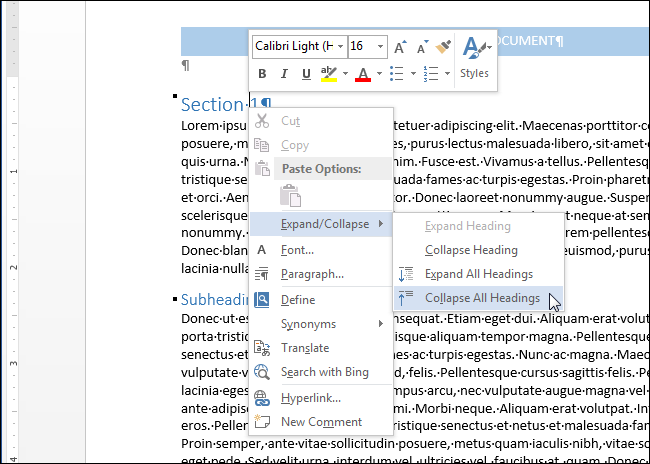
Чтобы свернуть или развернуть все заголовки в документе, щелкните заголовок правой кнопкой мыши и выберите Развернуть/свернуть > Развернуть все заголовки или Свернуть все заголовки.
Меню правой кнопки мыши
Когда вы закроете и снова откроете документ, то заголовок будет развернут по умолчанию. Если вы хотите, чтобы при открытии документа заголовок был свернут, сделайте следующее:
наведите указатель мыши на заголовок;
На вкладке Главная щелкните стрелку в группе » Абзац «.
На вкладке «Главная» выделен стрелку, чтобы открыть диалоговое окно абзац.
в диалоговом окне Абзац установите флажок Свернуты по умолчанию;
Департамент ИТ
Одно из основных правил для правильного создания документов в Word – правописание. Не поймите неправильно, так как это не имеет ничего общего с грамматикой или стилем написания.
Если вы хотите, чтобы Word красиво выравнивал текст и соблюдал интервалы между абзацами, то вы должны убедиться в том, что вы не ставили лишние пробелы между словами и в ячейках, что начало абзацев расположены правильно и отступы настроены так, что документ выглядит правильно оформленным.
Было бы очень трудоемко определить определенные пространства или места в документе, где использовалось случайное двойное нажатие TAB (ТАБУЛЯЦИЯ) вместо одного, если не было бы знаков форматирования. Эти знаки являются непечатающимися символами и показывают нам места, где были использованы клавиши SPACE (ПРОБЕЛ), TAB, ENTER (ВВОД), или где находится скрытый текст.
Без них было бы практически невозможно создать документ в правильном оформлении: это займет очень много времени, чтобы исправить ошибки, которые мешают правильному выравниванию текста и объектов.
Как правило, знаки форматирования скрыты, пока вы не сделаете их видимыми нажатием ¶ на вкладке «Главная» в Word (рис. 1).

Кроме того, вы можете использовать сочетания клавиш Ctrl + * или Ctrl + Shift + 8 для переключения «ПоказатьСкрыть» символов форматирования. Переключение отображения символов форматирования имеет два положения:

Нажмите «Экран» и с лева, под «Всегда показывать эти знаки форматирования» выберите какие знаки форматирования вы хотите сделать видимыми всегда, даже после отключения (рис. 3).

Существуют различные знаки форматирования, или иногда их называют непечатающимися символами, в Word. Рассмотрим основные из них.
Символ пробела
Точки это знаки форматирования пробелов между словами. Одно нажатие на пробел – одна точка (рис. 4).

Символ абзаца
Символ (¶) представляет собой конец абзаца. После этого символа Word начинает новый абзац и перемещает курсор на новую строку (рис. 5).

Знак абзаца помещается в документе при нажатии клавиши Enter на вашей клавиатуре. Текст между двумя этими символами определяется как абзац и имеет ряд свойств, которые можно регулировать независимо от остального текста (или абзацев), такие как выравнивание (по левому и правому краям, по центру и ширине), интервалы перед и после абзаца, интервалы между строками, нумерация и др.
Знак табуляции
Нажатие табуляции (TAB) отображается знаком стрелки, направленной вправо (рис. 6):

Перевод строки

Знак перевода строки или представляет собой место, где строка обрывается и текст продолжается с новой строки. Вы можете вставить перевод строки, нажав Shift+Enter.
Функции знака перевода строки во многом схожи со знаком абзаца и имеет аналогичный эффект, за исключением, что при переводе строки не определяются новые абзацы (рис. 7).

Скрытый текст
Скрытый текст представляет собой пунктирную линию под текстом, который определен как скрытый (рис. 8).

Когда вы отключите знаки форматирования вышеуказанный текст будет выглядеть вот так (рис. 9):

Скрытый текст не печатается. НО! Как же скрыть текст? Это очень просто

Нажмите на «Скрытый» (рис. 11)

Зачем нам прятать текст? В первую очередь для настройки документа или шаблона текста, чтобы соответствовать специфическим требованиям. Вы также можете скрывать текст, если вы не хотите выводить его на печать в данный момент, но не хотите удалять.
Возвращаемся к знакам форматирования.
Якорь
Якорь представляет собой небольшую иконку в виде якоря корабля (рис. 12).

Конец ячейки
Установлено, что в ячейках данный знак означает собой конец последнего абзаца в ячейке или в ее конце. Она отражает форматирование ячейки (рис. 13).
Как в Word сворачивать и разворачивать разделы документа
В Word 2013 появилась новая возможность – сворачивать разделы документа, а также разворачивать их, когда снова нужно сделать содержимое видимым. Такая возможность упрощает поиск и просмотр только нужной информации.
Примечание: Иллюстрации для этой статьи мы взяли из Word 2013.
Чтобы воспользоваться этой возможностью, нужно использовать стили текста в Word для форматирования заголовков в документе.
Наведите указатель мыши на пространство слева от заголовка, чтобы появилась стрелка вправо. Кликните по этой стрелке, текст под заголовком скроется.
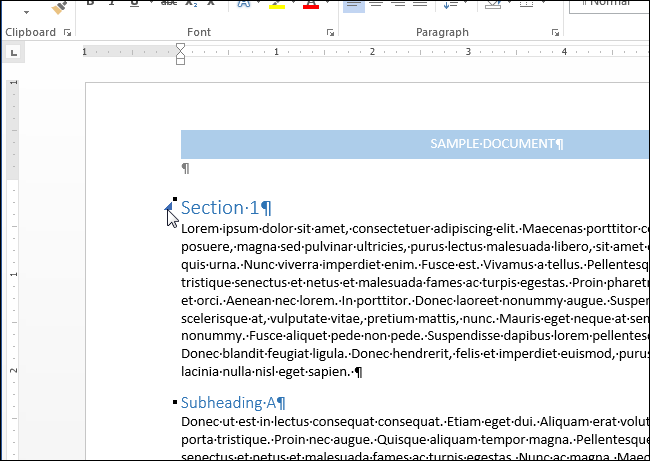
Чтобы вновь отобразить содержимое, еще раз кликните по этой стрелке.
Примечание: Когда Вы сворачиваете заголовок, скрытым оказывается текст только до следующего заголовка того же или более высокого уровня. Посмотрите на картинку ниже: всё содержимое под «Section 1» скрыто вплоть до «Section 2«, поскольку оба заголовка одного уровня.
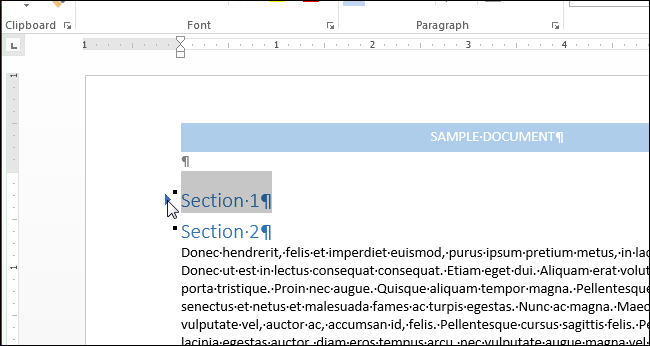
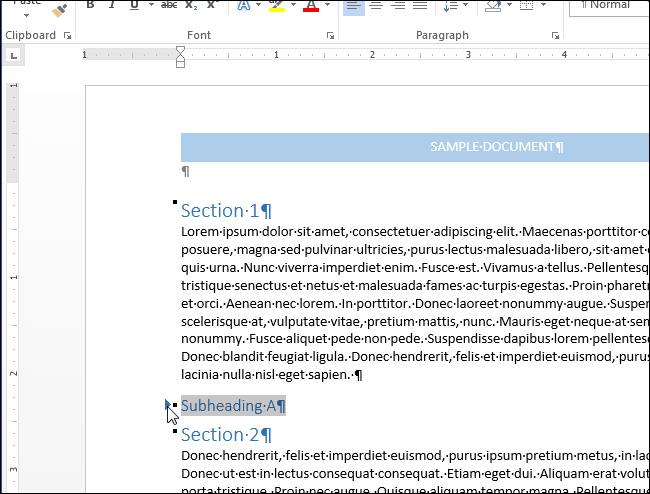
Когда мы сворачиваем заголовок «Subheading A«, который является подзаголовком в «Section 1«, то скрывается содержимое вплоть до «Section 2«, поскольку уровень второго выше, чем уровень первого. Однако, при сворачивании «Section 1» скрывается все содержимое раздела, включая «Subheading A«.
Word предлагает быстрый способ свернуть или развернуть все заголовки разом. Для этого кликните правой кнопкой мыши по любому из заголовков и в появившемся меню наведите указатель на строку Развернуть или свернуть (Expand/Collapse). Далее выберите Свернуть все заголовки (Collapse All Headings) или Развернуть все заголовки (Expand All Headings).
Можно настроить в Word автоматическое сворачивание заголовков определённого уровня. Для этого откройте вкладку Главная (Home).
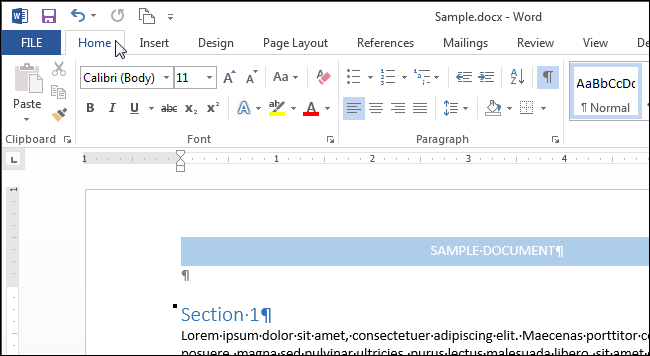
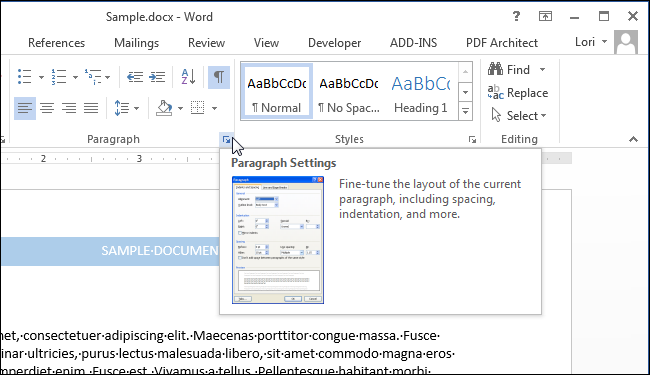
Поставьте курсор в нужный заголовок и нажмите кнопку вызова диалогового окна Параметры абзаца (Paragraph Settings).
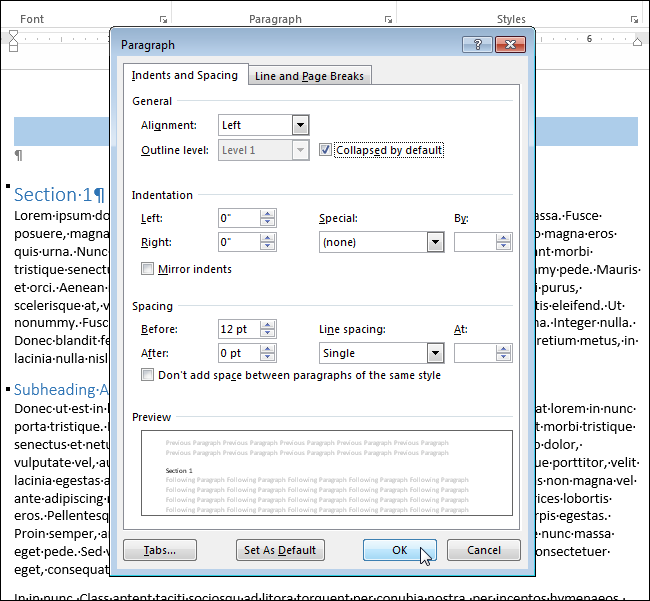
В диалоговом окне Абзац (Paragraph) на вкладке Отступы и интервалы (Indents and Spacing) поставьте галочку напротив параметра Свёрнуты по умолчанию (Collapsed by default), который находится справа от выпадающего списка Уровень (Outline level). Если курсор находится не в заголовке, параметр Свёрнуты по умолчанию (Collapsed by default) окрашен серым и не может быть включен.
Примечание: Изменение параметра затронет не все заголовки этого уровня, а только текущий заголовок.
Обратите внимание, что сворачивать и разворачивать части документа можно только, когда Вы просматриваете его. При редактировании документа, все заголовки автоматически разворачиваются.
Данный инструмент особенно полезен при просматривании структуры документа, хотя для того, чтобы просматривать, легко изменять структуру документа и быстро перемещаться между его частями, можно использовать Панель навигации.
Непечатаемые символы в Word Office

Непечатаемые символы в Word – это незаменимый инструмент для редактирования текстов скачанных из сети Интернет или просто написанных другими людьми. Что такое непечатаемые символы? Это символы, которые обычно не отображаются на экране, а при распечатке документов их вообще нет. А предназначены они для правильного форматирования, то есть оформления текстовых документов.
Знакомство с ними обычно происходит случайно, сначала находят в тексте лишние пробелы, затем конец абзаца и т.д. Оказывается, что при помощи этого функционала очень удобно обрабатывать информацию из интернета для написания рефератов, курсовых, дипломов и других документов. В последнее время ужесточились требования к оформлению не только технической документации, но и любых текстовых документов.
Включение невидимых символов
Режим непечатаемых символов включается и отключается при нажатии на кнопку, обозначенную в ленте значком показанным ниже, в разделе Абзац и вкладке Главная.
Появившиеся при включении символы показываются только на экране монитора и при распечатке не видны.
Настройка отображения скрытых символов
Для тех, чья работа связана с проверкой и редактированием текстовых документов, вероятно, может быть удобно, чтобы хотя бы некоторые непечатаемые символы отображались постоянно или показывались только некоторые из символов. Настроить показ символов можно следующим образом. В списке меню «Параметры» вкладки «Файл» находим и включаем строку «Экран».
Появятся «Настройки отображения и печати…», пункт «Всегда показывать эти знаки форматирования». В этом списке нужно проставить галочки напротив тех знаков, которые требуется отображать всегда.
Скрытые знаки форматирования
Список непечатаемых знаков и то, как элементы форматирования отображаются найти нетрудно, здесь же рассказывается о том, как можно использовать невидимые знаки пробела, табуляции и другие основные символы в работе.
Невидимый знак абзаца и перевод строки
Непечатаемый знак абзаца, а точнее конца абзаца отображается значком….
Этот значок помогает определить, где заканчивается один абзац и начинается другой. Например, визуально в тексте видно два абзаца, но при установке отступа или выделении одного из них двойным кликом мыши текст форматируется и выделяется как один абзац. За второй абзац мы приняли начало новой строки (перевод строки), такое постоянно наблюдается при сканировании документов и обработке их программами OSR. Простой перевод строки обозначается значком
Пробел и неразрывный пробел
Неразрывный пробел ставится в тех случаях, когда разрывать два слова по разным строкам нельзя, например это инициалы и фамилия. Обозначается неразрывный пробел значком похожим на символ процента
Скрытый текст
В программе Word Office есть возможность часть текста или весь текст сделать скрытым. В этом случае отображаться на экране такой текст будет только при включении функции непечатаемые символы Word.
Разрыв раздела, разрыв страницы
Для разных частей текста можно установить различные настройки, например нумерацию страниц, размеры полей и некоторые другие, но для этого текст должен быть разделен на разделы. В каждом разделе применяются свои соответствующие настройки. Поэтому, например, установка нумерации страниц в одной части документа необязательно приведет к их правильному расположению ее во всем документе. Такой разрыв нужно обнаружить и устранить. Убираются разрывы, так же как и любые другие символы, клавишей Del.
Таким образом, несмотря на то, что при первом взгляде на эти значки у неопытного пользователя возникает легкое недоумение: «Зачем это», непечатаемые символы форматирования, со временем, становятся полезным и незаменимым инструмент редактирования текстов.



