
Она не выделяется.Текст, набранный над и под чертой — нельзя выделить одновременно. Дается на выделение или верхний текст или нижний.Это НЕ границы. Это НЕ нижнее (___) подчеркивание.Отключение пункта "Границы" во вкладке "Автоформат при вводе" в параметрах "Автозамены" не помогло.Функция отображения всех знаков показывает вокруг этой черты точечное выделение.
И это не нарисованная черта из раздела "Вставки".Я не могу понять что это. Уже удалял Office. Переустанавливал. Не помогло.При копировании документа в новый [с сохранением форматирования] — в новом появляются эти черты в утроенном количестве.К сожалению, я не могу пойти по пути "Скопировать только текст" — так как в документе много таблиц и изображений. Заново всё это делать/переделывать не смогу.В Интернте подобной проблемы не нашел — везде только проблема из разряда "Внешних границ".
написать над чертой букву а, под чертой букву бвыделить кусок а — би применить стиль Normal — черта исчезнетпотом нажать delete — исчезнут буквы 🙂
Я не могу выделить "а" и "б" сразу. Если я выделяю допустим "б" и ползу мышкой вверх — больше ничего не выделятся. "А" не выделяется. Эта четра не дает это сделать. Могу видео записать если не верите.
Рыжая Морда Просветленный (36468) Ничего тащить не надо. ткнуть мышкой перед а, зажать клавишу shift ткнуть мышкой за б
Часто черты подобные появляются при сканировании и распознавании текста например через FineReader, тупо разметка страниц корявая получается, особенно если текст был как у тебя с таблицами. Еще можно текст с интернета скачать например реферат какой нибуть, там тоже присутствовать могут такое странное форматирование ибо многие сканировали сперва текст потом распознавали. Некоторые умудряются в таблицах что-то накуралесить тоже получается ненужные черточки. Убрать можно только кусками текст и таблички в новый файл перенося, не более 1 страницы за 1 копирование, как следующую вставляеш если появилось что-то не то ищеш причину уже на конкретной страницы.
Нет. Это не реферат. Это мой документ сделанный мной.Мистика в том, что эта черту я случайно обнаружил. Ранее её не было внизу документа.Она появилась после добавления сведений в документ: текст, таблицы.
Alex Просветленный (44490) Ну я изменял свой комментарий, пока ты мне отвечал, перечитай конец.
сделала встаку для сноски в конце страницы, потом передумала, удалила текст сноски, а саму сноску в тексте забыла удалить, вот эта черточка там и осталась

Убрать линию в документе MS Word задача несложная. Правда, прежде, чем приступить к ее решению, следует понять, что это за линия и откуда она взялась, точнее, каким образом она была добавлена. В любом случае, все их можно убрать, и ниже мы расскажем, что для этого нужно сделать.
Убираем нарисованную линию
Если линия в документе, с которым вы работаете, нарисована с помощью инструмента “Фигуры” (вкладка “Вставка”), имеющегося в MS Word, удалить ее очень просто.
1. Кликните по линии, чтобы выделить ее.

2. Откроется вкладка “Формат”, в которой вы можете эту линию изменить. А вот для ее удаления просто нажмите кнопку “DELETE” на клавиатуре.
3. Линия исчезнет.

Примечание: Линия, добавленная с помощью инструмента “Фигуры” может иметь различный внешний вид. Вышеописанная инструкция поможет убрать двойную, пунктирную линию в Ворде, а также любую другую линию, представленную в одном из встроенных стилей программы.
Если же линия в вашем документе не выделяется после клика на нее, значит, добавлена она была другим способом, а для ее удаления необходимо воспользоваться иным методом.
Убираем вставленную линию
Возможно, линия в документ была добавлена иным образом, то есть, скопирована от куда-то, а затем вставлена. В таком случае необходимо выполнить следующие действия:
1. Выделите с помощью мышки строки до и после линии, чтобы линия тоже была выделена.
3. Линия будет удалена.
Если этот метод вам тоже не помог, попробуйте в строках до и после линии написать несколько символов, а затем выделить их вместе с линией. Нажмите “DELETE”. Если линия не удалится, воспользуйтесь одним из следующих методов.
Убираем линию, созданную с помощью инструмента “Границы”
Бывает и так, что линия в документе представлена с помощью одного из инструментов в разделе “Границы”. В таком случае убрать горизонтальную линию в Word можно одним из следующих методов:
1. Откройте меню кнопки “Граница”, расположенной во вкладке “Главная”, в группе “Абзац”.

2. Выберите пункт “Нет границы”.

3. Линия исчезнет.

Если и это не помогло, скорее всего линия была добавлена в документ с помощью того же инструмента “Границы” только не в качестве одной из горизонтальных (вертикальных) границ, а с помощью пункта “Горизонтальная линия”.
Примечание: Линия, добавленная в качестве одной из границы, визуально выглядит немного жирнее линии, добавленной с помощью инструмента “Горизонтальная линия”.
1. Выделите горизонтальную линию, кликнув по ней левой кнопкой мышки.

3. Линия будет удалена.

Убираем линию, добавленную в качестве рамки
Добавить линию в документ можно и с помощью встроенных рамок, доступных в программе. Да, рамка в Word может быть не только в виде прямоугольника, обрамляющего лист или фрагмент текста, но и в виде горизонтальной линии, расположенной в одном из краев листа/текста.
1. Выделите линию с помощью мышки (визуально выделится только область над ней или под ней, в зависимости от того, в какой части страницы эта линия расположена).
2. Разверните меню кнопки “Граница” (группа “Абзац”, вкладка “Главная”) и выберите пункт “Границы и заливка”.

3. Во вкладке “Граница” открывшегося диалогового окна в разделе “Тип” выберите “Нет” и нажмите “ОК”.

4. Линия будет удалена.

Убираем линию, созданную форматом или автозаменой символов
Горизонтальную линию, добавленную в Word из-за неправильного форматирования или автозамены после трех нажатий символов “-”, “_” или “=” и последующего нажатия клавиши “ENTER” выделить невозможно. Чтобы удалить ее выполните следующие действия:
1. Наведите указатель курсора на эту линию, чтобы в самом ее начале (слева) появился символ “Параметры автозамены”.

2. Разверните меню кнопки “Границы”, которая находится в группе “Абзац”, вкладка “Главная”.
3. Выберите пункт “Нет границы”.

4. Горизонтальная линия будет удалена.

Убираем линию в таблице
1. Выделите с помощью мышки две соседних ячейки (в строке или столбце) в ряду, линию в котором вы хотите удалить.

2. Кликните правой кнопкой мышки и выберите пункт “Объединить ячейки”.
3. Повторите действие для всех последующих соседних ячеек строки или столбца, линию в которых вы хотите удалить.
4. Линия в таблице будет удалена.

Вот и все, теперь вы знаете обо всех существующих методах, с помощью которых можно удалить линию в Ворде, вне зависимости от того, как она появилась в документе. Желаем вам успехов и только положительных результатов в дальнейшем изучении возможностей и функций этой продвинутой и полезной программы.

Мы рады, что смогли помочь Вам в решении проблемы.
Отблагодарите автора, поделитесь статьей в социальных сетях.
Помогла ли вам эта статья?
Еще статьи по данной теме:
в таблицах вобще так полезна эта функция. особенно когда рботаю с большими таблицами и делаю перенос из экселя то там оно сразу объедененное, но вот что в ворде можно так сделать я не знал. буду теперь именно так делать, и в эксеь даже можно не заходить теперь
Не удаляется никакими способами!
У меня такая же проблема
Огромное спасибо! Очень пригодилось! Накануне билась полдня над этой линией, а сегодня после прочтения Вашей статьи удалила на раз-два.
и Вам спасибо. рады, что наша инструкция Вам помогла.
я пытаюсь удалить нарисованную линию в таблице с текстом, после ее удаления (объединения ячеек или стирание линии ластиком) у меня смещается весь текст и получается непонятно что: шапка таблица на одной страницы текст на другой! Как быть ? есть еще варианты?
Трудно сказать, из-за чего идет подобное нарушение отображения. Попробуйте изменить размер шрифта текста. Нет ли в таблице, кроме текста, каких-либо иных вставок, например, картинок? Также хочется уточнить, какой формат текстового документа вы используете и версию самой программы.
Спасибо за полезную статью. Очень помогла.
Панбэлла, всегда рады помочь, обращайтесь.
Не получилось убрать линию сбоку, этой информации я не нашла на сайте. Копировала текст и он сбоку с линией, хотя на источнике он выглядит обычно, т.е. без нее
При печатании в Ворде Неизвестно откуда появилась толстая горизонтальная пунктирная линия. Перепробовал все варианты. линия не исчезает
Александр, здравствуйте. Если Вас не затруднит, приложите, пожалуйста, скриншот, на котором будет видно и эту линию, и ленту с инструментами Ворд, чтобы понять, какого она (линия) типа и откуда взялась.
Не получается убрать горизонтальную сиреневую или лиловую пилообразную линию под текстом в нарисованной таблице. Подскажите, плз.
Добрый день! Что за синяя черта около надписей и как ее убрать? А так же, почему он печатает фон.. как сказать, вот картинка фоновая и он ее несколько раз при печати повторяет на листе, хотя в самом файле ворда фон целостный.
Если хотите решать эту задачу именно в Ворде, воспользуйтесь следующей инструкцией:
А вот вопрос касательно печати фона не совсем понял. Фон синий, верно? Он повторяется на отдельных листах, которые тоже выходят синие, но уже пустые? Или на одном листе он отображается фрагментами?
нажимая на эти линии- он выделяет и надпись, то есть выходит, что они к надписям относятся. Не убираются ничего. Фон: вставлю фон, и он на вертикальной ориентации, на книжной, повторяет его дважды, то есть на лист два раза вставляет эту фоновую картинку.
нажимая на эти линии- он выделяет и надпись, то есть выходит, что они к надписям относятся. Не убираются ничего. Фон: вставлю фон, и он на вертикальной ориентации, на книжной, повторяет его дважды, то есть на лист два раза вставляет эту фоновую картинку.
у меня вот с левым стране верх до вниз линия стоят и ниже каждого слова стоят линия как можно делает
Линия в ворде, ни одним из способов не удаляется. Они вообще никак не выделяется. При отображении всех знаков эта линия обведена в прямоугольник из точек (обведена). Что делать.
Здравствуйте. Если Вас не затруднит, сделайте скриншот этой линии, желательно вместе с каким-либо кусочком текста, чтобы можно было понять, что это за элемент и как его убрать. Из описания пока что сложно установить причину и решение.
Немного помучавшись ещё, наконец-то удалось удалить эту линию. Это оказалась концевая сноска! Её просто надо удалить, но сперва перейти к ней, выделить её и удалить. И эта линия исчезнет!
нет описания как убрать ту линию, что у меня в документе
Были применены все методы, линия не удалилась
Попробовала все перечисленные методы. Не помогло.
Анна, здравствуйте. На скриншоте документ Word? Нужно удалить нижнюю линию, которая перед последним абзацем? Выделяется ли она, можно установить курсор перед ней и после нее? Поддаются ли изменению остальные элементы документа?
Виталий, это оказалась линия от ссылки. Почему-то она сместилась от ссылки вверх. Спасибо за помощь.
линия не выделяется, но копируется если выделить над линией. перепробовал все.
Спасибо огромное. Дай Бог вам здоровья. Все нервы мне эта линия измотала.
Спасибо и вам за положительный отзыв, всегда рады помочь!
Ни один из способов не помог
Здравствуйте. Уточните, какого типа/вида линию в документе требуется убрать, как она выглядит и где расположена. По возможности прикрепите к комментарию скриншот.
Спасибо, получилось. Убрала с помощью границы
линия горизонтальная жирная через всю страницу, не знаю чем её сделали, документ прислан по почте,линия не выделяется, при наведении курсора появляется разнонаправленная стрелка вверх и вниз по середине как будто знак равно, линию можно только передвинуть.
Александр, здравствуйте. Эта линии видны, только когда в Word включено отображение непечатных символов? Какая у них длина, толщина? Значительно проще понять, в чем суть проблемы, и найти ее решение будет, если вы прикрепите к следующему комментарию скриншот, на котором видна хотя бы одна такая линия, текст до нее и после.
Александр, здравствуйте. Microsoft убрали из актуальных версий Word эту возможность, как раз-таки заменив ее на отображение границ текста по ходу его написания. Но есть два альтернативных решения.

Невидимые символы не отображаются на странице, если не активирован режим их просмотра. Но при этом они участвуют в разметке, поэтому мешают удалению пустой страницы, поскольку эти элементы еще остались на листе. В этом случае следуйте инструкции:
- Чтобы увидеть скрытые разметочные символы, на вкладке «Главная» щелкните по кнопке в виде знака «¶», находящейся в разделе «Абзац». В документе отобразятся различные символы, которые можно убрать повторным нажатием по этой кнопке.

Обычно лишняя страница, где нет разметочных символов, автоматически убирается из документа. Если этого не произошло, то есть методы, позволяющие быстро избавиться от пустых листов.
Способ 2: Удаление нумерации
Нумерация – еще одна причина, из-за которой в документе не удаляются страницы. Чтобы ее отключить, действуйте следующим образом:
- Кликните левой кнопкой мыши два раза по области внизу, где находится номер страницы. Выделите цифру, затем нажмите клавишу «Delete» на клавиатуре.

После отключения нумерации можно удалить лишнюю или пустую страницу любым удобным методом.
Способ 3: Абзац после таблицы

Если страница заканчивается таблица, то после нее останется лист, который сложно удалить. Дело в том, что после таблицы всегда есть пустой абзац, который нельзя выделить и убрать с помощью клавиши «Delete». Есть способ, который позволит убрать пустую страницу даже после таблицы. Выделите пустой абзац двойным нажатием левой кнопки мыши. В разделе «Шрифт» на вкладке «Главная» вручную введите значение размера – «1» без кавычек.
В итоге размер абзаца станет настолько мал, что поместится на странице сразу после таблицы, а не перейдет на следующую. Пустой лист автоматически будет убран.
Способ 4: Изменение формата документа
Если ничего не не помогло, то может спасти конвертирование формата документа из DOC на PDF. В этом случае нужно сохранить файл, выбрав все листы, кроме ненужного. Чтобы сохранить документ в формате PDF, сделайте следующее:


Этот вариант не подойдет, если требуется последующее редактирование документа в Ворде. Но иногда можно конвертировать файл PDF в DOC(X) с помощью сторонних средств.
Мы рады, что смогли помочь Вам в решении проблемы.
Отблагодарите автора, поделитесь статьей в социальных сетях.
Блин, в этом случае Word заменяет сплошное подчеркивание на какую-то другую черту, которую не выделить, ни удалить привычными способами. Даже если выделить большой фрагмент текста, содержащего такую черту и удалить, то черта почему-то остается. Че это за штуковина такая и как с ней бороться?
Ctrl+z сразу после того как эта поганая черта возникла. Сам мучаюсь. В ворд 2007 слева появляется менюшка (значок с молнией) через которую это дело легко убирается.
Её легко убрать сразу после появления
А как убрать имеющуюся в документе такую линию?
Её легко убрать сразу после появления
А как убрать имеющуюся в документе такую линию?
Мне помогло только "Очистить формат" в ворде и 2003 и 2007 есть в конце этой линии стрелка наводишь туда курсор, появляется молния, кликаешь туда и отменяешь линию. еще можно нажать на саму линию. тогда появится эта линия в такой рамочке. и после этого нажимаешь Backspace или Delete. успехов Вам.
Её легко убрать сразу после появления
А как убрать имеющуюся в документе такую линию?
Ленуська /=LYRSEN= Профи (538) ворде и 2003 и 2007 есть в конце этой линии стрелка наводишь туда курсор, появляется молния, кликаешь туда и отменяешь линию. еще можно нажать на саму линию. тогда появится эта линия в такой рамочке. и после этого нажимаешь Backspace или Delete установите курсор на данную линию. Далее в блоке Шрифт нажмите на "Границы" и выберите "без границ". а в будущем не соглашайтесь на автозамену нижнего подчеркивания на создание линии.
Установите курсор на данную линию. Далее в блоке "Абзац", нажмите на "Границы" и выберите "без границ". Необходимо выделить линию, нажать правой кнопкой мыши на выделение и выбрать "форматировать по умолчанию". Она исчезнет. Это для OpenOffice.
Вам поможет функция "Формат по образцу"! Выделяем текст рядом с линией, нажимаем формат по образцу, выделяем две строчки, между которыми находится линия. Формат текста не меняется, а линия пропадает)

Поместить курсор над линией или под линией и зайти в меню границы:
- Фазы луны программа для виндовс
- Программе установки не удалось проверить диск
- Как настроить год в 1с
- Как удалить xentry полностью с компьютера
- Как удалить moodle с локального компьютера
Как убрать подчеркивание в Microsoft Word
Подчеркивание, наряду с полужирным и курсивом, – это один из вариантов изменения вида шрифта в Word, его начертания, но для него доступно куда больше параметров. Черта под текстом, добавленная таким образом, может быть не только прямой, но и двойной, волнистой, пунктирной, жирной и т. д., а также иметь разный цвет. Кроме того, иногда она оказывается не подчеркиванием, а линией в прямом смысле этого слова, например, добавленной для простановки подписи, инициалов или даты. Рассмотрим, как все это можно убрать.
Вариант 1: Параметры шрифта
Если подчеркивание в Word было применено к тексту с помощью соответствующего инструмента из группы «Шрифт», убрать его можно следующим образом:


Если же вы хотите не полностью избавиться от подчеркивания в документе, а изменить его вид, следует обратиться к параметрам группы «Шрифт». На примере статей, ссылки на которые даны ниже, можно более детально узнать о возможностях, представленных в данном разделе программы. Подробнее: Как подчеркнуть слово двойной и волнистой линией в Word
Рассмотренное выше решение позволяет убрать подчеркивание, сохранив при этом такие параметры текста, как шрифт, размер, цвет и т. д. неизменными. Если же требуется привести запись к изначальному, чистому виду, следует также очистить ее форматирование – для этого на панели инструментов предусмотрена отдельная кнопка.
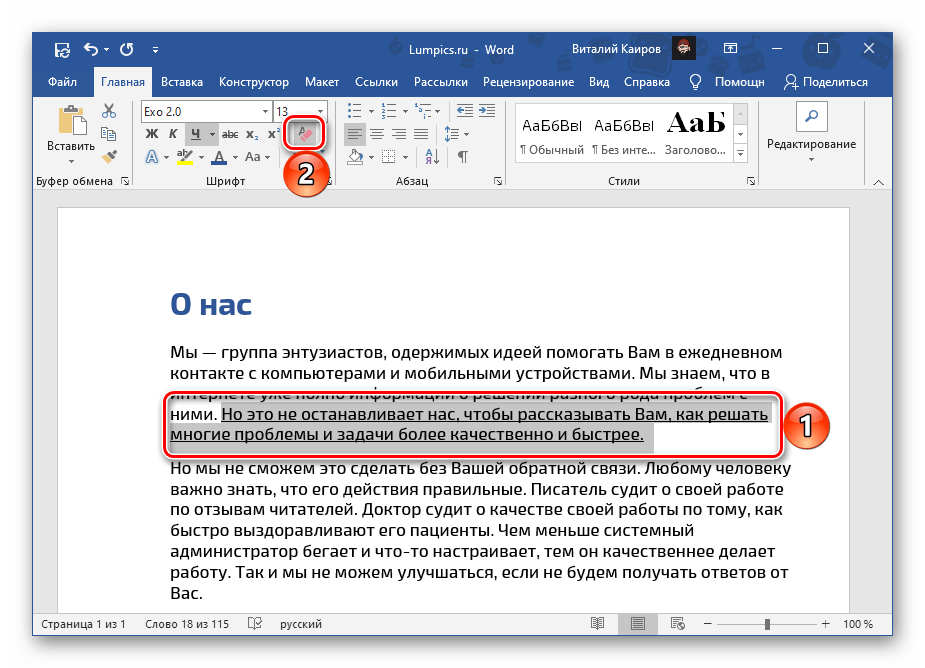
Подробнее: Как очистить форматирование в Ворде Вариант 2: Линия
Как уже было сказано выше, подчеркивание в Word может быть не одним из вариантов начертания шрифта, а буквально линией. Ее можно нарисовать, вставить, добавить посредством автозамены, создания рамки, таблицы и некоторыми другими способами. Исходя из того, каким образом этот элемент появился в документе, и следует выбирать вариант его удаления. Все доступные решения нами ранее рассматривались в отдельной статье, с которой и рекомендуем ознакомиться.
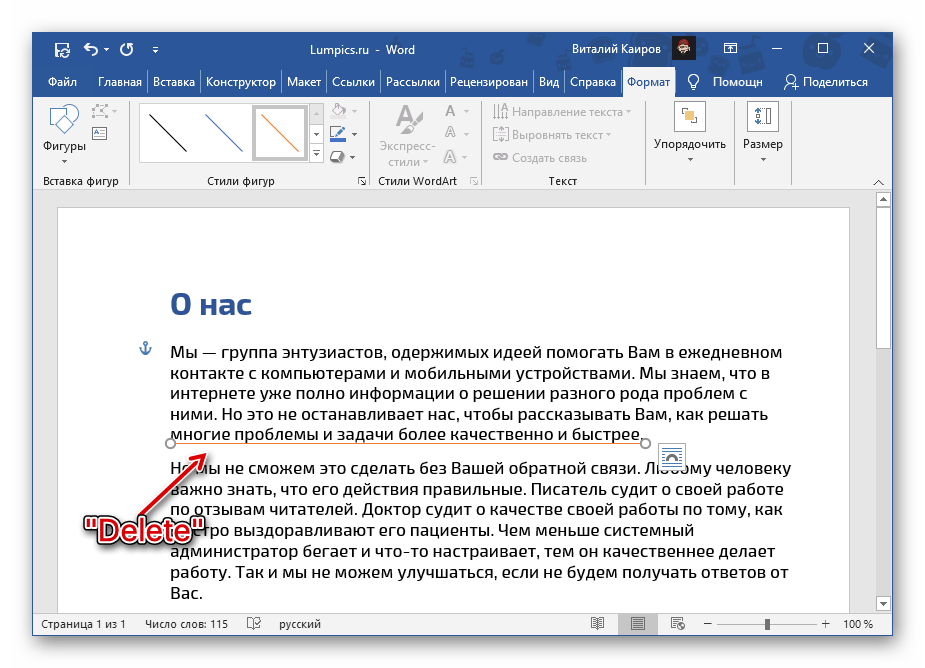
Подробнее: Как убрать линию в Майкрософт Ворд
Вариант 3: Ссылки
Еще одним вариантом подчеркивания, правда, имеющим значительные визуальные отличия от рассмотренных выше, являются ссылки. Обычно это синий текст с линией внизу, необязательно адрес сайта, но по желанию его внешний вид можно изменить. Избавиться от такого рода оформления можно с помощью специальной комбинации клавиш или путем полной очистки форматирования. Оба метода, а также ряд нюансов, с которыми можно столкнуться в ходе их реализации, рассматривались нами в инструкции по ссылке ниже.
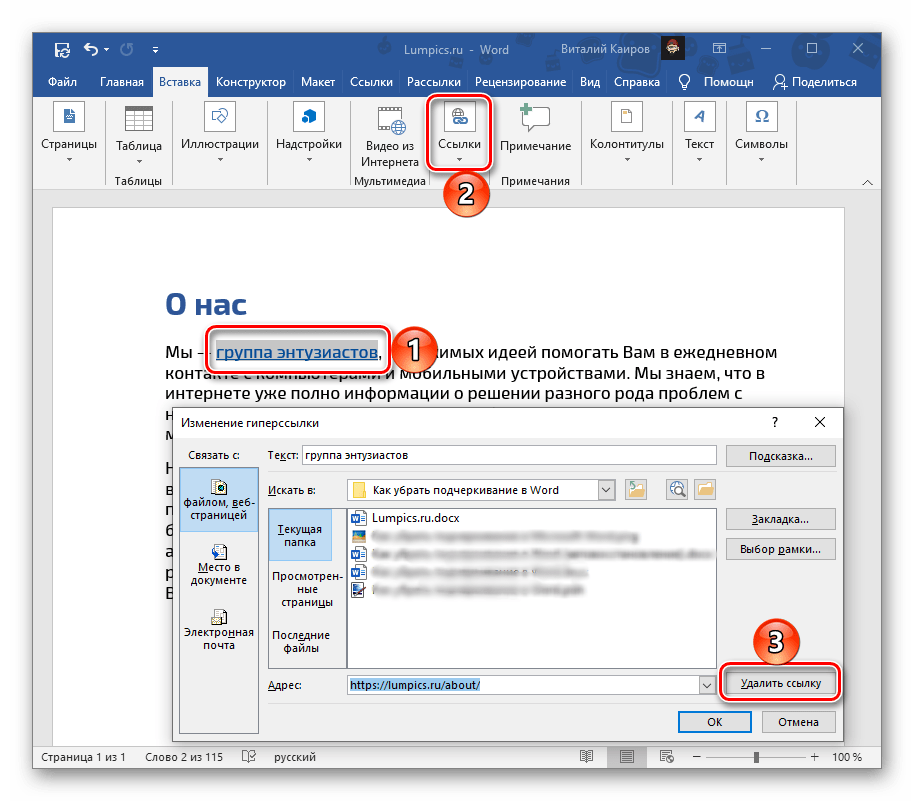
Подробнее: Как убрать ссылки в Microsoft Word
Подчеркивание текста в Ворде, от которого требуется избавиться, также может быть не самостоятельно установленным вариантом оформления, а обозначением ошибок: грамматических, орфографических, пунктуационных. В рассматриваемом текстовом редакторе есть встроенное средство проверки правописания, которым мы и воспользуемся для решения озвученной в заголовке статьи задачи.
Способ 1: Исправление ошибок
Примечание: Word также подчеркивает красной волнистой линией слова, написанные на языке, отличном от того, который в настоящий момент используется для проверки правописания. Проверить и по необходимости изменить его можно на нижней панели программы.
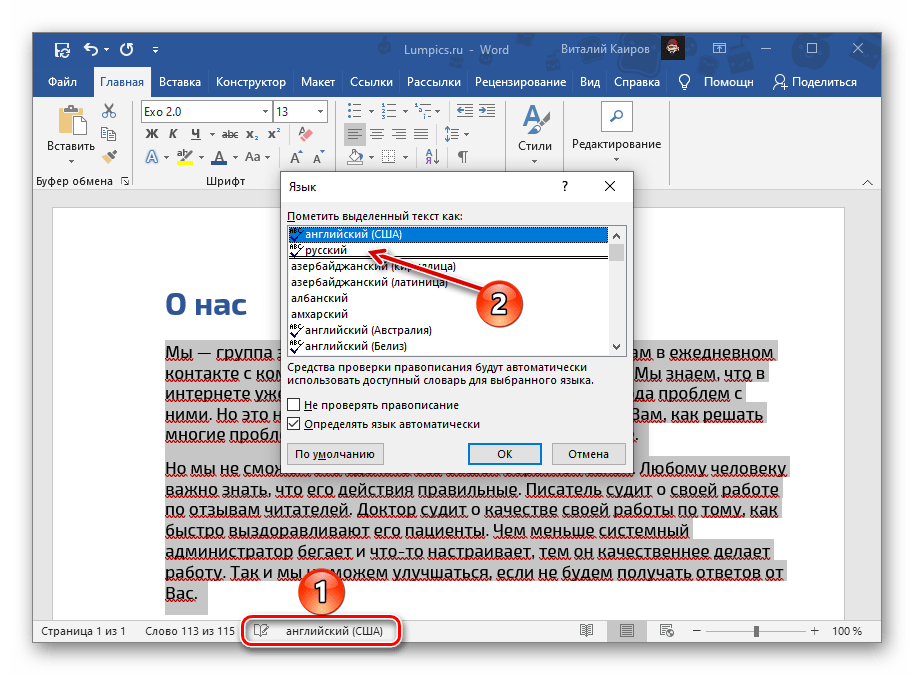
Способ 2: Пропуск или добавление слов в словарь
Как уже было сказано выше, интегрированное в Ворд средство проверки правописания знает не все слова (особенно часто это случается с новыми терминами и выражениями), и зачастую подчеркивает их красной волнистой линией, считая ошибками. Если вы уверены, что слово написано правильно, или попросту не хотите его исправлять, для того чтобы убрать подчеркивание, его необходимо добавить в словарь или пропустить.
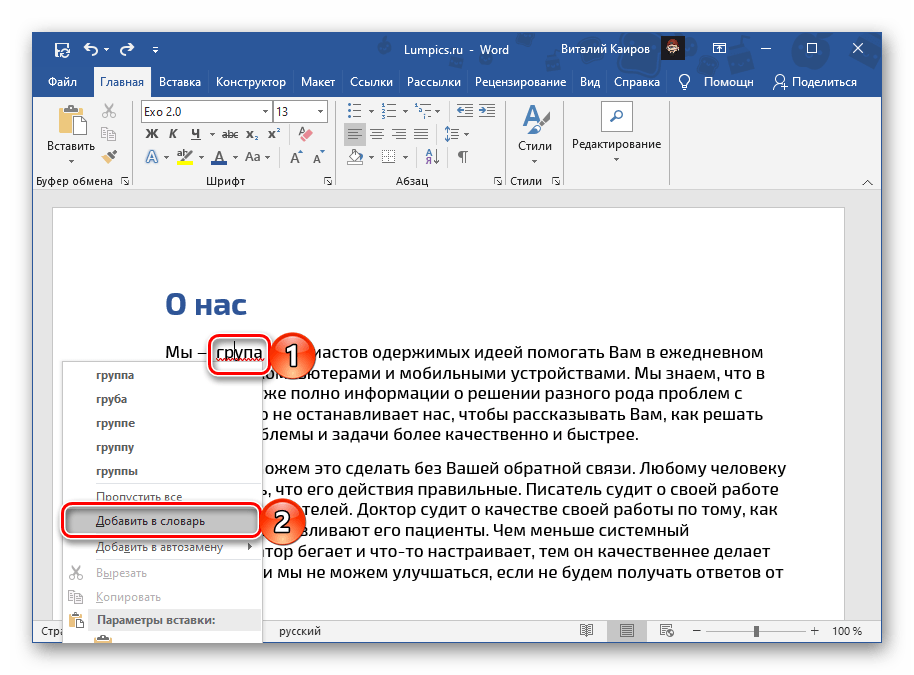 В качестве альтернативы слово можно пропустить, выбрав обозначенный ниже пункт меню.
 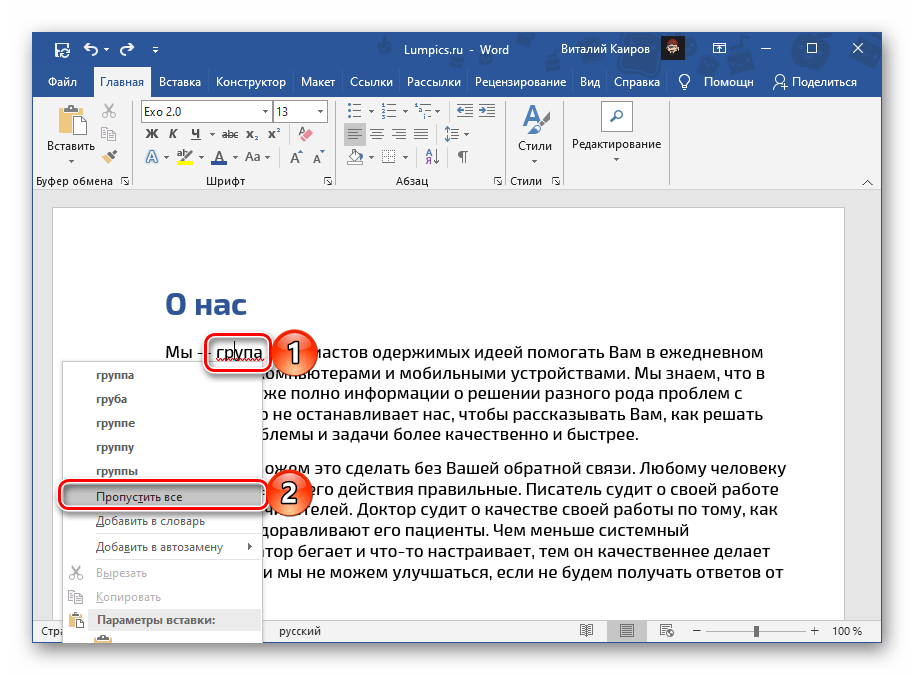 Обратите внимание! Пропуск слов применяется только к их употреблению в текущем документе на вашем компьютере. В то же время добавление в словарь не только распространяется на все текстовые файлы, с которыми вы будете работать в дальнейшем, но рано или поздно может стать глобальным – разработчики Майкрософт предлагают отправить им сохраняемую таким образом информацию, а потому после проверки и утверждения вполне могут пополнить ею словарь программы.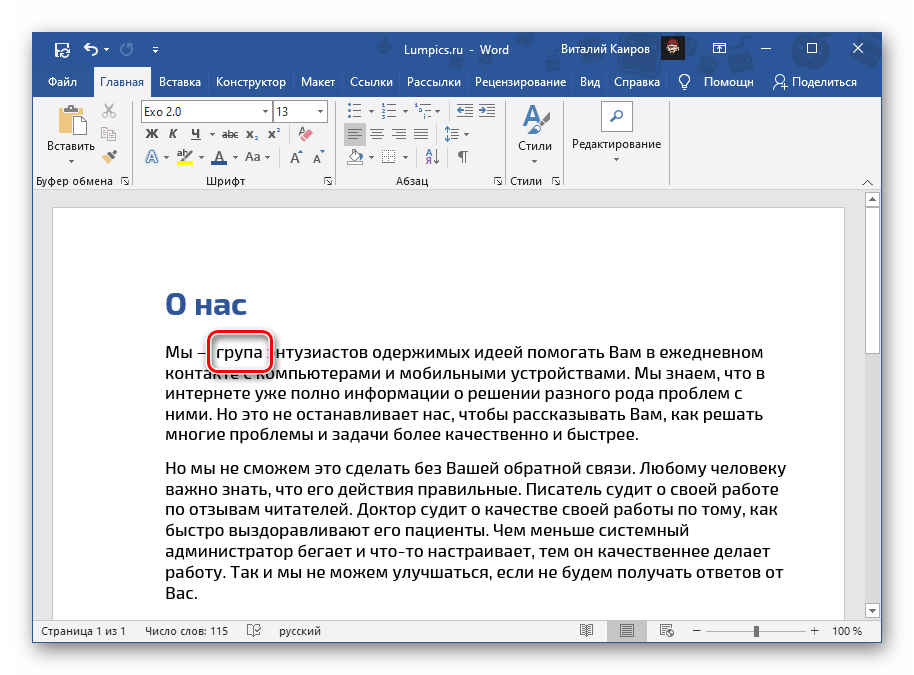
Способ 3: Отключение проверки на ошибки
Если Microsoft Word вы используете не в рабочих или образовательных целях, а в качестве условной записной книжки, где соблюдение правил языка и общая грамотность не являются обязательными условиями, избавиться от подчеркивания ошибок можно путем отключения проверки правописания. Делается это в настройках текстового редактора.
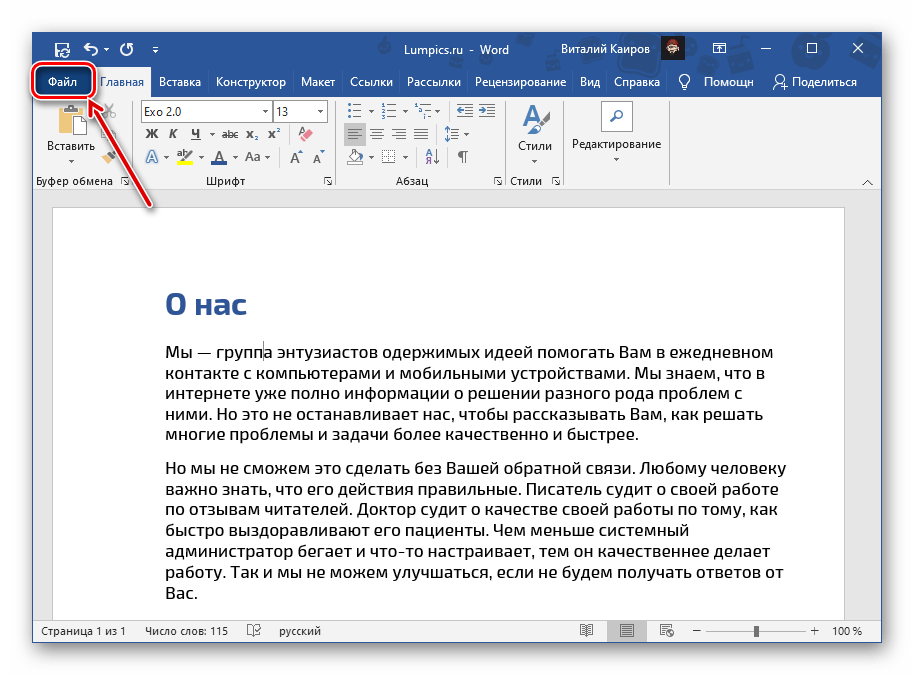
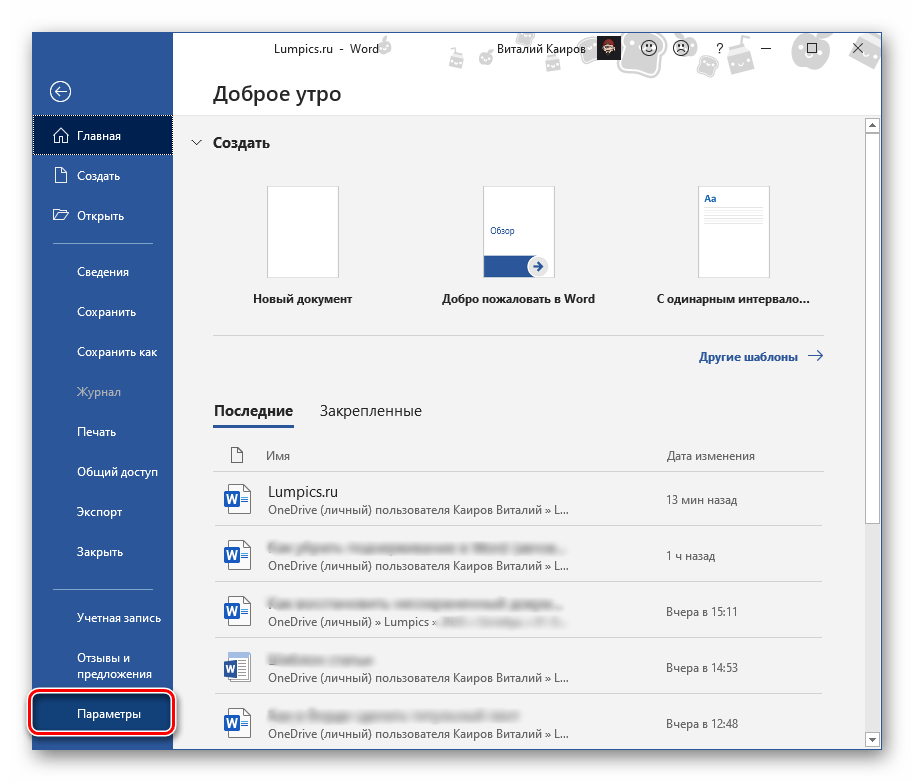
Вызовите меню «Файл» (в старых версиях нажмите кнопку с логотипом MS Office) и откройте «Параметры».

На свое усмотрение снимите все или только некоторые галочки, установленные в чекбоксах напротив пунктов в блоке «При исправлении орфографии в программах Microsoft Office». 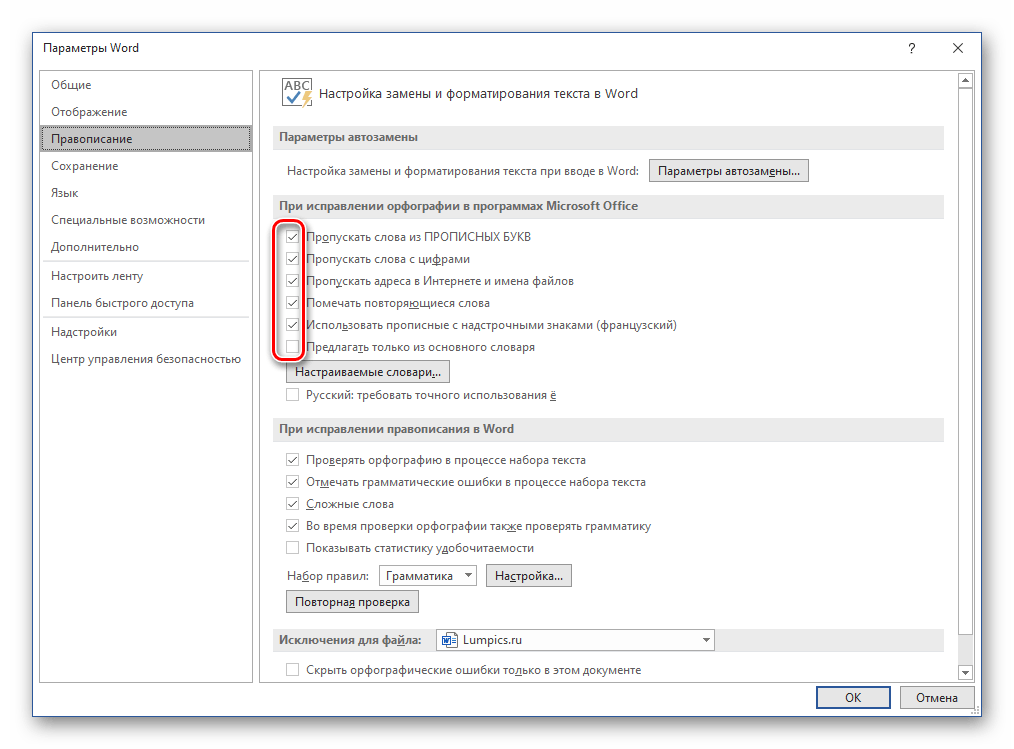 По желанию также можете отключить или, наоборот, добавить, «Настраиваемые словари»,
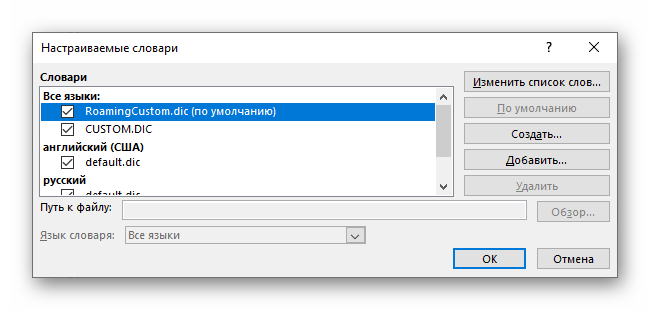
 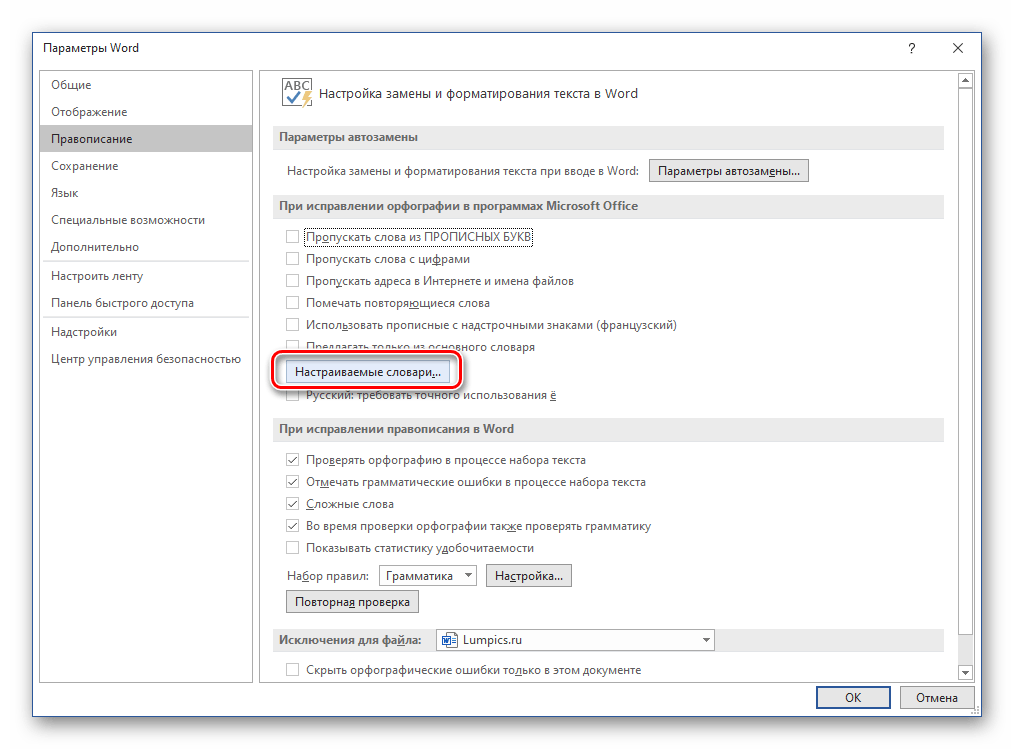 воспользовавшись соответствующей кнопкой в данном разделе параметров и затем изменив их.
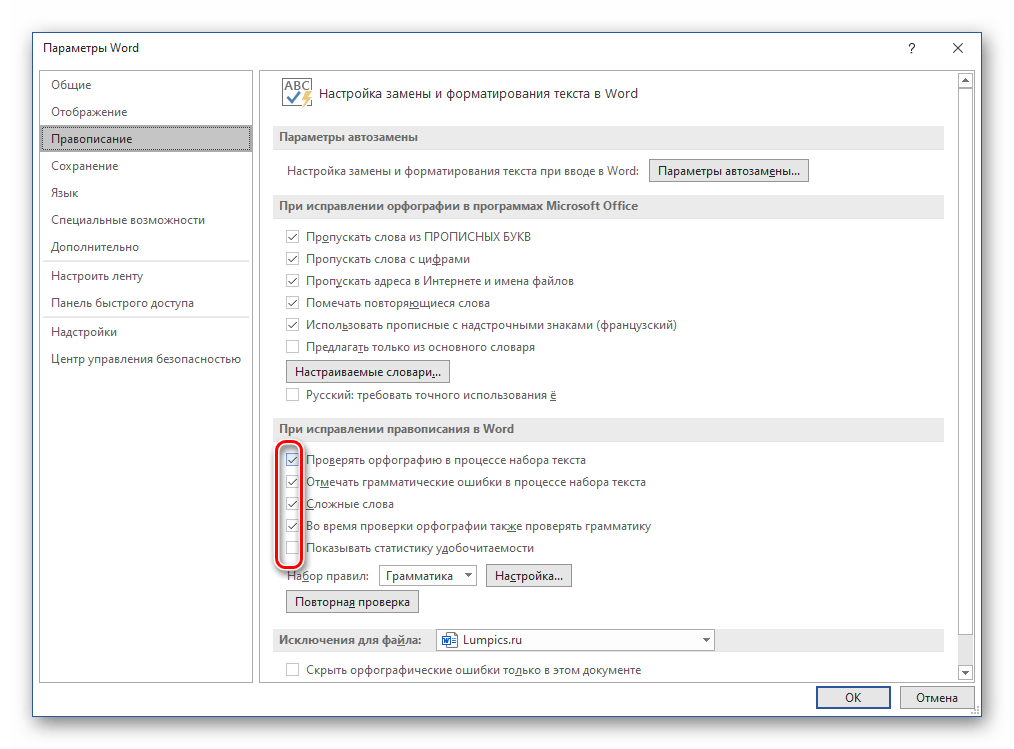
Если вы хотите, чтобы Ворд перестал подчеркивать не все, а только некоторые ошибки, помимо обозначенных выше вариантов, набор правил для проверки правописания можно сконфигурировать более тонко. Для этого:
- Нажмите на кнопку «Настройка».

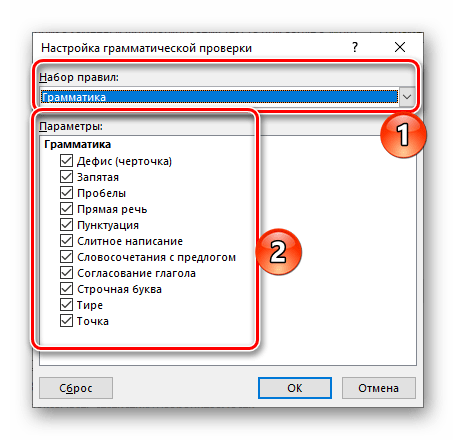
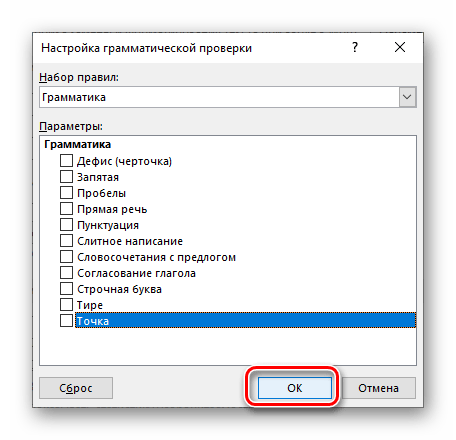
Вышеописанные действия позволяют отключить проверку правописания для всех документов. Если же требуется это сделать только с текущим или теми, которые будут создаваться в программе в дальнейшем, вместо изменения обозначенных выше опций, следует указать «Исключения для файла», а затем отметить галочками пункты «Скрыть орфографические ошибки только в этом документе» и «Скрыть грамматические ошибки только в этом документе».

После выполнения данной инструкции вы больше не увидите ни красного, ни синего подчеркивания текста в Microsoft Word.
- ← Скрываем записи на стене ВКонтакте
- Вставка знака арифметического корня в Microsoft Word →



